
Chưa có sản phẩm trong giỏ hàng.
Chia sẻ kiến thức
Mẫu bìa tiểu luận đẹp: 12 phong cách chuẩn bố cục, hướng dẫn Word 2021/365
19
Th11
Th11
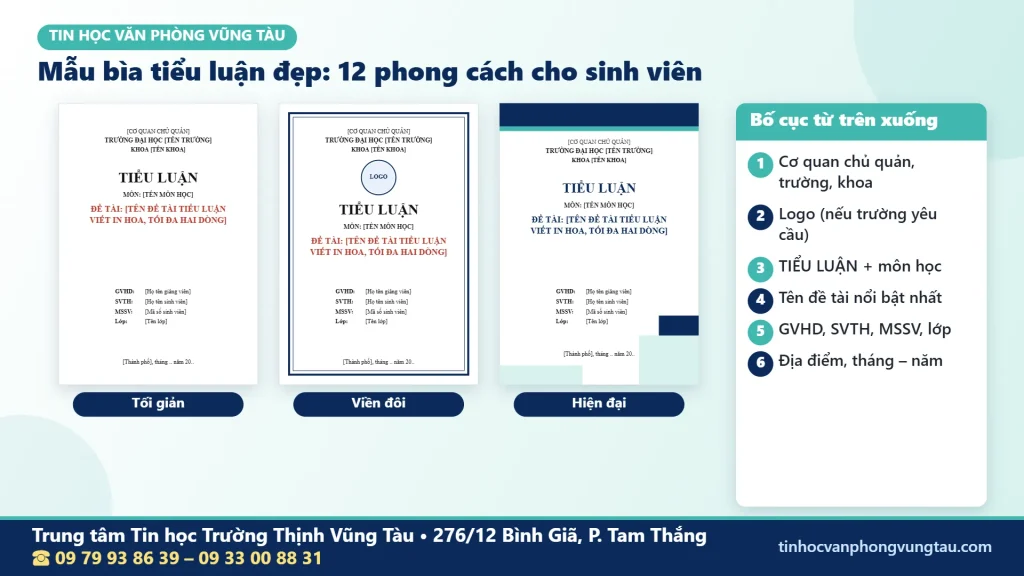
Mẫu bìa tiểu luận đẹp không chỉ giúp bài làm của sinh viên có hình thức chỉn chu mà còn thể hiện cách tổ chức thông tin rõ ràng, khoa học và phù hợp với yêu cầu của giảng viên. Một trang bìa được trình bày tốt cần cân bằng giữa tính thẩm mỹ, nội dung học thuật và khả năng chỉnh sửa trực tiếp trong Microsoft Word.
Nhiều sinh viên tìm được hình bìa ưng ý trên Internet nhưng khi đưa vào Word lại gặp khó khăn: chữ bị lệch, khung viền không cân đối, logo trường bị mờ, danh sách thành viên quá dài hoặc trang bìa xuất hiện số trang không mong muốn.
Thay vì sử dụng một thiết kế cho mọi môn học, bạn nên lựa chọn mẫu bìa tiểu luận đẹp theo mục đích sử dụng. Bìa tiểu luận cá nhân có thể tối giản, bìa nhóm cần đủ chỗ ghi thành viên, còn bìa khóa luận và báo cáo thực tập thường ưu tiên bố cục trang trọng.
Bài viết giới thiệu 12 phương án thiết kế, hệ thống thông tin cần có trên trang bìa, gợi ý font chữ và kích thước, đồng thời hướng dẫn thực hành bằng Word 2021 và Microsoft 365. Bạn cũng sẽ biết cách lưu thiết kế thành mẫu, kiểm soát số trang và xuất PDF trước khi nộp.
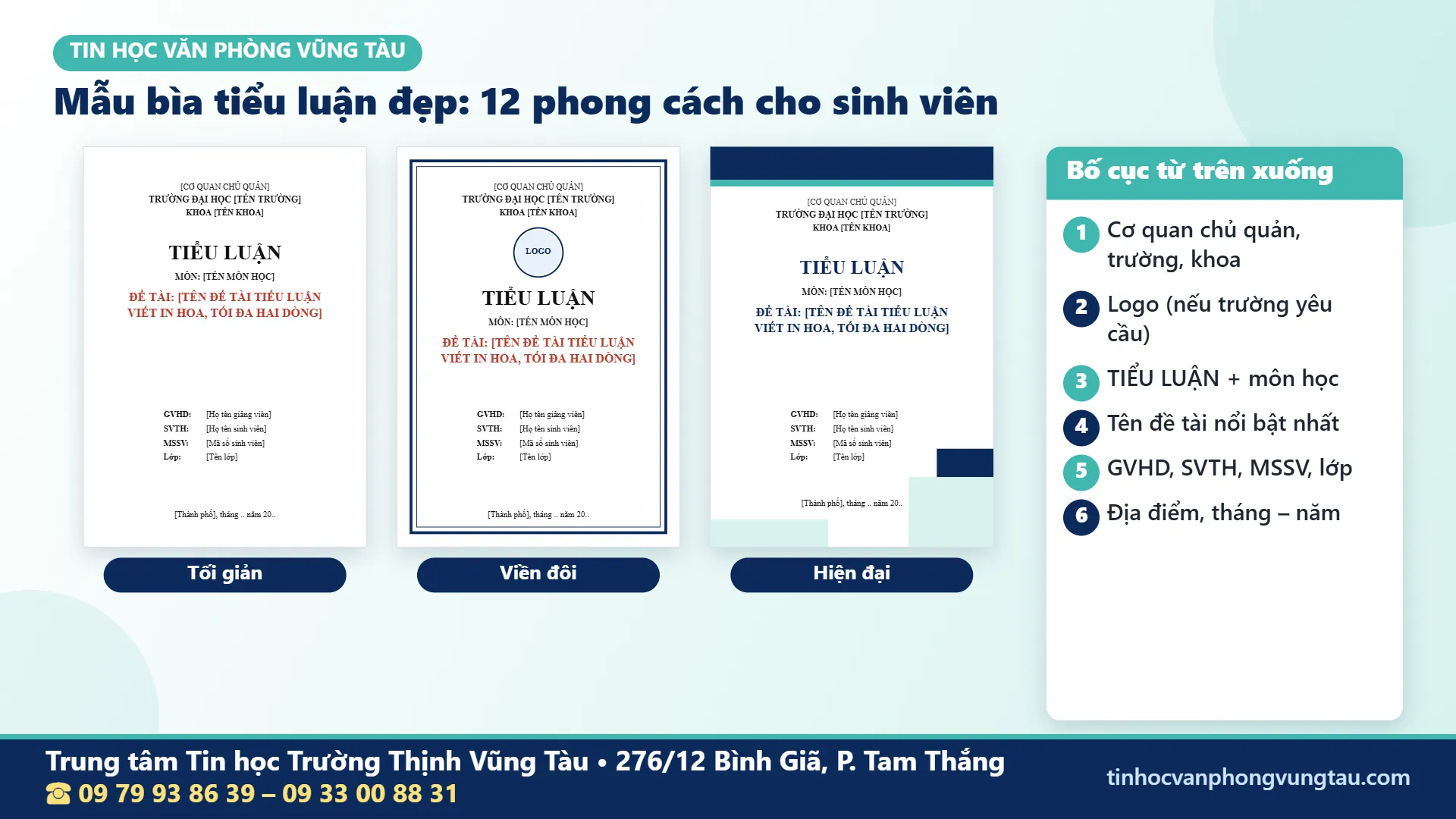
1. Tuyển chọn 12 mẫu bìa tiểu luận đẹp phù hợp từng mục đích
Table of Contents
Không phải thiết kế nhiều màu sắc mới tạo được ấn tượng tốt. Với tài liệu học thuật, bố cục dễ đọc và thông tin chính xác thường quan trọng hơn các chi tiết trang trí. Một mẫu bìa tiểu luận đẹp phải giúp người xem nhận ra ngay tên trường, loại bài, đề tài và người thực hiện.
Dưới đây là 12 mẫu có thể dựng trực tiếp bằng những công cụ thông dụng trong Word. Mỗi phương án đều có đối tượng sử dụng, đặc điểm nhận diện và cách triển khai riêng để bạn chủ động lựa chọn thay vì phụ thuộc hoàn toàn vào các tệp mẫu tải sẵn.
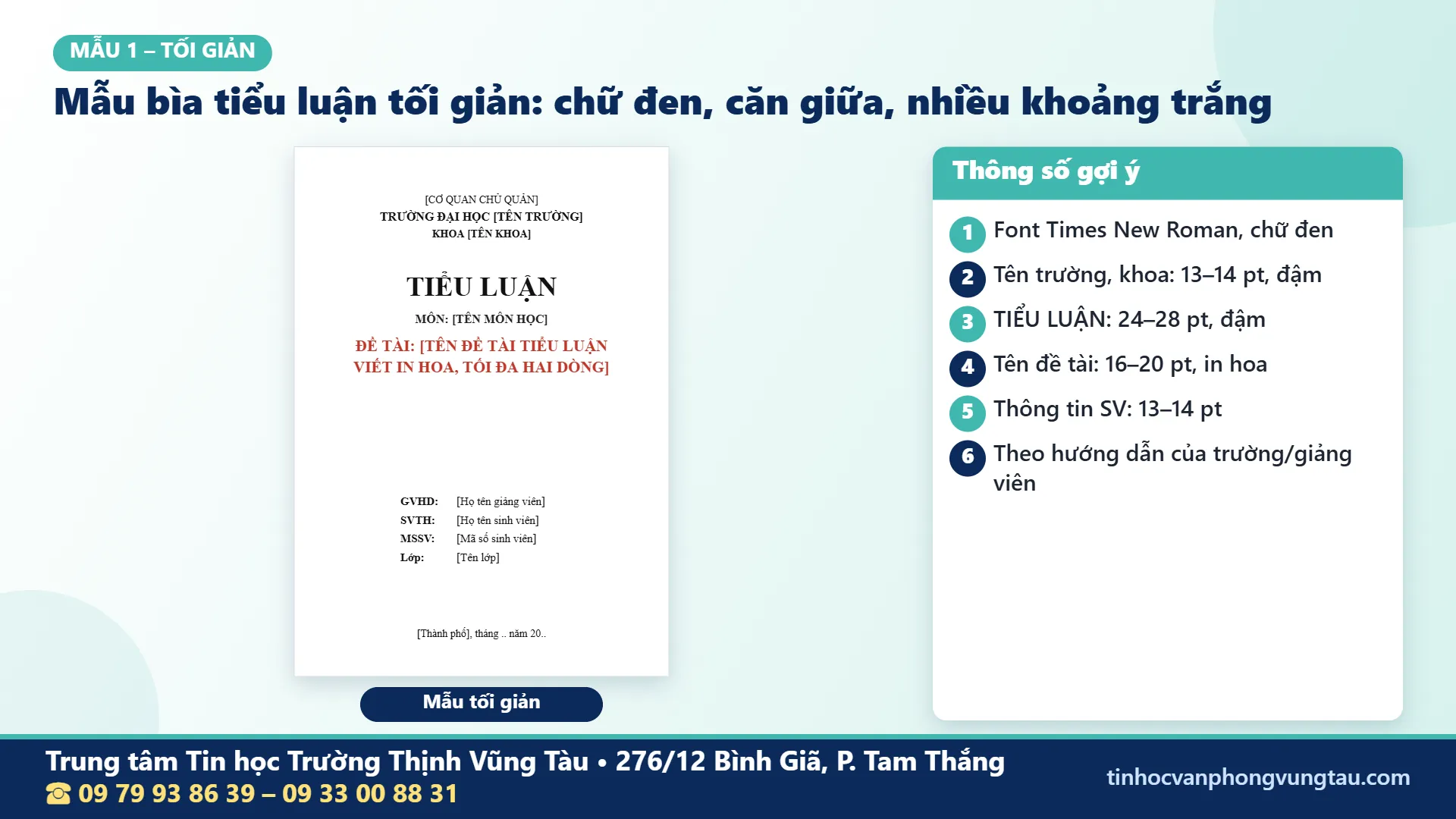
Mẫu 1: Bìa tiểu luận tối giản, cân giữa toàn bộ nội dung
Đây là kiểu trang bìa tiểu luận phù hợp với những bài tập cá nhân, bài thu hoạch và tiểu luận môn học. Thiết kế sử dụng nền trắng, chữ đen, khoảng cách giữa các nhóm thông tin rõ ràng và không có họa tiết phức tạp.
Điểm nhấn là tên đề tài được đặt ở vùng trung tâm, sử dụng cỡ chữ lớn hơn các nội dung còn lại. Tên trường nằm phía trên, còn thông tin sinh viên và năm thực hiện nằm phía dưới.
- Mở Word, chọn Layout → Size → A4.
- Nhập tên trường, khoa, loại bài, đề tài và thông tin người thực hiện.
- Chọn từng nhóm chữ, vào Home → Center để căn giữa.
- Định dạng tiêu đề bằng Bold, cỡ chữ khoảng 18–22 pt.
- Dùng Home → Paragraph → Spacing để tạo khoảng cách giữa các nhóm.
Để kiểm tra bố cục, chọn View → Multiple Pages hoặc thu nhỏ mức Zoom. Khi nhìn toàn trang, các khối chữ phải có khoảng trắng hợp lý, không dồn sát phía trên hoặc phía dưới.
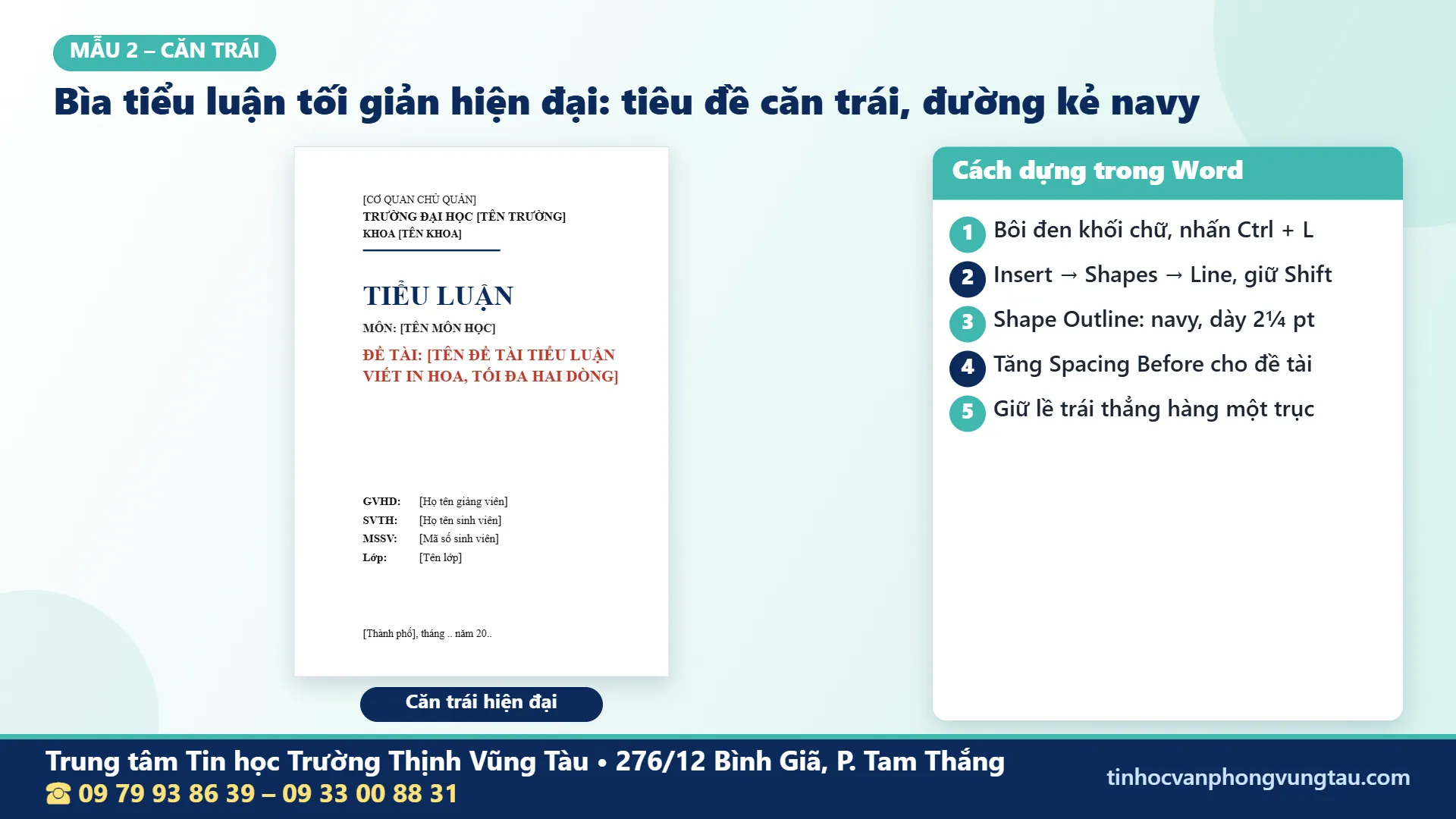
Mẫu 2: Bìa tối giản lệch trục với đường kẻ nhấn
Phiên bản này vẫn sử dụng ít yếu tố đồ họa nhưng tạo khác biệt bằng cách căn trái tiêu đề và thêm một đường kẻ ngang. Thiết kế phù hợp với bài nghiên cứu, báo cáo chuyên đề hoặc môn học cho phép trình bày linh hoạt.
Thay vì đặt mọi thông tin ở giữa, bạn chia trang thành hai vùng: phần nhận diện trường ở phía trên và phần tiêu đề, người thực hiện ở nửa dưới.
- Chọn Insert → Shapes → Line để tạo đường kẻ ngang.
- Giữ phím Shift khi kéo để đường kẻ nằm ngang.
- Vào Shape Format → Shape Outline để chọn màu và độ dày.
- Nhập tên đề tài bên dưới đường kẻ và chọn Align Left.
- Đặt thông tin giảng viên, sinh viên thành một nhóm riêng.
Chỉ nên sử dụng một màu nhấn như xanh navy hoặc xanh đậm. Nếu trường có quy định bắt buộc căn giữa toàn bộ nội dung thì nên ưu tiên mẫu số 1.
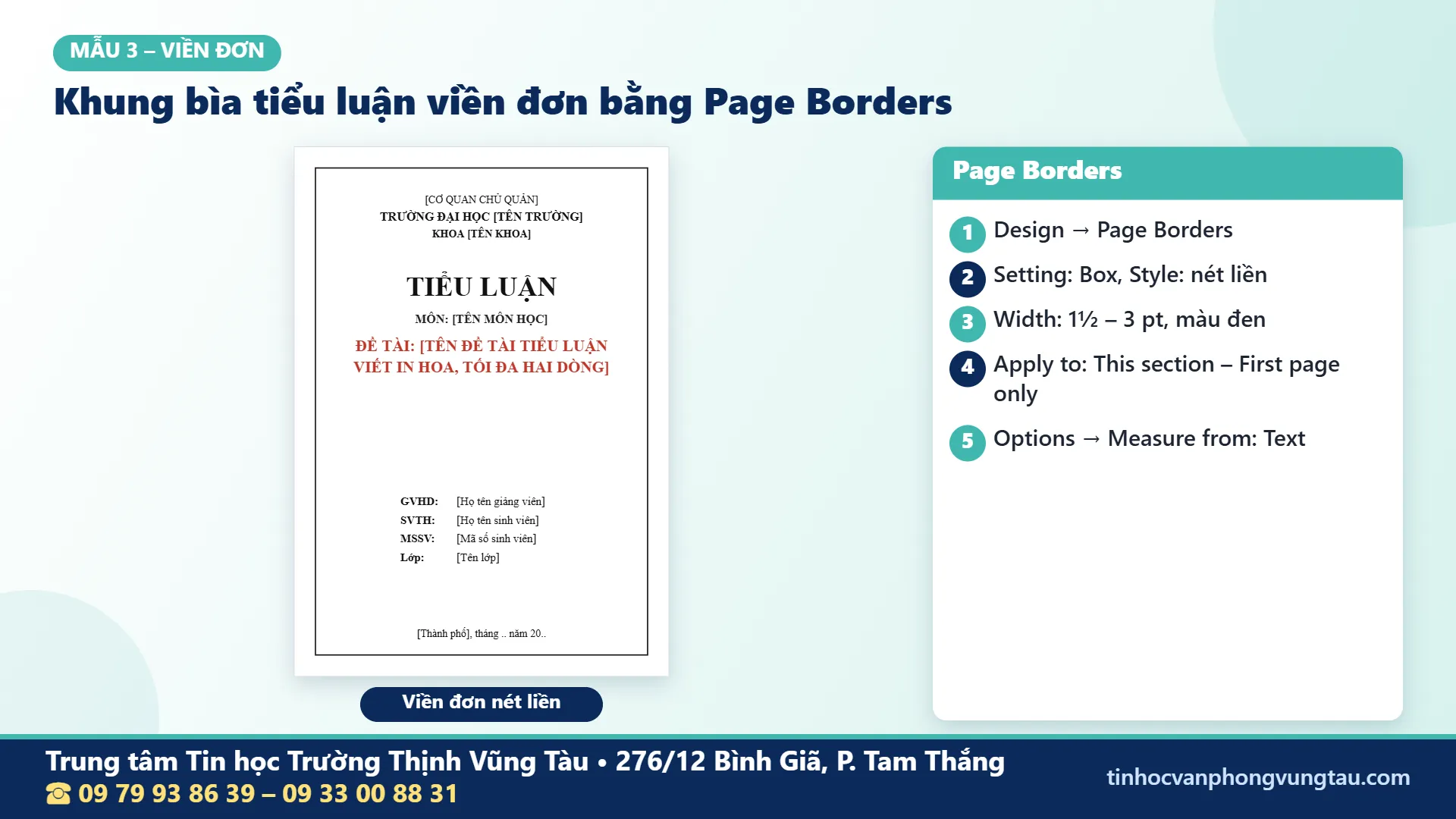
Mẫu 3: Bìa khung viền đơn truyền thống
Khung bìa tiểu luận một nét tạo cảm giác gọn gàng, nghiêm túc và dễ ứng dụng cho nhiều ngành học. Kiểu này phù hợp với tiểu luận đại học, báo cáo học phần, bài thu hoạch thực tế và các tài liệu cần hình thức trang trọng.
Đường viền bao quanh toàn bộ trang nhưng không nên quá sát mép giấy. Nội dung nằm bên trong khung, được chia thành các nhóm thông tin từ trên xuống dưới.
- Chọn Design → Page Borders.
- Trong cửa sổ Borders and Shading, mở thẻ Page Border.
- Ở Setting, chọn Box.
- Chọn Style là nét liền, Color là màu đen hoặc xanh đậm.
- Chọn Width phù hợp, chẳng hạn 1–1,5 pt.
- Trong Apply to, chọn This section – First page only nếu chỉ muốn viền trang đầu của section.
Nhấn Options để điều chỉnh khoảng cách giữa đường viền và mép giấy hoặc vùng chữ. Sau đó kiểm tra bằng File → Print để bảo đảm khung không nằm quá gần vùng máy in không thể in.
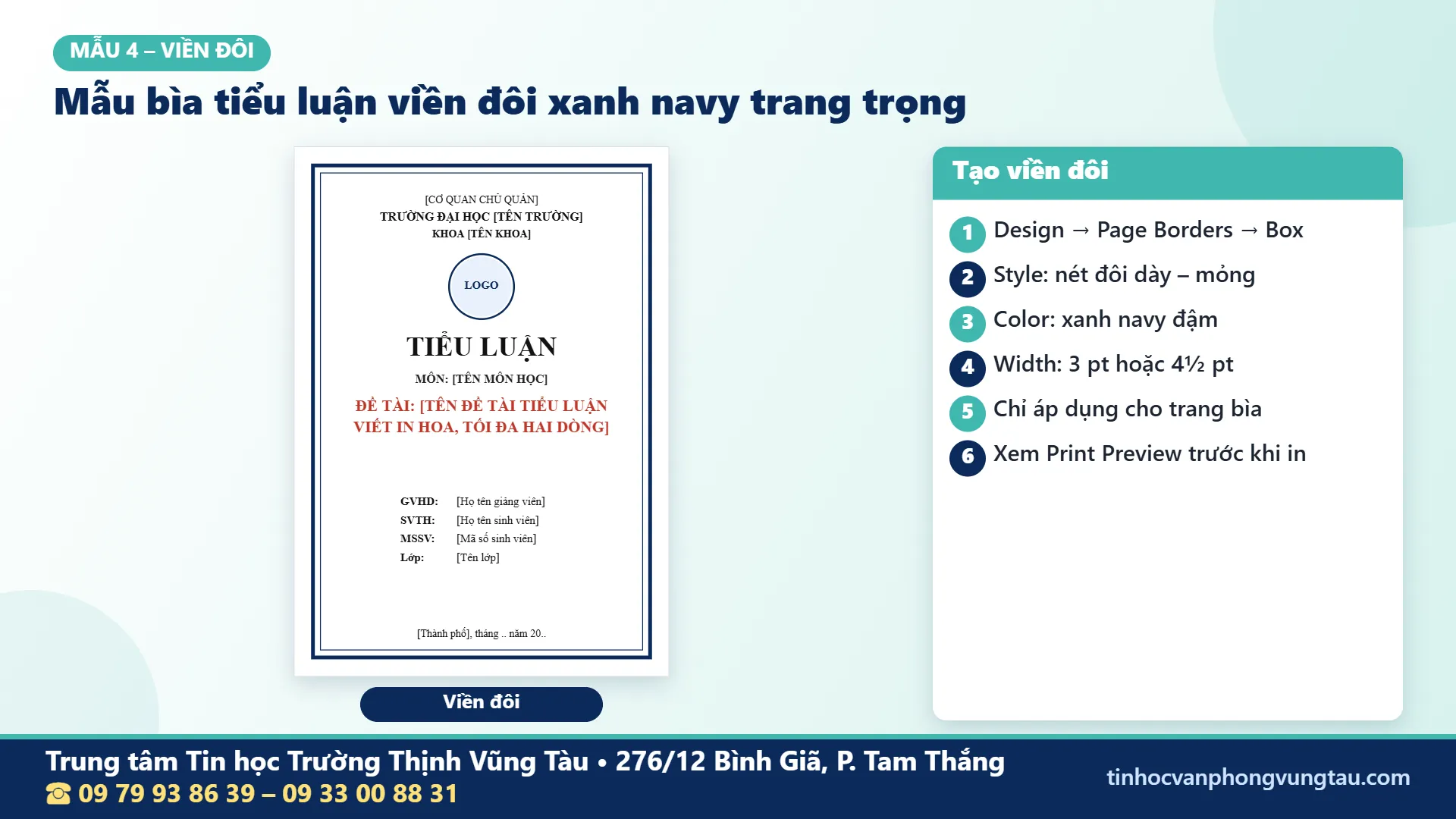
Mẫu 4: Bìa tiểu luận khung viền đôi trang trọng
Trong các mẫu bìa tiểu luận đẹp dành cho tài liệu học thuật, khung viền đôi được nhiều người lựa chọn vì tạo được điểm nhấn mà không cần sử dụng hình ảnh cầu kỳ.
Khung gồm hai đường viền song song, bao quanh phần nội dung. Bạn có thể dùng đường kẻ đôi có sẵn trong Page Borders hoặc dựng hai hình chữ nhật để chủ động điều chỉnh khoảng cách.
- Chọn Design → Page Borders → Page Border.
- Trong danh sách Style, tìm kiểu đường viền đôi.
- Chọn Setting → Box và chỉnh Width thích hợp.
- Nhấn Options để điều chỉnh vị trí viền.
- Kiểm tra Preview, sau đó chọn OK.
Nếu cần hai đường viền có độ dày hoặc màu sắc khác nhau, dùng Insert → Shapes → Rectangle để vẽ hai hình chữ nhật. Tại Shape Format, chọn Shape Fill → No Fill và điều chỉnh Shape Outline.
Với cách dùng Shapes, nên đặt Wrap Text → Behind Text và cố định vị trí hợp lý. Tránh kéo khung quá sát mép trang vì có thể bị cắt khi in.
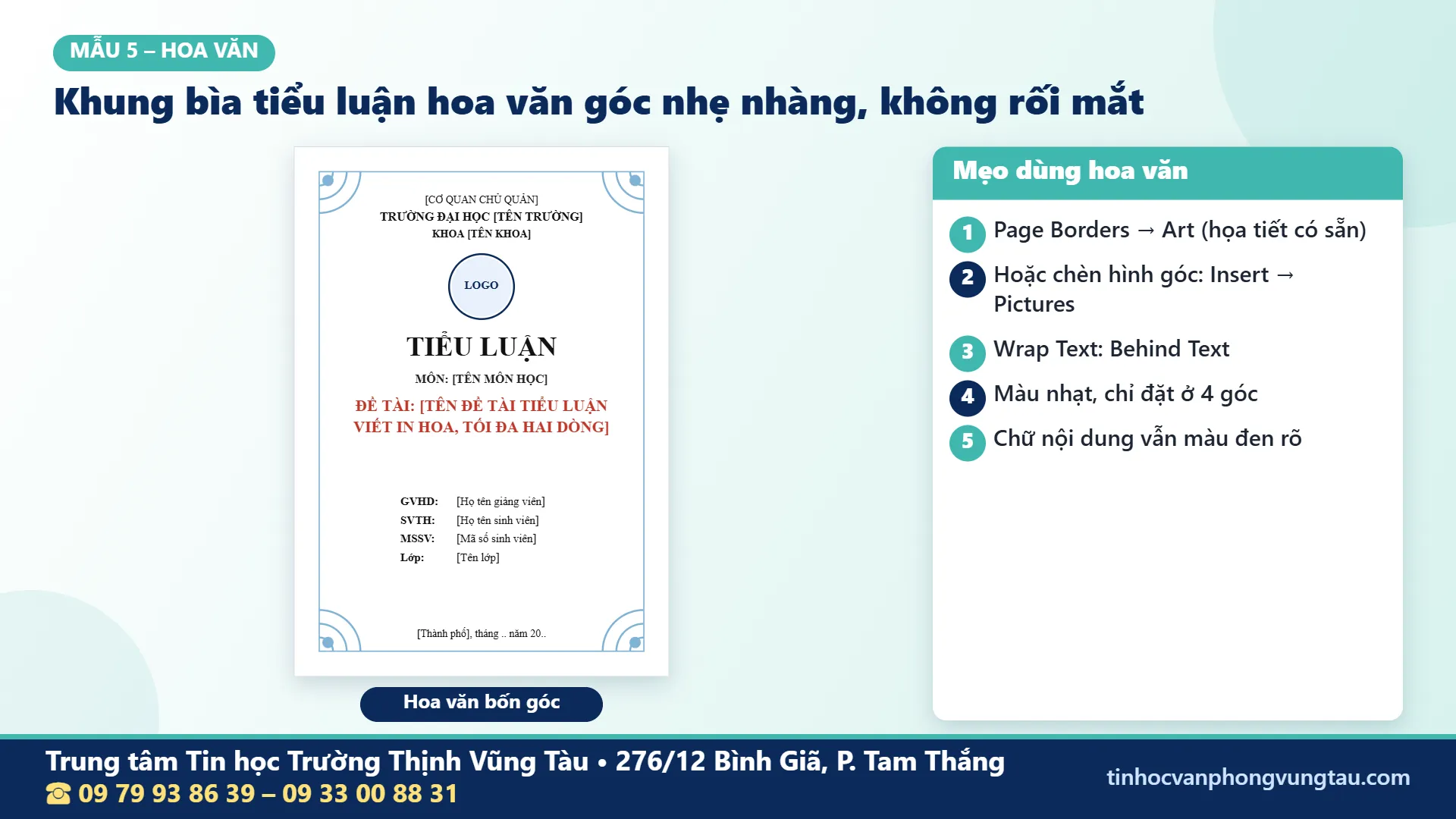
Mẫu 5: Bìa khung hoa văn nhẹ ở bốn góc
Bìa hoa văn phù hợp với các môn thuộc lĩnh vực văn hóa, ngôn ngữ, xã hội, nghệ thuật hoặc những bài báo cáo được phép sử dụng yếu tố trang trí.
Thiết kế nên tập trung hoa văn ở bốn góc hoặc tại các đường viền nhỏ. Phần giữa cần giữ sạch để tên đề tài và thông tin sinh viên dễ đọc.
- Chọn Design → Page Borders.
- Trong Page Border, mở danh sách Art để xem họa tiết có sẵn.
- Chọn họa tiết đơn giản, điều chỉnh độ rộng và xem Preview.
- Nếu mẫu Art không phù hợp, dùng Insert → Pictures để thêm họa tiết riêng.
- Với ảnh trang trí, chọn Wrap Text → Behind Text rồi điều chỉnh vị trí.
Không nên sử dụng hoa văn quá đậm hoặc nhiều chi tiết nhỏ. Nếu in đen trắng, cần kiểm tra lại để các nét trang trí không lấn át nội dung.
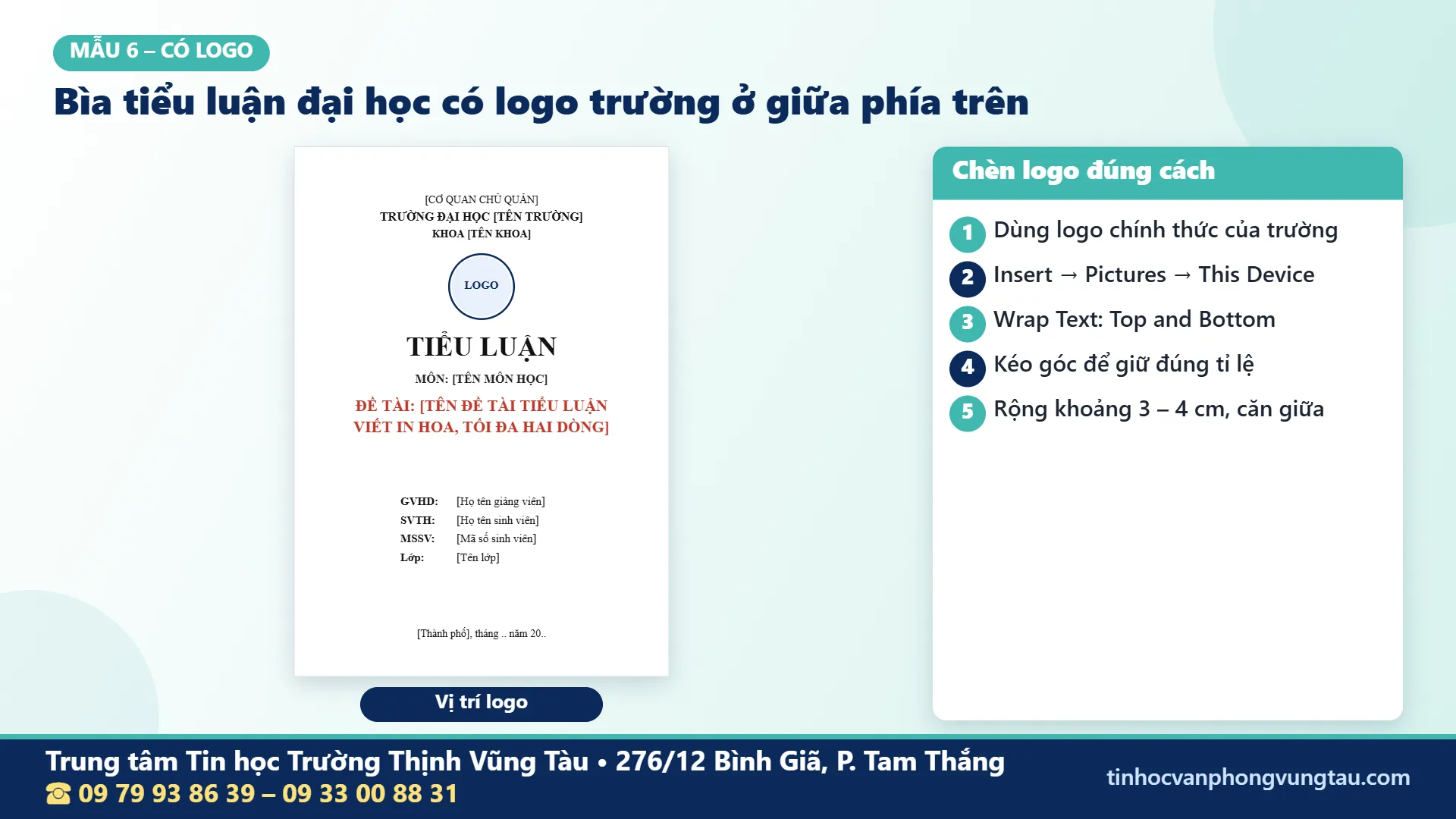
Mẫu 6: Bìa tiểu luận có logo trường ở chính giữa
Với bìa tiểu luận đại học, logo trường thường là thành phần nhận diện được sử dụng khi hướng dẫn của cơ sở đào tạo cho phép hoặc yêu cầu.
Logo được đặt dưới tên trường hoặc phía trên loại bài. Các thành phần còn lại giữ bố cục cân đối để không gây cảm giác trang bìa quá nặng ở phần đầu.
- Chuẩn bị logo chính thức từ nguồn của trường.
- Chọn Insert → Pictures → This Device.
- Chọn file logo rồi nhấn Insert.
- Trong Picture Format, chỉnh kích thước tại nhóm Size.
- Đặt logo ở chế độ In Line with Text nếu muốn căn giữa ổn định như một dòng văn bản.
- Chọn đoạn chứa logo và nhấn Ctrl + E để căn giữa.
Nên ưu tiên ảnh PNG nền trong suốt hoặc ảnh có chất lượng đủ tốt để in. Không kéo giãn logo theo một chiều; hãy giữ nguyên tỷ lệ chiều rộng và chiều cao.
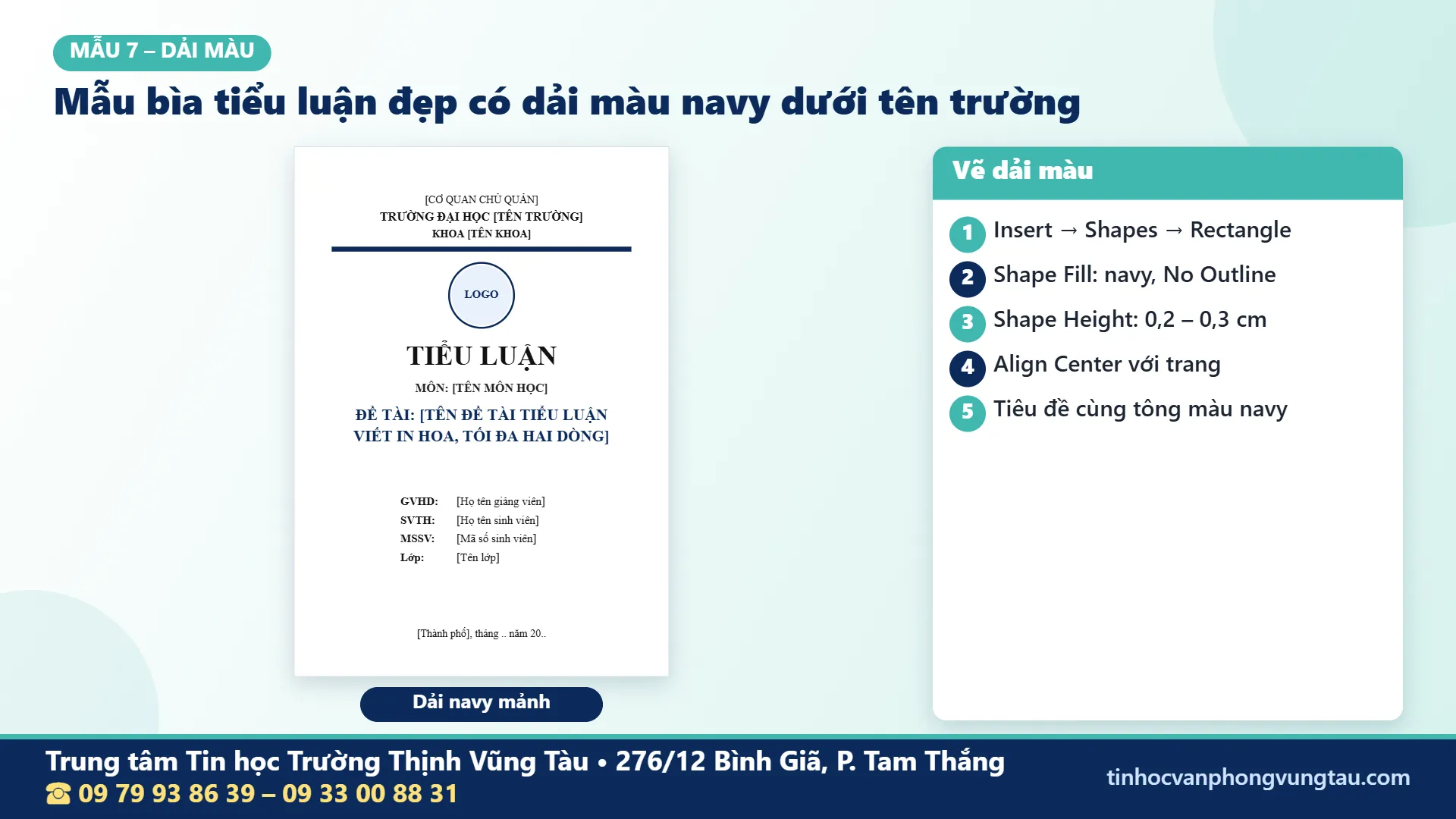
Mẫu 7: Bìa có logo trường kết hợp dải màu nhận diện
Mẫu bìa tiểu luận đẹp này thích hợp với những khoa hoặc môn học cho phép thiết kế sáng tạo hơn nhưng vẫn giữ tính học thuật.
Khác với mẫu logo truyền thống, thiết kế sử dụng một dải màu nhỏ dưới tên trường hoặc bên cạnh tên đề tài. Màu sắc nên dựa trên bộ nhận diện chính thức của trường nếu có.
- Chèn logo bằng Insert → Pictures.
- Chọn Insert → Shapes → Rectangle để tạo dải màu.
- Vào Shape Format → Shape Fill để chọn màu.
- Chọn Shape Outline → No Outline để bỏ đường viền.
- Đặt dải màu phía dưới phần tên trường hoặc sát cạnh khối tiêu đề.
Độ cao dải màu nên vừa phải. Một mảng màu quá lớn có thể làm giảm diện tích chứa thông tin hoặc gây khó khăn khi in bằng máy đen trắng.
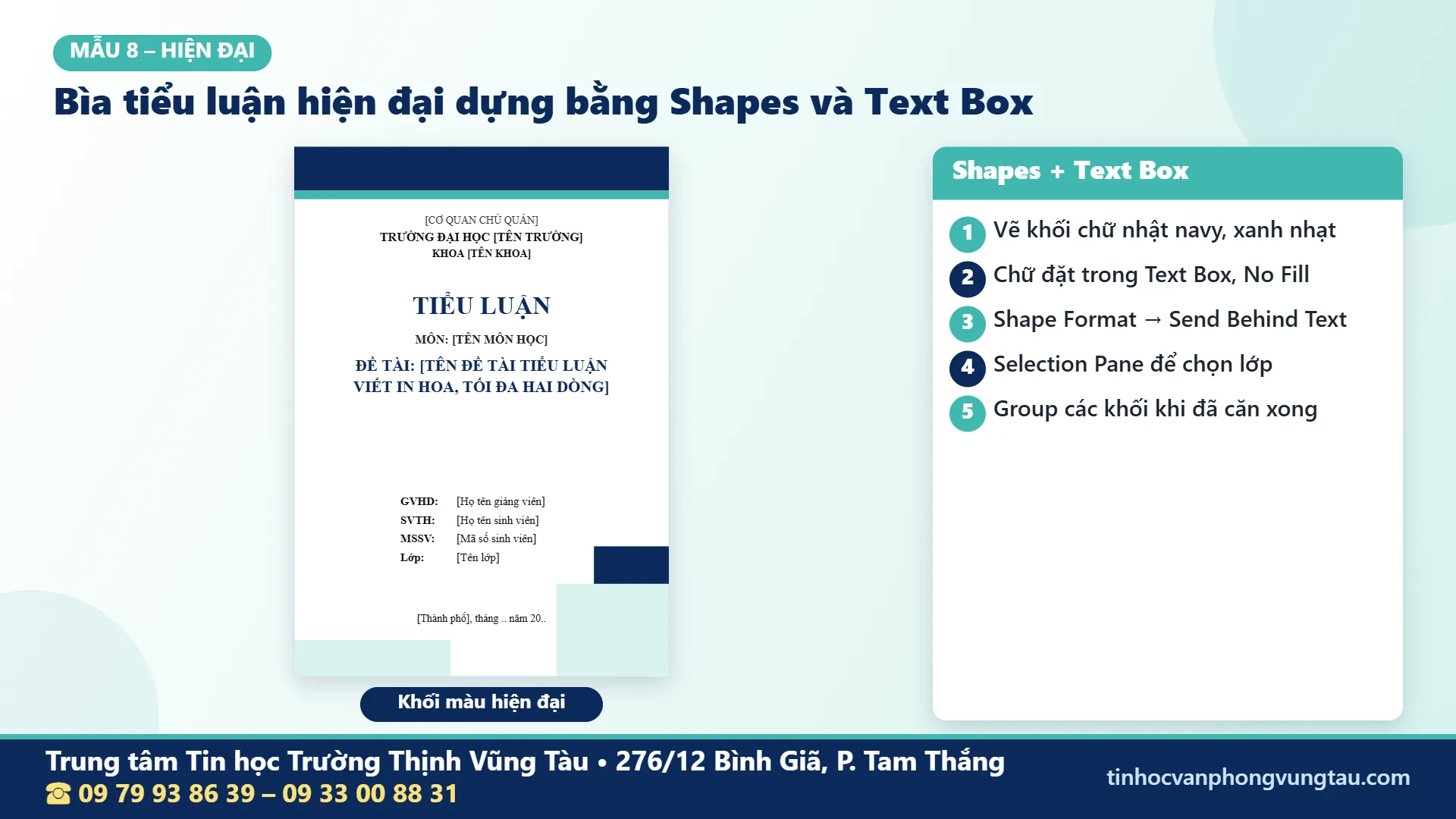
Mẫu 8: Bìa hiện đại với Shapes hình học
Những môn học về công nghệ, quản trị, kinh doanh hoặc truyền thông có thể sử dụng bìa hình học nếu không trái với yêu cầu trình bày. Thiết kế dùng các hình chữ nhật, đường thẳng và mảng màu đơn giản.
Bạn không cần biến trang bìa thành poster quảng cáo. Chỉ cần một hình chữ nhật nhỏ kết hợp đường kẻ và tiêu đề rõ ràng là đã đủ tạo sự khác biệt.
- Chọn Insert → Shapes và vẽ một hình chữ nhật.
- Dùng Shape Fill để tạo màu nền nhẹ.
- Chọn Wrap Text → Behind Text nếu hình đóng vai trò trang trí phía sau.
- Chèn tiêu đề bằng Insert → Text Box → Draw Text Box.
- Định dạng Text Box bằng Shape Fill → No Fill và Shape Outline → No Outline.
- Căn chỉnh vị trí để chữ không chạm vào mảng màu.
Với mẫu này, nên giới hạn ở một màu chính và một màu phụ. Không cần thêm hiệu ứng đổ bóng, chữ nổi hay quá nhiều hình học.
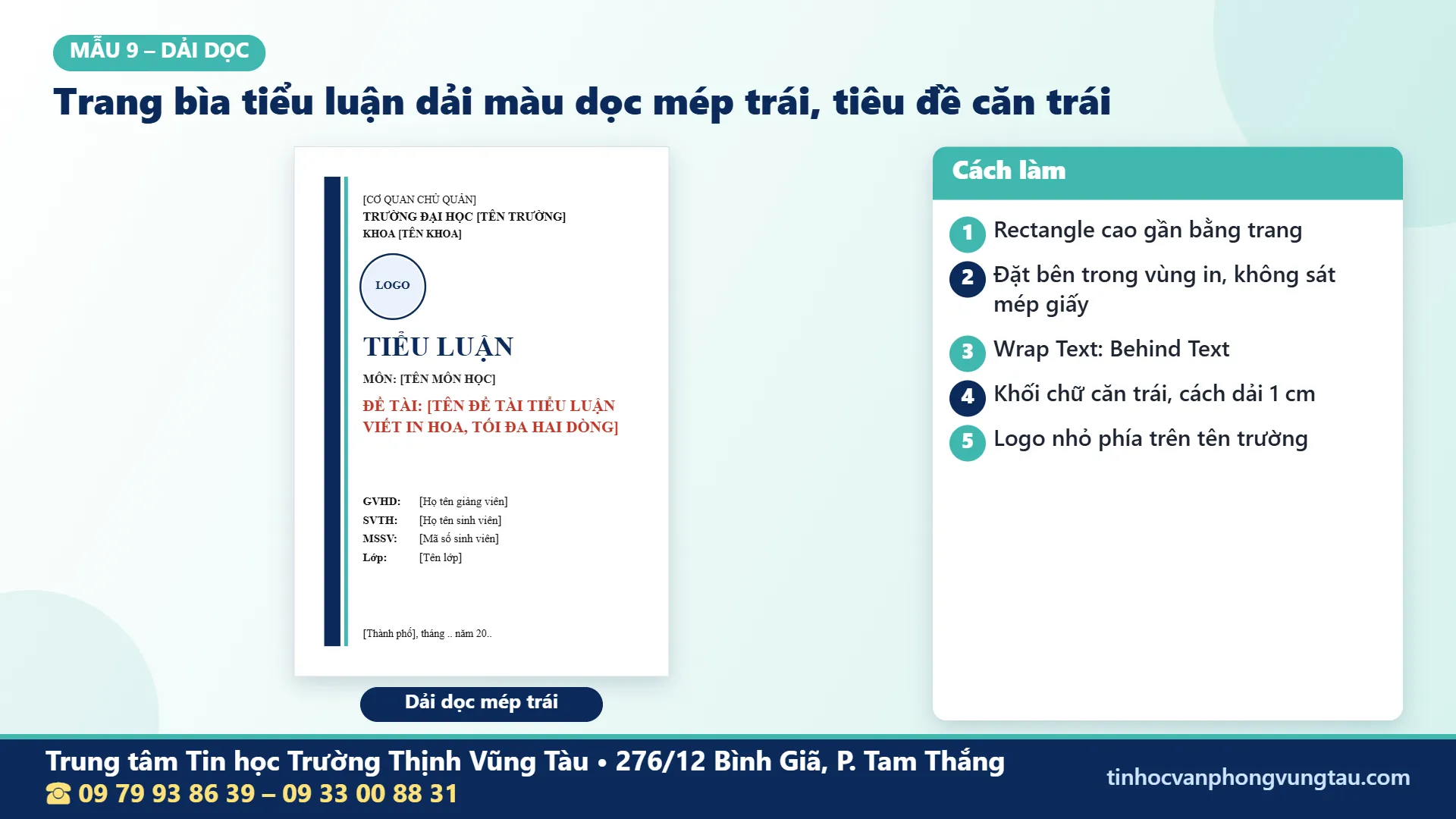
Mẫu 9: Bìa hiện đại với dải màu dọc bên trái
Đây là phương án phù hợp với tiểu luận ngành kinh tế, quản trị, công nghệ hoặc báo cáo chuyên đề. Một dải màu hẹp nằm dọc bên trái trang giấy giúp phân chia không gian và tạo điểm nhấn thị giác.
Phần nội dung chính vẫn nằm trong vùng an toàn ở giữa trang. Không nên để tiêu đề chạy quá gần dải màu.
- Chọn Insert → Shapes → Rectangle.
- Vẽ một hình chữ nhật hẹp, cao theo chiều dọc trang.
- Đặt Wrap Text → Behind Text.
- Chọn Shape Fill để tô màu và No Outline để bỏ viền.
- Điều chỉnh vị trí bằng Shape Format → Position hoặc More Layout Options.
- Căn các khối chữ sao cho khoảng cách với dải màu thống nhất.
Khi thiết kế bằng Shapes, hãy xem lại phần Position và các tùy chọn neo đối tượng nếu hình bị di chuyển sau khi thêm nội dung. Chỉ nên dùng dải màu ở trang bìa, không áp dụng tự động cho toàn bộ bài.
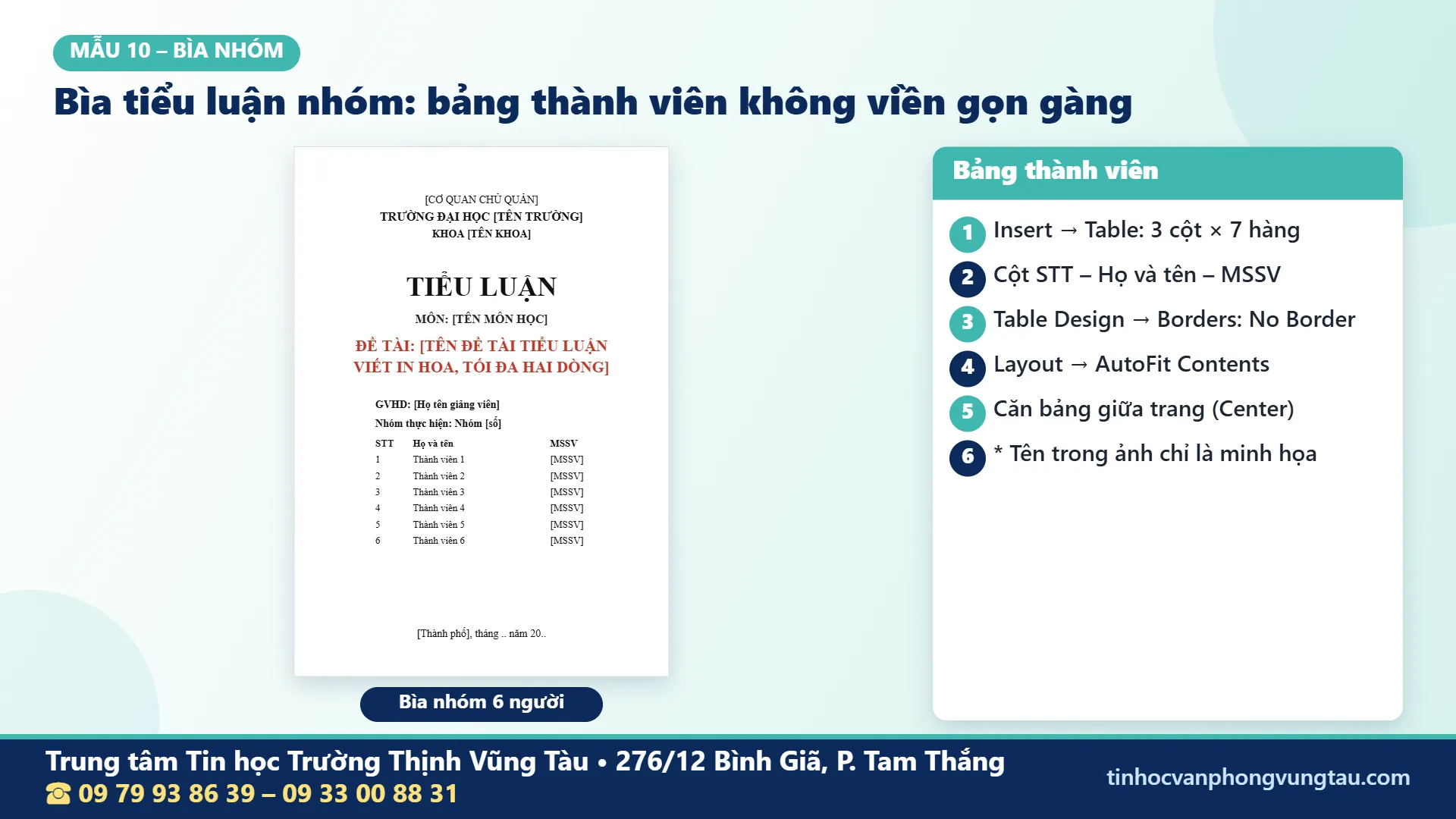
Mẫu 10: Bìa tiểu luận nhóm có nhiều thành viên
Bìa nhóm cần giải quyết một vấn đề mà bìa cá nhân không gặp phải: có đủ chỗ ghi họ tên, mã số sinh viên và vai trò của nhiều người nhưng không làm trang giấy rối mắt.
Thay vì sử dụng phím Space để canh các dòng, bạn nên dùng Table không viền. Mỗi thành viên nằm trên một hàng, các cột dành cho số thứ tự, họ tên và mã số sinh viên.
- Chọn Insert → Table và tạo bảng ba cột.
- Nhập STT, họ tên và mã số sinh viên ở hàng đầu nếu cần tiêu đề cột.
- Nhập từng thành viên vào một hàng riêng.
- Vào Table Layout → AutoFit → Fixed Column Width để giữ độ rộng cột ổn định.
- Chọn bảng, vào Table Design → Borders → No Border để ẩn đường kẻ.
- Căn chữ trong bảng bằng các công cụ Alignment thuộc Table Layout.
Nếu giảng viên yêu cầu ghi nhóm trưởng, lớp, phân công công việc hoặc tỷ lệ đóng góp, hãy bổ sung theo đúng biểu mẫu được cung cấp. Không tự thêm những trường thông tin không cần thiết.
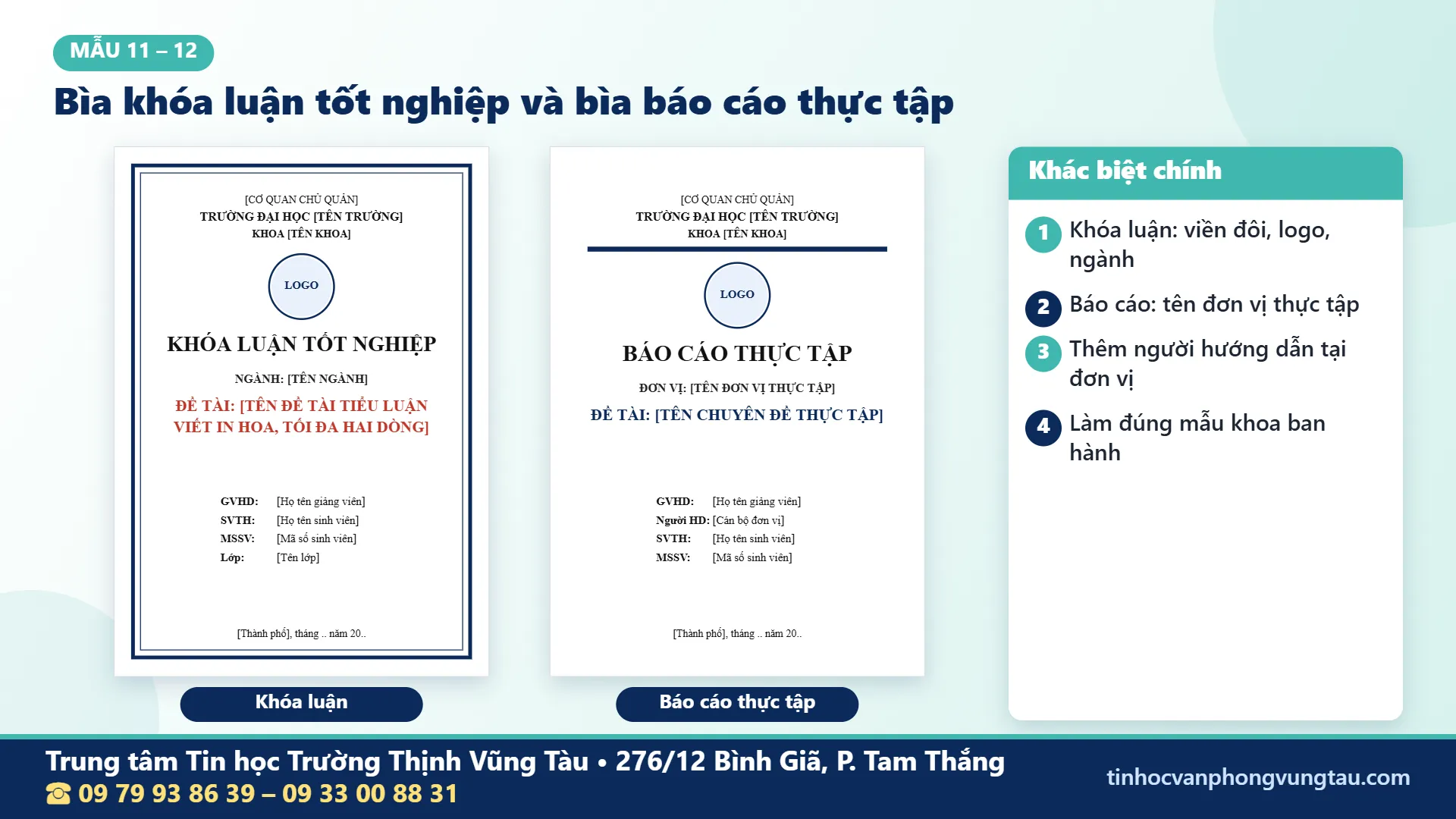
Mẫu 11: Bìa khóa luận tốt nghiệp trang trọng
Bìa khóa luận cần ưu tiên tính nhất quán, khả năng in ấn và tuân thủ hướng dẫn riêng của trường. Đây không phải trường hợp nên tự do sử dụng hoa văn hoặc những mảng màu quá nổi bật.
Các thông tin thường được quan tâm gồm tên trường, khoa hoặc viện, loại tài liệu, tên đề tài, sinh viên thực hiện, người hướng dẫn, ngành học và thời gian hoàn thành. Danh sách chính xác phụ thuộc quy định của từng chương trình.
- Đọc hướng dẫn trình bày khóa luận và đối chiếu bìa mẫu của khoa.
- Thiết lập kích thước giấy và lề trước khi đưa nội dung vào.
- Sử dụng font chữ thống nhất với yêu cầu của trường.
- Đặt tên đề tài ở vùng trung tâm và kiểm tra cách ngắt dòng.
- Định dạng phần người hướng dẫn và sinh viên bằng đoạn văn hoặc bảng không viền.
- Kiểm tra yêu cầu về bìa chính, bìa phụ và hình thức đóng quyển nếu có.
Một mẫu bìa tiểu luận đẹp chưa chắc phù hợp để dùng nguyên trạng cho khóa luận. Bạn cần thay đổi nhãn loại tài liệu, nội dung nhận diện và các trường thông tin đúng theo mẫu được duyệt.
Mẫu 12: Bìa báo cáo thực tập có thông tin đơn vị tiếp nhận
Điểm khác biệt của bìa báo cáo thực tập là có thể cần tên doanh nghiệp, bộ phận thực tập, người hướng dẫn tại đơn vị và thời gian thực tập. Những thông tin này nên được chia thành các nhóm rõ ràng.
Bố cục đề xuất gồm tên trường ở trên, tên báo cáo và đề tài ở giữa, thông tin sinh viên cùng đơn vị thực tập ở dưới. Nếu phải đặt hai logo, cần kiểm tra quy định sử dụng logo của từng bên.
- Tạo phần đầu trang bằng các đoạn văn căn giữa.
- Chèn tên báo cáo thực tập với cỡ chữ lớn hơn nội dung thường.
- Dùng Insert → Table để tổ chức thông tin đơn vị và người hướng dẫn.
- Chọn No Border để bảng chỉ còn tác dụng căn chỉnh.
- Đặt địa điểm và thời gian hoàn thành ở cuối trang nếu được yêu cầu.
- Kiểm tra các dòng dài để tránh tràn sang trang thứ hai.
Không nên tự thêm tên doanh nghiệp, người hướng dẫn hoặc thời gian thực tập bằng dữ liệu chưa xác nhận. Hãy dùng nội dung chính thức từ hồ sơ thực tập.
2. Bố cục thông tin bắt buộc của mẫu bìa tiểu luận đẹp
Trước khi lựa chọn khung viền hoặc màu sắc, bạn cần xác định những thông tin thực sự phải xuất hiện. Một trang bìa tiểu luận có thể đẹp về hình thức nhưng vẫn không đạt yêu cầu nếu thiếu tên môn, mã số sinh viên hoặc giảng viên hướng dẫn.
Không có một bộ thông số áp dụng chung cho mọi trường đại học. Bìa tiểu luận chuẩn phải được hiểu là bìa đáp ứng hướng dẫn cụ thể của trường, khoa hoặc giảng viên phụ trách.
Thứ tự trình bày mẫu bìa tiểu luận đẹp từ trên xuống dưới
Với bài tiểu luận môn học thông thường, bạn có thể tham khảo thứ tự sau và điều chỉnh theo biểu mẫu chính thức:
- Tên cơ quan chủ quản nếu trường yêu cầu.
- Tên trường đại học, cao đẳng hoặc học viện.
- Tên khoa, viện hoặc bộ môn.
- Logo trường nếu được yêu cầu hoặc cho phép.
- Loại tài liệu: BÀI TIỂU LUẬN hoặc TIỂU LUẬN KẾT THÚC HỌC PHẦN.
- Tên môn học hoặc học phần.
- Tên đề tài tiểu luận.
- Họ tên giảng viên hướng dẫn hoặc giảng viên phụ trách.
- Họ tên sinh viên hoặc danh sách nhóm.
- Mã số sinh viên, lớp và các thông tin bổ sung theo yêu cầu.
- Địa điểm, tháng và năm hoàn thành.
Nếu biểu mẫu của trường đặt tên đề tài trước tên học phần hoặc yêu cầu logo ở vị trí khác, hãy ưu tiên đúng biểu mẫu. Không nên sửa thứ tự chỉ vì muốn trang bìa giống một hình mẫu trên Internet.
Bảng bố cục và cỡ chữ gợi ý cho trang bìa tiểu luận
Bảng dưới đây giúp bạn xây dựng mẫu bìa tiểu luận đẹp với các cấp độ chữ dễ nhận biết. Các kích thước là gợi ý thiết kế, không phải quy định bắt buộc của cơ quan quản lý giáo dục.
| Thông tin | Vị trí gợi ý | Cỡ chữ gợi ý |
|---|---|---|
| Tên cơ quan chủ quản | Đầu trang, căn giữa nếu cần | 12–13 pt |
| Tên trường | Phía trên, căn giữa | 13–14 pt, in đậm |
| Tên khoa hoặc viện | Ngay dưới tên trường | 12–14 pt |
| Logo trường | Vùng đầu trang, cân đối với tên trường | Kích thước ảnh theo mẫu của trường |
| Loại tài liệu | Khu vực trung tâm phía trên tên đề tài | 16–20 pt, in đậm |
| Tên môn học | Trên hoặc dưới loại tài liệu | 13–15 pt |
| Tên đề tài | Trung tâm trang bìa, nổi bật nhất | 18–24 pt, in đậm |
| Giảng viên hướng dẫn | Nửa dưới trang | 12–14 pt |
| Họ tên sinh viên hoặc nhóm | Nửa dưới trang, cùng khối thông tin | 12–14 pt |
| MSSV, lớp, ngành hoặc khóa | Dưới hoặc cạnh tên sinh viên | 12–14 pt |
| Địa điểm, tháng và năm | Cuối trang, căn giữa | 12–13 pt |
Khi tên đề tài dài, hãy ưu tiên chia thành hai hoặc ba dòng cân đối thay vì giảm cỡ chữ quá nhỏ. Sự dễ đọc quan trọng hơn việc cố gắng giữ toàn bộ tiêu đề trên một dòng.
Ví dụ bộ nội dung có thể thay trực tiếp trong Word
Để thử thiết kế mà không sử dụng dữ liệu cá nhân thật, bạn có thể chuẩn bị các trường nội dung sau:
- Tên trường: [TÊN TRƯỜNG]
- Khoa: [TÊN KHOA]
- Loại bài: BÀI TIỂU LUẬN
- Học phần: [TÊN HỌC PHẦN]
- Đề tài: [TÊN ĐỀ TÀI NGHIÊN CỨU]
- Giảng viên: [HỌ TÊN GIẢNG VIÊN]
- Sinh viên: [HỌ TÊN SINH VIÊN]
- MSSV và lớp: [MÃ SỐ] – [TÊN LỚP]
- Thời gian: [ĐỊA ĐIỂM, THÁNG/NĂM]
Đây là các trường điền thông tin, không phải dữ liệu sinh viên có thật. Khi hoàn thiện, hãy thay tất cả nội dung trong dấu ngoặc bằng thông tin chính xác của bạn.
3. Font chữ, màu sắc và khoảng cách tạo nên một mẫu bìa tiểu luận đẹp
Nên dùng Times New Roman, Arial hay Calibri?
Times New Roman là lựa chọn phù hợp với thiết kế học thuật truyền thống. Font có chân, nét chữ rõ và thích hợp cho bìa có khung viền đơn hoặc viền đôi.
Arial và Calibri có thể phù hợp với các mẫu hiện đại nhờ kiểu chữ gọn. Tuy nhiên, nếu trường hoặc giảng viên yêu cầu Times New Roman thì phải sử dụng đúng yêu cầu đó.
Không nên kết hợp quá nhiều font trong cùng một trang bìa. Nếu muốn tạo cấp độ thị giác, hãy thay đổi cỡ chữ, độ đậm và khoảng cách thay vì dùng các kiểu chữ hoàn toàn khác nhau.
Thiết lập cỡ chữ và định dạng từng nhóm thông tin
Trong Word 2021/365, bạn chọn vùng văn bản rồi mở Home → Font. Tại đây có thể thiết lập Font, Font Size, Bold, Italic và Font Color.
Với phần tên đề tài, cỡ chữ 18–24 pt thường đủ tạo điểm nhấn trên khổ A4. Tên trường và loại tài liệu nên nhỏ hơn tiêu đề chính. Các dòng thông tin sinh viên cần đồng đều để tránh cảm giác lộn xộn.
Muốn kiểm tra một mẫu bìa tiểu luận đẹp có thực sự dễ đọc hay không, hãy thu nhỏ Word đến mức nhìn được toàn trang. Nếu mọi khối chữ trông giống nhau, bạn cần điều chỉnh thứ bậc thông tin.
Khoảng cách dòng, khoảng cách đoạn cho mẫu bìa tiểu luận đẹp
Một lỗi thường gặp khi chỉnh bìa là nhấn Enter liên tục để đẩy tên đề tài xuống giữa trang. Cách này dễ khiến bố cục thay đổi khi sửa nội dung hoặc thay font chữ.
Thay vào đó, chọn đoạn văn rồi vào Home → Paragraph, mở hộp thoại Paragraph và chỉnh Spacing Before, Spacing After cùng Line Spacing.
Bạn có thể dùng khoảng cách lớn giữa các nhóm, chẳng hạn nhóm tên trường với tiêu đề, và khoảng cách nhỏ giữa các dòng cùng một nhóm. Giá trị cụ thể cần điều chỉnh theo lượng nội dung thực tế.
Phối màu mẫu bìa tiểu luận đẹp cho tài liệu học thuật
Một số phương án dễ sử dụng là chữ đen trên nền trắng, chữ xanh đậm kết hợp đường viền mảnh hoặc một màu nhấn dựa trên logo trường.
Hạn chế sử dụng chữ đỏ, vàng sáng, màu chuyển sắc phức tạp hoặc nền quá đậm. Những màu này có thể làm giảm khả năng đọc khi in và đôi khi không phù hợp với tài liệu cần tính trang trọng.
Đối với bài tiểu luận cần nộp bản giấy, hãy thử xem thiết kế trong chế độ đen trắng trước khi quyết định. Một mẫu đẹp trên màn hình màu chưa chắc giữ được độ tương phản khi in.
4. Chuẩn bị trang Word 2021/365 trước khi đưa mẫu bìa vào bài
Chọn đúng khổ giấy A4 và thiết lập lề
Trước khi dựng mẫu bìa tiểu luận đẹp, hãy mở tệp Word sẽ sử dụng và kiểm tra các thiết lập trang. Việc thay đổi khổ giấy sau khi đã đặt logo, khung viền và Text Box có thể làm lệch thiết kế.
- Chọn Layout → Size → A4.
- Chọn Layout → Orientation → Portrait để đặt trang dọc.
- Mở Layout → Margins → Custom Margins.
- Nhập thông số lề theo hướng dẫn của trường hoặc giảng viên.
- Nhấn OK và quan sát lại vùng soạn thảo.
Nếu trường không đưa ra thông số cụ thể, có thể thử lề trái 3 cm, lề phải 2 cm, lề trên và dưới 2,5 cm như một điểm bắt đầu để dàn trang. Đây chỉ là gợi ý thực hành, không phải một tiêu chuẩn bắt buộc.
Với tài liệu đóng gáy, cần đặc biệt chú ý lề trong hoặc phần Gutter nếu được yêu cầu. Không nên thu hẹp lề chỉ để tăng diện tích chứa họa tiết trang trí.
Hiển thị Ruler và dấu định dạng để kiểm soát bố cục
Chọn View → Ruler để hiện thước ngang và thước dọc nếu chế độ xem hỗ trợ. Thanh thước giúp bạn kiểm tra vị trí thụt lề, độ rộng bảng và khoảng cách các khối nội dung.
Tiếp tục chọn Home → Show/Hide (¶) để hiện dấu đoạn, dấu ngắt trang và các ký hiệu định dạng. Đây là công cụ đặc biệt hữu ích khi trang bìa xuất hiện khoảng trắng bất thường hoặc tự đẩy nội dung sang trang kế tiếp.
Trước khi thiết kế, nên lưu một bản .docx riêng. Nhờ đó, nếu thao tác Page Borders hoặc Section Break làm thay đổi bố cục, bạn vẫn có bản gốc để đối chiếu.
5. Dựng mẫu bìa tiểu luận đẹp bằng các công cụ của Microsoft Word
Word 2021 và Microsoft 365 có sẵn các chức năng để dựng trang bìa mà không cần dùng phần mềm thiết kế bên ngoài. Việc lựa chọn công cụ phù hợp giúp mẫu bìa dễ chỉnh sửa và hạn chế lỗi khi thay tên đề tài.
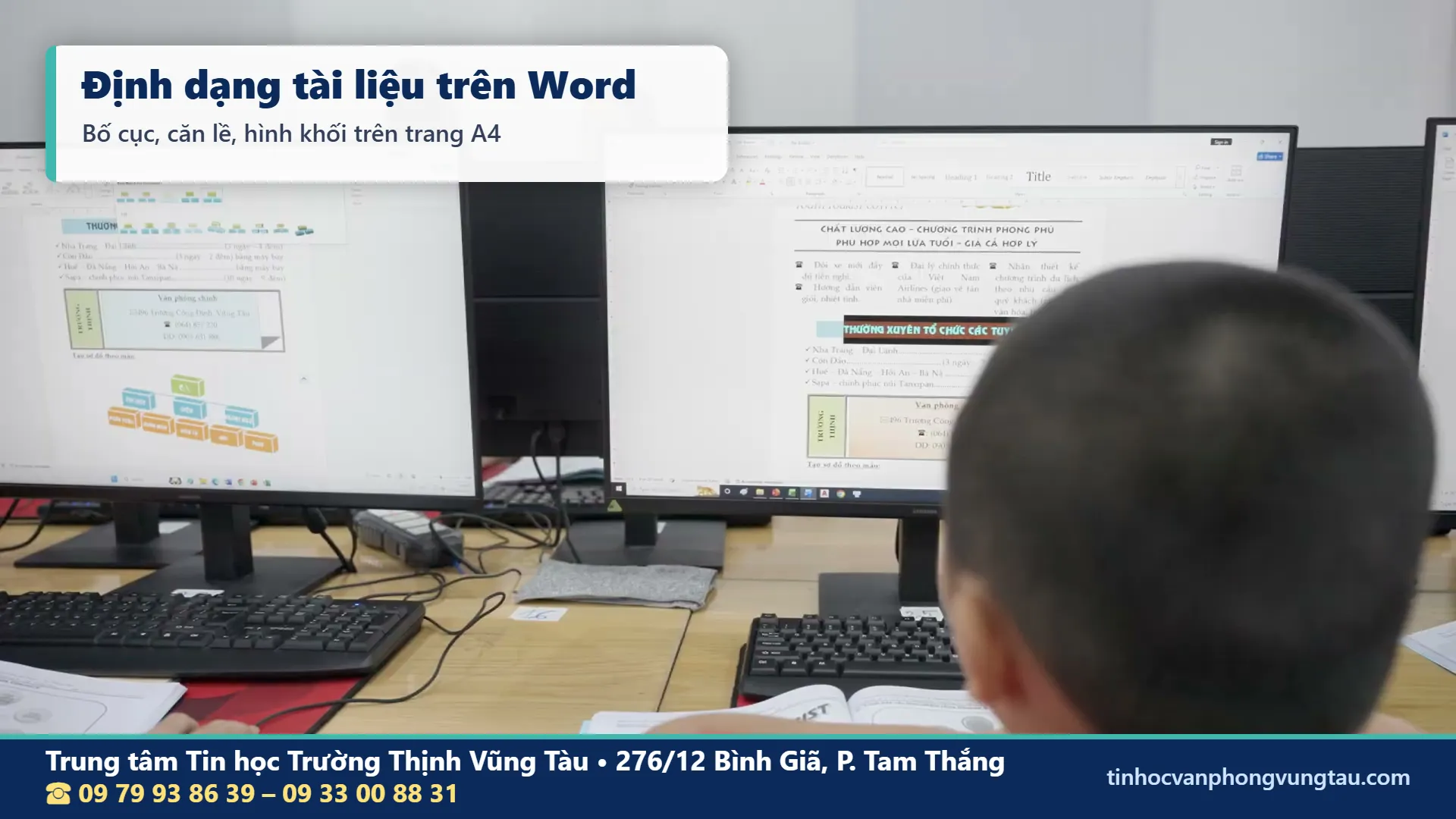
Sử dụng Cover Page trong Word để chọn mẫu dựng sẵn
Cover Page trong Word là bộ sưu tập trang bìa có thiết kế trước. Bạn có thể chọn mẫu, thay phần chữ mặc định, thêm thông tin học phần và điều chỉnh thành trang bìa phù hợp.
- Đặt con trỏ trong tài liệu cần thêm bìa.
- Chọn Insert → Cover Page trong nhóm Pages.
- Xem các mẫu được hiển thị trong thư viện.
- Nhấp vào mẫu mong muốn để chèn vào đầu tài liệu.
- Chọn từng vùng chữ mẫu rồi nhập nội dung mới.
- Điều chỉnh font, màu và kích thước theo yêu cầu.
- Xóa các trường thông tin không sử dụng nếu việc xóa không làm hỏng bố cục.
Một số mẫu Cover Page được thiết kế cho tài liệu doanh nghiệp hoặc báo cáo chung, nên không phải mẫu nào cũng phù hợp với tiểu luận. Bạn cần thay thế cấu trúc nội dung để đáp ứng đúng mẫu của trường.
Nếu chèn một Cover Page khác từ thư viện vào cùng tài liệu, Word có thể thay thế trang bìa đã chèn trước đó. Vì vậy, nên lưu bản thiết kế trước khi thử kiểu mới.
Bạn có thể tham khảo hướng dẫn chính thức của Microsoft tại Thêm trang bìa trong Word – Microsoft Support để đối chiếu thao tác trên phiên bản đang sử dụng.
Dùng Page Borders để dựng khung viền đơn, đôi và hoa văn
Page Borders phù hợp khi mục tiêu là tạo đường khung xung quanh trang giấy. Ưu điểm của công cụ này là đường viền thuộc định dạng trang, không phải hình vẽ cần kéo chỉnh thủ công.
- Mở Design → Page Borders.
- Chọn thẻ Page Border.
- Chọn Box để tạo khung bao quanh.
- Chọn Style: nét đơn, nét đôi hoặc kiểu khác có sẵn.
- Chọn Color và Width theo thiết kế.
- Nếu dùng họa tiết, mở Art và chọn mẫu phù hợp.
- Trong Apply to, chọn phạm vi áp dụng.
- Nhấn Options để điều chỉnh khoảng cách đến mép giấy hoặc vùng chữ.
- Chọn OK và xem trang trong Print Preview.
Đặc biệt, hãy kiểm tra mục Apply to. Nếu chọn Whole document, đường viền có thể xuất hiện trên nhiều trang nội dung chứ không chỉ trang bìa.
Để áp dụng cho trang đầu của section, lựa chọn This section – First page only thường phù hợp. Nếu bìa nằm giữa tài liệu hoặc có nhiều vùng định dạng khác nhau, cần kiểm soát Section Break trước.
Dùng Shapes để tạo nền, đường nhấn và khung trang trí
Shapes thích hợp với mẫu hiện đại, đặc biệt khi cần dải màu, đường kẻ, hình chữ nhật hoặc các mảng trang trí không có sẵn trong Page Borders.
- Chọn Insert → Shapes.
- Chọn Rectangle, Line hoặc hình phù hợp.
- Kéo chuột để vẽ hình trên trang.
- Chọn Shape Format → Shape Fill để tô màu.
- Chọn Shape Outline để điều chỉnh hoặc bỏ đường viền.
- Dùng Wrap Text để chọn cách hình tương tác với văn bản.
- Chọn Position hoặc More Layout Options để điều chỉnh vị trí.
Nếu dùng nhiều Shapes trong cùng thiết kế, bạn có thể chọn các đối tượng tương thích rồi dùng Shape Format → Group để nhóm chúng. Một số đối tượng cần đổi khỏi chế độ In Line with Text trước khi nhóm.
Không nên đặt toàn bộ nội dung bài tiểu luận vào các Shapes chỉ để căn chỉnh. Hãy để các hình đóng vai trò trang trí, còn nội dung dài được xử lý bằng đoạn văn hoặc bảng.
Dùng Text Box để đặt tiêu đề và thông tin linh hoạt
Text Box là hộp văn bản có thể di chuyển, phù hợp với tiêu đề chính, nhãn loại bài và một số khối thông tin được thiết kế độc lập.
- Chọn Insert → Text Box → Draw Text Box.
- Kéo chuột để tạo hộp chữ tại vị trí mong muốn.
- Nhập tên đề tài hoặc nội dung cần hiển thị.
- Chọn Shape Format → Shape Fill → No Fill.
- Chọn Shape Outline → No Outline.
- Định dạng font và căn chữ trong hộp.
- Điều chỉnh kích thước hộp để nội dung không bị cắt.
Muốn tiêu đề đứng yên tại vị trí đã chọn, hãy kiểm tra các tùy chọn Layout Options. Với hộp chữ dạng nổi, có thể dùng Fix Position on Page khi phù hợp.
Tuy nhiên, việc cố định vị trí không thể thay thế thao tác kiểm tra bố cục. Nếu tên đề tài dài hơn bản mẫu, bạn vẫn cần tăng chiều cao Text Box hoặc điều chỉnh cách xuống dòng.
Dùng Table không viền để căn thông tin sinh viên
Table là lựa chọn ổn định khi trang bìa có nhiều thông tin cần căn theo cột, đặc biệt trong trường hợp làm việc nhóm.
Ví dụ, thay vì viết nhiều dấu cách giữa nhãn Giảng viên hướng dẫn và họ tên, bạn có thể tạo bảng hai cột. Cột trái chứa nhãn, cột phải chứa nội dung tương ứng.
- Chọn Insert → Table.
- Tạo bảng hai cột và số hàng cần thiết.
- Nhập nhãn thông tin ở cột đầu.
- Nhập nội dung tương ứng ở cột thứ hai.
- Kéo chỉnh độ rộng cột hoặc đặt kích thước tại Table Layout.
- Chọn toàn bộ bảng.
- Vào Table Design → Borders → No Border.
Nếu vẫn nhìn thấy đường kẻ mờ trên màn hình, có thể đó là đường lưới hỗ trợ chỉnh sửa, không phải viền in. Hãy dùng File → Print để phân biệt trước khi tiếp tục sửa.
Đối với mẫu bìa tiểu luận đẹp dành cho nhóm đông thành viên, việc sử dụng bảng còn giúp thêm hoặc xóa người mà không phải căn chỉnh lại từng dòng bằng tay.
Chèn và chỉnh logo trường mà không làm vỡ ảnh
Logo là thành phần cần được xử lý cẩn thận vì dễ bị biến dạng khi thay đổi kích thước. Bạn nên dùng file logo chính thức, tránh lấy ảnh có độ phân giải thấp hoặc ảnh chụp lại màn hình.
- Chọn Insert → Pictures → This Device.
- Mở file logo và nhấn Insert.
- Nhấp vào ảnh để xuất hiện Picture Format.
- Điều chỉnh Height hoặc Width trong nhóm Size.
- Giữ tỷ lệ ảnh bằng tùy chọn Lock aspect ratio trong phần thiết lập kích thước.
- Chọn Wrap Text → In Line with Text nếu logo cần căn theo dòng.
Với thiết kế logo nằm giữa trang, cách đơn giản nhất thường là đặt logo In Line with Text, chọn đoạn chứa ảnh rồi nhấn Ctrl + E.
Nếu cần đặt logo sát một góc cụ thể, bạn có thể dùng kiểu Wrap Text phù hợp và điều chỉnh Position. Sau khi thực hiện, cần kiểm tra xem logo có che khuất tên trường hay không.
6. Lưu mẫu bìa tiểu luận đẹp để sử dụng nhiều lần
Khi đã hoàn thành bố cục, bạn không nên phải dựng lại toàn bộ trang bìa cho từng môn học. Word có các phương pháp lưu thiết kế để thay đề tài, giảng viên và thông tin sinh viên mà vẫn giữ cấu trúc ban đầu.
Lưu toàn bộ thiết kế thành Word Template (.dotx)
Định dạng .dotx phù hợp khi bạn muốn tạo một tài liệu mẫu hoàn chỉnh, gồm trang bìa, bố cục giấy, font chữ và các phần định dạng đã chuẩn bị.
- Mở file Word chứa trang bìa hoàn chỉnh.
- Thay thông tin cá nhân bằng các trường giữ chỗ như [HỌ TÊN] hoặc [MSSV].
- Chọn File → Save As → Browse.
- Trong Save as type, chọn Word Template (*.dotx).
- Đặt tên dễ nhận biết, chẳng hạn Bia_Tieu_Luan_Toi_Gian.
- Chọn Save.
Khi cần làm bài mới, hãy tạo tài liệu từ mẫu .dotx thay vì chỉnh trực tiếp bản thiết kế gốc. Trên Word dành cho Windows, mẫu lưu ở vị trí thích hợp có thể xuất hiện trong File → New → Personal hoặc Custom.
Cách này đặc biệt phù hợp khi bạn thường xuyên làm tiểu luận cho nhiều môn nhưng phải duy trì một bố cục thống nhất.
Lưu thiết kế vào Cover Page Gallery
Nếu muốn trang bìa tự thiết kế xuất hiện trong bộ sưu tập Cover Page của Word, bạn có thể lưu nó dưới dạng Building Block.
- Hoàn thiện nội dung và các thành phần của trang bìa.
- Chọn toàn bộ phần bìa cần lưu, bao gồm các đối tượng phù hợp.
- Chọn Insert → Cover Page → Save Selection to Cover Page Gallery nếu lệnh này có sẵn.
- Nhập Name cho mẫu.
- Chọn Gallery là Cover Pages.
- Chọn Category để phân loại mẫu nếu cần.
- Kiểm tra mục Save in và chọn vị trí lưu phù hợp.
- Nhấn OK.
Sau đó, mở một tài liệu thử nghiệm và chọn Insert → Cover Page để kiểm tra mẫu vừa lưu. Một số cấu trúc có Shapes hoặc ngắt trang phức tạp có thể cần điều chỉnh lại khi chèn.
Trường hợp không thấy lệnh lưu trực tiếp, có thể mở Insert → Quick Parts → Building Blocks Organizer hoặc sử dụng Save Selection to Quick Part Gallery rồi chọn Gallery phù hợp trong hộp thoại tạo Building Block.
Lưu ý rằng mẫu lưu vào thư viện Building Blocks trên một máy tính không nhất thiết tự xuất hiện trên máy khác. Nếu thường xuyên đổi thiết bị, nên giữ thêm file .dotx hoặc .docx gốc.
Quick Parts và AutoText khác gì Word Template?
Quick Parts thích hợp lưu các khối nội dung dùng lại, chẳng hạn bảng thông tin sinh viên, tên trường hoặc một nhóm văn bản định dạng sẵn.
Template .dotx phù hợp lưu cấu trúc tổng thể của tài liệu. Cover Page Gallery phù hợp khi cần chèn nhanh một thiết kế bìa vào đầu tài liệu đang có.
Để lưu một khối văn bản, bạn có thể chọn phần cần lưu, vào Insert → Quick Parts → Save Selection to Quick Part Gallery, đặt tên và chọn OK.
Khi cần sử dụng, mở Insert → Quick Parts để tìm và chèn khối đã lưu. Đây là cách hữu ích để duy trì phần thông tin lặp lại mà không phải sao chép thủ công từ nhiều tài liệu.
7. Tách trang bìa không đánh số trang bằng Section Break
Một mẫu bìa tiểu luận đẹp có thể bị giảm tính chuyên nghiệp nếu xuất hiện số 1 ở cuối bìa trong khi phần nội dung thực sự bắt đầu ở trang tiếp theo.
Trong Word có hai nhu cầu khác nhau: chỉ ẩn số trên trang bìa, hoặc vừa ẩn số bìa vừa bắt đầu trang nội dung từ số 1. Bạn cần chọn cách xử lý tương ứng.
Cách 1: Dùng Different First Page để ẩn số trang bìa
Đây là phương án đơn giản khi trang bìa là trang đầu của tài liệu và bạn chỉ cần không hiển thị số trên trang đó.
- Nhấp đúp vào vùng Header hoặc Footer.
- Trên thẻ Header & Footer, chọn Different First Page.
- Nếu số trang vẫn có trong vùng First Page Footer, chọn và xóa nó.
- Chọn Close Header and Footer.
- Kiểm tra trang thứ hai để xác nhận số trang còn hiển thị.
Điểm cần nhớ: Different First Page chỉ làm phần đầu hoặc cuối trang đầu khác các trang còn lại trong cùng section. Nó không tự động đặt số trang thứ hai thành 1.
Nếu muốn trang thứ hai hiển thị số 1 trong tài liệu đơn giản, bạn có thể vào Insert → Page Number → Format Page Numbers và đặt Start at bằng 0. Tuy nhiên, với tài liệu nhiều phần, Section Break thường dễ kiểm soát hơn.
Cách 2: Dùng Section Break để bìa không có số và nội dung bắt đầu từ 1
Phương án này phù hợp với tiểu luận dài, khóa luận và báo cáo có yêu cầu trình bày riêng cho phần bìa.
- Hoàn thiện trang bìa, bảo đảm phần nội dung bắt đầu sau bìa.
- Đặt con trỏ tại đầu nội dung cần đánh số, trước ký tự đầu tiên.
- Chọn Layout → Breaks → Next Page trong nhóm Section Breaks.
- Bật Home → Show/Hide (¶) để kiểm tra dấu Section Break.
- Nhấp đúp vào Footer của section chứa nội dung.
- Trong Header & Footer, tắt Link to Previous.
- Chọn Insert → Page Number và vị trí hiển thị số.
- Mở Page Number → Format Page Numbers.
- Trong Page numbering, chọn Start at và nhập 1.
- Quay lại Footer của section bìa, xóa số trang ở phần bìa nếu còn.
Nhớ kiểm tra Different First Page của section nội dung. Nếu tùy chọn này đang bật, số trang đầu tiên của section nội dung có thể bị ẩn dù đã đặt Start at bằng 1.
Nếu Word tạo ra một trang trắng giữa bìa và nội dung, hãy bật dấu ¶ để tìm Page Break hoặc các đoạn trống dư. Một số bìa chèn từ Cover Page Gallery đã kèm ngắt trang; không nên giữ hai cơ chế ngắt trang liên tiếp khi không cần thiết.
Trường hợp bìa, mục lục và nội dung cần cách đánh số khác nhau
Với báo cáo dài, giảng viên có thể yêu cầu bìa không có số, mục lục sử dụng chữ số La Mã và phần nội dung sử dụng số Ả Rập.
Khi đó, nên chia tài liệu thành các section tương ứng. Section bìa không hiển thị số, section mục lục sử dụng định dạng i, ii, iii và section nội dung có thể bắt đầu từ 1.
Trong từng section, vào Page Number → Format Page Numbers để thiết lập Number format và Start at. Đồng thời kiểm tra Link to Previous tại Header và Footer để tránh thay đổi ngoài ý muốn.
Không nên xóa Section Break tùy tiện khi thấy một khoảng trắng bất thường. Việc xóa có thể làm thay đổi số trang, lề hoặc định dạng của phần tài liệu phía sau.
Sau khi hoàn thiện trang bìa, hãy rà lại phần thân bài trước khi nộp: tạo mục lục tự động trong Word, trình bày trích dẫn theo kiểu Harvard nếu giảng viên yêu cầu và xóa gạch chân xanh đỏ trong Word để bản in sạch sẽ hơn.
8. Kiểm tra trước khi in và xuất mẫu bìa tiểu luận đẹp sang PDF
Kiểm tra bố cục trong Print Preview
Trang bìa hiển thị đẹp trong chế độ soạn thảo chưa chắc giữ nguyên khi in. Vì vậy, hãy kiểm tra bằng File → Print trước khi nộp.
Trong khung xem trước, chú ý các yếu tố sau:
- Trang bìa có nằm trọn trên một trang A4 hay không.
- Khung viền có quá gần mép giấy không.
- Tên đề tài có bị cắt hoặc ngắt dòng bất hợp lý không.
- Logo có đủ rõ nét và giữ đúng tỷ lệ không.
- Bảng thông tin sinh viên có bị mất dòng không.
- Có trang trắng ngoài ý muốn sau bìa không.
- Số trang đã đúng với yêu cầu chưa.
Nếu dự định đóng gáy, cần xem phần khung và chữ ở lề trái có quá sát vùng đóng quyển không. Thông số thực tế phụ thuộc vào cách in và yêu cầu của đơn vị tiếp nhận.
Xuất PDF trong Word 2021 và Microsoft 365
PDF là định dạng thuận tiện khi cần giữ cách sắp xếp chữ, logo và đường viền để chia sẻ hoặc nộp bài trên hệ thống học tập.
- Hoàn thiện file Word và lưu bản .docx.
- Chọn File → Save As → Browse.
- Trong Save as type, chọn PDF (*.pdf).
- Đặt tên tệp theo yêu cầu của giảng viên.
- Chọn Options nếu cần kiểm tra phạm vi trang xuất.
- Chọn Save hoặc Publish tùy hộp thoại đang sử dụng.
- Mở lại file PDF để kiểm tra bằng trình đọc PDF.
Bạn cũng có thể chọn File → Export → Create PDF/XPS trong phiên bản Word hỗ trợ tùy chọn này.
Việc xuất PDF không có nghĩa mọi lỗi định dạng đều được sửa tự động. Nếu trang Word đã bị lệch hoặc khung bị cắt, PDF có thể giữ nguyên các vấn đề đó.
Cách hạn chế lỗi font, logo mờ và khung viền bị cắt
Nên ưu tiên những font phổ biến hoặc font được trường yêu cầu. Với font không thông dụng, hãy kiểm tra kỹ trên máy khác trước khi nộp để tránh thay thế font ngoài ý muốn.
Đối với logo, tránh phóng to ảnh nhỏ vượt quá khả năng hiển thị rõ. Nếu hình gốc đã mờ, xuất PDF chất lượng cao cũng không thể khôi phục đầy đủ chi tiết bị mất.
Với khung viền, hãy điều chỉnh vị trí thông qua Page Borders → Options hoặc kích thước và Position của Shapes. Nên kiểm tra bản in thử nếu tài liệu có yêu cầu nộp bản giấy.
Đừng chỉ mở file PDF và xem riêng trang bìa. Hãy kiểm tra cả trang tiếp theo, vì sự thay đổi số trang hoặc ngắt section có thể gây lỗi ở phần mở đầu bài tiểu luận.
9. Những lỗi thường gặp khi thiết kế mẫu bìa tiểu luận đẹp
Phần lớn lỗi trang bìa xuất phát từ cách căn chỉnh thủ công, chọn sai phạm vi Page Borders hoặc đặt đối tượng đồ họa không hợp lý. Bảng sau giúp bạn xác định nguyên nhân và cách xử lý.
| Lỗi thường gặp ✗ | Cách sửa ✓ |
|---|---|
| ✗ Tên đề tài lệch khỏi vị trí trung tâm | ✓ Kiểm tra Paragraph Alignment; dùng Center hoặc Text Box có kích thước phù hợp. |
| ✗ Dùng nhiều dấu Space để căn tên và MSSV | ✓ Thay bằng Table không viền hoặc Tabs có điểm dừng được thiết lập. |
| ✗ Nhấn Enter quá nhiều để tạo khoảng trắng | ✓ Dùng Spacing Before, Spacing After hoặc bố cục bảng phù hợp. |
| ✗ Logo bị kéo dài hoặc méo | ✓ Bật Lock aspect ratio và thay đổi kích thước theo tỷ lệ. |
| ✗ Khung viền xuất hiện trên mọi trang | ✓ Kiểm tra Page Borders → Apply to và cách chia Section. |
| ✗ Khung viền bị cắt khi in | ✓ Điều chỉnh Options của Page Borders, vùng in và xem Print Preview. |
| ✗ Text Box che mất tên trường | ✓ Kiểm tra Wrap Text, Position và thứ tự lớp đối tượng. |
| ✗ Danh sách nhóm không thẳng cột | ✓ Chuyển thành Table và bỏ đường viền sau khi căn chỉnh. |
| ✗ Trang bìa bị đẩy thành hai trang | ✓ Kiểm tra dấu ¶, khoảng cách đoạn, Text Box và các ngắt trang dư. |
| ✗ Số 1 xuất hiện trên trang bìa | ✓ Dùng Different First Page hoặc chia Section để ẩn số đúng vị trí. |
| ✗ Trang nội dung đầu tiên hiện số 2 | ✓ Điều chỉnh Page Number → Format Page Numbers hoặc bắt đầu section nội dung từ 1. |
| ✗ Bìa đẹp trên máy nhưng lệch khi mở máy khác | ✓ Kiểm tra font, đối tượng nổi, kích thước trang và sử dụng PDF khi chia sẻ bản cuối. |
| ✗ Đã xuất PDF nhưng vẫn còn trang trắng | ✓ Quay lại Word, kiểm tra Page Break và Section Break trước khi xuất lại. |
Quy trình tự kiểm tra trang bìa trước khi nộp
Sau khi sửa các lỗi trên, hãy thực hiện một lượt kiểm tra độc lập. Đây là bước hữu ích vì người thiết kế thường tập trung vào màu sắc và dễ bỏ sót thông tin học thuật.
- Đối chiếu trang bìa với hướng dẫn chính thức của trường.
- Đọc lại toàn bộ tên trường, khoa và môn học.
- Kiểm tra chính tả của tên đề tài.
- Đối chiếu họ tên giảng viên và sinh viên.
- Kiểm tra mã số sinh viên, lớp và danh sách thành viên.
- Xem toàn trang ở mức thu nhỏ để đánh giá bố cục.
- Kiểm tra trang trắng và số trang.
- Mở Print Preview và xem bản PDF cuối cùng.
Chỉ nên coi một mẫu bìa tiểu luận đẹp là hoàn thiện khi đồng thời đáp ứng ba điều kiện: nội dung đầy đủ, thiết kế dễ đọc và tệp đầu ra giữ đúng bố cục.
10. Câu hỏi thường gặp về mẫu bìa tiểu luận đẹp trong Word
1. Bìa tiểu luận có bắt buộc phải có khung viền không?
Không có yêu cầu chung áp dụng cho mọi trường. Có nơi cung cấp bìa mẫu có khung viền, có nơi sử dụng bìa tối giản và có nơi đưa ra hướng dẫn riêng cho từng loại báo cáo.
Bạn nên kiểm tra mẫu của khoa hoặc hỏi giảng viên trước khi quyết định. Nếu không có yêu cầu cụ thể, có thể lựa chọn khung đơn giản để giữ tính trang trọng và dễ đọc.
2. Mẫu bìa tiểu luận đẹp nên dùng font chữ nào?
Times New Roman là lựa chọn phù hợp với nhiều kiểu bìa truyền thống. Arial hoặc Calibri có thể dùng cho thiết kế hiện đại nếu hướng dẫn cho phép.
Không nên chọn font chỉ vì có hình thức độc đáo. Font chữ cần hỗ trợ tiếng Việt tốt, dễ đọc và không làm thay đổi nội dung khi xuất PDF hoặc mở trên máy khác.
3. Có nên dùng Cover Page có sẵn trong Word 365 không?
Có thể dùng nếu bạn muốn có điểm bắt đầu để thiết kế nhanh. Tuy nhiên, mẫu dựng sẵn thường có những trường nội dung hoặc bố cục chưa phù hợp với tiểu luận đại học.
Hãy thay đổi phần tên tài liệu, thông tin giảng viên, sinh viên và đề tài. Sau đó kiểm tra lại số trang, khung viền và yêu cầu của trường.
4. Làm sao để bìa tiểu luận không có số trang nhưng phần nội dung bắt đầu từ 1?
Phương án dễ kiểm soát là dùng Section Break → Next Page để tách trang bìa và phần nội dung.
Tại Footer của section nội dung, tắt Link to Previous rồi chọn Page Number → Format Page Numbers → Start at: 1. Xóa số trang ở section bìa và kiểm tra Different First Page nếu số 1 của phần nội dung không xuất hiện.
5. Bìa tiểu luận nhóm có được ghi nhiều sinh viên trên một trang không?
Có thể ghi nhiều thành viên nếu hướng dẫn của môn học cho phép và trang bìa còn đủ không gian trình bày. Với nhóm đông, bảng không viền giúp thông tin gọn và thẳng hàng.
Nếu danh sách quá dài, không nên giảm chữ đến mức khó đọc. Hãy kiểm tra xem giảng viên có cho phép sử dụng một trang danh sách nhóm riêng hay không.
6. Vì sao bìa Word đẹp nhưng khi xuất PDF lại bị lệch?
Nguyên nhân có thể liên quan đến vị trí của Shapes, Text Box, font chữ, ngắt trang hoặc kích thước giấy. Một số lỗi đã tồn tại trong tài liệu Word nhưng chỉ dễ nhận thấy khi xem PDF.
Hãy kiểm tra file gốc bằng Print Preview, xác nhận khổ A4, sửa các đối tượng bị tràn và xuất PDF lại. Sau đó mở tệp PDF độc lập để kiểm tra toàn bộ trang.
11. Học Word bài bản tại Trung tâm Tin học Văn phòng Vũng Tàu
Biết lựa chọn mẫu bìa tiểu luận đẹp là một kỹ năng hữu ích, nhưng để trình bày tốt toàn bộ bài tiểu luận, sinh viên còn cần nắm vững cách định dạng văn bản, tạo bảng, quản lý trang, đánh số trang và xuất tài liệu đúng yêu cầu.
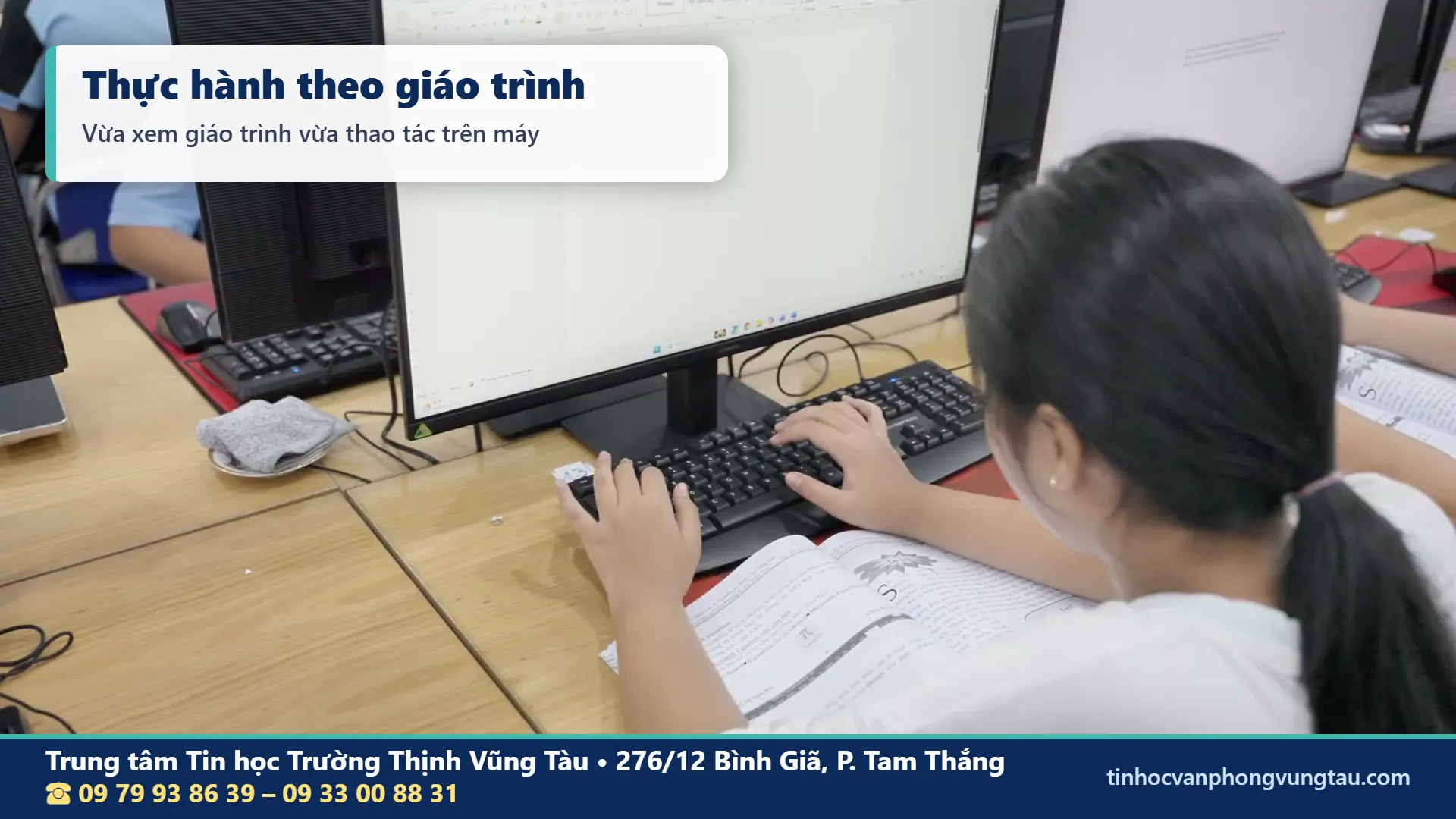
Trung tâm Tin học Văn phòng Vũng Tàu thuộc Trung tâm Tin học Trường Thịnh Vũng Tàu, thành lập năm 2008, có chương trình đào tạo Microsoft Word 2021 với giáo trình tự biên soạn.
Nội dung Word bao gồm chèn hình ảnh, WordArt, Text Box, bảng biểu, định dạng trang in, Header/Footer, đánh số trang và Mail Merge. Giáo trình còn có bài tập ứng dụng AI với ChatGPT và Gemini vào quá trình thực hành.
Đối với học viên muốn tìm hiểu sâu hơn, chương trình Word nâng cao có các nội dung như Style, đề mục nhiều cấp, mục lục tự động, Template, Frame và in PDF. Đây là những kỹ năng liên quan trực tiếp đến quá trình hoàn thiện tiểu luận, báo cáo và các tài liệu nhiều trang.
Thực hành Word 2021 theo từng kỹ năng
Người mới học có thể bắt đầu với các thao tác soạn thảo, định dạng chữ, chèn hình và tạo bảng. Khi đã quen với giao diện, người học tiếp tục thực hành bố cục trang, Header/Footer, đánh số trang và thiết kế những mẫu tài liệu sử dụng nhiều lần.
Việc luyện tập trên tài liệu thực tế giúp người học nhận biết sự khác nhau giữa việc căn chỉnh thủ công và sử dụng công cụ định dạng của Word.

Nội dung Word nâng cao phục vụ tiểu luận và báo cáo dài
Khi làm báo cáo nhiều trang, sinh viên có thể gặp khó khăn với việc tạo mục lục, quản lý Heading, đánh số đề mục hoặc thay đổi số trang giữa các phần.
Những nội dung như Style, mục lục tự động và Template giúp tổ chức tài liệu có hệ thống hơn. Kỹ năng in và xuất PDF cũng cần được thực hành để phát hiện các vấn đề định dạng trước khi bàn giao.
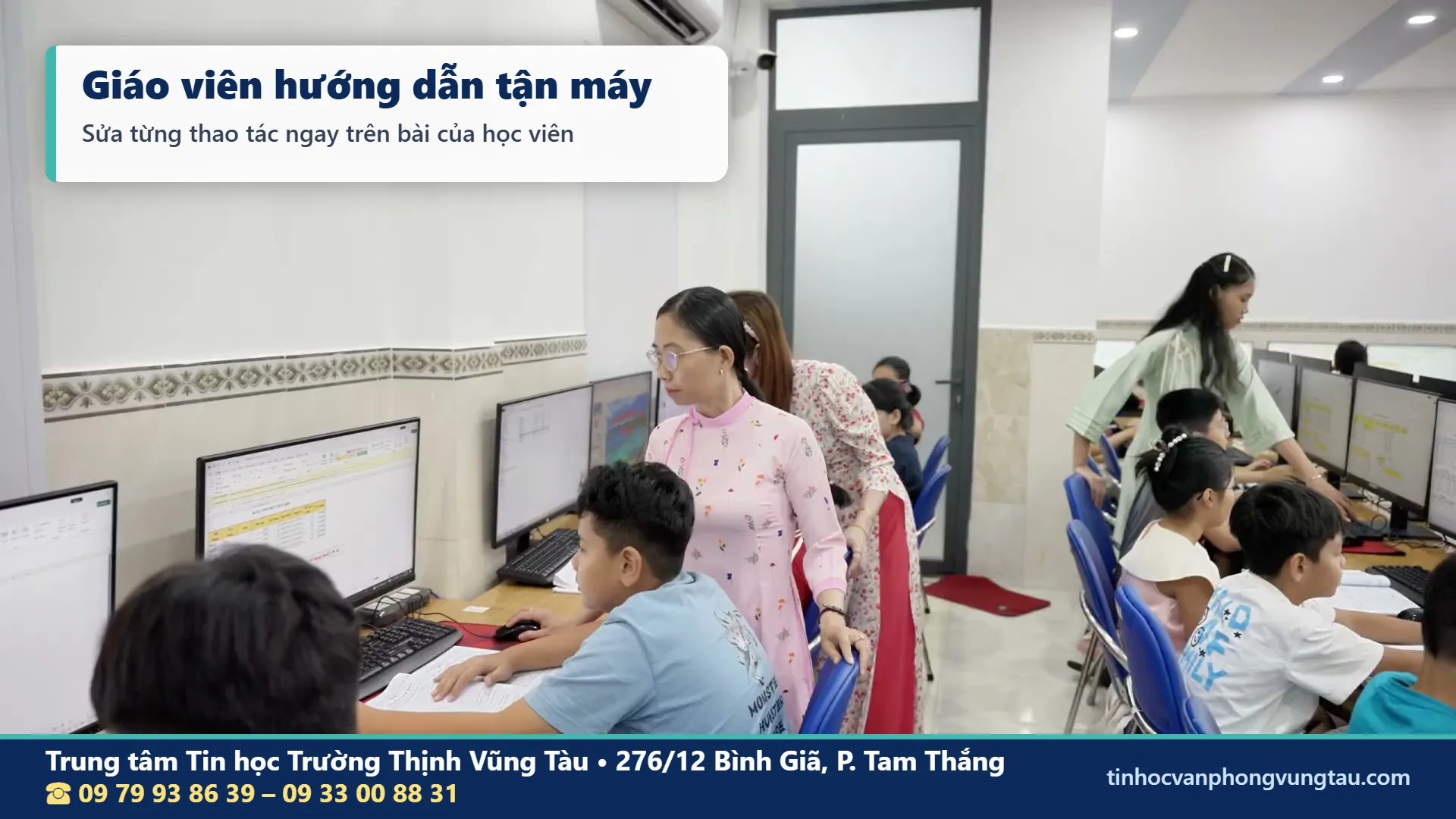
Lịch học phù hợp với sinh viên và người đi làm
Trung tâm tổ chức các ca học 8h–11h, 14h–17h và 18h–21h. Lớp thông thường học ba buổi mỗi tuần; lớp cấp tốc có lịch sáu buổi mỗi tuần. Ngoài ra còn có lớp cuối tuần và hình thức kèm riêng.
Thời gian mở cửa của trung tâm là 7h30–21h30 (liên tục) tất cả các ngày, kể cả Chủ nhật. Người học có thể lựa chọn hình thức phù hợp với lịch học hoặc công việc của mình.
Bạn có thể xem địa chỉ học tin học văn phòng Vũng Tàu hoặc gọi hotline 09 79 93 86 39 – 09 33 00 88 31, nhắn qua trang liên hệ trung tâm để nhận học phí và lịch học.
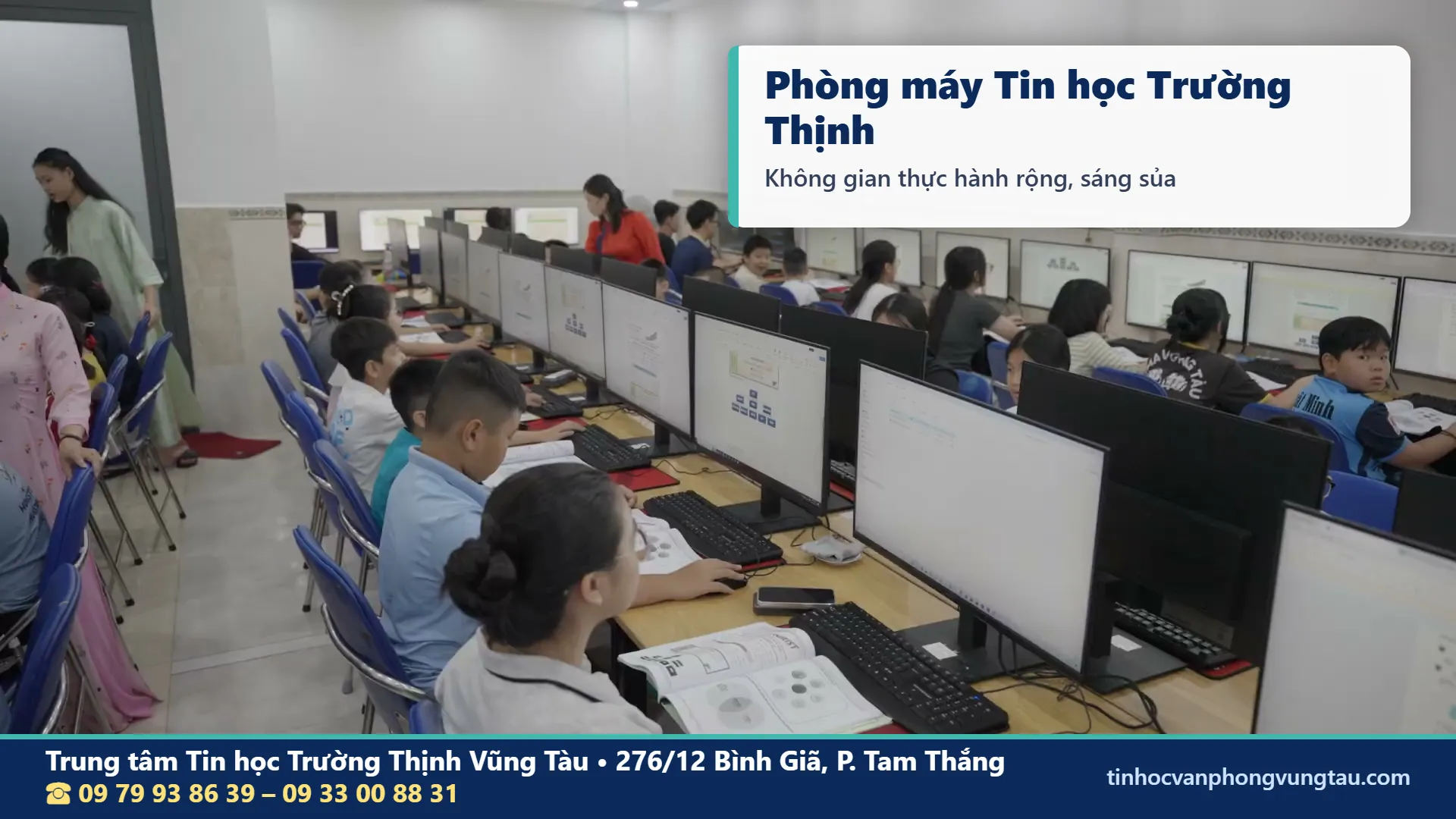
Phát triển kỹ năng xử lý tài liệu Word hoàn chỉnh
Không chỉ trang bìa, một tài liệu được trình bày tốt còn cần sự thống nhất giữa các đề mục, bảng biểu, hình ảnh, mục lục và số trang. Đây là những nội dung có thể tiếp tục luyện tập sau khi nắm vững phần thiết kế bìa.
Thông tin chứng nhận của trung tâm: chứng nhận do Trường Đại học Công nghệ Kỹ thuật TP.HCM (HCMUTE) cấp. Người học có thể tìm hiểu chương trình phù hợp với mục tiêu sử dụng Word của mình.
Để có một mẫu bìa tiểu luận đẹp, sinh viên nên bắt đầu từ yêu cầu của trường, lựa chọn phong cách phù hợp, tổ chức thông tin theo thứ tự rõ ràng rồi hoàn thiện bằng các công cụ của Word 2021/365. Một trang bìa chất lượng không nhất thiết phức tạp, nhưng cần chính xác, cân đối, dễ đọc và giữ nguyên bố cục khi in hoặc xuất PDF.
Chương trình phù hợp với những bạn đang quan tâm đến: mẫu bìa tiểu luận đẹp trong Word, bìa tiểu luận chuẩn theo hướng dẫn của trường, thiết kế trang bìa tiểu luận đại học, tạo khung bìa tiểu luận trong Word 2021, sử dụng cover page trong word, định dạng tiểu luận và báo cáo thực tập, học Word Vũng Tàu, khóa học Word 2021 và Word nâng cao tại Vũng Tàu.
Lịch Học Linh Hoạt – Phù Hợp Cho Người Đi Làm
Trung tâm mở cửa tất cả các ngày trong tuần, kể cả Chủ nhật: 7h30–21h30 (liên tục). Học viên chọn khung giờ phù hợp, có hình thức học kèm riêng cho người bận rộn.
ĐĂNG KÝ HỌC THỬ MIỄN PHÍ
TRUNG TÂM TIN HỌC TRƯỜNG THỊNH VŨNG TÀU
📍 Cơ sở 1: 276/12 Bình Giã, Phường Tam Thắng, TP. Hồ Chí Minh (khu vực Vũng Tàu cũ)
📍 Cơ sở 2: 37/3 Lê Phụng Hiểu, Phường Tam Thắng, TP. Hồ Chí Minh (khu vực Vũng Tàu cũ)
📞 Hotline/Zalo: 09 79 93 86 39 – 09 33 00 88 31
🕘 Giờ làm việc: tất cả các ngày trong tuần, kể cả Chủ nhật – 7h30–21h30 (liên tục)
🌐 Website: tinhocvanphongvungtau.com • Liên hệ trung tâm
📘 Facebook: facebook.com/tinhoctruongthinhvungtau