
Chưa có sản phẩm trong giỏ hàng.
Chia sẻ kiến thức
Lấy Lại File Chưa Lưu Trong Word, Excel, PowerPoint: 9 Cách Nhanh

19
Th11
Th11
Đang gõ báo cáo thì mất điện, Word bị treo, hay lỡ bấm Don’t Save khi đóng file – ai làm văn phòng cũng từng gặp. Tin tốt là trong rất nhiều trường hợp bạn vẫn lấy lại file chưa lưu được, vì Word, Excel, PowerPoint và Windows âm thầm giữ bản sao tạm của tài liệu. Bài viết này tổng hợp 9 cách lấy lại file chưa lưu và file bị ghi đè, xếp theo thứ tự nên thử, kèm đường dẫn thư mục, bảng lỗi thường gặp và cách thiết lập để lần sau không bao giờ mất bài.

Vì sao vẫn lấy lại file chưa lưu được?
Table of Contents
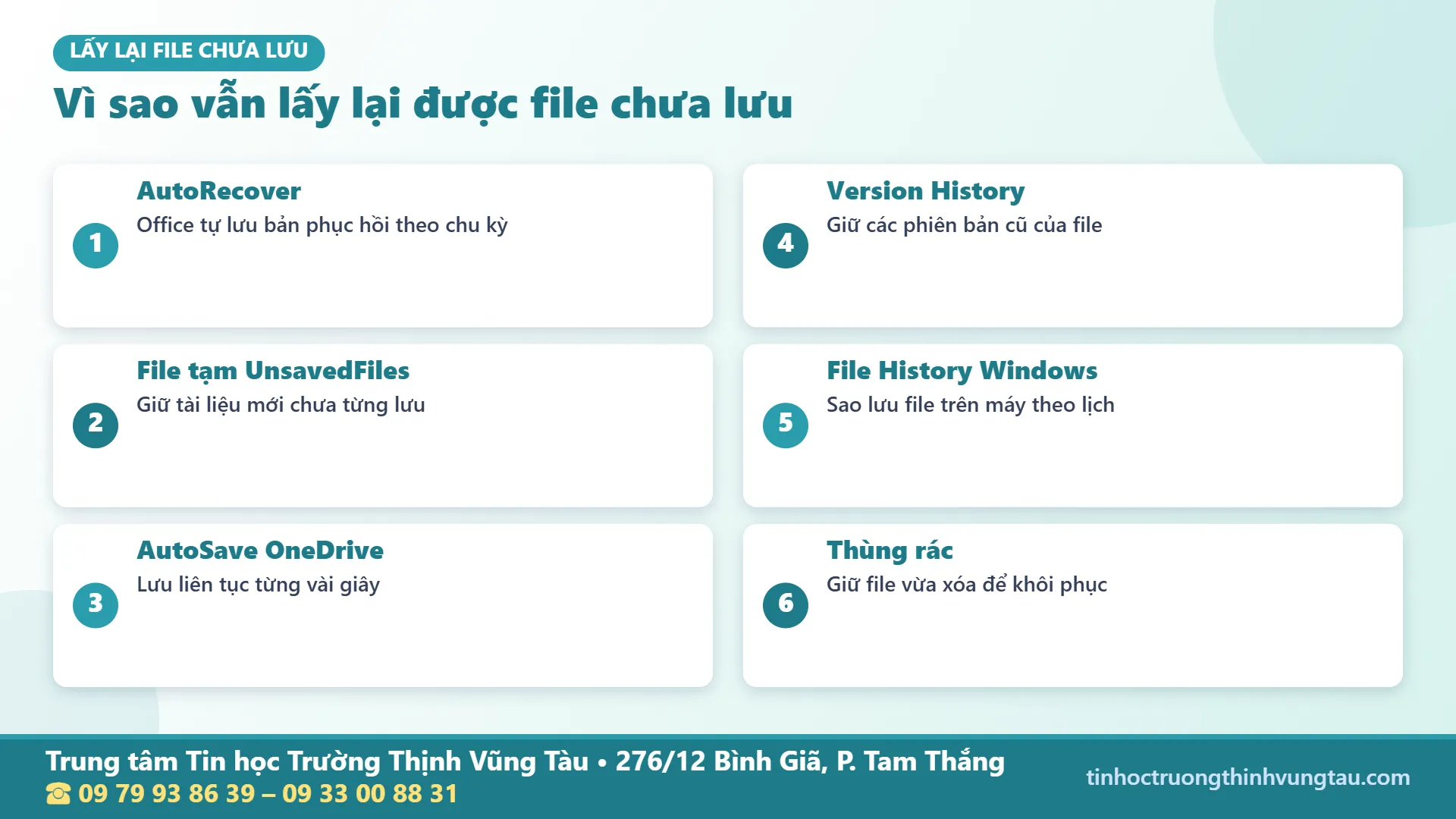
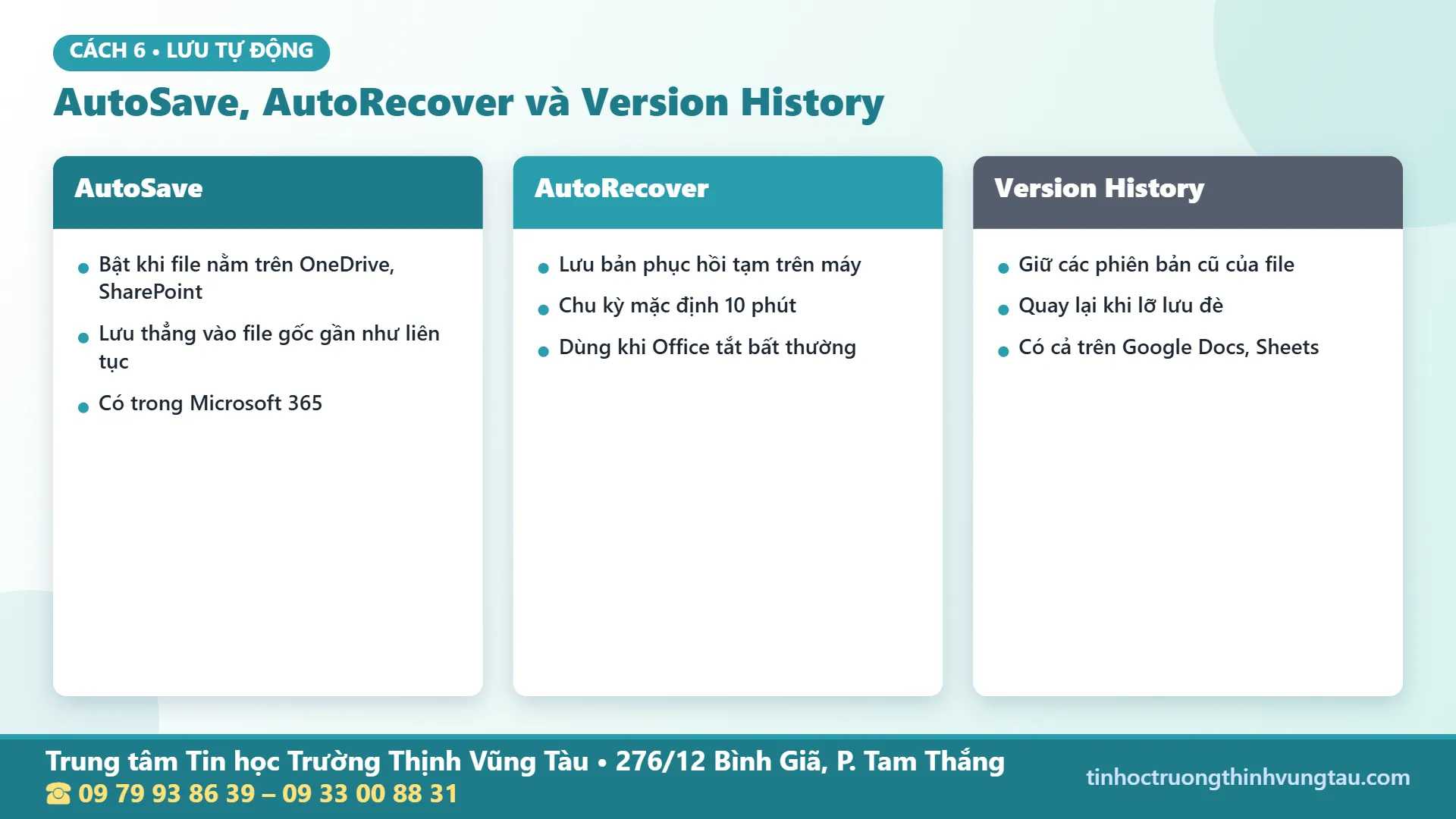
Bộ Office có ba cơ chế bảo vệ dữ liệu. AutoRecover tự lưu bản phục hồi theo chu kỳ (mặc định 10 phút một lần) vào thư mục ẩn trên máy. AutoSave lưu liên tục từng vài giây khi file nằm trên OneDrive hoặc SharePoint. Version History giữ lại các phiên bản cũ để bạn quay về khi lỡ sửa sai. Ngoài ra Windows có File History, Previous Versions và Thùng rác. Hiểu các cơ chế này giúp bạn biết nên tìm ở đâu trước.
Điều quan trọng nhất: khi phát hiện mất bài, đừng tắt máy, đừng cài thêm phần mềm, đừng mở rồi lưu đè file cùng tên. Mỗi thao tác ghi dữ liệu mới đều có thể xóa mất bản tạm.
Cách 1: Lấy lại file Word chưa lưu bằng Recover Unsaved Documents
Đây là cách dùng cho tình huống phổ biến nhất: bạn tạo tài liệu mới, gõ một lúc rồi đóng Word và bấm nhầm “Don’t Save” (Không lưu).
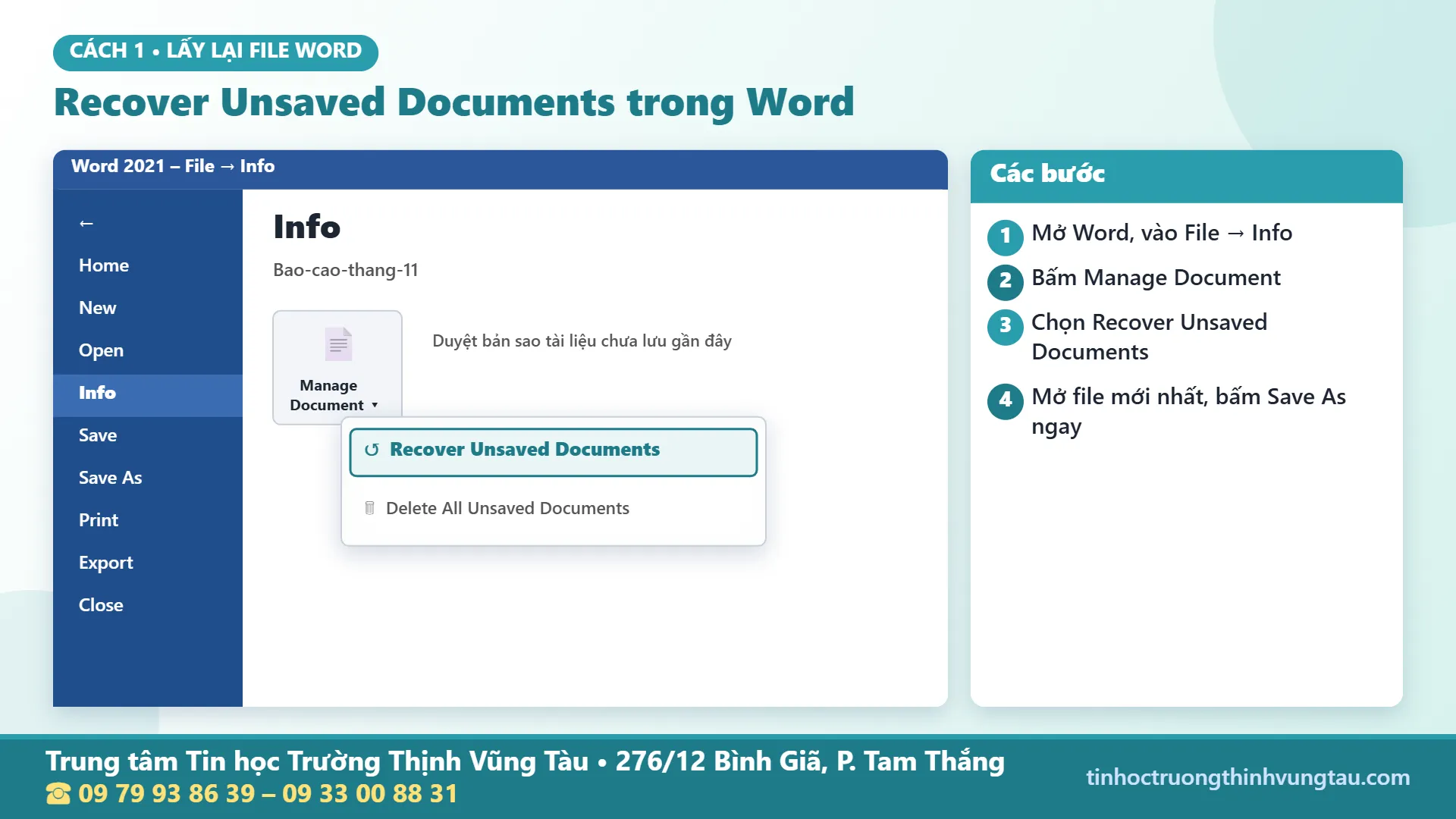
- Mở Word, vào File → Info (Thông tin).
- Bấm Manage Document (Quản lý tài liệu) → Recover Unsaved Documents (Khôi phục tài liệu chưa lưu).
- Cửa sổ mở ra thư mục UnsavedFiles, chọn file có thời gian gần nhất, bấm Open.
- Word hiện thanh vàng “Recovered Unsaved File”, bấm Save As và lưu ngay vào thư mục làm việc.
Cách lấy lại file chưa lưu này chỉ hoạt động khi tùy chọn “Keep the last AutoRecovered version if I close without saving” đang bật (mặc định là bật). Nếu đã từng tắt, xem phần thiết lập ở cuối bài.
Cách 2: Tìm trực tiếp trong thư mục UnsavedFiles và AutoRecover
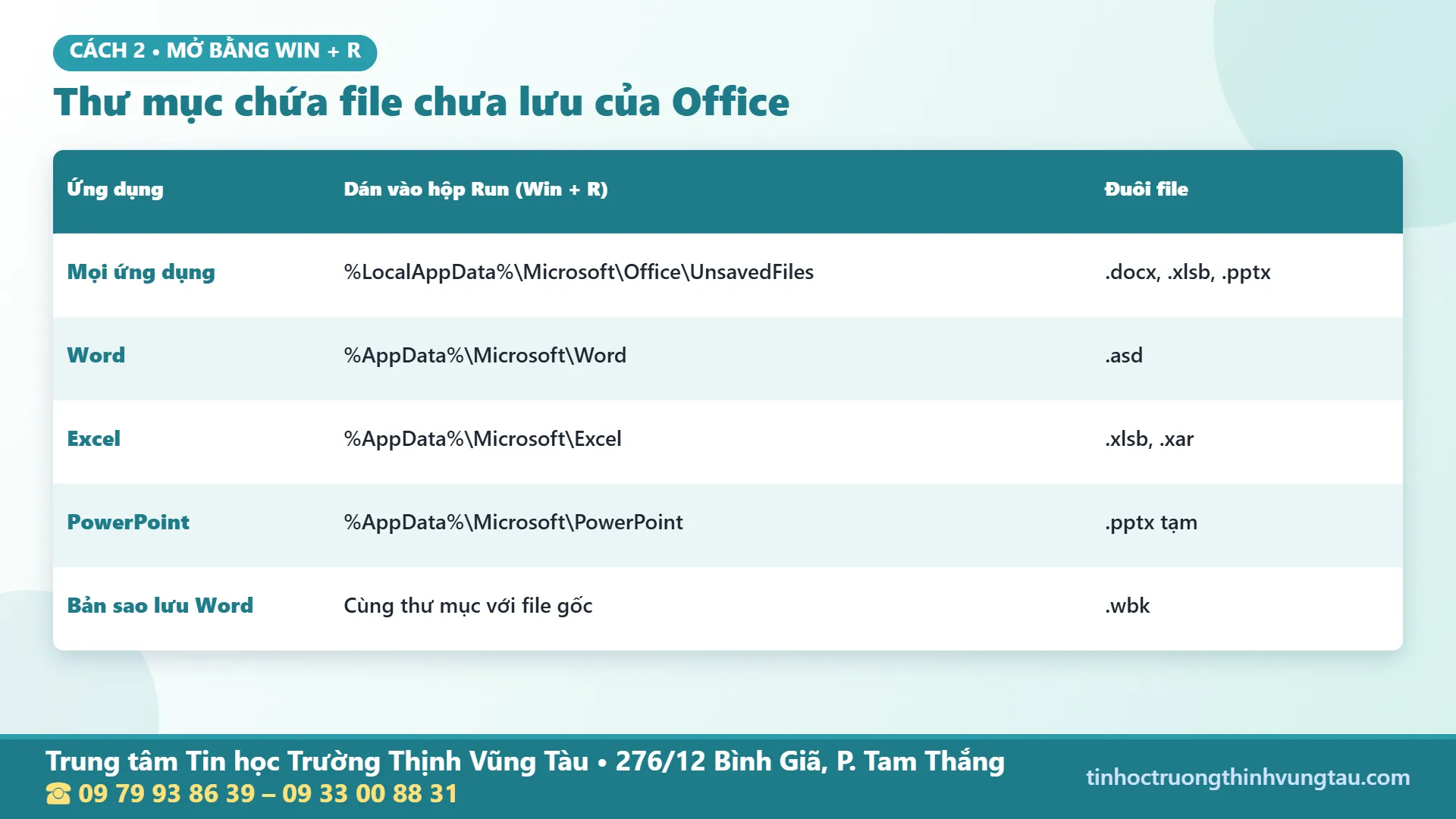
Nếu menu không hiện file, hãy tự mở thư mục. Bấm Win + R, dán đường dẫn rồi Enter:
- %LocalAppData%\Microsoft\Office\UnsavedFiles – file chưa từng được lưu của Word, Excel, PowerPoint.
- %AppData%\Microsoft\Word – file phục hồi Word, đuôi .asd.
- %AppData%\Microsoft\Excel – file phục hồi Excel (thường đuôi .xlsb hoặc .xar).
- %AppData%\Microsoft\PowerPoint – file phục hồi PowerPoint.
Sắp xếp theo cột Date modified để thấy file mới nhất. Với file .asd, mở Word trước rồi vào File → Open → Browse, chọn kiểu file “All Files” để mở được. Đường dẫn chính xác của máy bạn xem trong File → Options → Save → AutoRecover file location.
Cách 3: Lấy lại file Excel và PowerPoint chưa lưu
Excel và PowerPoint dùng cùng cơ chế với Word, chỉ khác tên mục:
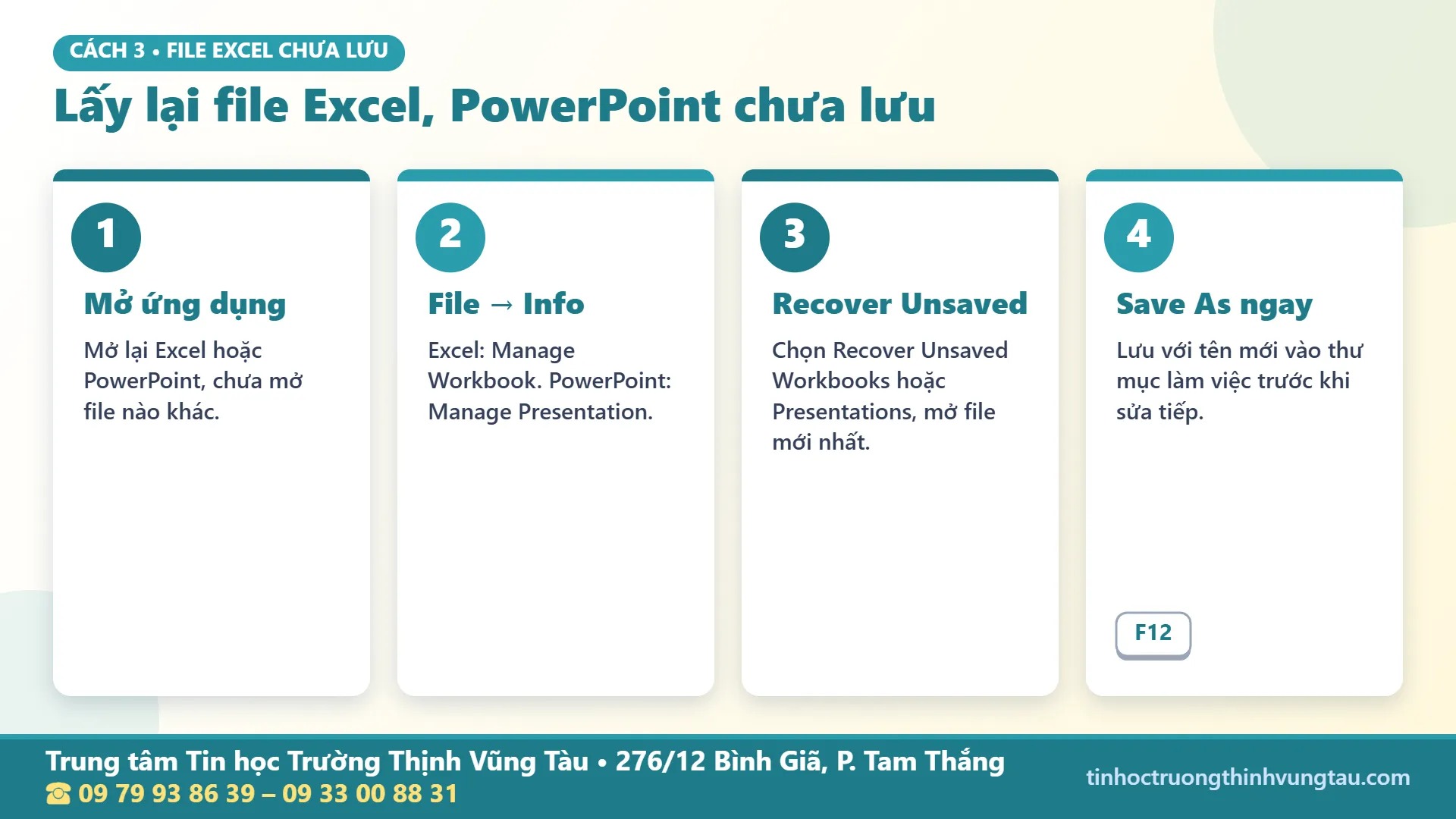
- Excel: File → Info → Manage Workbook → Recover Unsaved Workbooks.
- PowerPoint: File → Info → Manage Presentation → Recover Unsaved Presentations.
Một cách nhanh khác: vào File → Open, kéo xuống cuối danh sách Recent, bấm nút Recover Unsaved Workbooks/Presentations. Mở file xong nhớ Save As ngay, vì bản trong thư mục tạm có thể bị Office tự xóa sau vài ngày. Nếu file Excel mở ra bị lệch ngày tháng hay mất định dạng số, tham khảo cách sửa lỗi ngày tháng trong Excel.
Cách 4: Dùng khung Document Recovery khi Office bị tắt đột ngột
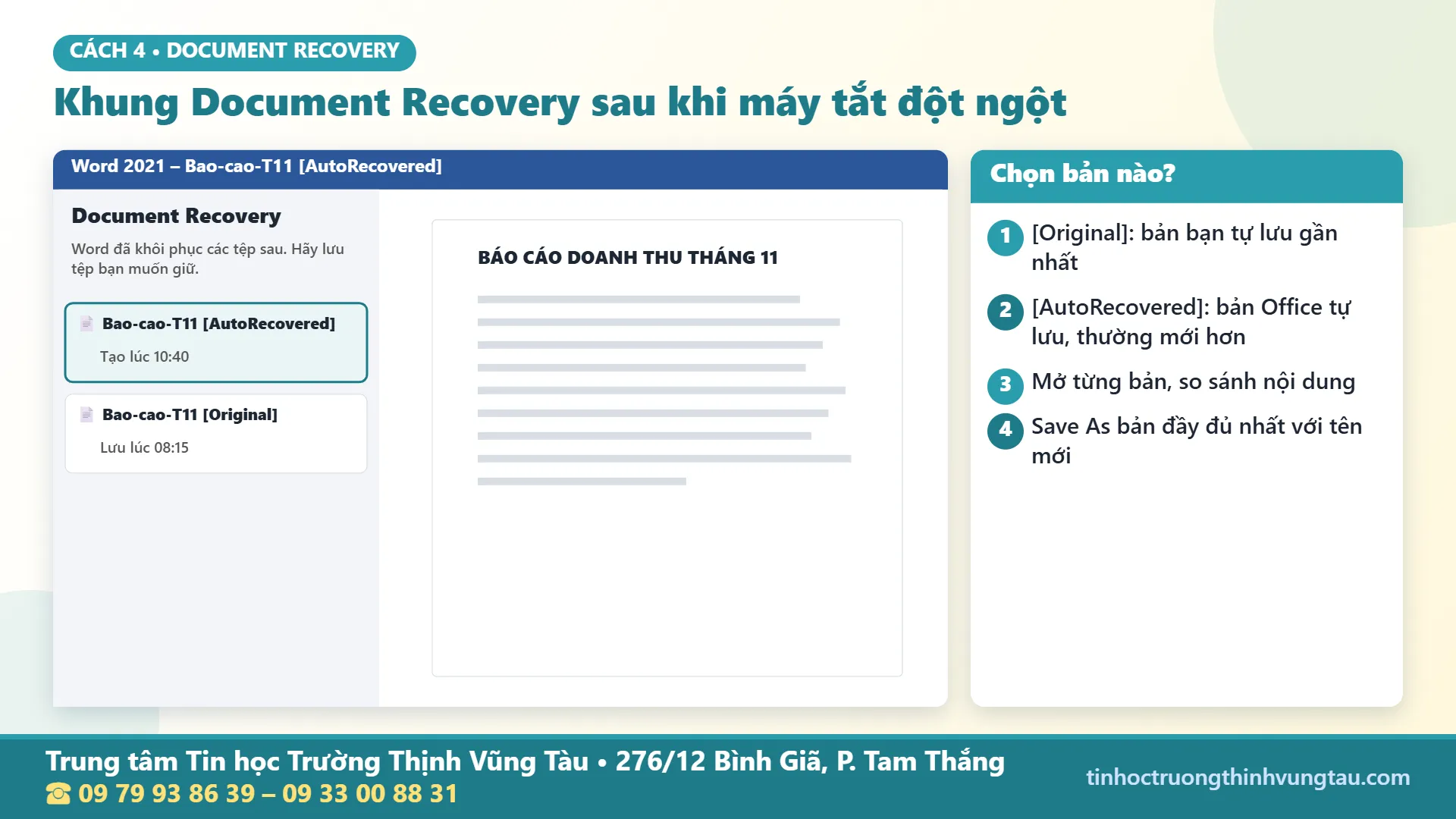
Khi mất điện, máy treo hoặc Office bị lỗi phải tắt bằng Task Manager, lần mở tiếp theo Word, Excel, PowerPoint sẽ tự hiện khung Document Recovery bên trái màn hình. Khung liệt kê các bản:
- [Original] – bản lưu gần nhất bạn tự bấm Save.
- [AutoRecovered] – bản Office tự lưu, thường mới hơn.
Bấm mũi tên cạnh từng bản để mở, so sánh, rồi Save As bản đầy đủ nhất với tên mới. Đừng đóng khung này khi chưa lưu, vì đóng lại thì danh sách có thể biến mất.
Cách 5: Tìm file tạm .asd, .wbk, ~$ và .tmp
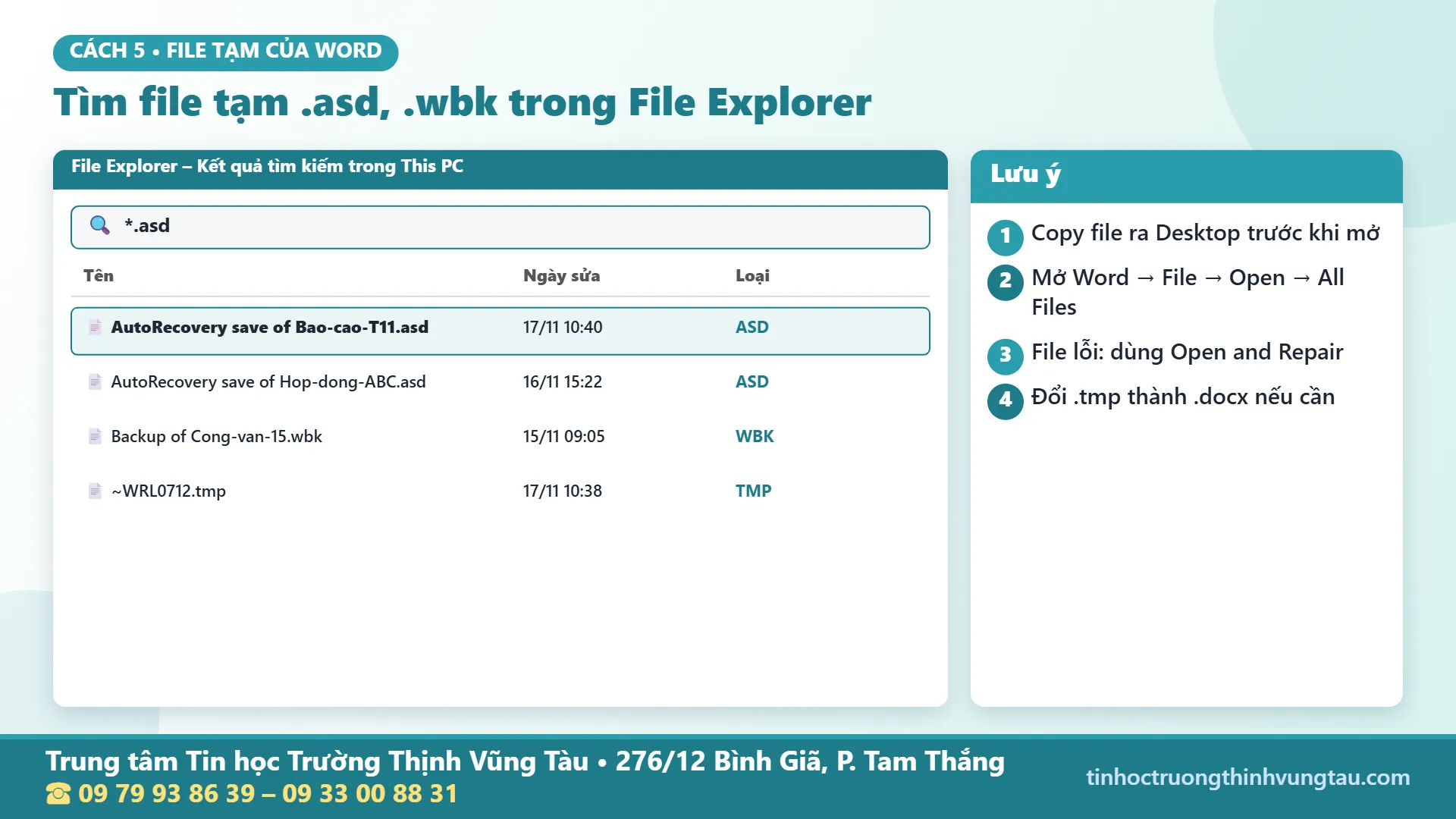
Khi các cách trên không ra, hãy tìm toàn bộ ổ đĩa theo phần mở rộng. Mở File Explorer (Win + E), chọn This PC, gõ vào ô tìm kiếm lần lượt:
- *.asd – file AutoRecover của Word.
- *.wbk – bản sao lưu Word tạo ra khi bật “Always create backup copy”.
- ~$*.docx hoặc *.tmp – file tạm sinh ra khi đang mở tài liệu, đôi khi chứa nội dung cũ.
Copy file tìm được ra Desktop trước khi mở, đổi đuôi .tmp thành .docx hoặc mở bằng Word qua File → Open. Nếu nội dung bị lẫn ký tự lạ, dùng Open and Repair (bấm mũi tên cạnh nút Open). Muốn tìm file nhanh hơn, xem thêm các phím tắt thần thánh trong Windows và Office.

Cách 6: AutoSave trên OneDrive – lưu từng giây
Với tài khoản Microsoft 365, khi file được lưu trên OneDrive hoặc SharePoint, công tắc AutoSave ở góc trên bên trái sẽ bật và mọi thay đổi được lưu gần như ngay lập tức. Đây là cách phòng ngừa tốt nhất: dù máy tắt đột ngột, bạn mở lại file trên máy khác hoặc trên web vẫn còn nguyên. Lưu ý AutoSave cũng lưu cả thao tác sai, nên khi lỡ xóa nhầm một đoạn, dùng Ctrl + Z hoặc Version History để quay lại.
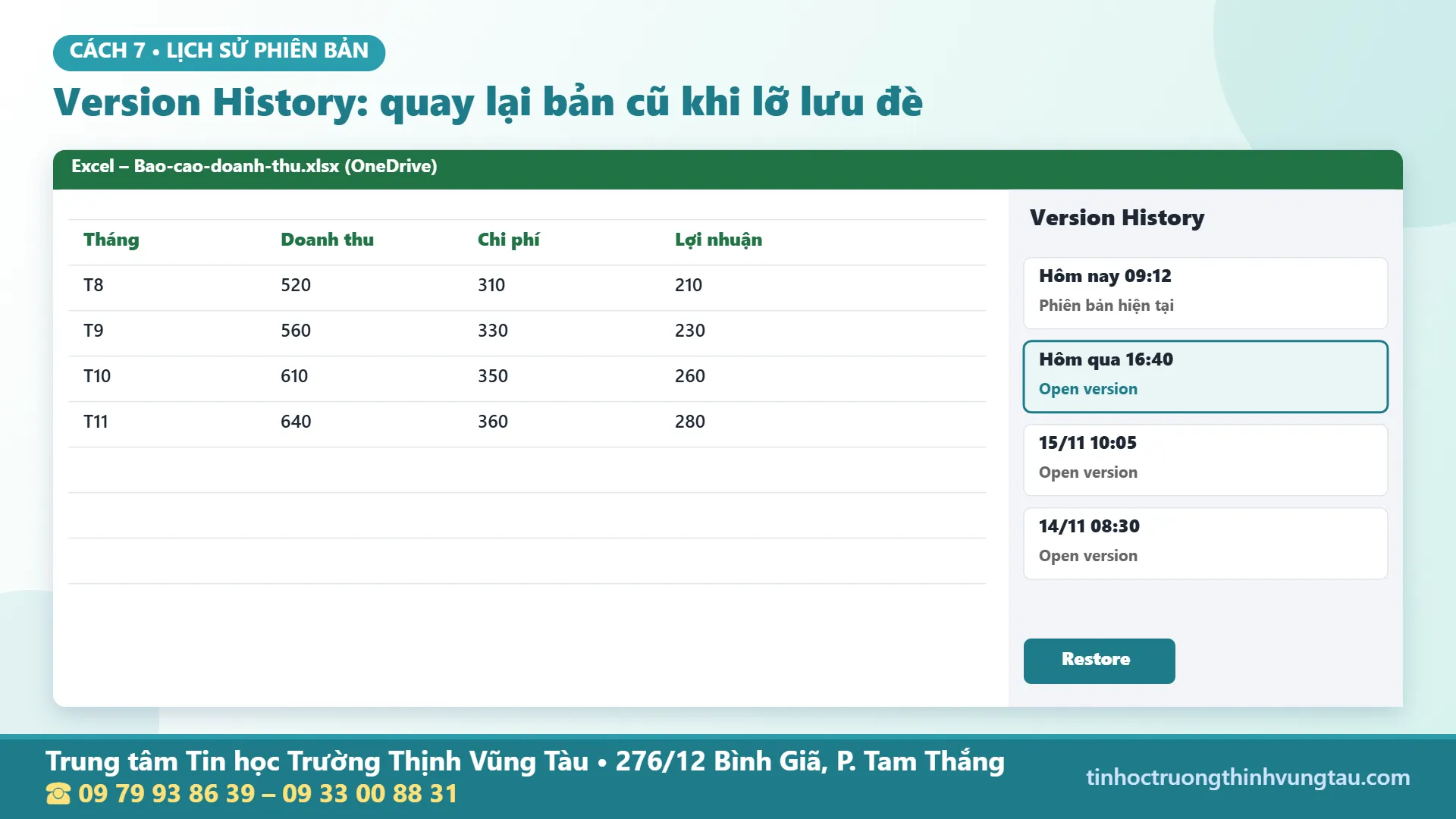
Cách 7: Version History – quay về phiên bản cũ khi lỡ lưu đè
Trường hợp ngược lại: bạn đã lưu, nhưng lưu đè lên nội dung cũ quan trọng. Nếu file nằm trên OneDrive, SharePoint hoặc Google Drive, bạn có thể lấy lại bản trước:
- Trong Office: File → Info → Version History (hoặc bấm vào tên file trên thanh tiêu đề → Version History).
- Chọn phiên bản theo thời gian, bấm Open version, xem lại nội dung.
- Bấm Restore để khôi phục, hoặc Save As thành file riêng để giữ cả hai.
- Với Google Docs, Sheets: File → Version history → See version history (Ctrl + Alt + Shift + H).
3 tình huống thực tế và cách lấy lại file chưa lưu
Tình huống 1: Mất điện khi đang gõ hợp đồng
Chị nhân viên hành chính đang soạn hợp đồng dài 6 trang trên máy bàn thì mất điện. Khi có điện, chị mở lại Word và thấy khung Document Recovery có hai bản: bản [Original] lưu từ sáng và bản [AutoRecovered] lúc 10 giờ 40. Chị mở bản AutoRecovered, kiểm tra thấy chỉ thiếu khoảng một đoạn cuối, bấm Save As với tên mới rồi gõ bổ sung. Bài học: nếu đã giảm chu kỳ AutoRecover xuống 2 phút thì gần như không mất chữ nào.
Tình huống 2: Bấm nhầm “Không lưu” bảng chấm công Excel
Một bạn kế toán tạo file chấm công mới, nhập liệu cả buổi rồi đóng Excel và bấm nhầm Don’t Save. Bạn mở lại Excel, vào File → Open, kéo xuống cuối danh sách và bấm Recover Unsaved Workbooks, thấy file Book1 lưu tạm lúc 11 giờ. Mở ra, Save As ngay vào thư mục Kế toán. Đây là cách lấy lại file chưa lưu nhanh nhất với Excel.
Tình huống 3: Lưu đè báo cáo tháng trước
Trưởng nhóm kinh doanh mở báo cáo tháng 10, sửa số liệu thành tháng 11 rồi bấm Save, sau đó mới nhớ cần giữ bản tháng 10 để so sánh. Vì file nằm trên OneDrive, anh vào File → Info → Version History, mở phiên bản hôm qua và Save As thành “2026-10-BaoCao”. Nếu file chỉ nằm trên máy, anh phải nhờ đến Previous Versions và chỉ thành công khi đã bật File History từ trước.
Ba tình huống trên cho thấy: thao tác lấy lại file chưa lưu không khó, khó nhất là bình tĩnh không lưu đè và biết tìm đúng chỗ. Học viên ở trung tâm đều được thực hành các thao tác này trong bài quản lý tập tin.
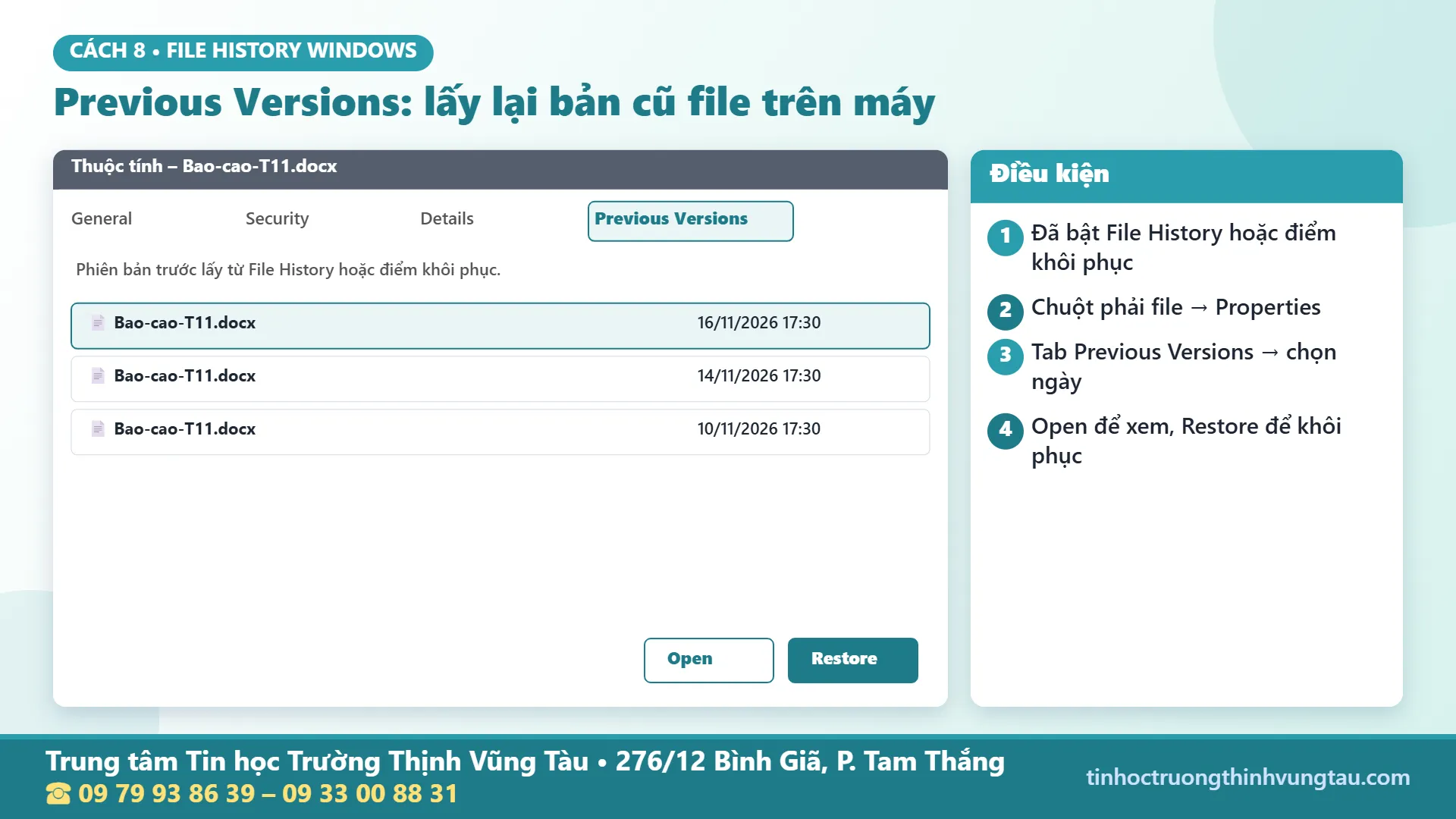
Cách 8: Previous Versions và File History của Windows
Với file lưu ngay trên máy (không dùng đám mây) mà bị ghi đè, Windows có thể vẫn giữ bản cũ nếu bạn đã bật File History hoặc điểm khôi phục hệ thống:
- Chuột phải vào file hoặc thư mục chứa file → Properties → tab Previous Versions.
- Chọn phiên bản theo ngày, bấm Open để xem hoặc Restore để khôi phục.
- Nếu danh sách trống, nghĩa là máy chưa bật File History; hãy bật ngay trong Control Panel → File History và chọn ổ đĩa ngoài để sao lưu.
Cách 9: Lấy lại file đã lưu nhưng lỡ xóa
- Thùng rác (Recycle Bin): mở Recycle Bin trên Desktop, chuột phải file → Restore.
- Thùng rác OneDrive: vào onedrive.live.com → Recycle bin, file xóa thường được giữ khoảng 30 ngày với tài khoản cá nhân.
- Đã xóa vĩnh viễn (Shift + Delete): ngừng ghi dữ liệu vào ổ đĩa đó, dùng công cụ Windows File Recovery của Microsoft hoặc nhờ kỹ thuật viên. Tham khảo thêm khóa kỹ thuật sửa chữa, lắp ráp máy tính nếu bạn muốn tự xử lý sự cố máy.
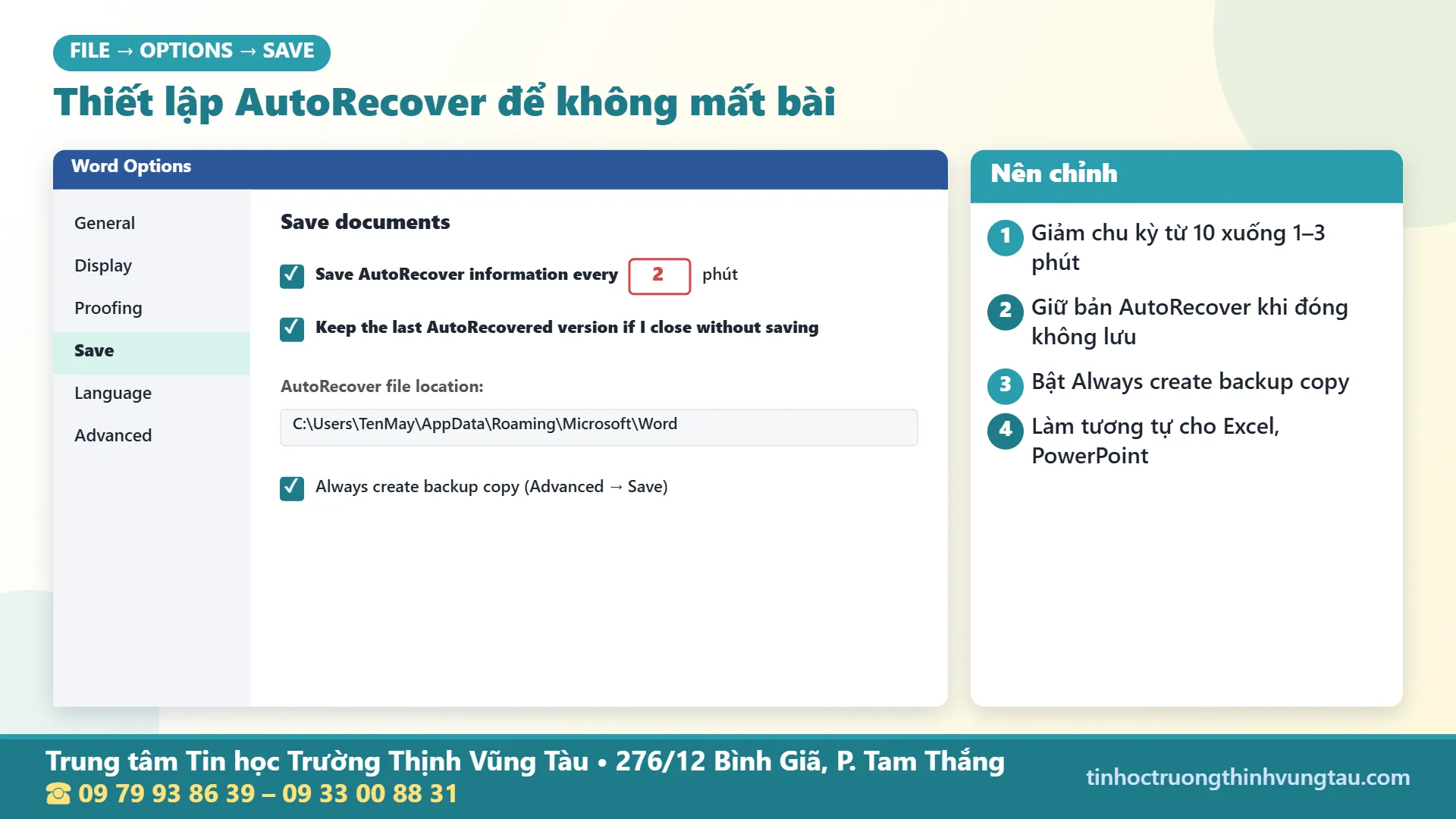
Thiết lập Office để lần sau luôn lấy lại được file
Vào File → Options → Save trong Word (làm tương tự với Excel, PowerPoint):
- Tích Save AutoRecover information every và giảm từ 10 xuống 1–3 phút.
- Tích Keep the last AutoRecovered version if I close without saving.
- Ghi nhớ AutoRecover file location để biết nơi tìm khi cần.
- Trong File → Options → Advanced → Save, tích Always create backup copy để Word giữ thêm bản .wbk.
Ngoài ra, nên đặt font chữ mặc định trong Word và các thiết lập lưu ngay từ đầu, máy mới cài Office cũng chỉ mất vài phút.
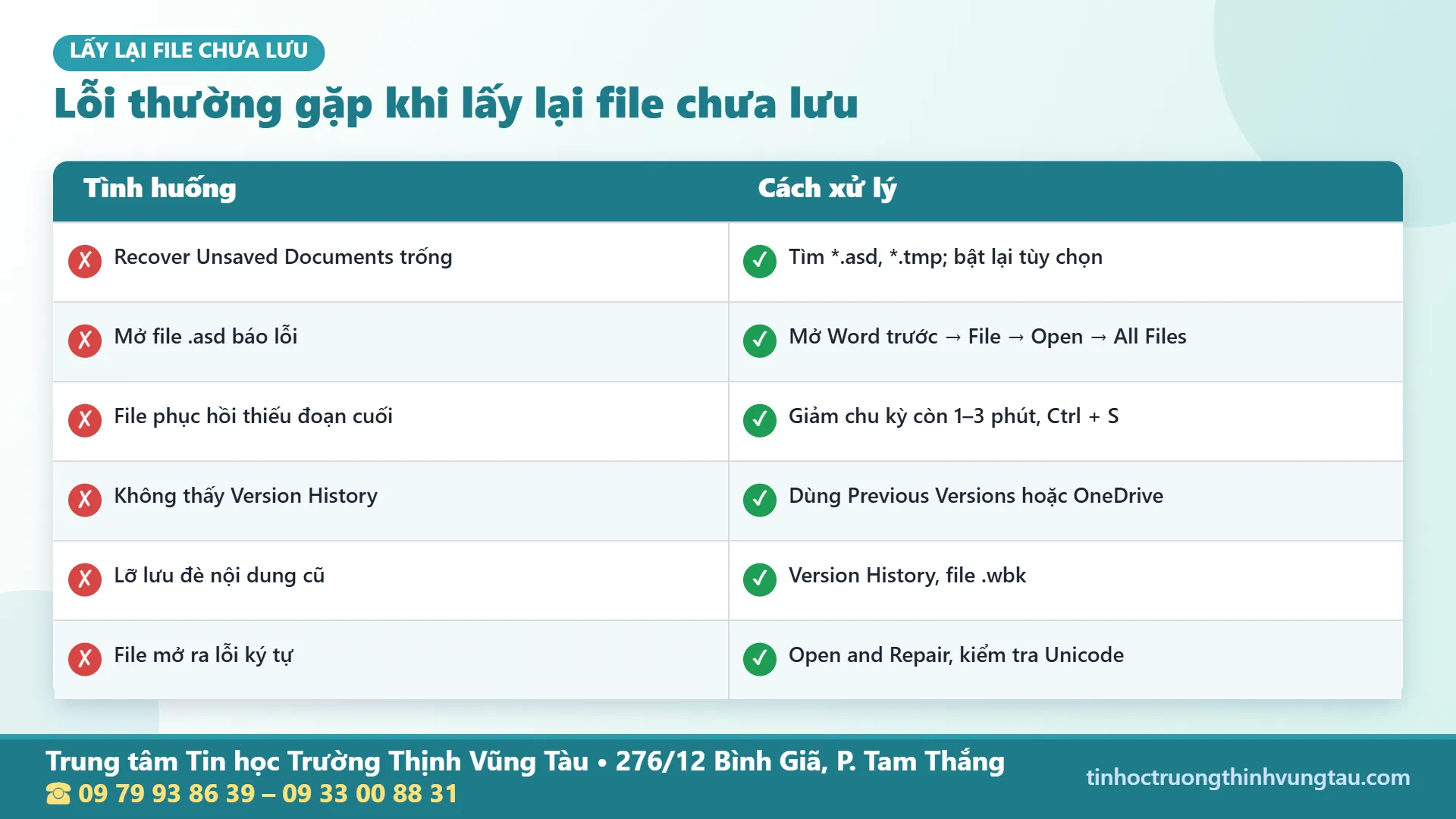
Bảng lỗi thường gặp khi lấy lại file chưa lưu
| Tình huống | Nguyên nhân | Cách xử lý |
|---|---|---|
| Mục Recover Unsaved Documents trống | Tắt tùy chọn giữ bản AutoRecover, hoặc file đã quá hạn | Tìm *.asd, *.tmp trên ổ đĩa; bật lại tùy chọn |
| Mở file .asd báo lỗi | Mở bằng cách nhấp đúp trong File Explorer | Mở Word trước → File → Open → All Files |
| File phục hồi thiếu đoạn cuối | Chu kỳ AutoRecover 10 phút | Giảm còn 1–3 phút, tập thói quen Ctrl + S |
| Không thấy Version History | File lưu trên máy, không ở OneDrive | Dùng Previous Versions hoặc chuyển file lên OneDrive |
| File mở ra bị lỗi font, ký tự lạ | File tạm bị hỏng một phần | Dùng Open and Repair, kiểm tra bảng mã Unicode |
| Lưu đè mất nội dung cũ | Bấm Save thay vì Save As | Version History, Previous Versions, file .wbk |
Thói quen để không bao giờ phải lấy lại file chưa lưu
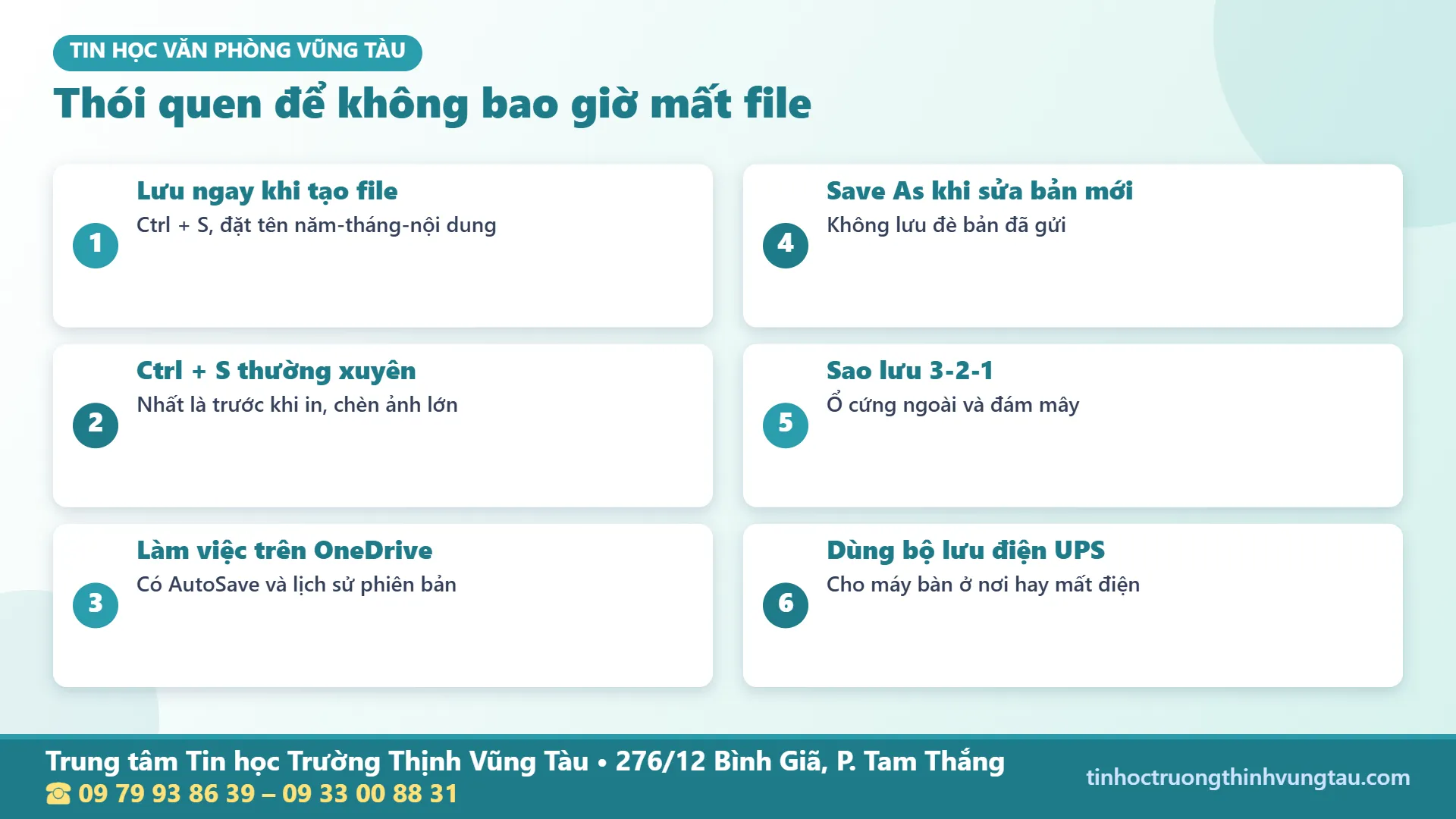
- Lưu ngay khi tạo file: vừa mở tài liệu mới là bấm Ctrl + S, đặt tên rõ ràng (năm-tháng-nội dung).
- Bấm Ctrl + S sau mỗi đoạn quan trọng, nhất là trước khi in, chèn ảnh lớn hay chạy macro.
- Lưu trên OneDrive hoặc Google Drive để có AutoSave và lịch sử phiên bản.
- Dùng Save As khi sửa bản mới (Báo cáo-v2), không lưu đè bản đã gửi.
- Sao lưu định kỳ ra ổ cứng ngoài hoặc USB theo nguyên tắc 3-2-1.
- Cắm máy bàn qua bộ lưu điện (UPS) ở nơi hay mất điện.
Đây cũng là một trong những kỹ năng tin học cho nhân viên văn phòng mà nhà tuyển dụng đánh giá cao.

Câu hỏi thường gặp
File Word chưa lưu được giữ trong bao lâu?
Bản trong thư mục UnsavedFiles thường được Office giữ vài ngày rồi tự xóa. Vì vậy càng phát hiện sớm thì khả năng lấy lại file chưa lưu càng cao.
Tắt máy rồi mở lại có lấy lại file chưa lưu được không?
Có thể, nếu AutoRecover đã kịp lưu bản phục hồi trước khi máy tắt. Mở lại đúng ứng dụng (Word, Excel, PowerPoint) và chờ khung Document Recovery hiện ra.
Vì sao file lấy lại bị thiếu nội dung?
AutoRecover chỉ lưu theo chu kỳ. Phần bạn gõ sau lần lưu tự động cuối cùng sẽ không có. Giảm chu kỳ xuống 1–3 phút để hạn chế mất mát.
AutoSave và AutoRecover khác nhau thế nào?
AutoSave lưu thẳng vào file gốc trên đám mây gần như liên tục. AutoRecover chỉ tạo bản phục hồi tạm trên máy để dùng khi Office bị tắt bất thường, không thay thế cho việc bấm Save.
Có lấy lại file Notepad chưa lưu được không?
Notepad trên Windows 11 bản mới có tính năng tự giữ các tab đang mở khi đóng ứng dụng. Với Notepad cũ thì không có bản tạm, nên khó lấy lại.
Phần mềm khôi phục dữ liệu có lấy lại được file chưa lưu không?
Phần mềm khôi phục chỉ tìm lại file đã từng nằm trên ổ đĩa rồi bị xóa. Tài liệu chưa bao giờ được lưu và không có bản tạm thì phần mềm cũng không tìm được.
Lưu đè file trên máy rồi có cách nào lấy bản cũ?
Thử Previous Versions (nếu bật File History), file .wbk (nếu bật Always create backup copy), hoặc bản đính kèm trong email đã gửi trước đó.
Học cách quản lý, lưu trữ file ở đâu tại Vũng Tàu?
Trung tâm Tin học Trường Thịnh Vũng Tàu dạy quản lý tệp, thư mục trên Windows 11 cùng Word, Excel, PowerPoint 2021, có lớp căn bản, cấp tốc và kèm 1 kèm 1.
Học tin học văn phòng bài bản tại Vũng Tàu
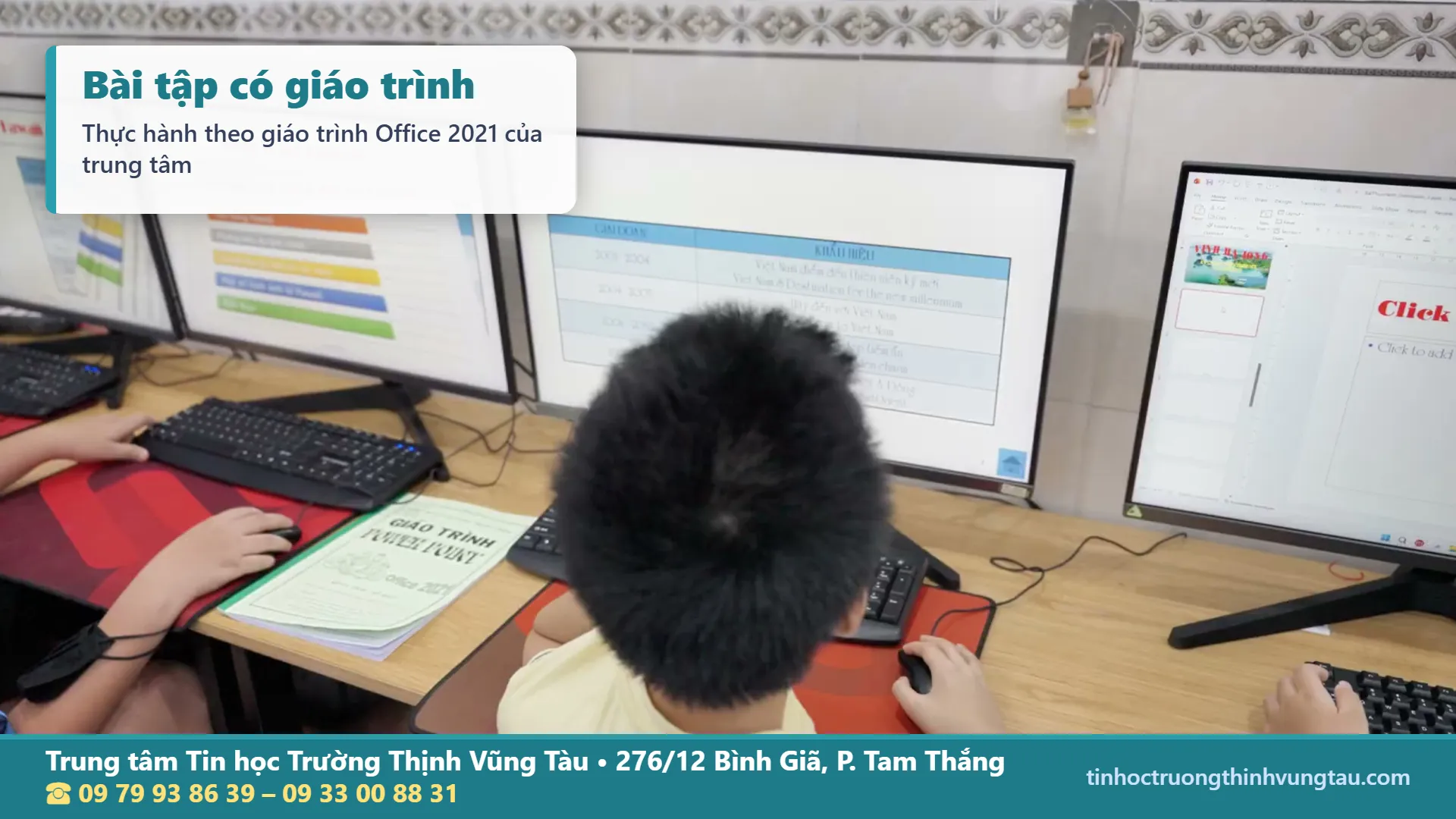
Mất file thường không phải do máy mà do chưa nắm thao tác lưu trữ cơ bản. Tại Trung tâm Tin học Văn phòng Vũng Tàu – Tin học Trường Thịnh (thành lập năm 2008), học viên học theo giáo trình tự biên soạn: Tin học căn bản Windows 11 (File Explorer, tập tin, thư mục, tìm kiếm, nén và giải nén, Recycle Bin), Word 2021, Excel 2021 có bài ứng dụng AI và PowerPoint 2021. Mỗi buổi đều thực hành trên máy, giáo viên hướng dẫn trực tiếp.
Bạn có thể chọn khóa học tin học văn phòng tại Vũng Tàu, tin học văn phòng căn bản, lớp cấp tốc, học kèm 1 kèm 1, dạy kèm vi tính văn phòng, khóa Excel văn phòng hoặc luyện thi MOS. Đọc thêm các bài thực hành như phần mềm soạn thảo văn bản, mẹo Excel hay, chuyển PDF sang Word và xem địa chỉ học tin học văn phòng Vũng Tàu.
Hướng dẫn chính thức của Microsoft về khôi phục tài liệu có tại trang hỗ trợ Microsoft Office.
Chương trình phù hợp với những bạn đang quan tâm đến: lấy lại file chưa lưu, lấy lại file Word, file Excel chưa lưu, AutoRecover Office, lịch sử phiên bản, File History Windows, phục hồi file bị ghi đè và học tin học văn phòng tại Vũng Tàu.
Lịch Học Linh Hoạt – Phù Hợp Cho Người Đi Làm
- Lớp thường: 3 buổi/tuần (T2–4–6 hoặc T3–5–7), mỗi ca 1,5 tiếng.
- Lớp cấp tốc: 6 buổi/tuần (T2–T7), mỗi ca 1,5 tiếng.
- Lớp cuối tuần: học trọn ngày thứ 7 hoặc Chủ nhật.
- Ca học: sáng, chiều và tối; trung tâm mở cửa tất cả các ngày kể cả Chủ nhật, 7h30–11h30 và 13h30–21h30.
Bài viết và khóa học liên quan tại Tin học Trường Thịnh Vũng Tàu
- Khóa học tin học văn phòng tại Vũng Tàu
- Khóa học Excel văn phòng tại Vũng Tàu
- Dạy kèm vi tính văn phòng tại Vũng Tàu
- Chứng chỉ tin học văn phòng MOS
- Kỹ năng tin học cho nhân viên văn phòng
- Cách ngắt trang trong Word
- Cách vẽ hình trong Word
- Địa chỉ học tin học văn phòng Vũng Tàu
ĐĂNG KÝ HỌC THỬ
Mọi chi tiết xin liên hệ: Trung tâm Tin học Trường Thịnh Vũng Tàu
Bản đồ: Xem đường đi đến cơ sở chính trên Google Maps
Cơ sở chính (CS1): 276/12 Bình Giã, P. Tam Thắng, TP. Hồ Chí Minh (khu vực Vũng Tàu cũ)
Cơ sở 2 (CS2): 37/3 Lê Phụng Hiểu, P. Tam Thắng, TP. Hồ Chí Minh (khu vực Vũng Tàu cũ)
Hotline/Zalo: 09 79 93 86 39 – 09 33 00 88 31
Giờ làm việc: tất cả các ngày kể cả Chủ nhật, 7h30–11h30 và 13h30–21h30