
Chưa có sản phẩm trong giỏ hàng.
Chia sẻ kiến thức
Mẹo Excel Hay: 25 Thủ Thuật Giúp Dân Văn Phòng Làm Bảng Tính Nhanh Hơn

28
Th5
Th5
Cùng một bảng lương 300 dòng, có người mất cả buổi chiều kéo chuột, gõ tay từng ô, có người làm xong trong 15 phút. Khác biệt không nằm ở việc biết nhiều hàm phức tạp, mà ở những mẹo Excel hay dùng hằng ngày: một phím tắt đúng lúc, một thao tác điền dữ liệu tự động, một hàm thay cho cả chục bước thủ công.
Bài viết tổng hợp 25 mẹo Excel hay nhất cho dân văn phòng, kế toán, hành chính, chia theo 4 nhóm: phím tắt, nhập và xử lý dữ liệu, định dạng và kiểm soát, hàm thông minh. Các mẹo áp dụng cho Excel 2016, 2019, 2021 và Microsoft 365; mẹo nào chỉ có ở bản mới em đều ghi rõ.

Vì sao nên học mẹo Excel hay?
Table of Contents
- Tiết kiệm thời gian: thao tác lặp lại hằng ngày như tính tổng, lọc, sao chép công thức chỉ còn vài giây.
- Giảm sai sót: điền tự động, danh sách chọn sẵn, cố định ô giúp hạn chế gõ nhầm, kéo công thức sai.
- Bảng tính chuyên nghiệp: dữ liệu gọn, dễ đọc, người nhận mở ra hiểu ngay.
- Lợi thế khi đi làm: nhà tuyển dụng văn phòng thường kiểm tra Excel thực tế, người dùng thành thạo phím tắt và hàm sẽ ghi điểm ngay.
Nhóm 1: Mẹo Excel hay với phím tắt
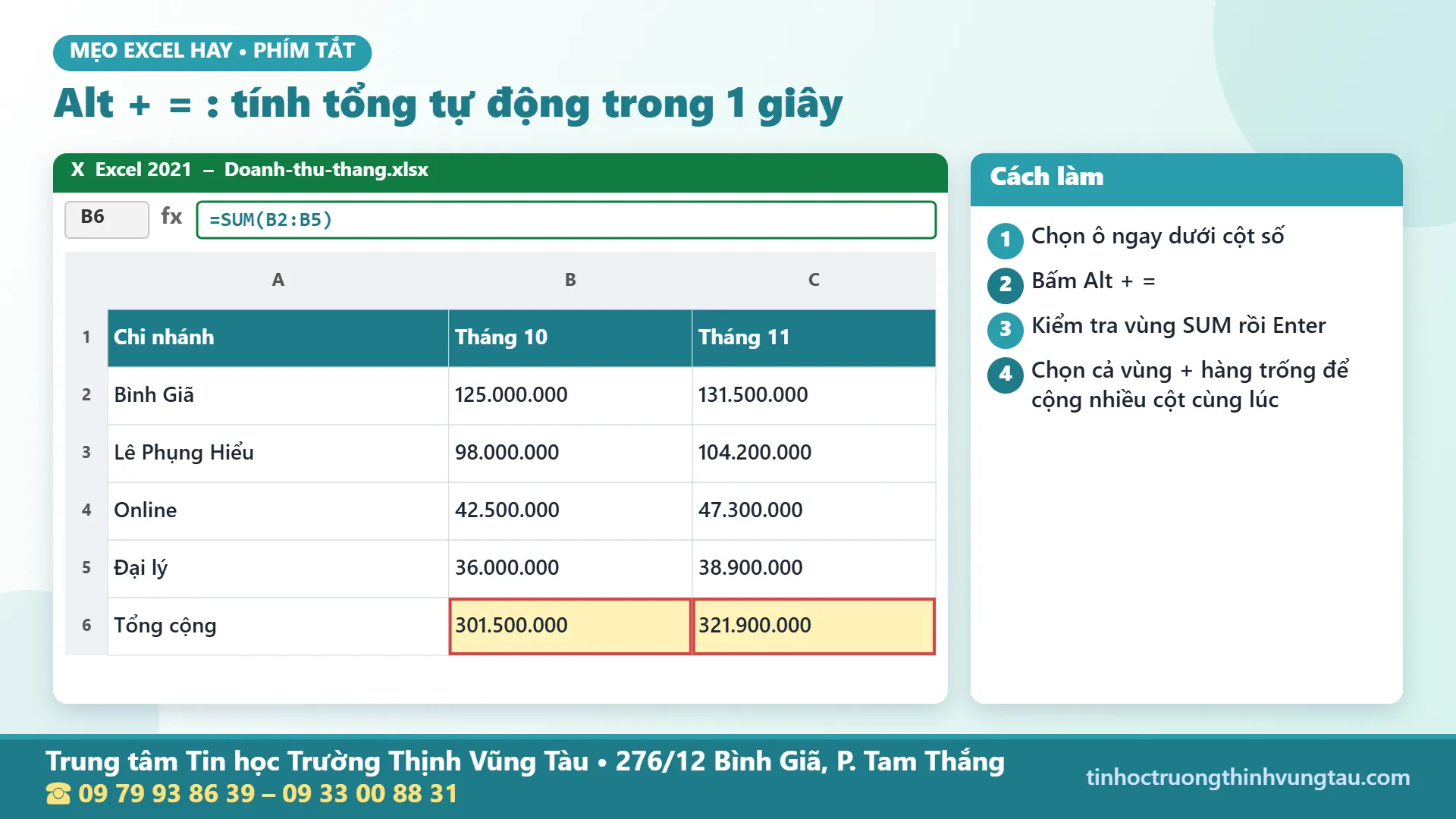
1. Alt + = : tính tổng tự động
Chọn ô ngay dưới cột số (hoặc bên phải hàng số), bấm Alt + =, Excel tự chèn hàm SUM với vùng dữ liệu phù hợp. Chọn cả vùng số và hàng trống bên dưới rồi bấm Alt + = để tính tổng nhiều cột cùng lúc.
2. Ctrl + Shift + L : bật tắt bộ lọc
Đặt con trỏ trong bảng dữ liệu, bấm Ctrl + Shift + L để bật mũi tên lọc ở hàng tiêu đề; bấm lần nữa để tắt. Nhanh hơn nhiều so với vào Data › Filter.
3. Ctrl + ` : hiện công thức thay cho kết quả
Phím ` nằm dưới phím Esc. Bấm Ctrl + ` để xem toàn bộ công thức trong sheet, rất tiện khi kiểm tra bảng người khác gửi; bấm lại để trở về hiển thị kết quả.
4. Ctrl + ; và Ctrl + Shift + ; : chèn ngày giờ hiện tại
Ctrl + ; chèn ngày hôm nay, Ctrl + Shift + ; chèn giờ hiện tại dưới dạng giá trị cố định. Nếu cần ngày tự cập nhật mỗi lần mở file, dùng hàm =TODAY().
5. Ctrl + Page Up / Page Down : chuyển sheet
File có nhiều sheet, dùng Ctrl + Page Down sang sheet bên phải, Ctrl + Page Up sang sheet bên trái, không cần tìm và bấm chuột vào từng tên sheet.
6. Ctrl + phím mũi tên : nhảy đến cuối vùng dữ liệu
Ctrl + ↓ đưa con trỏ xuống ô cuối cùng có dữ liệu trong cột. Thêm Shift (Ctrl + Shift + ↓) để chọn cả vùng, rất nhanh với bảng hàng nghìn dòng.
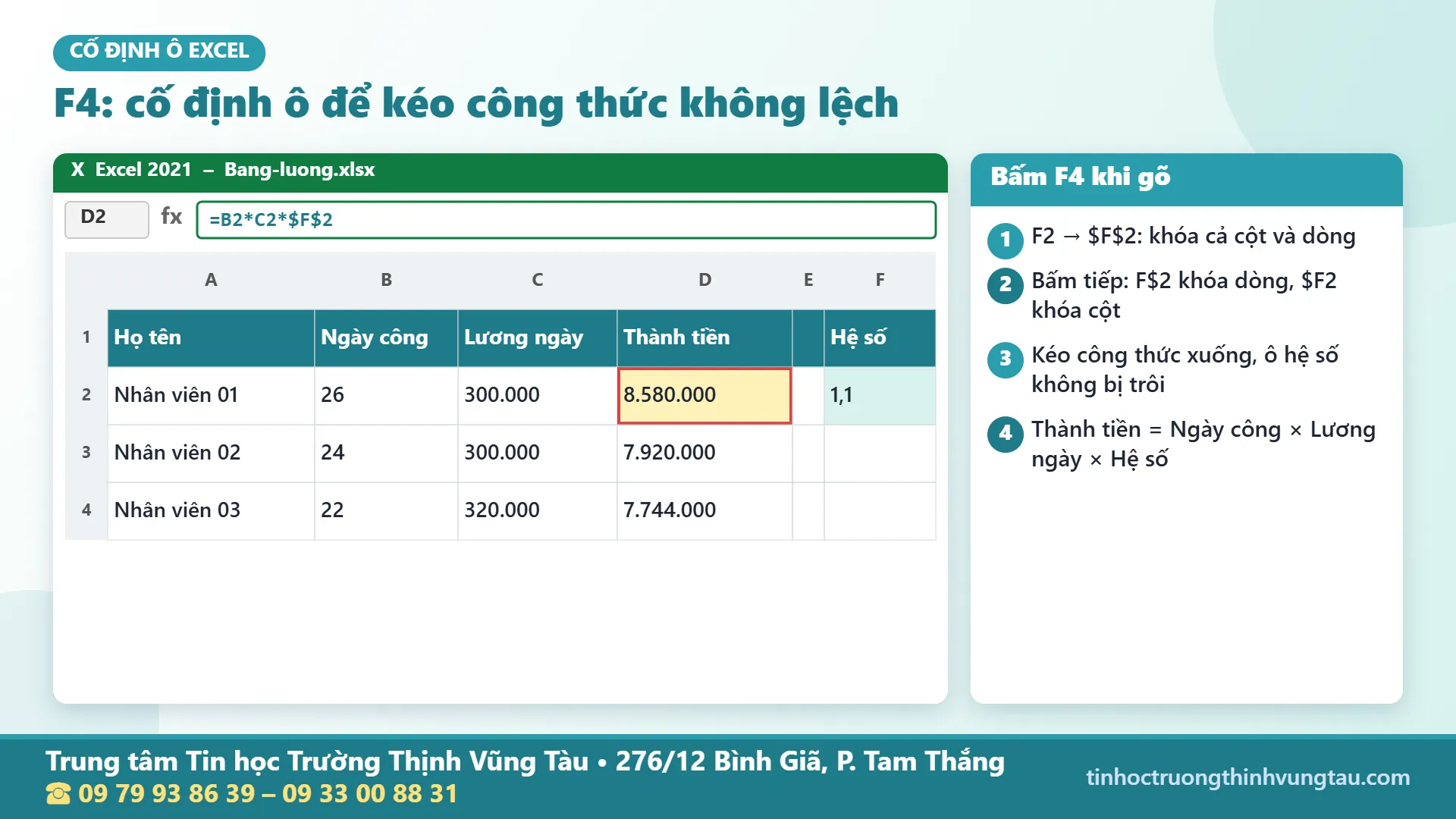
7. F4 : cố định ô trong công thức
Khi đang gõ công thức, đặt con trỏ vào địa chỉ ô (ví dụ E1) rồi bấm F4: E1 → $E$1 → E$1 → $E1. Cố định ô giúp kéo công thức xuống không bị lệch tham chiếu. Ngoài lúc gõ công thức, F4 còn lặp lại thao tác vừa làm.
8. Ctrl + 1 : mở hộp Format Cells
Chọn ô rồi bấm Ctrl + 1 để định dạng số, ngày tháng, tiền tệ, căn lề, viền, tô nền ngay trong một hộp thoại.
9. Alt + Enter : xuống dòng trong một ô
Đang gõ trong ô, bấm Alt + Enter để xuống dòng mà vẫn ở trong ô đó, phù hợp ghi địa chỉ, ghi chú nhiều ý.

Nhóm 2: Mẹo Excel hay khi nhập và xử lý dữ liệu
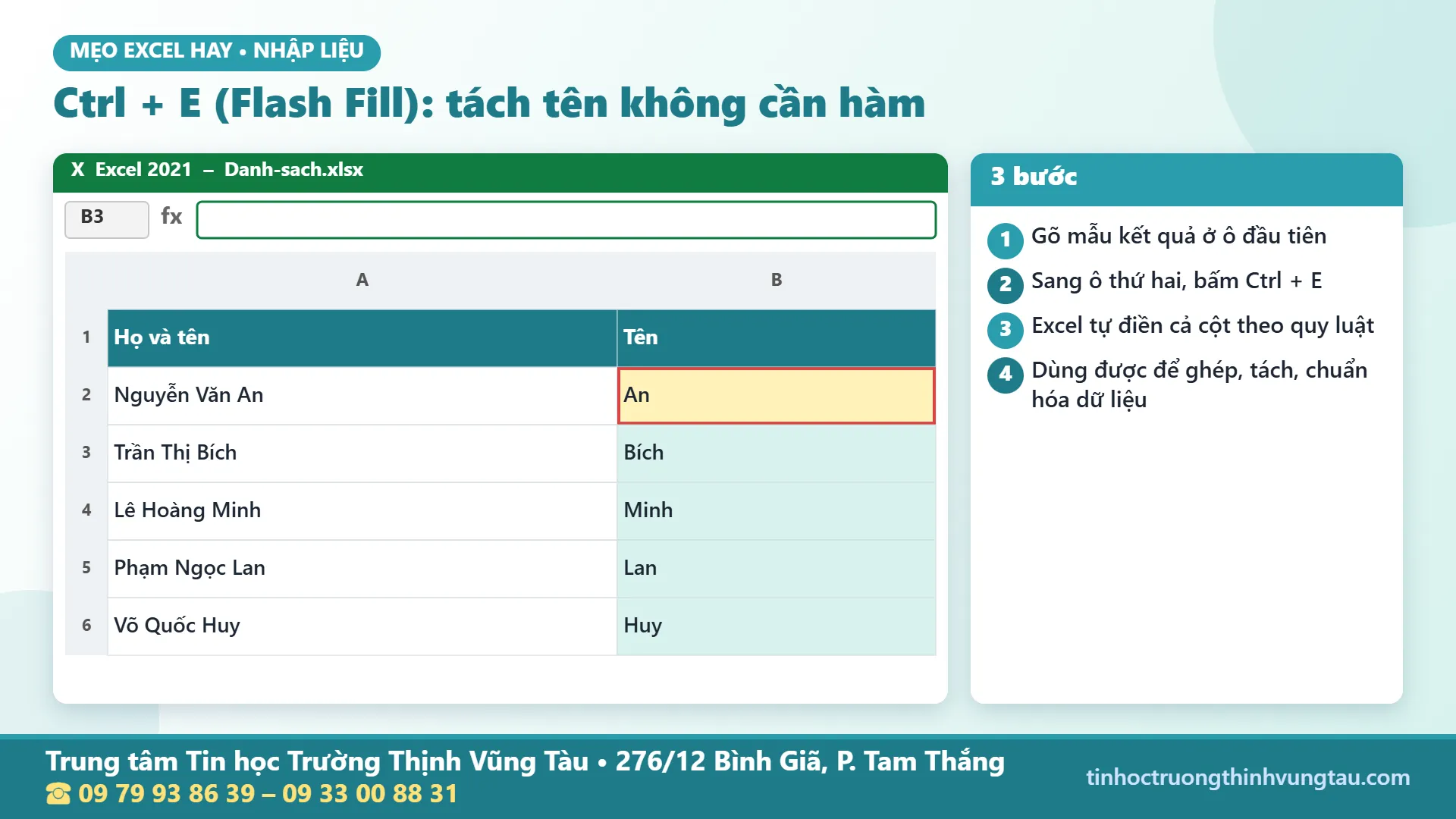
10. Ctrl + E (Flash Fill): tách, ghép dữ liệu không cần hàm
Có cột Họ tên đầy đủ, muốn tách riêng Tên: ở ô đầu tiên của cột mới gõ mẫu kết quả (ví dụ “An”), sang ô thứ hai bấm Ctrl + E, Excel tự nhận ra quy luật và điền cho cả cột. Flash Fill có từ Excel 2013, dùng được để tách họ, tên, ghép chuỗi, chuẩn hóa số điện thoại.
11. Nhấp đúp vào nút điền để sao chép công thức đến cuối bảng
Thay vì kéo chuột xuống hàng nghìn dòng, chọn ô có công thức rồi nhấp đúp vào chấm vuông nhỏ ở góc dưới bên phải ô. Công thức tự điền xuống đến dòng cuối cùng có dữ liệu ở cột bên cạnh.
12. Ctrl + Enter : nhập cùng một giá trị cho nhiều ô
Chọn nhiều ô (giữ Ctrl để chọn ô rời rạc), gõ giá trị rồi bấm Ctrl + Enter, tất cả ô được chọn nhận cùng giá trị hoặc cùng công thức.
13. Ctrl + D và Ctrl + R : sao chép nhanh xuống dưới, sang phải
Chọn vùng gồm ô nguồn ở trên cùng, bấm Ctrl + D để chép xuống; ô nguồn ở bên trái thì bấm Ctrl + R để chép sang phải.
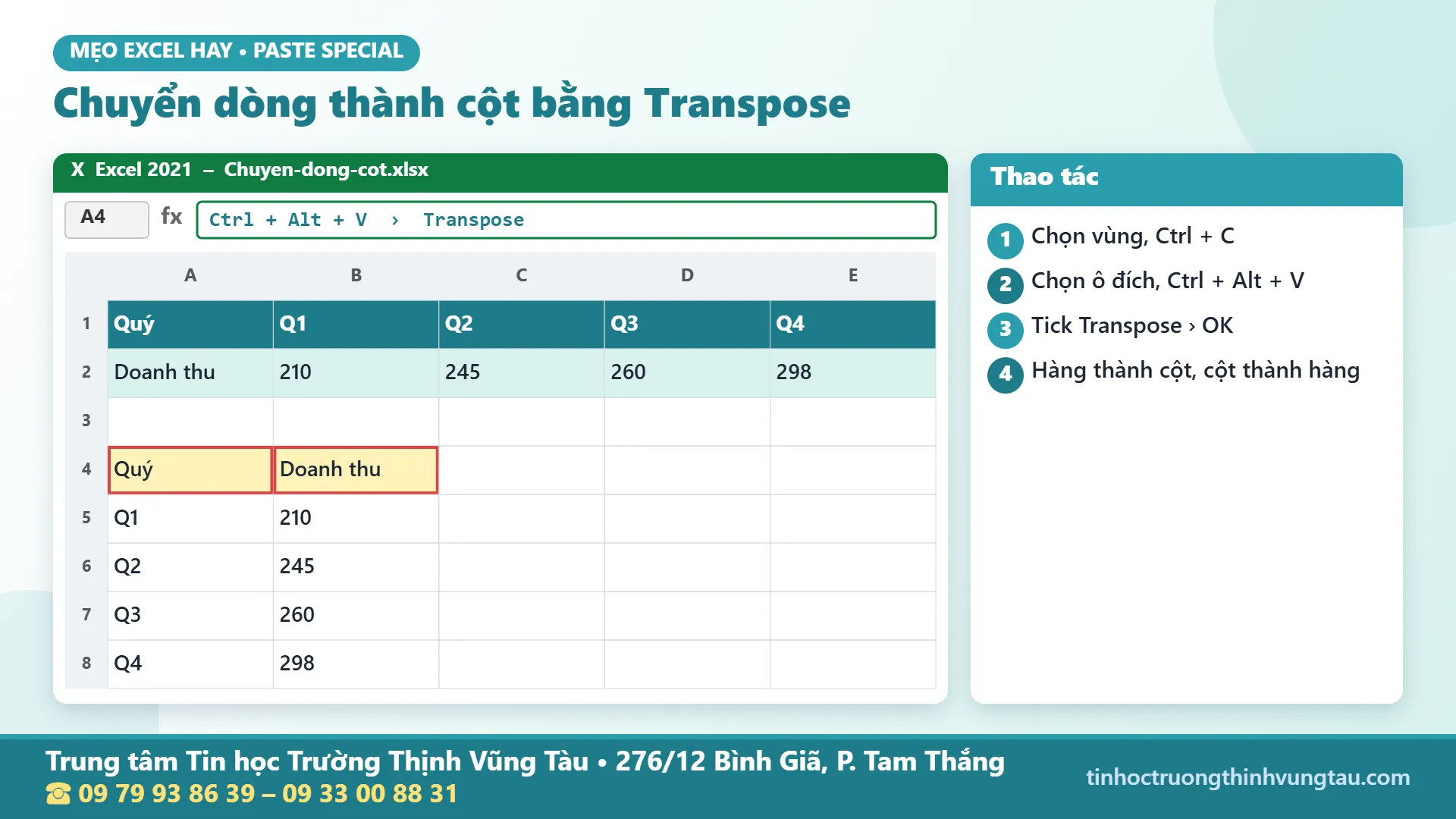
14. Chuyển dòng thành cột bằng Paste Special › Transpose
Sao chép vùng dữ liệu (Ctrl + C), chọn ô đích, bấm Ctrl + Alt + V mở Paste Special, tick Transpose rồi OK. Dữ liệu theo hàng sẽ chuyển thành theo cột và ngược lại.
15. Dán giá trị, bỏ công thức
Muốn gửi bảng chỉ có số, không kèm công thức: sao chép, bấm Ctrl + Alt + V, chọn Values. Kết quả giữ nguyên, công thức được bỏ đi.
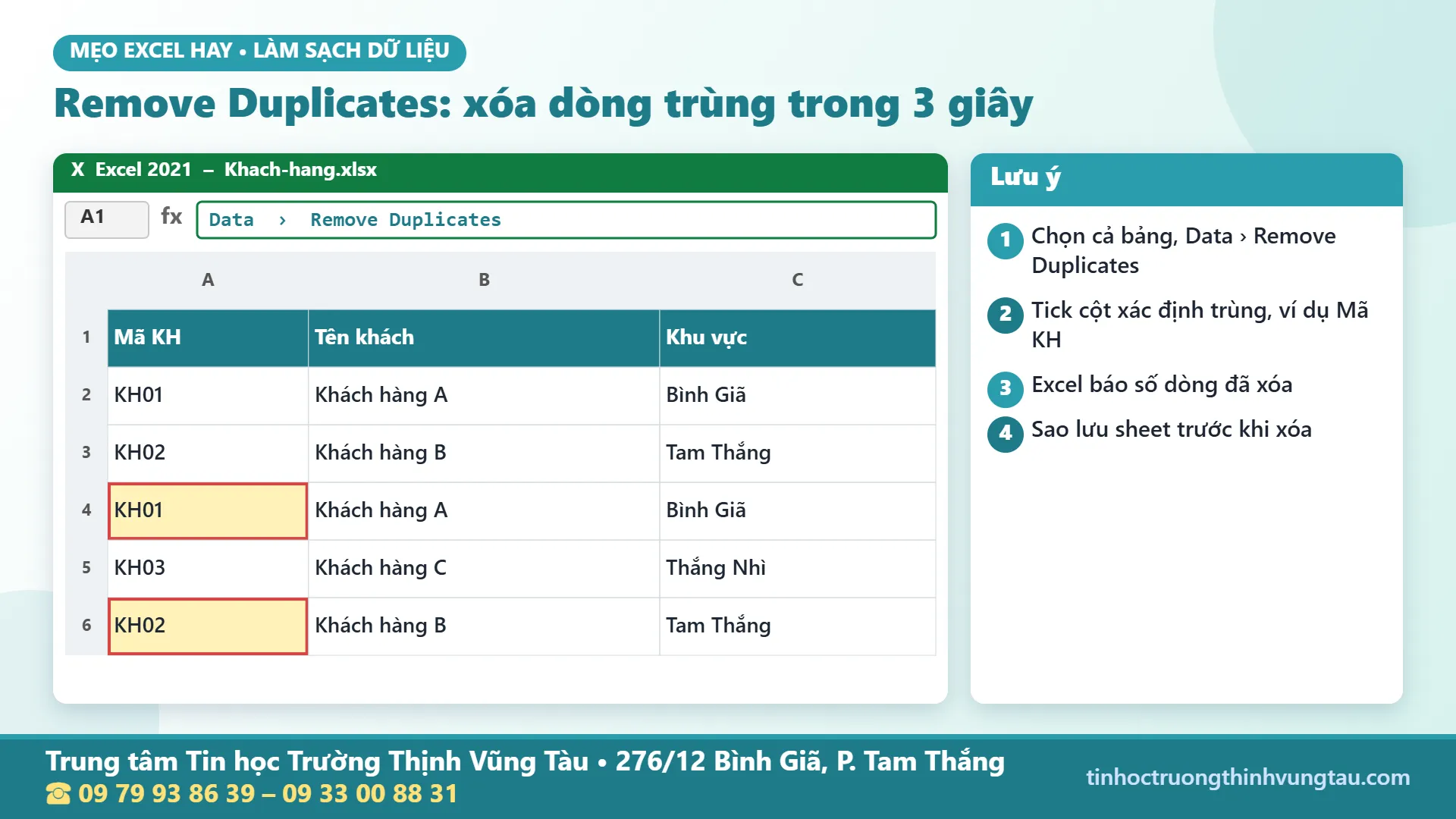
16. Xóa dữ liệu trùng bằng Remove Duplicates
Chọn bảng, vào Data › Remove Duplicates, tick các cột dùng để xác định trùng (ví dụ Mã khách hàng). Excel báo số dòng trùng đã xóa và số dòng còn lại. Nên sao lưu sheet trước khi xóa.
17. Tách cột bằng Text to Columns
Dữ liệu dạng “Nguyễn Văn A – 0909…” trong một ô, chọn cột, vào Data › Text to Columns, chọn Delimited và ký tự phân cách (dấu phẩy, gạch ngang, khoảng trắng) để tách ra nhiều cột.
Nhóm 3: Mẹo Excel hay về định dạng và kiểm soát dữ liệu
18. Ctrl + T : biến vùng dữ liệu thành Table
Bấm Ctrl + T để định dạng bảng: có sẵn màu xen kẽ, nút lọc, công thức tự điền khi thêm dòng mới, dòng tổng (Total Row) chỉ với một cú tick.
19. Cố định dòng tiêu đề bằng Freeze Panes
Bảng dài cuộn xuống không còn thấy tiêu đề: chọn ô ngay dưới hàng tiêu đề, vào View › Freeze Panes › Freeze Panes. Chỉ cần khóa hàng đầu tiên thì chọn Freeze Top Row.
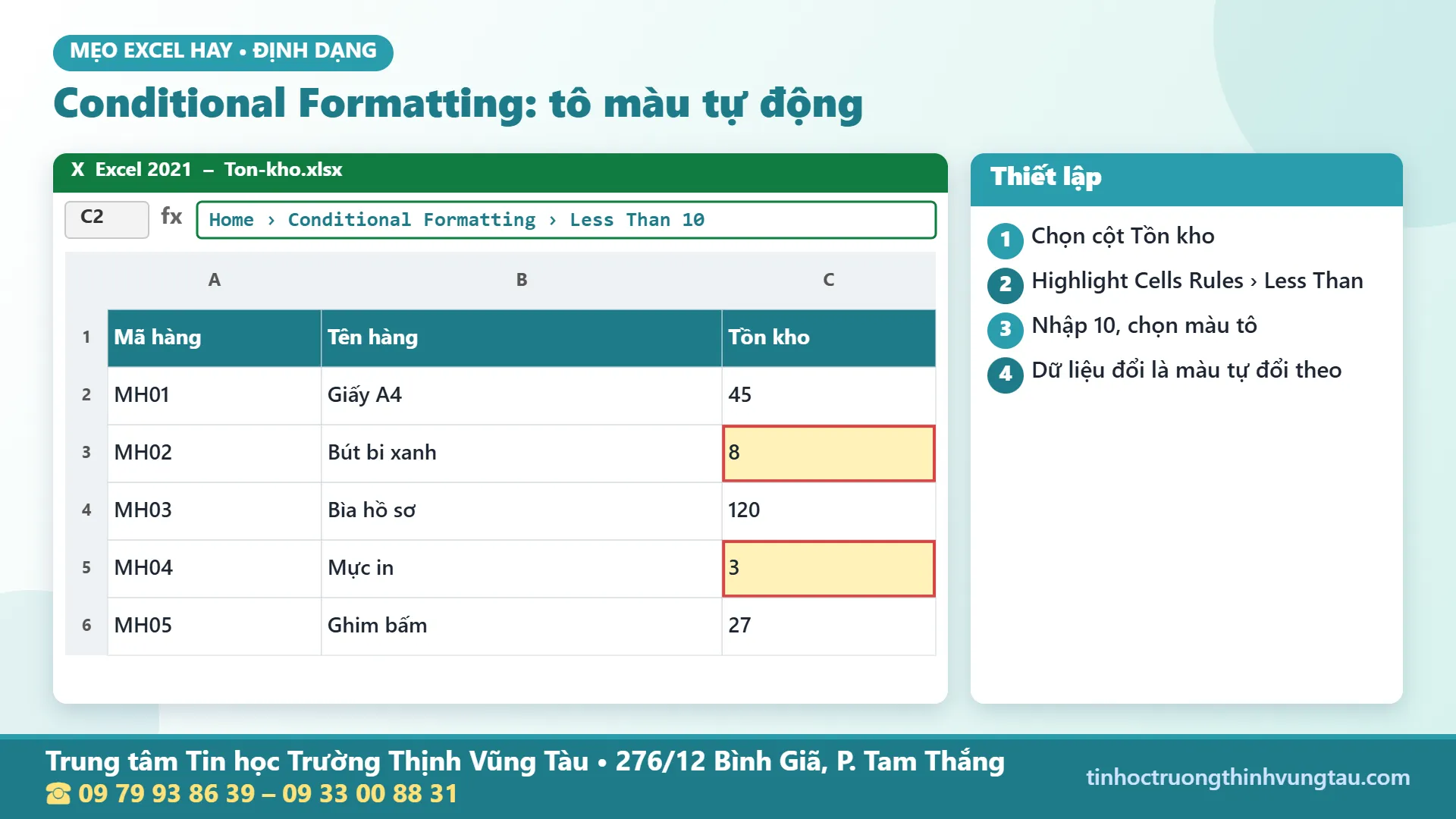
20. Tô màu tự động bằng Conditional Formatting
Chọn cột số, vào Home › Conditional Formatting › Highlight Cells Rules, ví dụ tô đỏ ô nhỏ hơn 0, tô vàng ô trùng lặp (Duplicate Values). Bảng tự đổi màu khi dữ liệu thay đổi.
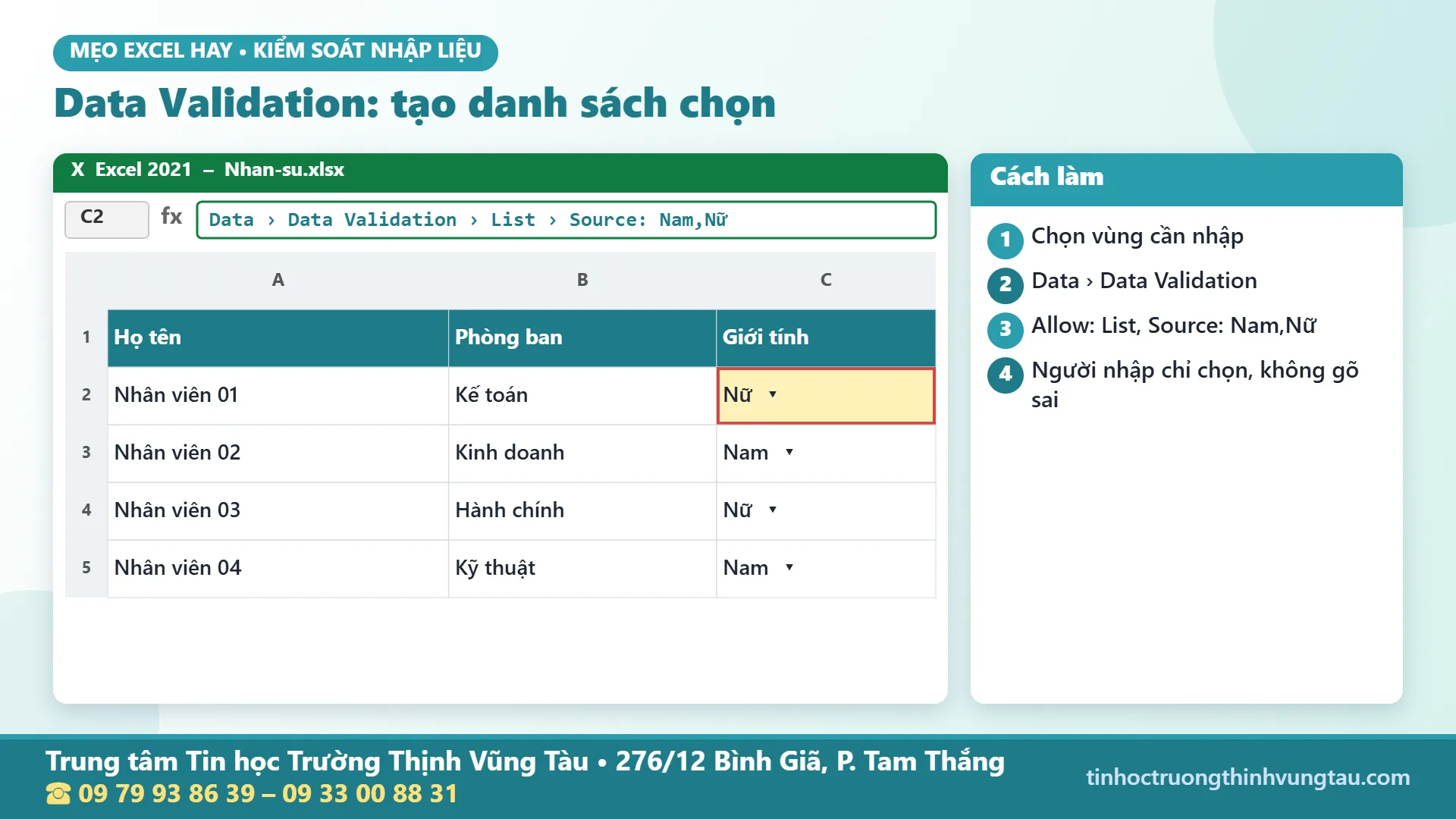
21. Tạo danh sách chọn bằng Data Validation
Chọn vùng cần nhập, vào Data › Data Validation, Allow chọn List, Source nhập “Nam,Nữ” hoặc chọn vùng danh mục. Người nhập chỉ chọn từ danh sách, không gõ sai chính tả.

Nhóm 4: Mẹo Excel hay với hàm thông minh
22. SUMIF, COUNTIF: cộng và đếm theo điều kiện
Tổng doanh thu của riêng chi nhánh Vũng Tàu: =SUMIF(B2:B100,"Vũng Tàu",D2:D100). Đếm số nhân viên phòng Kế toán: =COUNTIF(C2:C100,"Kế toán"). Nhiều điều kiện thì dùng SUMIFS, COUNTIFS. Xem thêm tổng hợp các hàm thống kê trong Excel.
23. IFERROR: ẩn lỗi #N/A, #DIV/0!
Bọc công thức trong IFERROR để thay thông báo lỗi bằng nội dung dễ hiểu: =IFERROR(VLOOKUP(A2,DanhMuc!A:C,3,0),"Không tìm thấy"). Bảng báo cáo gửi sếp sẽ sạch sẽ hơn.
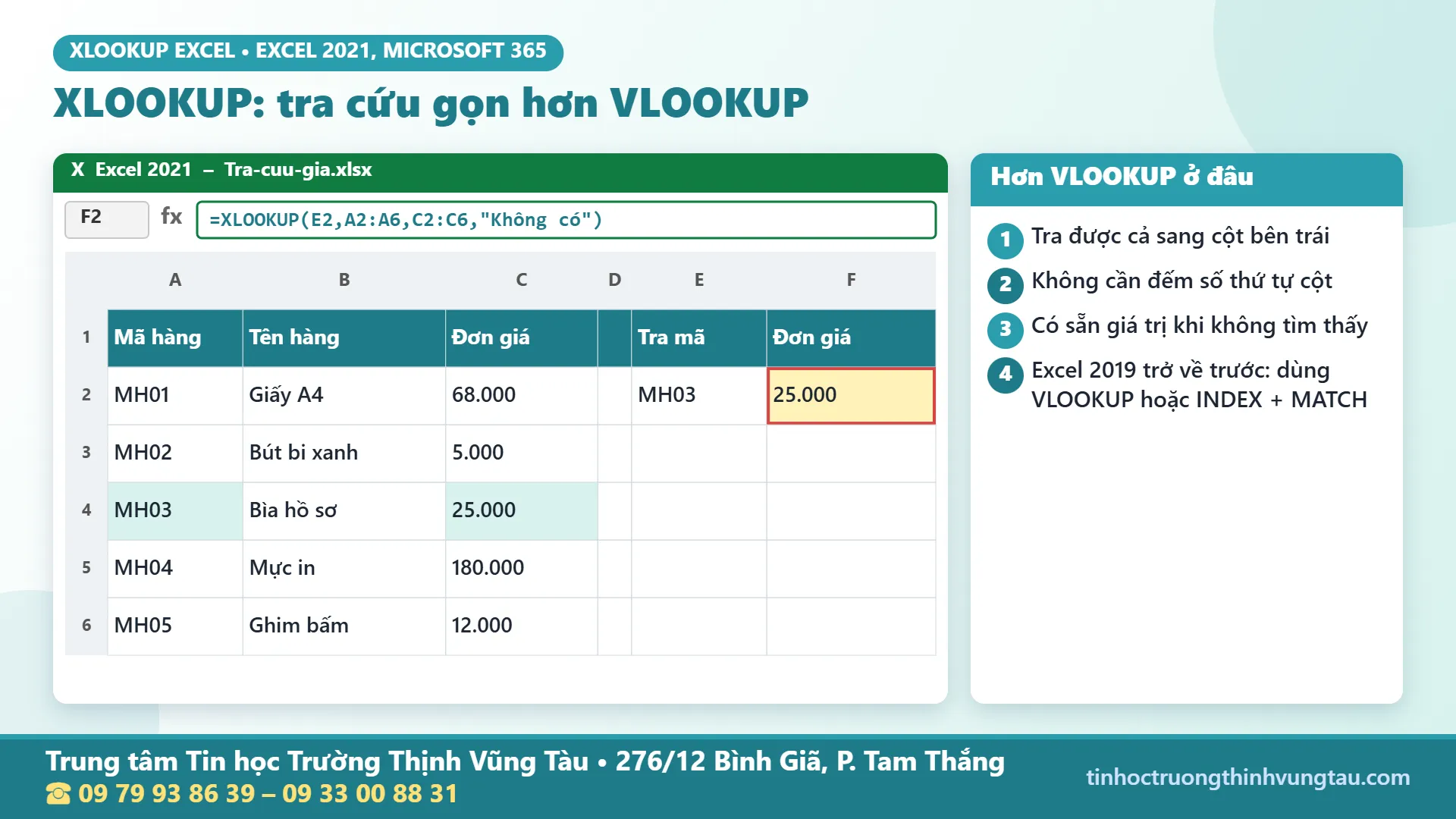
24. XLOOKUP: tra cứu thay VLOOKUP (Excel 2021, Microsoft 365)
=XLOOKUP(A2,DanhMuc!A:A,DanhMuc!C:C,"Không có") tra mã ở cột A trả về giá trị cột C. Khác VLOOKUP, XLOOKUP tra được cả sang trái, không cần đếm số cột và có sẵn tham số khi không tìm thấy. Dùng Excel 2019 trở về trước thì vẫn dùng VLOOKUP hoặc INDEX + MATCH.
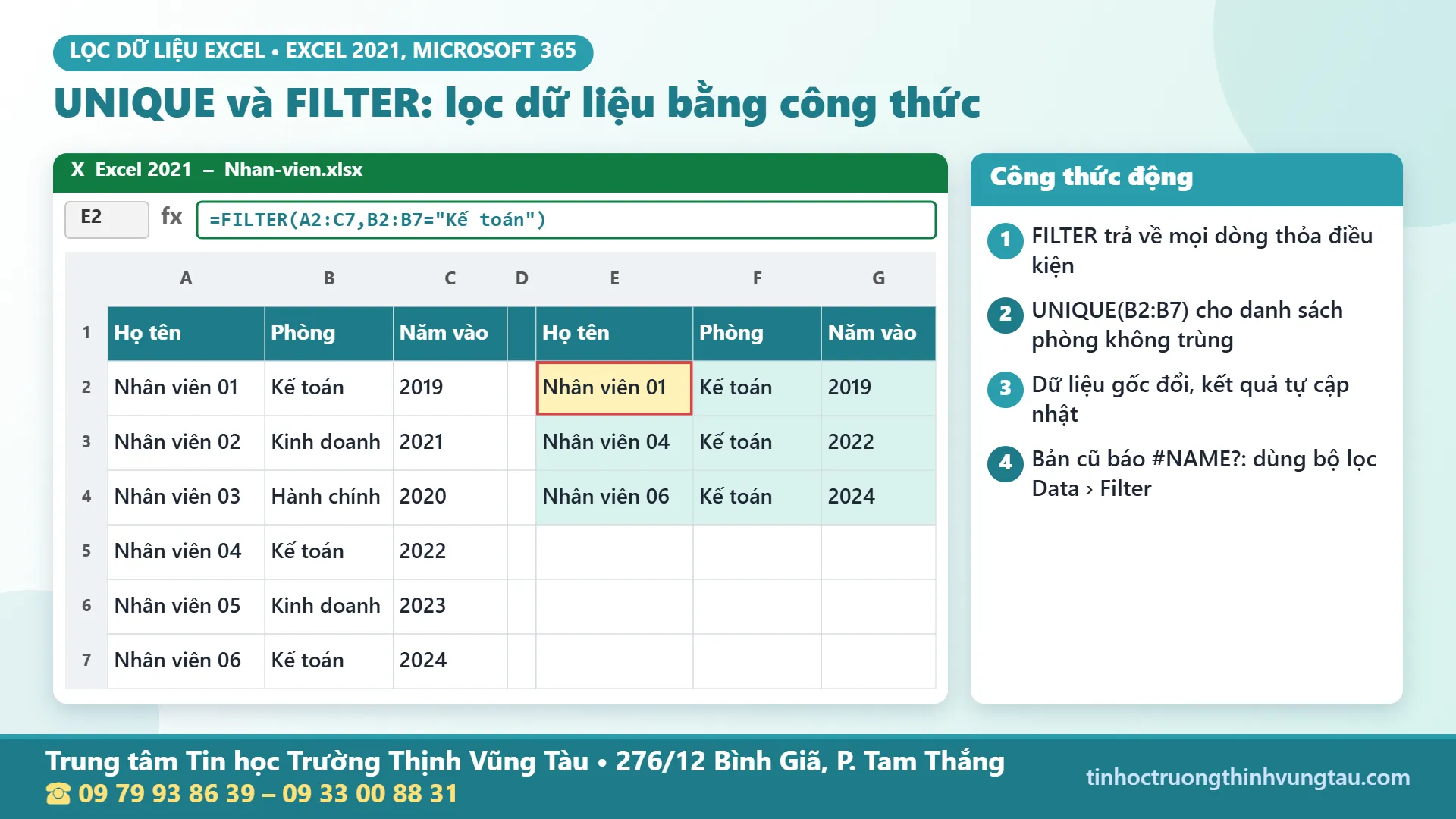
25. UNIQUE và FILTER: lọc dữ liệu bằng công thức (Excel 2021, Microsoft 365)
=UNIQUE(B2:B100) trả về danh sách không trùng; =FILTER(A2:D100,C2:C100="Kế toán") trả về toàn bộ dòng thuộc phòng Kế toán. Kết quả tự cập nhật khi dữ liệu gốc thay đổi, không cần lọc lại bằng tay.
Lưu ý: trên máy cài Windows với định dạng vùng Việt Nam, dấu phân cách trong công thức có thể là dấu chấm phẩy (;) thay vì dấu phẩy (,). Công thức báo lỗi ngay khi gõ, hãy thử đổi dấu phân cách.
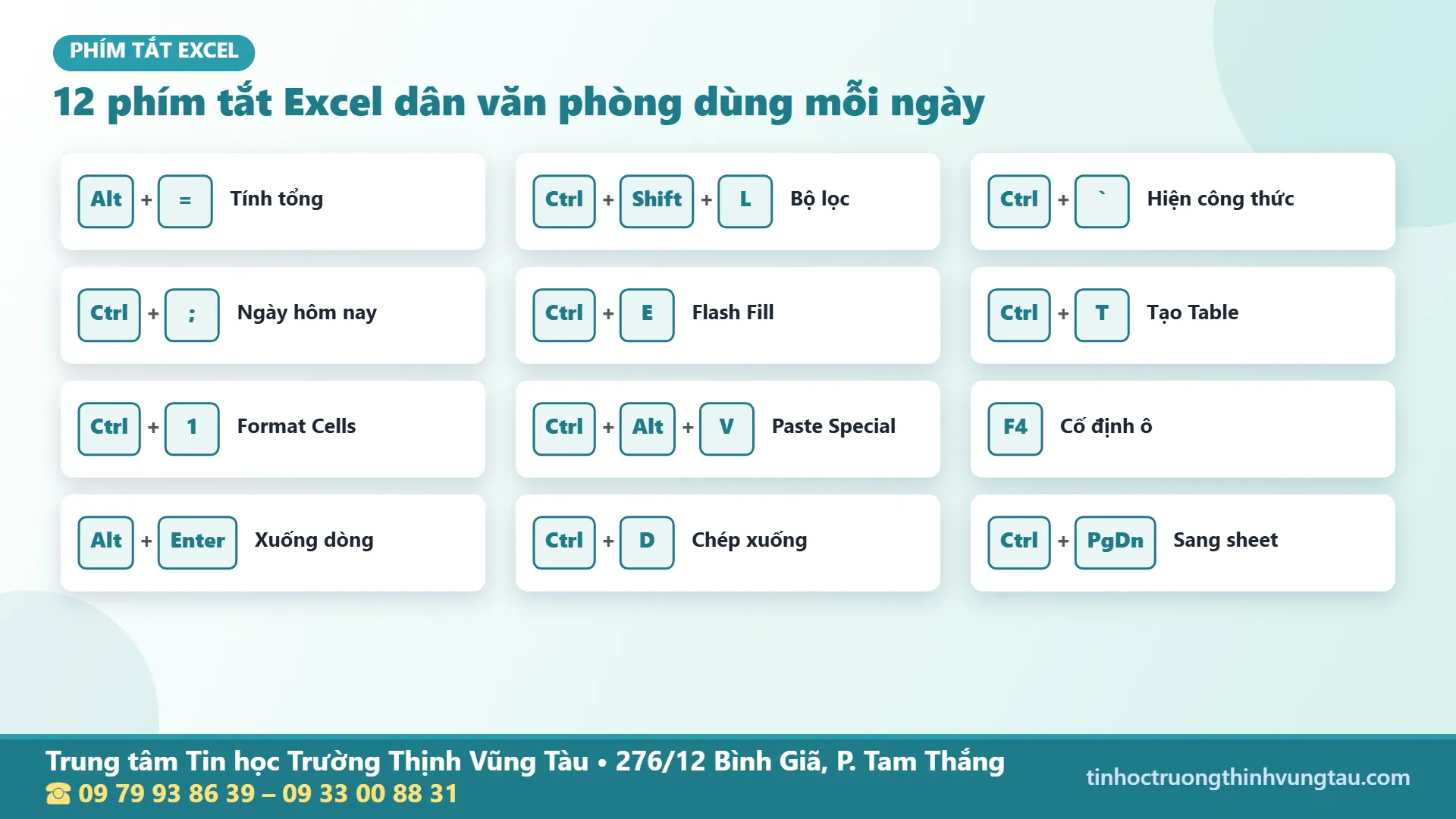
Bảng tổng hợp phím tắt Excel nên thuộc lòng
| Phím tắt | Tác dụng |
|---|---|
| Alt + = | Tính tổng tự động |
| Ctrl + Shift + L | Bật, tắt bộ lọc |
| Ctrl + ` | Hiện công thức |
| Ctrl + ; | Chèn ngày hiện tại |
| Ctrl + E | Flash Fill điền tự động |
| Ctrl + T | Tạo Table |
| Ctrl + 1 | Mở Format Cells |
| Ctrl + Alt + V | Paste Special |
| F4 | Cố định ô, lặp thao tác |
| Alt + Enter | Xuống dòng trong ô |
Muốn có danh sách đầy đủ hơn, xem bài tổng hợp phím tắt hay dùng.
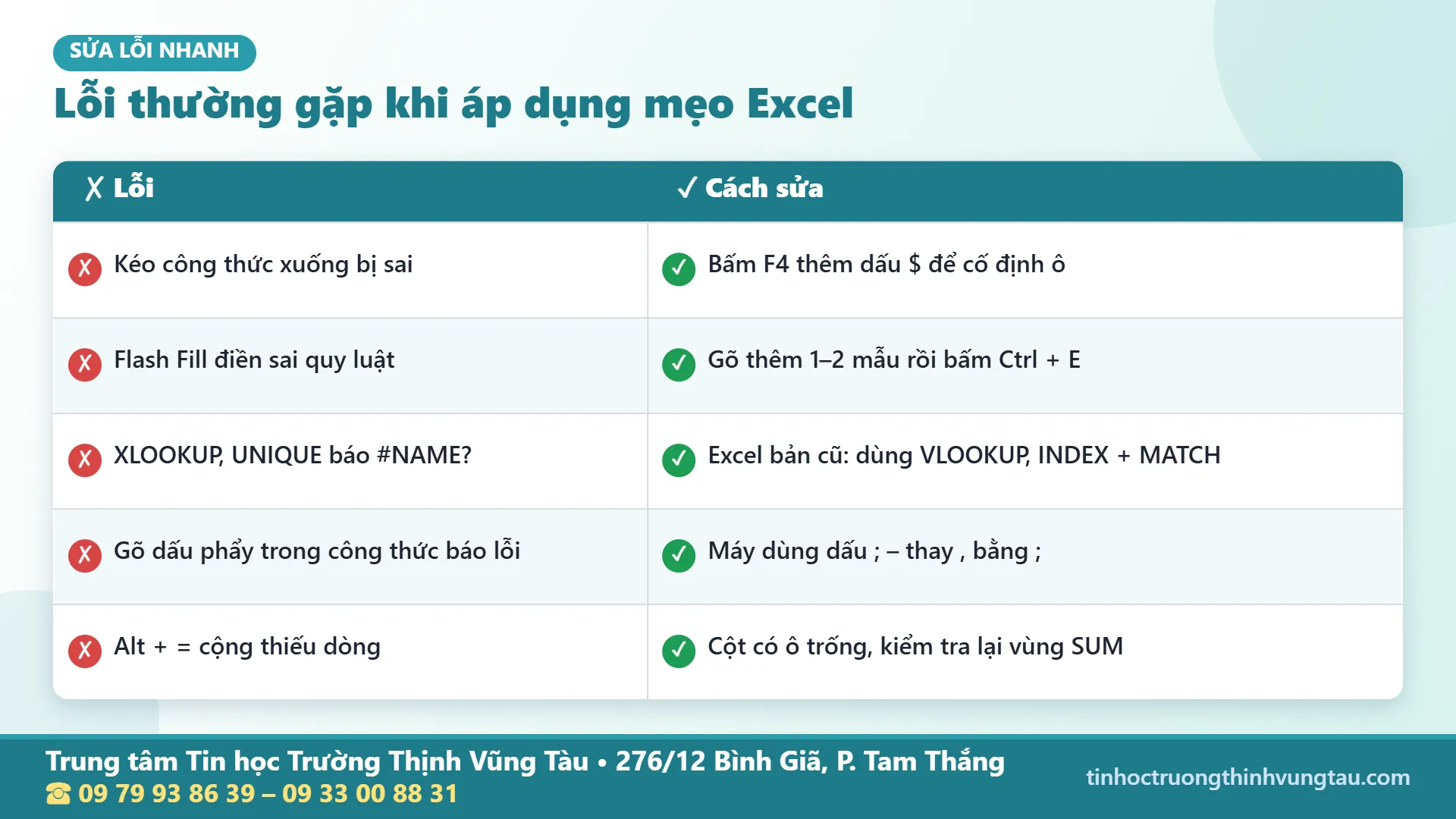
Lỗi thường gặp khi áp dụng mẹo Excel
| Lỗi | Nguyên nhân | Cách sửa |
|---|---|---|
| Kéo công thức xuống bị sai kết quả | Chưa cố định ô tham chiếu | Bấm F4 để thêm dấu $ |
| Flash Fill điền sai | Mẫu đầu tiên chưa rõ quy luật | Gõ thêm 1–2 mẫu rồi bấm Ctrl + E |
| XLOOKUP, UNIQUE báo #NAME? | Excel bản cũ không có hàm | Dùng VLOOKUP, INDEX + MATCH |
| Công thức báo lỗi khi gõ dấu phẩy | Máy dùng dấu phân cách ; | Thay dấu , bằng ; |
| Ngày tháng bị đảo ngày và tháng | Định dạng vùng khác nhau | Xem bài sửa lỗi ngày tháng trong Excel |
Câu hỏi thường gặp về mẹo Excel hay
Người mới nên học mẹo Excel nào trước?
Nên bắt đầu với Alt + =, nhấp đúp nút điền, Ctrl + Shift + L, F4 và Freeze Panes. Năm mẹo này dùng gần như mỗi ngày và giúp thấy ngay hiệu quả.
Phím Ctrl + E không hoạt động thì sao?
Flash Fill cần Excel 2013 trở lên và cột kết quả phải nằm sát cột dữ liệu gốc. Kiểm tra File › Options › Advanced, mục Automatically Flash Fill đã được bật.
Vì sao bấm Alt + = không ra tổng đúng?
Excel tự đoán vùng cộng dựa trên ô liền kề. Nếu giữa cột có ô trống hoặc ô chữ, vùng có thể bị ngắn. Kiểm tra vùng hiển thị trong công thức trước khi bấm Enter.
Excel của tôi không có hàm XLOOKUP?
XLOOKUP chỉ có trong Excel 2021 và Microsoft 365. Với Excel 2016, 2019, dùng VLOOKUP hoặc kết hợp INDEX và MATCH.
Làm sao để người khác không sửa công thức trong file?
Vào Review › Protect Sheet, đặt mật khẩu và chọn các thao tác được phép. Nên mở khóa trước các ô cần nhập liệu (Format Cells › Protection, bỏ tick Locked).
Mẹo Excel có dùng được trên Google Sheets không?
Nhiều mẹo tương tự: hàm SUMIF, COUNTIF, IFERROR, UNIQUE, FILTER dùng được trên Google Sheets. Một số phím tắt và tính năng như Flash Fill, Power Query thì khác hoặc không có.
Có nên dùng AI để viết công thức Excel không?
Có thể nhờ ChatGPT, Gemini gợi ý hoặc giải thích công thức, nhưng luôn kiểm tra lại kết quả trên vài dòng dữ liệu mẫu, vì AI có thể đưa ra công thức sai vùng hoặc sai dấu phân cách.
Học Excel thực hành ở đâu tại Vũng Tàu?
Trung tâm Tin học Trường Thịnh Vũng Tàu dạy Excel 2021 căn bản và nâng cao theo giáo trình tự biên soạn, có bài dùng AI tạo và giải thích công thức, học thực hành trên máy với giáo viên kèm trực tiếp.
Học Excel bài bản tại Tin học Trường Thịnh Vũng Tàu
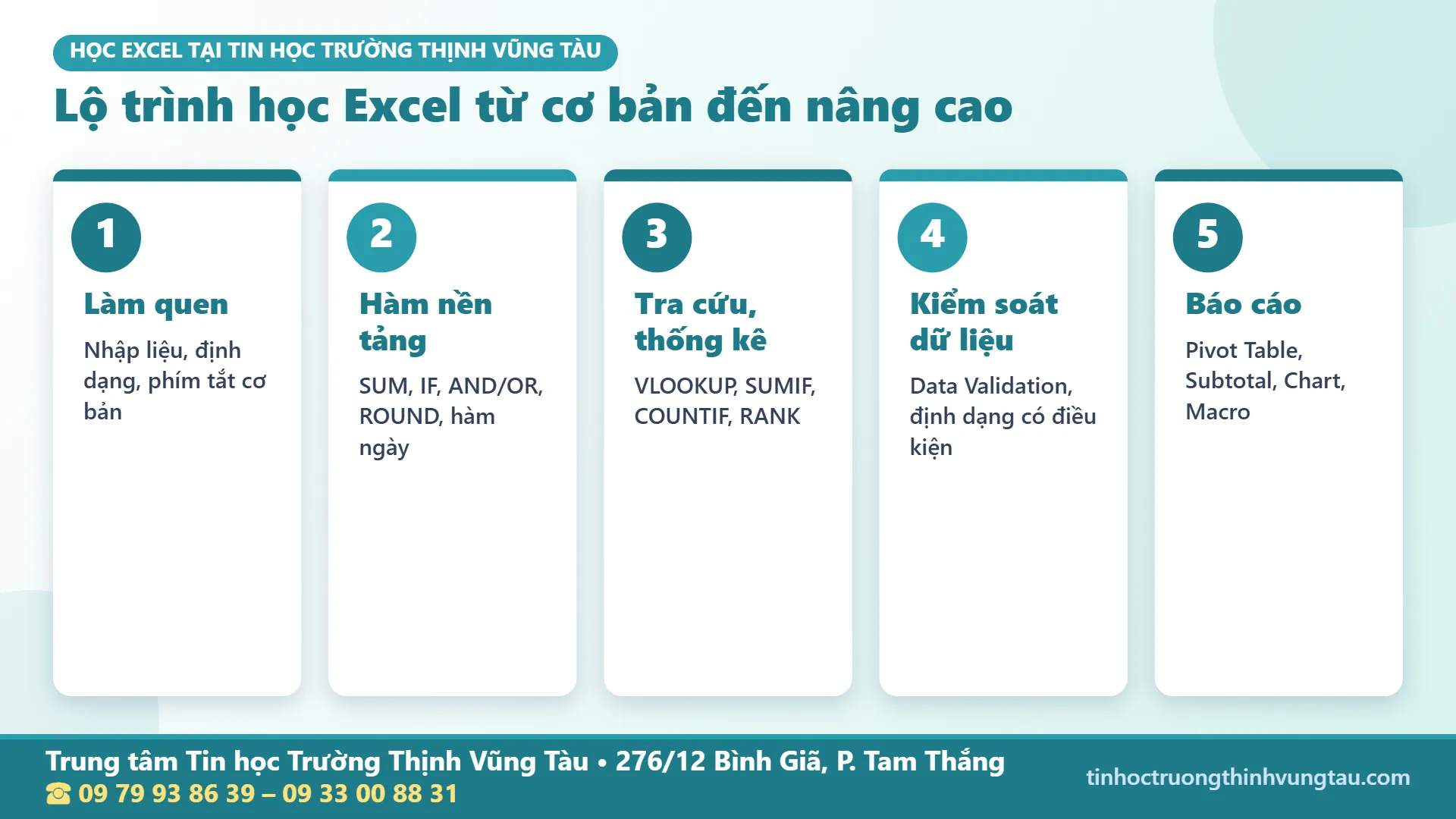
Mẹo Excel hay giúp bạn làm nhanh, nhưng để xử lý được bảng lương, báo cáo bán hàng, quản lý kho, bạn cần nền tảng hàm và tư duy bảng tính vững. Trung tâm Tin học Văn phòng Vũng Tàu – Tin học Trường Thịnh (thành lập năm 2008) giảng dạy Excel 2021 theo giáo trình tự biên soạn: Excel căn bản với các hàm IF, AND/OR, VLOOKUP, SUMIF, COUNTIF, RANK, hàm ngày tháng và bài dùng AI vào bài tập; Excel nâng cao với Data Validation, định dạng có điều kiện, INDEX + MATCH, Subtotal, Pivot Table, Chart và Macro.
Bạn có thể chọn khóa học Excel văn phòng tại Vũng Tàu, khóa Excel căn bản và nâng cao, khóa tin học văn phòng cấp tốc cho người đi làm hoặc học kèm 1 kèm 1. Người cần chứng chỉ có thể tham khảo luyện thi MOS tại Vũng Tàu.
Các bài Excel hữu ích khác: hàm ROUND làm tròn số, cách copy sheet trong Excel, thiết lập vùng in trong Excel, lấy dữ liệu từ website về Excel. Tài liệu chính thức có tại trang hỗ trợ Excel của Microsoft.


Chương trình phù hợp với những bạn đang quan tâm đến: mẹo Excel hay, phím tắt Excel, thủ thuật Excel, Flash Fill Excel, cố định ô Excel, XLOOKUP Excel, lọc dữ liệu Excel và khóa học tin học văn phòng tại Vũng Tàu.
Lịch Học Linh Hoạt – Phù Hợp Cho Người Đi Làm
- Lớp thường: 3 buổi/tuần (T2–4–6 hoặc T3–5–7), mỗi ca 1,5 tiếng.
- Lớp cấp tốc: 6 buổi/tuần (T2–T7), mỗi ca 1,5 tiếng.
- Lớp cuối tuần: học trọn ngày thứ 7 hoặc Chủ nhật.
- Ca học: sáng, chiều và tối; trung tâm mở cửa tất cả các ngày kể cả Chủ nhật, 7h30–11h30 và 13h30–21h30.
Bài viết và khóa học liên quan tại Tin học Trường Thịnh Vũng Tàu
- Khóa học tin học văn phòng tại Vũng Tàu
- Khóa học Excel văn phòng tại Vũng Tàu
- Dạy kèm vi tính văn phòng tại Vũng Tàu
- Chứng chỉ tin học văn phòng MOS
- Kỹ năng tin học cho nhân viên văn phòng
- Phần mềm soạn thảo văn bản
- Cách vẽ hình trong Word
- Địa chỉ học tin học văn phòng Vũng Tàu
ĐĂNG KÝ HỌC THỬ
Mọi chi tiết xin liên hệ: Trung tâm Tin học Trường Thịnh Vũng Tàu
Bản đồ: Xem đường đi đến cơ sở chính trên Google Maps
Cơ sở chính (CS1): 276/12 Bình Giã, P. Tam Thắng, TP. Hồ Chí Minh (khu vực Vũng Tàu cũ)
Cơ sở 2 (CS2): 37/3 Lê Phụng Hiểu, P. Tam Thắng, TP. Hồ Chí Minh (khu vực Vũng Tàu cũ)
Hotline/Zalo: 09 79 93 86 39 – 09 33 00 88 31
Giờ làm việc: tất cả các ngày kể cả Chủ nhật, 7h30–11h30 và 13h30–21h30