
Chưa có sản phẩm trong giỏ hàng.
Chia sẻ kiến thức
Hàm thống kê trong Excel: 25 hàm hay dùng kèm ví dụ dễ hiểu
28
Th5
Th5
Hàm thống kê trong Excel giúp người dùng đếm dữ liệu, tính trung bình, tìm giá trị lớn nhất hoặc nhỏ nhất, xếp hạng và phân tích kết quả theo những điều kiện cụ thể. Đây là nhóm công cụ thường xuyên xuất hiện trong bảng doanh số, báo cáo kế toán, danh sách nhân sự, bảng điểm học sinh và nhiều công việc văn phòng khác.
Tuy nhiên, không phải câu hỏi thống kê nào cũng sử dụng cùng một công thức. Muốn biết có bao nhiêu giao dịch đã hoàn thành, bạn cần COUNTIF hoặc COUNTIFS. Muốn tính doanh số trung bình theo bộ phận, bạn cần AVERAGEIF hoặc AVERAGEIFS. Khi thống kê dữ liệu sau khi lọc, SUBTOTAL và AGGREGATE lại phù hợp hơn.
Bài viết tổng hợp những hàm thống kê trong Excel thường dùng trên Excel 2021 và Microsoft 365, kèm cú pháp, ý nghĩa tham số, bảng dữ liệu thực hành, kết quả tính toán và cách xử lý lỗi. Các ví dụ sử dụng chung một bảng doanh số giả định để người đọc có thể nhập vào Excel và tự kiểm tra.
1. Hàm thống kê trong Excel là gì và được sử dụng khi nào?
Table of Contents
Hàm thống kê trong Excel là những hàm giúp xác định số lượng, đặc điểm, mức độ phân bố hoặc thứ tự của dữ liệu. Thay vì quan sát từng ô để đếm hay so sánh thủ công, người dùng có thể tạo công thức trả về kết quả dựa trên phạm vi dữ liệu được chỉ định.
Trong công việc thực tế, các hàm này thường kết hợp với nhóm hàm tính tổng, điều kiện và công cụ lọc để hình thành báo cáo. Vì vậy, dù SUM và SUMIFS thuộc nhóm tính toán, chúng vẫn được giới thiệu trong bài nhằm giúp người đọc phân biệt các yêu cầu nghiệp vụ.
1.1. Các nhóm hàm thống kê trong Excel thông dụng
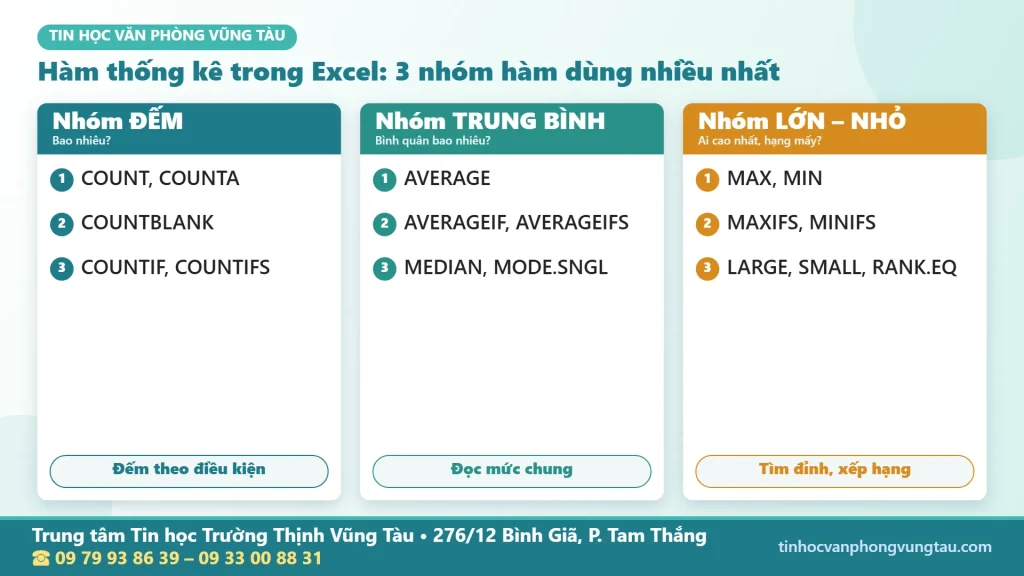
- Nhóm đếm: COUNT, COUNTA, COUNTBLANK, COUNTIF và COUNTIFS.
- Nhóm tính tổng: SUM, SUMIF và SUMIFS.
- Nhóm trung bình: AVERAGE, AVERAGEIF và AVERAGEIFS.
- Nhóm giá trị cực trị: MAX, MIN, MAXIFS, MINIFS, LARGE và SMALL.
- Nhóm xếp hạng: RANK.EQ và RANK.
- Nhóm phân tích phân bố: MEDIAN, MODE.SNGL và STDEV.S.
- Nhóm thống kê dữ liệu lọc: SUBTOTAL và AGGREGATE.
- Nhóm mảng động: UNIQUE, FILTER kết hợp COUNT, COUNTA hoặc ROWS.
Người dùng không nhất thiết phải học thuộc mọi công thức. Cách tiếp cận hiệu quả là xác định câu hỏi nghiệp vụ, chọn nhóm hàm phù hợp, sau đó mới xây dựng điều kiện và phạm vi tính toán.
1.2. Quy ước công thức trong Excel 2021 và Microsoft 365
Các ví dụ dưới đây sử dụng tên hàm tiếng Anh và dấu phẩy để phân tách tham số. Nếu Excel trên máy sử dụng dấu chấm phẩy, người đọc cần thay dấu phân tách tương ứng. Sự khác biệt này phụ thuộc vào thiết lập vùng và dấu phân cách danh sách của hệ thống.
Ví dụ, cùng một công thức có thể được nhập là =COUNTIF(B2:B13,”Kinh doanh”) hoặc =COUNTIF(B2:B13;”Kinh doanh”). Hai cách đều thể hiện cùng một yêu cầu thống kê khi phù hợp với thiết lập Excel.
Để tìm hàm trên giao diện tiếng Anh, có thể vào Formulas, chọn Insert Function hoặc mở More Functions rồi tìm nhóm Statistical. Một số hàm tính tổng và tổng hợp dữ liệu nằm ở nhóm chức năng khác.
2. Bảng dữ liệu mẫu dùng xuyên suốt các ví dụ
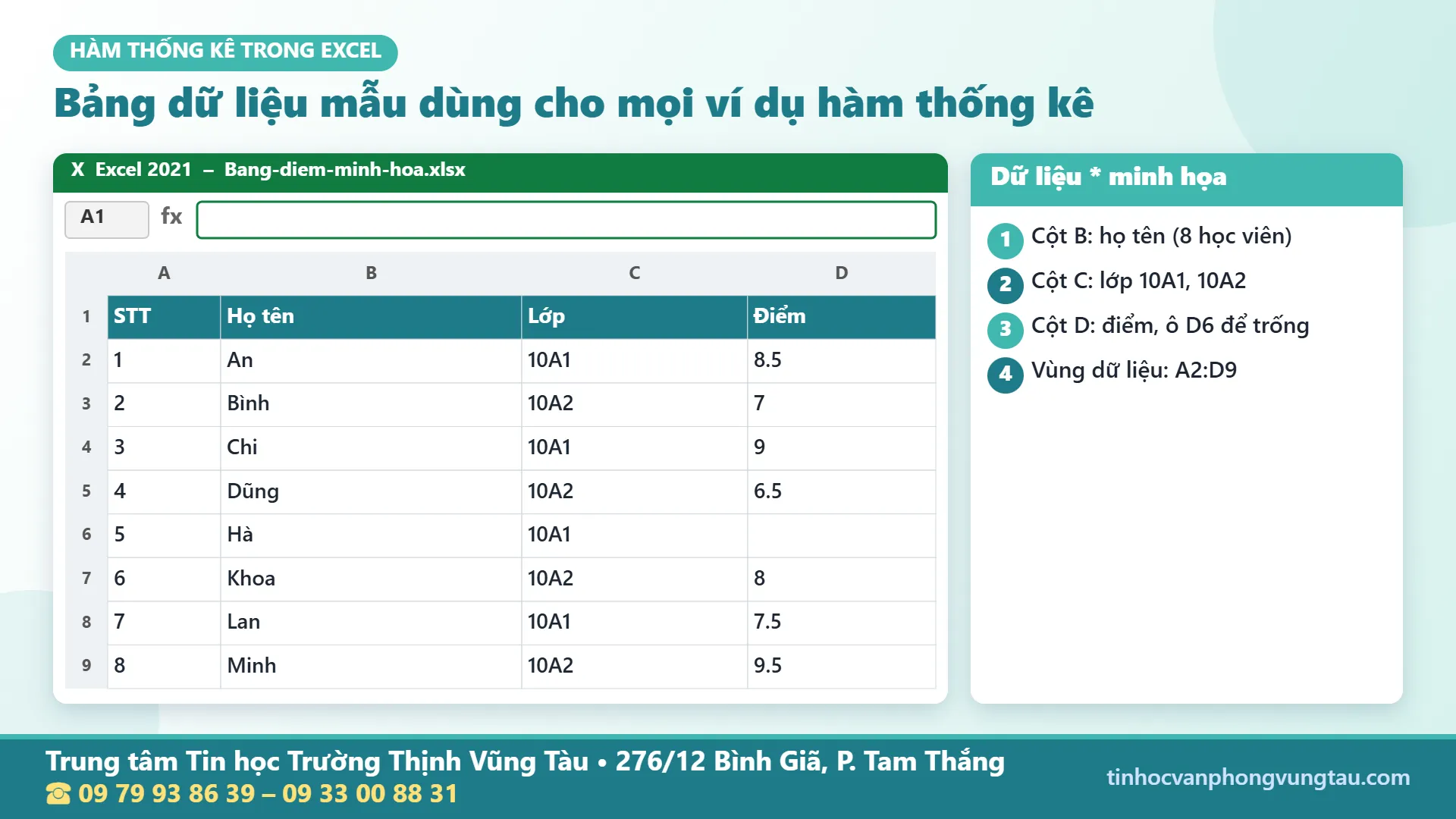
Để học hàm thống kê trong Excel dễ hiểu hơn, chúng ta sử dụng một bảng theo dõi doanh số giả định gồm 12 giao dịch. Mỗi dòng biểu diễn một giao dịch với mã riêng, bộ phận phụ trách, nhân viên, ngày ghi nhận, doanh số và trạng thái.
Nhập dữ liệu bắt đầu tại ô A1. Hàng đầu tiên là tiêu đề; dữ liệu thực tế nằm từ hàng 2 đến hàng 13.
| Hàng | A – Mã | B – Bộ phận | C – Nhân viên | D – Ngày | E – Doanh số | F – Trạng thái |
|---|---|---|---|---|---|---|
| 2 | BH-01 | Kinh doanh | Lan | 01/11/2026 | 12 | Đạt |
| 3 | BH-02 | Kế toán | Minh | 02/11/2026 | 18 | Đạt |
| 4 | BH-03 | Kinh doanh | Hoa | 03/11/2026 | 0 | Chưa đạt |
| 5 | BH-04 | Kinh doanh | Lan | 04/11/2026 | 22 | Đạt |
| 6 | BH-05 | Kế toán | Nam | 05/11/2026 | 15 | Đạt |
| 7 | BH-06 | Kinh doanh | Minh | 06/11/2026 | 30 | Đạt |
| 8 | BH-07 | Kế toán | Hoa | 07/11/2026 | Chưa đạt | |
| 9 | BH-08 | Kinh doanh | Nam | 08/11/2026 | 25 | Đạt |
| 10 | BH-09 | Kế toán | Lan | 09/11/2026 | 18 | Đạt |
| 11 | BH-10 | Kế toán | Hoa | 10/11/2026 | 9 | Chưa đạt |
| 12 | BH-11 | Kinh doanh | Minh | 11/11/2026 | 14 | Đạt |
| 13 | BH-12 | Kinh doanh | Nam | 12/11/2026 | 27 | Đạt |
Quy ước: Doanh số tính theo triệu đồng. Cột E chứa các giá trị số thực sự; riêng E8 để trống hoàn toàn. Ô E4 chứa số 0, không phải ô trống. Cột D phải được nhập dưới dạng ngày hợp lệ của Excel, không phải chuỗi văn bản.
Từ bảng này, tổng doanh số là 190 triệu đồng, số giao dịch có giá trị doanh số là 11 và có 1 ô doanh số chưa nhập. Đây là ba kết quả kiểm tra ban đầu để đối chiếu những công thức phía sau.
2.1. Vì sao cần phân biệt số 0, ô trống và số dạng văn bản?
Ba trường hợp này có thể nhìn gần giống nhau nhưng ảnh hưởng khác nhau đến kết quả thống kê. Số 0 vẫn được COUNT đếm và được đưa vào AVERAGE. Ô trống không được COUNT hoặc AVERAGE tính như một giá trị số.
Nếu nhập số 18 dưới dạng văn bản, COUNT khi tham chiếu đến ô đó sẽ không xem đây là số. Đây là nguyên nhân thường gặp khiến tổng số bản ghi có dữ liệu khác với số bản ghi được tính trung bình.
Với bảng mẫu, không nên thay ô E8 bằng dấu gạch ngang, khoảng trắng hoặc chữ chưa cập nhật. Những nội dung này sẽ khiến một số hàm xử lý ô theo cách khác với ô thật sự trống.
2.2. Cố định phạm vi để kết quả không bị thay đổi khi sao chép
Khi lập bảng xếp hạng hoặc bảng tổng hợp, tham chiếu tuyệt đối giúp giữ nguyên phạm vi gốc. Ví dụ, $E$2:$E$13 là phạm vi doanh số cố định, trong khi E2 thay đổi theo hàng khi kéo công thức xuống.
Người dùng có thể chọn phần tham chiếu trong công thức và nhấn F4 để chuyển giữa các kiểu tham chiếu trên phiên bản Excel dành cho Windows, tùy thiết lập bàn phím.
Nếu dữ liệu nhập từ nhiều nguồn, hãy xử lý trước lỗi ngày tháng trong Excel và dữ liệu lấy từ website về Excel để hàm thống kê trong Excel không đếm sai.
3. Bảng chọn hàm thống kê trong Excel theo câu hỏi nghiệp vụ
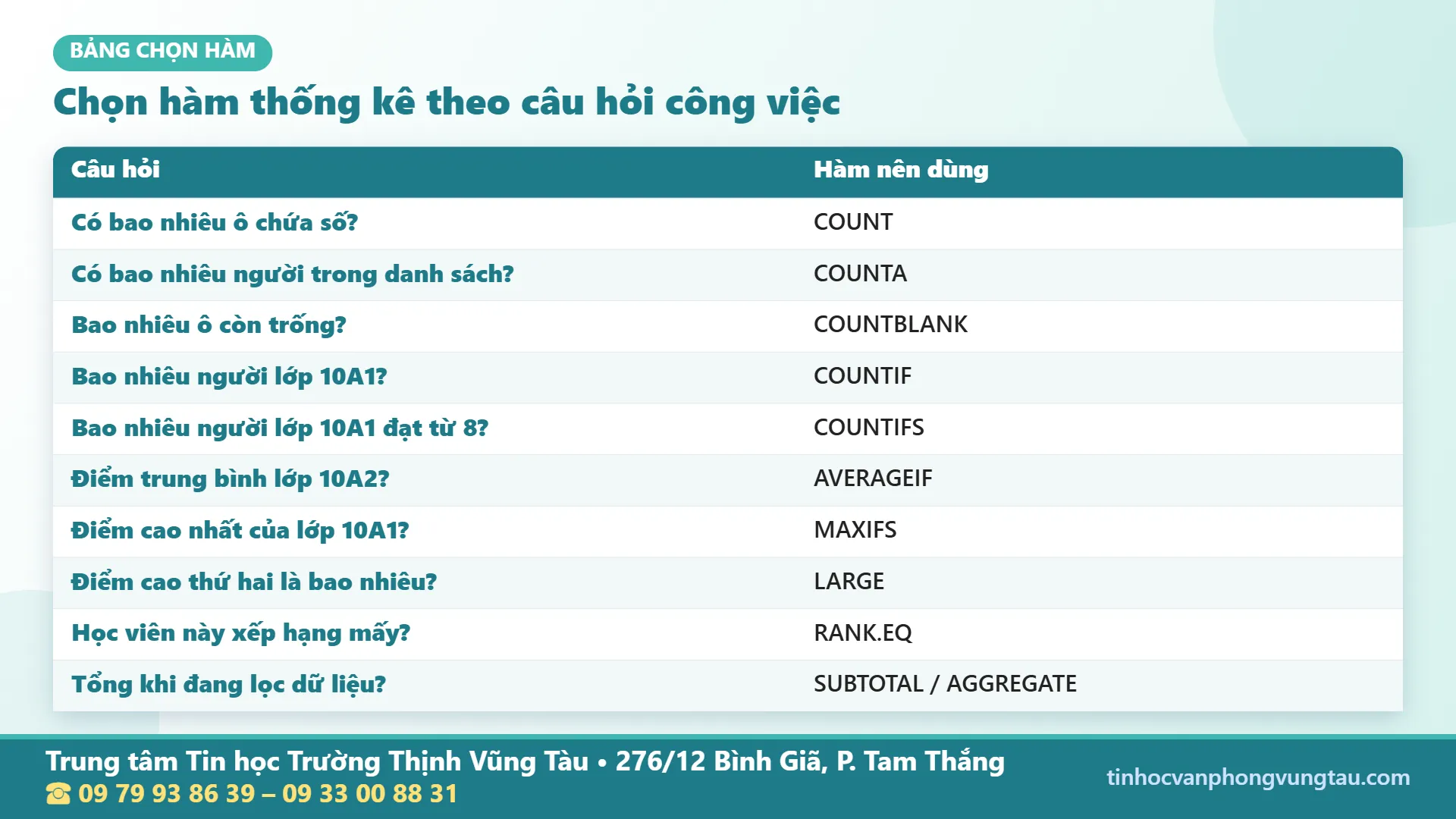
Không ít người học nhớ được tên hàm nhưng vẫn chọn sai công cụ khi lập báo cáo. Bảng dưới đây liên kết từng câu hỏi công việc với công thức phù hợp, giúp xác định nhanh nên sử dụng COUNTIF, AVERAGEIF, RANK hay một hàm khác.
| Câu hỏi nghiệp vụ | Hàm nên dùng | Ví dụ kết quả |
|---|---|---|
| Có bao nhiêu ô doanh số chứa số? | COUNT | 11 |
| Có bao nhiêu giao dịch đã nhập mã? | COUNTA | 12 |
| Có bao nhiêu ô doanh số bỏ trống? | COUNTBLANK | 1 |
| Có bao nhiêu giao dịch đạt? | COUNTIF | 9 |
| Bộ phận Kinh doanh có bao nhiêu giao dịch đạt? | COUNTIFS | 6 |
| Tổng doanh số là bao nhiêu? | SUM | 190 |
| Doanh số bộ phận Kế toán? | SUMIF | 60 |
| Doanh số trung bình của tất cả giao dịch có số? | AVERAGE | 17,27 |
| Doanh số trung bình bộ phận Kế toán? | AVERAGEIF | 15 |
| Giao dịch cao nhất và thấp nhất? | MAX / MIN | 30 / 0 |
| Giá trị cao thứ hai, thấp thứ hai? | LARGE / SMALL | 27 / 9 |
| Doanh số 18 đứng thứ mấy? | RANK.EQ | Hạng 5 |
| Giá trị nằm giữa dãy đã sắp xếp? | MEDIAN | 18 |
| Giá trị xuất hiện nhiều nhất? | MODE.SNGL | 18 |
| Tổng doanh số sau khi lọc? | SUBTOTAL | Thay đổi theo bộ lọc |
4. Nhóm hàm COUNT, COUNTA và COUNTBLANK: Đếm dữ liệu đúng cách
4.1. COUNT – Đếm ô có giá trị số bằng hàm thống kê trong Excel
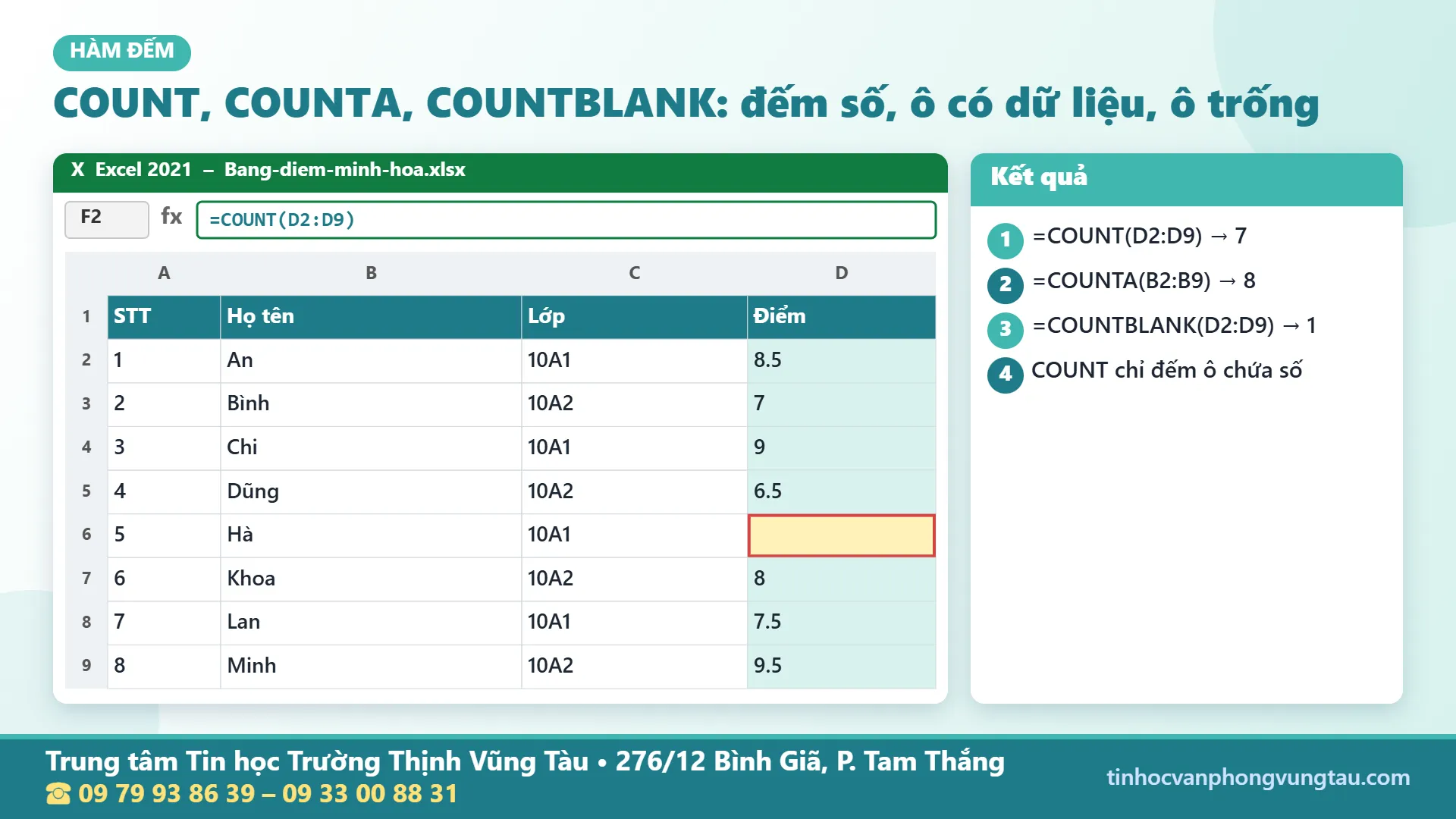
COUNT là hàm thống kê trong Excel dùng để đếm các ô chứa dữ liệu số. Cú pháp là =COUNT(value1,[value2],…). Trong đó, value1 là giá trị hoặc phạm vi đầu tiên; value2 và các đối số tiếp theo là tùy chọn.
Với bảng mẫu, nhập =COUNT(E2:E13). Kết quả bằng 11, vì E8 trống và 11 ô còn lại chứa số. Giá trị 0 trong E4 vẫn được tính là một ô chứa số.
Lỗi thường gặp là dùng COUNT để đếm tên nhân viên. Công thức =COUNT(C2:C13) trả về 0 vì cột C là văn bản. Trường hợp cần đếm tên đã nhập, phải chuyển sang COUNTA.
4.2. COUNTA – Đếm ô không trống
COUNTA có cú pháp =COUNTA(value1,[value2],…). Các tham số đều là giá trị, tham chiếu hoặc phạm vi cần kiểm tra. Khác với COUNT, COUNTA đếm cả ô chứa chữ, số và nhiều loại nội dung khác.
Nhập =COUNTA(A2:A13) để đếm mã giao dịch. Kết quả bằng 12. Nếu áp dụng cho cột doanh số bằng =COUNTA(E2:E13), kết quả là 11 vì ô E8 không có nội dung.
Một điểm cần chú ý là ô chứa công thức trả về chuỗi rỗng “” vẫn có thể được COUNTA tính là ô không trống. Vì thế, không nên đồng nhất COUNTA với việc đếm số ô đang hiển thị nội dung nhìn thấy.
4.3. COUNTBLANK – Đếm ô chưa có dữ liệu
COUNTBLANK sử dụng cú pháp =COUNTBLANK(range), trong đó range là phạm vi cần kiểm tra. Hàm phù hợp với nhiệm vụ tìm số trường thông tin còn thiếu trong danh sách nhân sự, chứng từ hoặc hồ sơ.
Công thức =COUNTBLANK(E2:E13) trả về 1, tương ứng ô E8 chưa nhập doanh số. Đây là cách nhanh để kiểm tra tình trạng hoàn thiện dữ liệu trước khi tổng hợp.
Lỗi phổ biến là tưởng rằng số 0 cũng được COUNTBLANK tính là trống. Thực tế, số 0 là dữ liệu hợp lệ. Ngoài ra, COUNTBLANK cũng có thể đếm ô có công thức trả về “”, nên cần phân biệt ô trống thực sự với kết quả hiển thị trống.
Xem hướng dẫn riêng về hàm COUNT trong Excel nếu bạn mới bắt đầu với nhóm hàm đếm.
5. Hàm COUNTIF trong Excel và COUNTIFS: Đếm theo điều kiện
5.1. Hàm COUNTIF trong excel dùng khi chỉ có một điều kiện
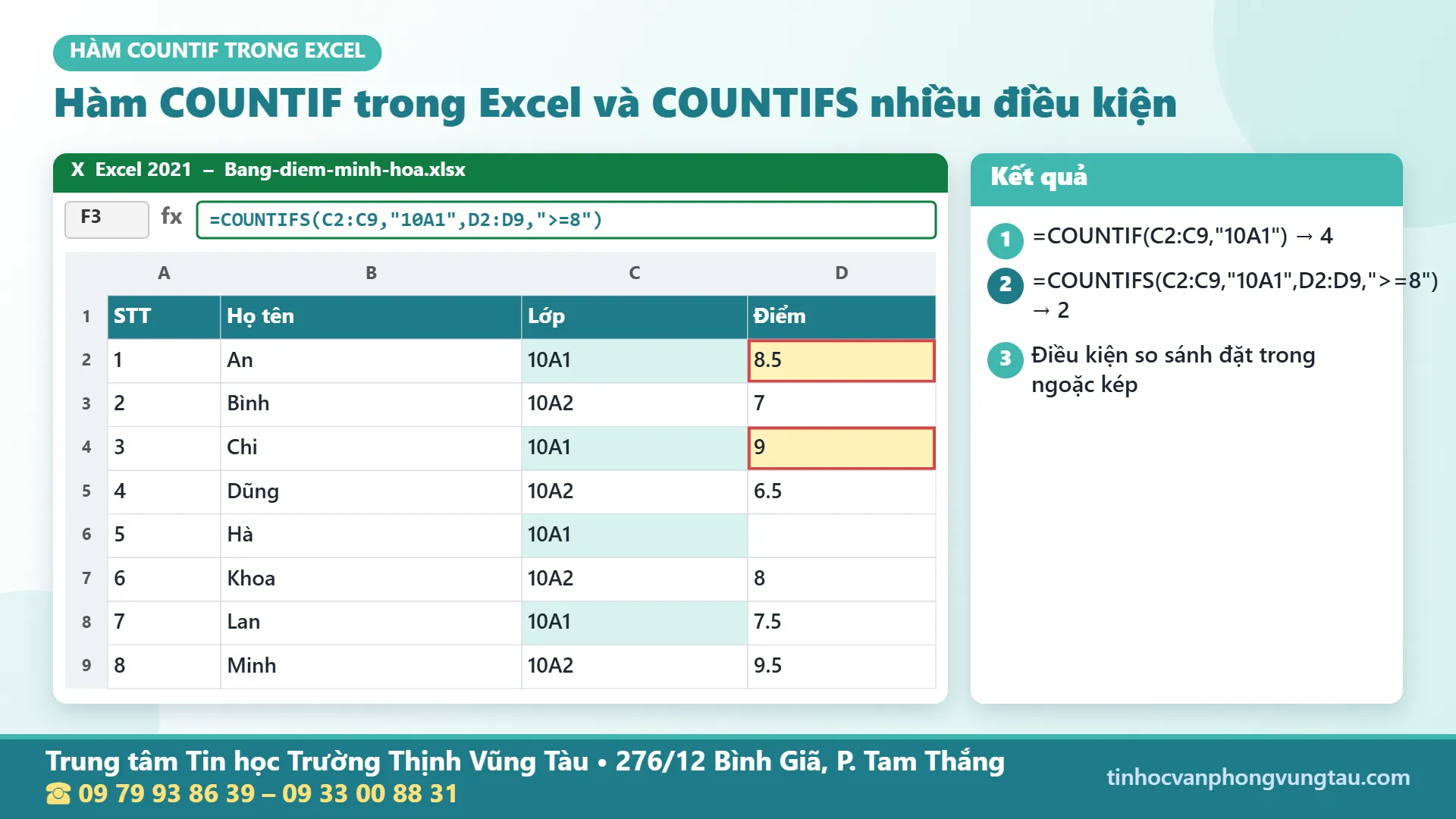
Hàm COUNTIF trong excel giúp đếm số ô thỏa mãn một tiêu chí xác định. Cú pháp =COUNTIF(range,criteria), trong đó range là vùng cần kiểm tra và criteria là điều kiện đếm.
Ví dụ, để đếm số giao dịch đạt, nhập =COUNTIF(F2:F13,”Đạt”). Kết quả là 9. Nếu cần đếm doanh số lớn hơn 15 triệu đồng, nhập =COUNTIF(E2:E13,”>15″), kết quả bằng 6.
Điều kiện có thể là văn bản, giá trị số, tham chiếu ô hoặc biểu thức so sánh. Khi sử dụng các toán tử như lớn hơn, nhỏ hơn hoặc khác, cần đặt biểu thức điều kiện dạng văn bản trong dấu ngoặc kép.
Lỗi thường gặp khi sử dụng hàm COUNTIF trong Excel là nhập =COUNTIF(E2:E13,>15) mà không có dấu ngoặc kép. Điều này khiến Excel không nhận diện đúng cú pháp điều kiện.
5.2. COUNTIFS – Đếm khi phải đồng thời thỏa mãn nhiều điều kiện
COUNTIFS có cú pháp =COUNTIFS(criteria_range1,criteria1,criteria_range2,criteria2,…). Mỗi cặp tham số gồm một phạm vi kiểm tra và điều kiện tương ứng. Một hàng được đếm khi đáp ứng tất cả điều kiện.
Để biết bộ phận Kinh doanh có bao nhiêu giao dịch đạt, sử dụng =COUNTIFS(B2:B13,”Kinh doanh”,F2:F13,”Đạt”). Kết quả bằng 6.
Trường hợp yêu cầu giao dịch thuộc bộ phận Kế toán và doanh số từ 15 trở lên, công thức =COUNTIFS(B2:B13,”Kế toán”,E2:E13,”>=15″) trả về 3.
COUNTIFS yêu cầu các vùng điều kiện có cùng số hàng và số cột. Nếu phạm vi B2:B13 kết hợp với E2:E10, công thức có thể trả về lỗi #VALUE! vì kích thước không tương thích.
5.3. Phân biệt COUNTIF và COUNTIFS trong báo cáo
Nguyên tắc lựa chọn rất đơn giản: COUNTIF kiểm tra một điều kiện, còn COUNTIFS kiểm tra nhiều điều kiện đồng thời. COUNTIFS vẫn có thể nhận một cặp điều kiện, nhưng COUNTIF thường dễ đọc hơn khi yêu cầu chỉ có một tiêu chí.
Khi cần đếm số bản ghi theo phòng ban, trạng thái và khoảng thời gian, COUNTIFS phù hợp hơn. Với yêu cầu thống kê doanh số theo cùng các tiêu chí, cần đổi sang SUMIFS chứ không sử dụng COUNTIFS.
Bài chi tiết về hàm COUNTIF đếm có điều kiện có thêm nhiều ví dụ điều kiện chữ, số và ký tự đại diện.
6. Nhóm SUM, SUMIF và SUMIFS: Tổng hợp giá trị theo nghiệp vụ
6.1. SUM – Tính tổng doanh số bằng hàm thống kê trong Excel
SUM có cú pháp =SUM(number1,[number2],…). Các tham số là số, ô hoặc phạm vi cần cộng. Đây là hàm tính toán nền tảng, thường được sử dụng cùng những hàm thống kê trong Excel để xây dựng báo cáo.
Nhập =SUM(E2:E13), kết quả bằng 190 triệu đồng. SUM bỏ qua ô E8 trống nhưng vẫn tính số 0 trong E4, vì đây là giá trị số hợp lệ.
Nếu tổng tính ra thấp hơn dự kiến, nên kiểm tra các giá trị số đang được lưu dưới dạng văn bản. Đây là lỗi dữ liệu, không phải do SUM không thể cộng một số thực sự.
6.2. SUMIF – Tính tổng theo một điều kiện
SUMIF có cú pháp =SUMIF(range,criteria,[sum_range]). Range là phạm vi xét điều kiện, criteria là điều kiện và sum_range là vùng dữ liệu cần cộng. Nếu bỏ qua sum_range, Excel tính tổng ngay trên range.
Ví dụ, =SUMIF(B2:B13,”Kế toán”,E2:E13) trả về 60 triệu đồng. Các giao dịch tương ứng có doanh số 18, 15, ô trống, 18 và 9.
Điểm cần kiểm tra là vị trí của range và sum_range. Nếu nhầm cột bộ phận với cột doanh số, kết quả có thể sai hoặc không phản ánh yêu cầu cần tính.
6.3. SUMIFS – Tính tổng khi có nhiều điều kiện
SUMIFS sử dụng cú pháp =SUMIFS(sum_range,criteria_range1,criteria1,…). Khác SUMIF, phạm vi cần cộng được đặt đầu tiên, sau đó mới đến từng cặp phạm vi và điều kiện.
Công thức =SUMIFS(E2:E13,B2:B13,”Kế toán”,F2:F13,”Đạt”) cho kết quả 51 triệu đồng, tương ứng ba giao dịch có doanh số 18, 15 và 18.
Cặp hàm COUNTIFS, SUMIFS thường đi cùng nhau trong báo cáo: COUNTIFS trả về số lượng giao dịch, còn SUMIFS trả về tổng giá trị của các giao dịch đáp ứng cùng điều kiện.
Ôn lại hàm SUM tính tổng và hàm SUMIF cơ bản trước khi chuyển sang nhóm trung bình.
7. Hàm AVERAGE, AVERAGEIF và AVERAGEIFS: Tính trung bình chính xác
7.1. AVERAGE – Trung bình cộng của dữ liệu số bằng hàm thống kê trong Excel
AVERAGE có cú pháp =AVERAGE(number1,[number2],…). Hàm cộng các giá trị số hợp lệ trong phạm vi rồi chia cho số lượng giá trị số được tính.
Với bảng mẫu, =AVERAGE(E2:E13) cho kết quả 17,2727 triệu đồng khi hiển thị bốn chữ số thập phân. Tổng doanh số là 190 và có 11 giao dịch chứa số, vì vậy trung bình được tính bằng 190 chia 11.
Điểm dễ sai là chia cho 12 giao dịch thay vì 11 giá trị số. AVERAGE không đưa E8 trống vào mẫu tính nhưng vẫn tính E4 có giá trị 0.
7.2. Hàm AVERAGEIF – Trung bình theo một điều kiện
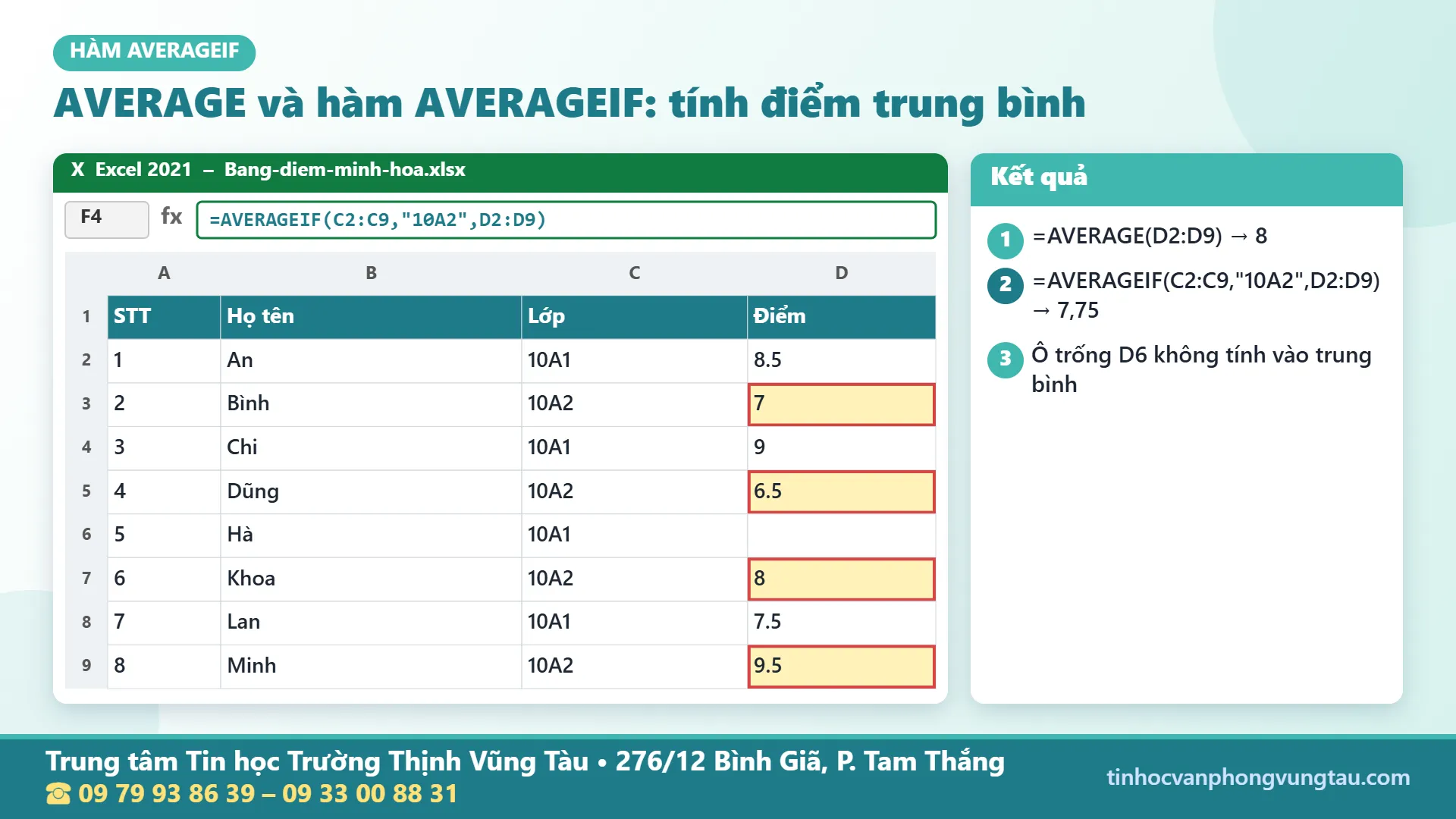
Hàm AVERAGEIF được sử dụng khi muốn tính trung bình của một nhóm dữ liệu đáp ứng điều kiện. Cú pháp là =AVERAGEIF(range,criteria,[average_range]), trong đó average_range là vùng dữ liệu cần lấy trung bình.
Ví dụ, =AVERAGEIF(B2:B13,”Kinh doanh”,E2:E13) trả về khoảng 18,5714 triệu đồng. Bộ phận Kinh doanh có bảy giao dịch và tổng doanh số 130 triệu đồng.
Với bộ phận Kế toán, công thức =AVERAGEIF(B2:B13,”Kế toán”,E2:E13) trả về 15. Mặc dù có năm giao dịch thuộc bộ phận này, chỉ bốn giao dịch chứa giá trị doanh số dạng số.
Lỗi thường gặp với hàm AVERAGEIF là đưa sai cột vào average_range hoặc nhầm số bản ghi thỏa điều kiện với số giá trị số thực sự được đưa vào phép tính.
7.3. AVERAGEIFS – Trung bình theo nhiều điều kiện
AVERAGEIFS có cú pháp =AVERAGEIFS(average_range,criteria_range1,criteria1,…). Phạm vi cần tính trung bình đứng đầu công thức, tiếp theo là các cặp phạm vi và điều kiện.
Ví dụ, =AVERAGEIFS(E2:E13,B2:B13,”Kế toán”,F2:F13,”Đạt”) trả về 17 triệu đồng. Ba giá trị được đưa vào phép tính là 18, 15 và 18.
Khác biệt quan trọng giữa AVERAGEIF và AVERAGEIFS nằm ở số điều kiện cần kiểm tra. Nếu không có giá trị số nào đáp ứng toàn bộ điều kiện, AVERAGEIFS trả về #DIV/0!, không phải mặc định bằng 0.
Trong báo cáo thực tế, hàm AVERAGEIF phù hợp với thống kê từng bộ phận; AVERAGEIFS thích hợp hơn khi cần phân tích đồng thời bộ phận, trạng thái và thời gian.
Khi cần làm tròn kết quả trung bình, kết hợp với hàm ROUND làm tròn số; xem thêm hàm AVERAGE tính trung bình.
8. Hàm MAX, MIN, MAXIFS và MINIFS: Tìm giá trị cực trị
8.1. MAX và MIN – Giá trị lớn nhất, nhỏ nhất toàn bảng bằng hàm thống kê trong Excel
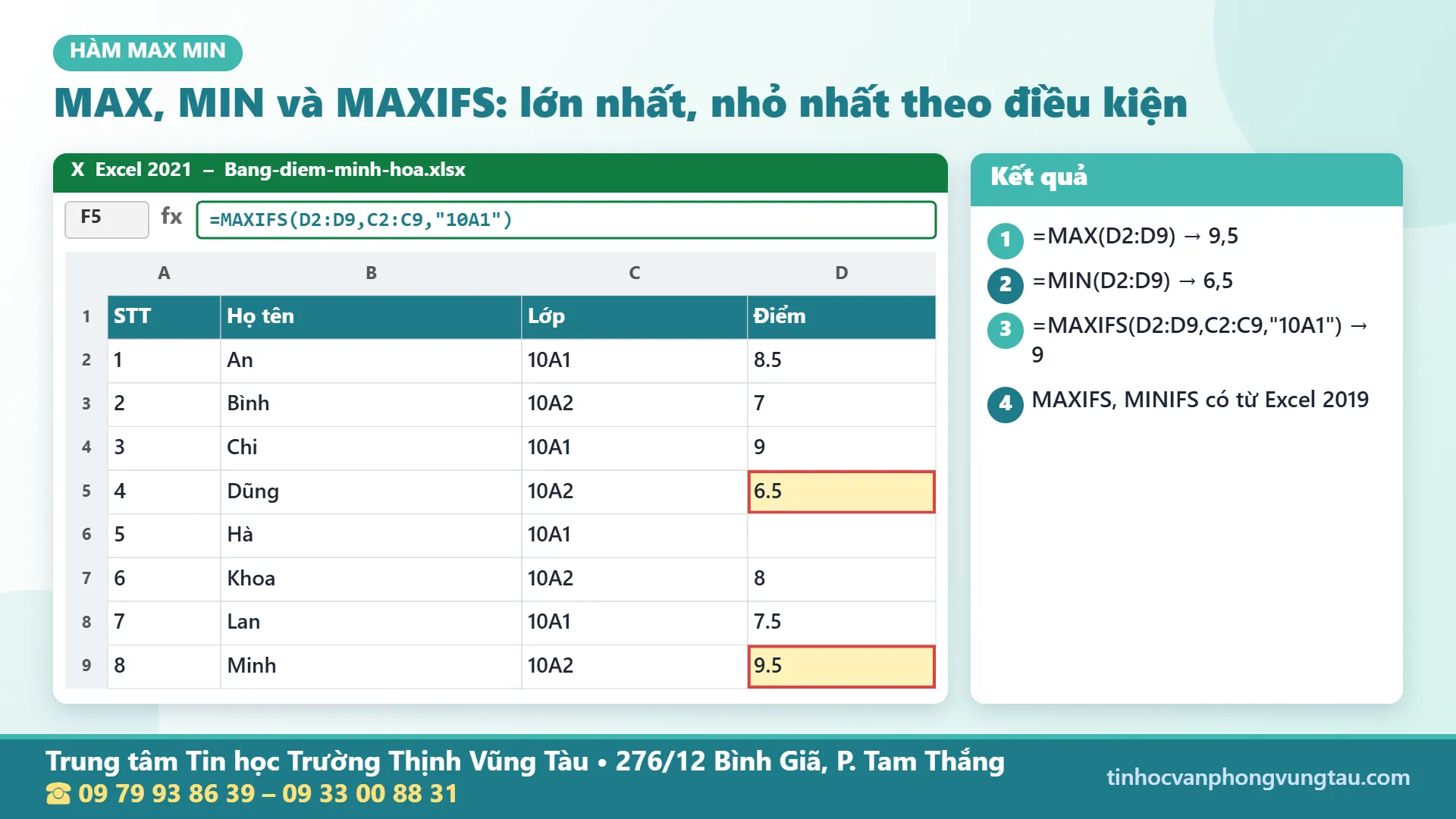
MAX có cú pháp =MAX(number1,[number2],…) và MIN có cú pháp =MIN(number1,[number2],…). Các tham số đều là số hoặc phạm vi cần so sánh.
Áp dụng bảng mẫu, =MAX(E2:E13) trả về 30, còn =MIN(E2:E13) trả về 0. MIN không bỏ qua số 0 vì đây là một giá trị hợp lệ.
Trong nhóm hàm MAX, MIN, LARGE, SMALL, MAX và MIN dùng khi cần xác định hai đầu của toàn bộ dãy. Chúng không tự xét điều kiện bộ phận hoặc trạng thái.
8.2. MAXIFS – Giá trị lớn nhất theo điều kiện
MAXIFS có cú pháp =MAXIFS(max_range,criteria_range1,criteria1,…). Max_range là vùng chứa các giá trị cần tìm cực đại; các tham số tiếp theo xác định điều kiện lựa chọn.
Nhập =MAXIFS(E2:E13,B2:B13,”Kinh doanh”). Kết quả bằng 30, là doanh số cao nhất của bộ phận Kinh doanh.
MAXIFS phù hợp khi quản lý muốn xem giao dịch lớn nhất của từng nhóm thay vì tìm giá trị cao nhất toàn bảng. Các phạm vi phải có kích thước tương ứng, nếu không công thức có thể trả về lỗi.
8.3. MINIFS – Giá trị nhỏ nhất theo điều kiện
MINIFS có cú pháp =MINIFS(min_range,criteria_range1,criteria1,…). Min_range là vùng cần tìm giá trị nhỏ nhất và các cặp tham số còn lại quy định những điều kiện phải thỏa mãn.
Công thức =MINIFS(E2:E13,B2:B13,”Kinh doanh”) trả về 0. Nếu chỉ muốn tìm doanh số dương nhỏ nhất của bộ phận này, sử dụng =MINIFS(E2:E13,B2:B13,”Kinh doanh”,E2:E13,”>0″). Kết quả bằng 12.
Không nên hiểu kết quả 0 luôn là lỗi. Với MAXIFS và MINIFS, khi không có ô phù hợp với điều kiện, hàm có thể trả về 0. Cần kết hợp COUNTIFS để xác nhận nhóm dữ liệu thực sự tồn tại.
9. Hàm LARGE, SMALL và RANK.EQ: Tìm Top và xếp hạng
9.1. LARGE – Tìm giá trị lớn thứ k
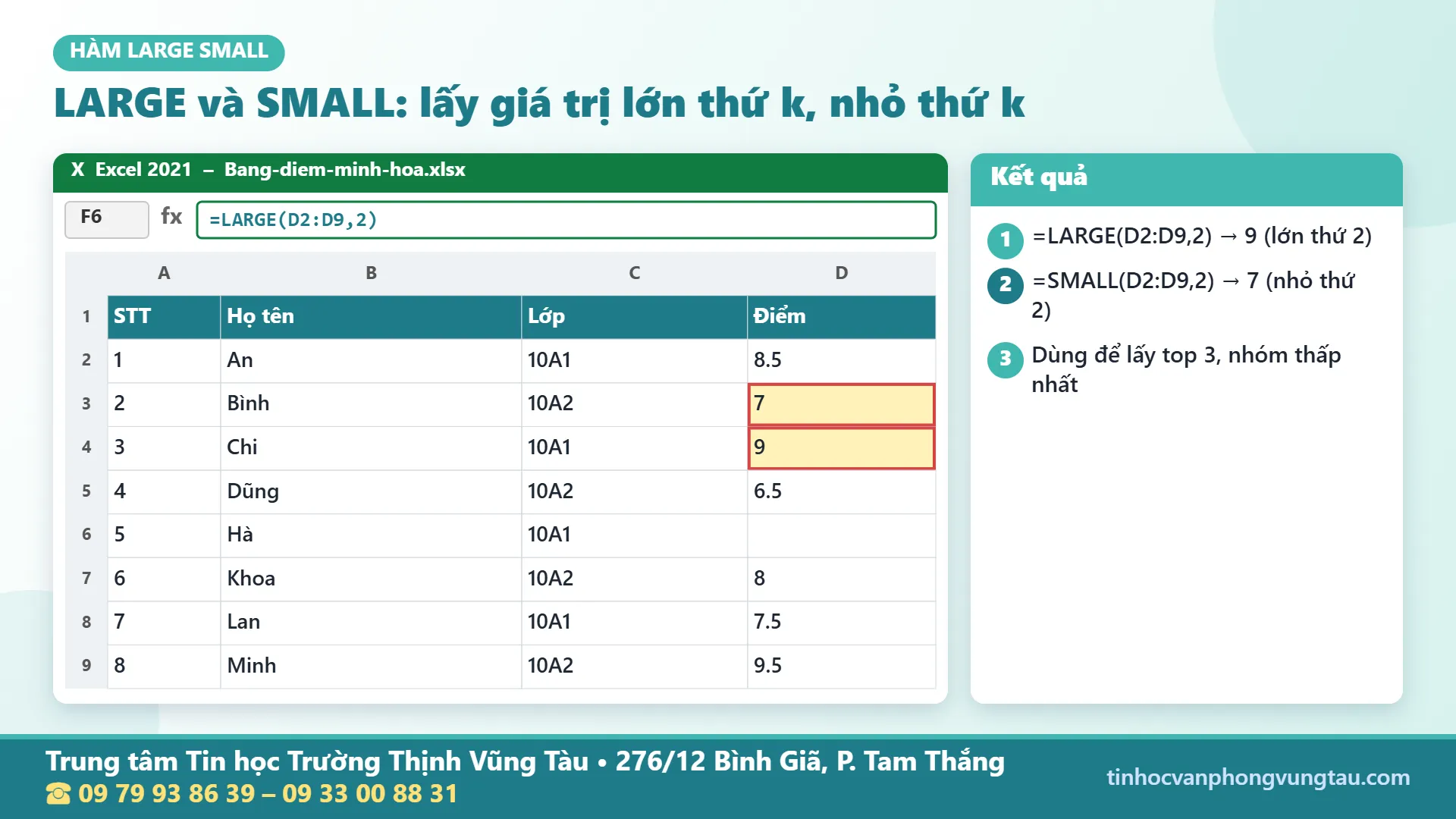
LARGE có cú pháp =LARGE(array,k). Array là vùng dữ liệu số cần xét, còn k là vị trí từ lớn xuống nhỏ. Đây là lựa chọn phù hợp khi cần tìm giá trị cao thứ hai, thứ ba hoặc danh sách những giá trị lớn nhất.
Công thức =LARGE(E2:E13,2) trả về 27, vì 30 là giá trị lớn nhất và 27 đứng thứ hai. Với k bằng 1, kết quả tương đương MAX trong bảng mẫu.
Lỗi dễ gặp là dùng k bằng 0 hoặc lớn hơn số lượng giá trị số hợp lệ. Những trường hợp này có thể làm LARGE trả về #NUM!.
9.2. SMALL – Tìm giá trị nhỏ thứ k
SMALL sử dụng cú pháp =SMALL(array,k). Array là phạm vi số; k là vị trí tính theo thứ tự từ nhỏ đến lớn.
Ví dụ, =SMALL(E2:E13,2) trả về 9. Dãy có giá trị nhỏ nhất là 0, tiếp theo là 9, vì vậy 9 là giá trị nhỏ thứ hai.
So sánh hàm MAX, MIN, LARGE, SMALL: MAX và MIN xác định cực trị, còn LARGE và SMALL cho phép chọn vị trí thứ k. Các giá trị trùng lặp vẫn được tính theo từng vị trí trong dãy số.
9.3. Hàm RANK trong Excel và RANK.EQ khác nhau thế nào?
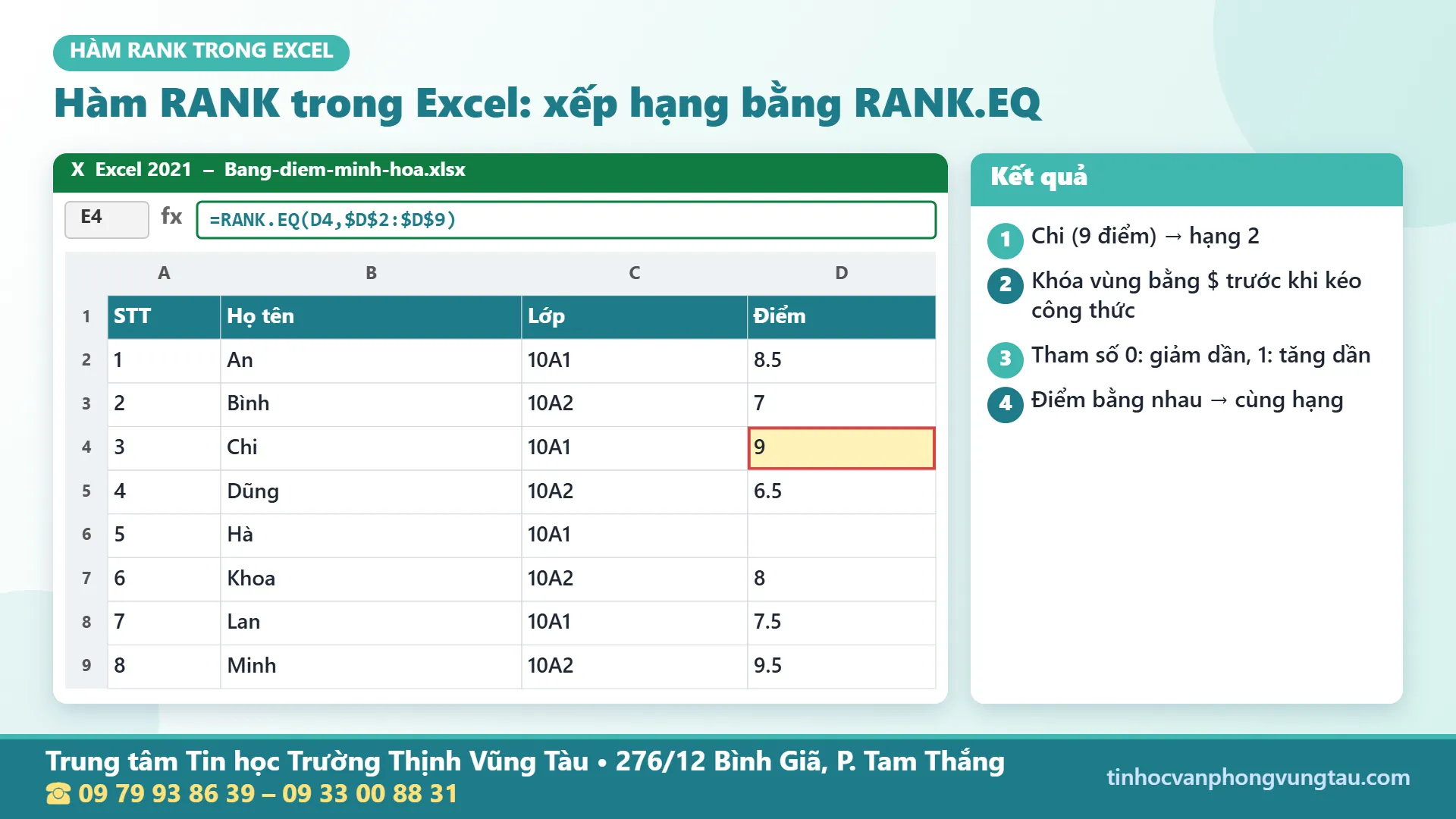
Hàm rank trong excel được sử dụng để xác định thứ hạng của một số so với những số khác. Trong Excel 2021 và Microsoft 365, nên ưu tiên RANK.EQ khi viết công thức mới.
Cú pháp =RANK.EQ(number,ref,[order]). Number là giá trị cần xếp hạng, ref là vùng dữ liệu so sánh và order quy định chiều xếp hạng: 0 hoặc bỏ qua để xếp giảm dần; giá trị khác 0 để xếp tăng dần.
Ví dụ, =RANK.EQ(E3,$E$2:$E$13,0) trả về 5. Doanh số 18 đứng sau các giá trị 30, 27, 25 và 22.
Do có hai giao dịch cùng doanh số 18, cả hai đều xếp hạng 5. Hạng tiếp theo sẽ là 7, không phải 6. Đây là quy tắc xếp hạng đồng hạng của RANK.EQ.
Hàm RANK cũ có cú pháp =RANK(number,ref,[order]). Ví dụ =RANK(E3,$E$2:$E$13,0) cũng trả về 5. Microsoft giữ RANK để tương thích với những tệp Excel cũ; RANK.EQ phù hợp hơn cho bảng tính mới.
Điểm cần nhớ khi sử dụng hàm RANK trong Excel là cố định ref bằng dấu $. Nếu kéo công thức xuống mà phạm vi xếp hạng dịch chuyển theo, thứ hạng có thể thay đổi ngoài ý muốn.
10. MEDIAN, MODE.SNGL và STDEV.S: Phân tích đặc điểm dữ liệu
10.1. MEDIAN – Hàm thống kê trong Excel tìm trung vị thay vì trung bình cộng
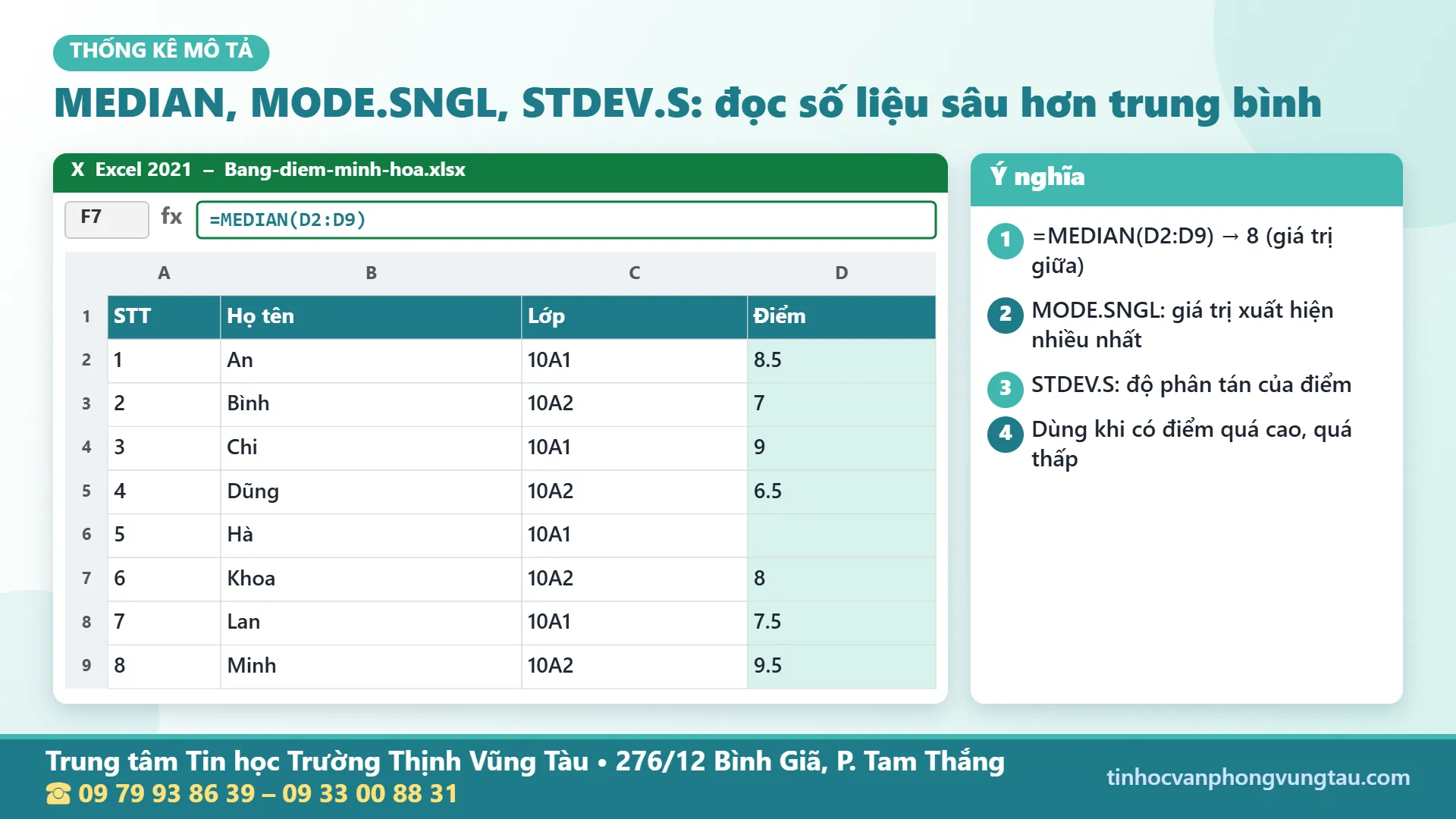
MEDIAN có cú pháp =MEDIAN(number1,[number2],…). Hàm tìm giá trị nằm giữa dãy số sau khi sắp xếp. Nếu số lượng giá trị là chẵn, trung vị bằng trung bình cộng của hai giá trị nằm giữa.
Trong bảng mẫu, =MEDIAN(E2:E13) trả về 18. Dãy có 11 giá trị số và giá trị thứ sáu sau khi sắp xếp tăng dần là 18.
MEDIAN đặc biệt hữu ích khi một số giá trị rất lớn hoặc rất nhỏ làm trung bình cộng bị kéo lệch. Vì vậy, khi phân tích lương, doanh số hay điểm kiểm tra, nên so sánh MEDIAN với AVERAGE để hiểu dữ liệu tốt hơn.
10.2. MODE.SNGL – Xác định giá trị xuất hiện phổ biến nhất
MODE.SNGL sử dụng cú pháp =MODE.SNGL(number1,[number2],…). Hàm trả về giá trị số xuất hiện thường xuyên nhất trong tập dữ liệu.
Nhập =MODE.SNGL(E2:E13), kết quả là 18. Trong 11 số hợp lệ, giá trị 18 xuất hiện hai lần, còn những giá trị khác chỉ xuất hiện một lần.
Nếu toàn bộ các số đều khác nhau, MODE.SNGL trả về #N/A vì không xác định được giá trị xuất hiện nhiều nhất. Khi có nhiều giá trị cùng tần suất cao nhất, MODE.SNGL chỉ trả về một giá trị đại diện.
10.3. STDEV.S – Đo độ phân tán của dữ liệu mẫu
STDEV.S có cú pháp =STDEV.S(number1,[number2],…). Hàm ước tính độ lệch chuẩn mẫu, phản ánh mức độ phân tán của các giá trị số quanh trung bình.
Với bảng mẫu, =STDEV.S(E2:E13) cho kết quả khoảng 8,6613 triệu đồng. Độ lệch chuẩn càng lớn thể hiện các giá trị trong mẫu càng phân tán, nhưng cần xét cùng đơn vị và bối cảnh dữ liệu.
STDEV.S dùng cho dữ liệu được xem là mẫu. Nếu dữ liệu là toàn bộ tổng thể cần phân tích, STDEV.P là lựa chọn tương ứng. Hàm STDEV.S cần ít nhất hai giá trị số, nếu không có thể trả về #DIV/0!.
11. SUBTOTAL và AGGREGATE: Thống kê chính xác sau khi lọc dữ liệu
Một hạn chế dễ gặp của các hàm thống kê trong Excel như SUM, COUNT hoặc AVERAGE là chúng vẫn tính cả những dòng đang bị ẩn bởi bộ lọc thông thường. Khi báo cáo cần phản ánh dữ liệu đang hiển thị, SUBTOTAL và AGGREGATE là hai công cụ nên biết.
11.1. SUBTOTAL – Tổng hợp những dòng đang hiển thị bằng hàm thống kê trong Excel
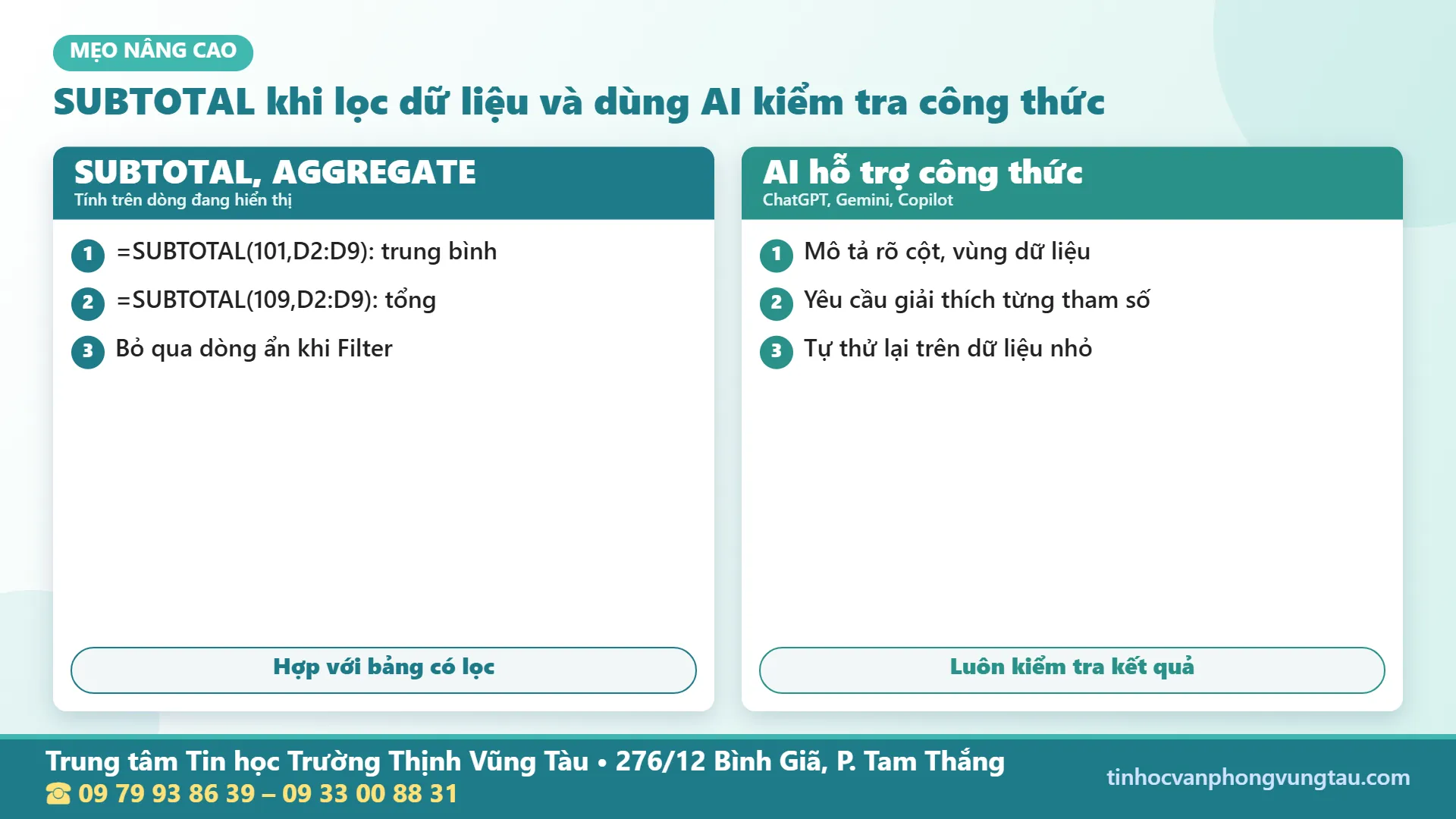
SUBTOTAL có cú pháp =SUBTOTAL(function_num,ref1,[ref2],…). Function_num là mã chỉ định phép tính; ref1 và những tham số tiếp theo là các vùng dữ liệu cần thống kê.
Ví dụ, =SUBTOTAL(109,E2:E13) tính tổng doanh số và bỏ qua cả những dòng bị lọc lẫn những dòng ẩn thủ công. Khi chưa lọc và chưa ẩn dòng, kết quả bằng 190.
Nếu vào Data, chọn Filter rồi chỉ hiển thị bộ phận Kinh doanh, công thức trả về 130 triệu đồng. Khi thay điều kiện lọc sang Kế toán, kết quả chuyển thành 60.
| Mã tính | Chức năng | Ví dụ |
|---|---|---|
| 1 hoặc 101 | AVERAGE | Trung bình |
| 2 hoặc 102 | COUNT | Đếm ô chứa số |
| 3 hoặc 103 | COUNTA | Đếm ô không trống |
| 4 hoặc 104 | MAX | Giá trị lớn nhất |
| 5 hoặc 105 | MIN | Giá trị nhỏ nhất |
| 9 hoặc 109 | SUM | Tính tổng |
Các mã từ 1 đến 11 vẫn tính hàng ẩn thủ công nhưng loại trừ hàng bị lọc. Các mã từ 101 đến 111 loại trừ cả hàng ẩn thủ công. Đây là khác biệt cần chú ý khi xây dựng báo cáo thay đổi theo bộ lọc.
11.2. AGGREGATE – Thống kê linh hoạt và bỏ qua lỗi
AGGREGATE có hai dạng cú pháp: =AGGREGATE(function_num,options,ref1,…) và =AGGREGATE(function_num,options,array,[k]).
Function_num quy định phép tính; options quy định loại dữ liệu cần bỏ qua; ref1 hoặc array là phạm vi thống kê. Với các phép tính như LARGE và SMALL, tham số k xác định vị trí cần tìm.
Ví dụ, =AGGREGATE(9,5,E2:E13) tính tổng và bỏ qua những hàng bị ẩn. Khi lọc riêng bộ phận Kinh doanh, kết quả là 130.
Một ví dụ khác, =AGGREGATE(14,7,E2:E13,2) tìm giá trị lớn thứ hai, với tùy chọn bỏ qua các hàng ẩn và giá trị lỗi. Khi chưa lọc hoặc ẩn dòng nào, kết quả bằng 27.
AGGREGATE có thể bỏ qua lỗi #DIV/0! hoặc #VALUE! tùy options. Tuy nhiên, khi đối số mảng chứa các phép tính trung gian, hành vi bỏ qua hàng ẩn có những giới hạn cần kiểm tra riêng.

Muốn xếp loại theo ngưỡng sau khi thống kê, hãy dùng thêm hàm IF trong Excel hoặc tra cứu bằng hàm VLOOKUP.
12. Kết hợp COUNT, UNIQUE và FILTER để thống kê giá trị không trùng
12.1. UNIQUE và FILTER hỗ trợ thống kê như thế nào?
Với Microsoft 365 và Excel 2021, UNIQUE và FILTER cho phép xử lý mảng động. UNIQUE có cú pháp =UNIQUE(array,[by_col],[exactly_once]), trả về các giá trị phân biệt trong phạm vi.
FILTER có cú pháp =FILTER(array,include,[if_empty]), trong đó array là dữ liệu nguồn, include là điều kiện lọc và if_empty là kết quả tùy chọn khi không tìm được dữ liệu.
Ví dụ, =UNIQUE(C2:C13) trả về bốn tên nhân viên khác nhau: Lan, Minh, Hoa và Nam. Đây là danh sách không trùng, khác với việc đếm tổng cộng 12 dòng tên nhân viên.
12.2. COUNT kết hợp UNIQUE/FILTER để đếm số khác nhau
Để đếm số giá trị doanh số phân biệt, sử dụng =COUNT(UNIQUE(FILTER(E2:E13,ISNUMBER(E2:E13)))). Công thức trước tiên lấy những giá trị số, loại bỏ các giá trị trùng nhau rồi mới đếm.
Kết quả bằng 10. Bảng có 11 giá trị doanh số dạng số, nhưng số 18 xuất hiện hai lần nên chỉ còn 10 giá trị số phân biệt.
Nếu cần đếm số tên nhân viên khác nhau, sử dụng =COUNTA(UNIQUE(FILTER(C2:C13,C2:C13<>””))), kết quả là 4.
Không nên dùng COUNT để đếm trực tiếp danh sách UNIQUE chứa tên. COUNT chỉ đếm giá trị số, nên công thức có thể trả về 0. Có thể thay COUNTA bằng ROWS khi muốn đếm số hàng của mảng tên phân biệt.
UNIQUE và FILTER có trong Excel 2021 và các phiên bản Microsoft 365 được hỗ trợ. Nếu gặp #SPILL!, cần kiểm tra các ô đang cản vùng kết quả tràn hoặc vị trí đặt công thức.

13. Bảng lỗi thường gặp khi sử dụng hàm thống kê trong Excel
Phần lớn lỗi công thức thống kê phát sinh từ dữ liệu đầu vào, điều kiện hoặc phạm vi tham chiếu. Vì vậy, khi công thức không cho kết quả mong muốn, không nên vội thay toàn bộ hàm mà cần xác định đúng nguyên nhân.
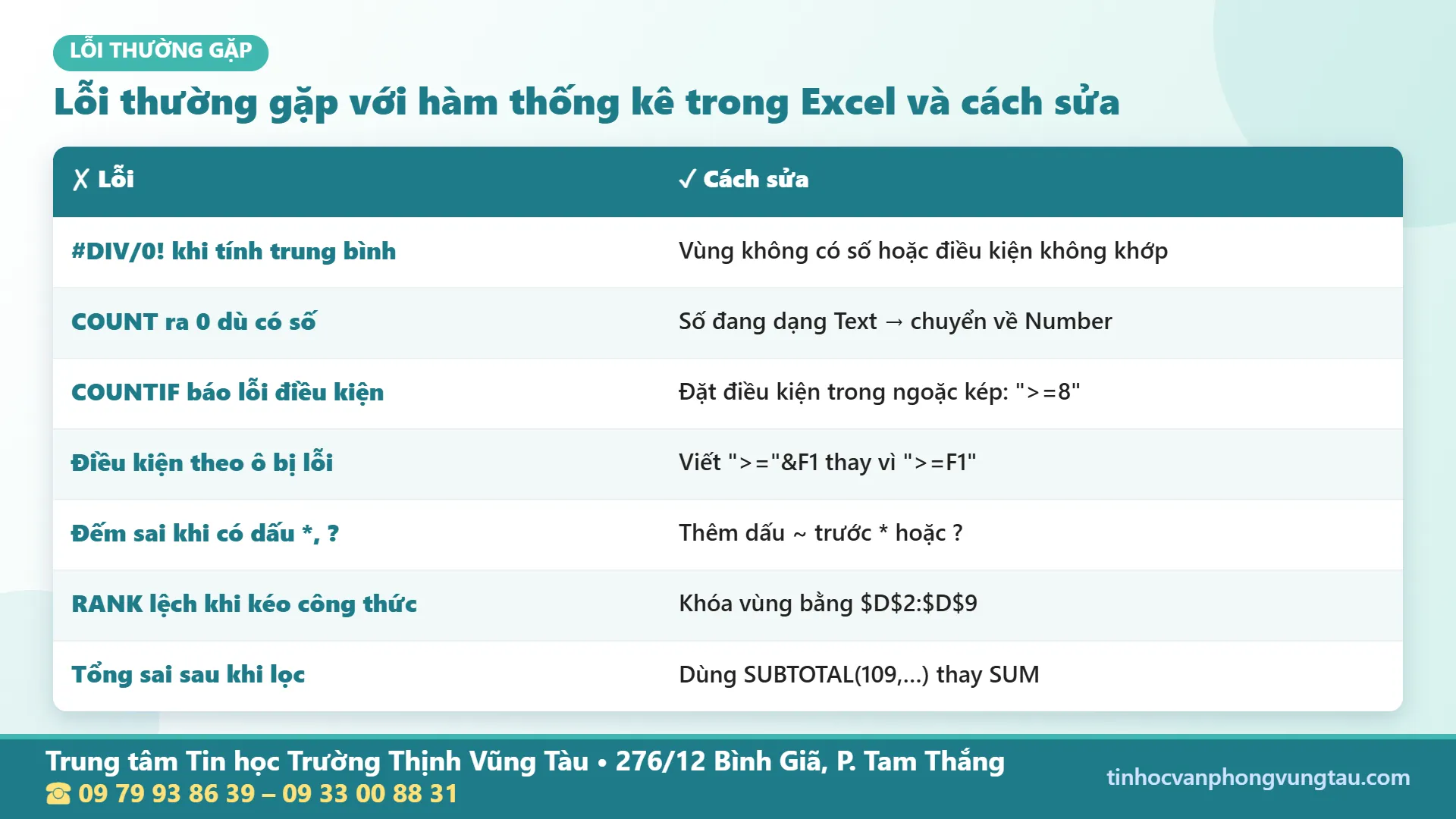
13.1. Bảng nhận diện lỗi và cách sửa ✗/✓
| Lỗi thường gặp | ✗ Cách làm sai | ✓ Cách sửa đúng |
|---|---|---|
| Thiếu dấu ngoặc kép khi so sánh | =COUNTIF(E2:E13,>15) | =COUNTIF(E2:E13,”>15″) |
| Nhầm toán tử lớn hơn hoặc bằng | =COUNTIF(E2:E13,”=>15″) | =COUNTIF(E2:E13,”>=15″) |
| COUNTIFS có phạm vi không cùng kích thước | =COUNTIFS(B2:B13,”Kế toán”,F2:F10,”Đạt”) | =COUNTIFS(B2:B13,”Kế toán”,F2:F13,”Đạt”) |
| AVERAGEIF không có giá trị số đáp ứng | =AVERAGEIF(B2:B13,”Nhân sự”,E2:E13) | =IFERROR(AVERAGEIF(B2:B13,”Nhân sự”,E2:E13),”Chưa có dữ liệu”) |
| Đếm số lưu dưới dạng text | Dùng COUNT rồi cho rằng ô chứa “18” là số | Chuyển dữ liệu text thành số thực sự trước khi đếm |
| Ngày tháng được lưu thành chữ | So sánh trực tiếp với chuỗi ngày không hợp lệ | Chuyển cột ngày thành ngày Excel và dùng DATE |
| Ghép toán tử với ô tham chiếu sai | =COUNTIF(E2:E13,”>H2″) | =COUNTIF(E2:E13,”>”&H2) |
| Nhầm dấu sao là ký tự thông thường | =COUNTIF(A2:A13,”*”) để tìm dấu * thực sự | =COUNTIF(A2:A13,”~*”) để tìm đúng ký tự * |
| Nhầm dấu hỏi là ký tự thông thường | =COUNTIF(A2:A13,”?”) để tìm dấu ? thực sự | =COUNTIF(A2:A13,”~?”) để tìm đúng ký tự ? |
| Chia cho 0 khi tự tính trung bình | =SUM(E2:E13)/COUNTIF(B2:B13,”Nhân sự”) | Kiểm tra số bản ghi phù hợp trước khi thực hiện phép chia |
Lưu ý, IFERROR chỉ hỗ trợ trình bày lỗi thân thiện hơn. Nó không sửa dữ liệu sai. Nếu công thức trả về số nhưng số đó không đúng nghiệp vụ, IFERROR cũng không phát hiện được.
13.2. Cách sử dụng dấu sao * và dấu hỏi ? trong điều kiện
Trong COUNTIF, COUNTIFS và một số hàm thống kê trong Excel có điều kiện, dấu sao (*) đại diện cho một chuỗi ký tự bất kỳ. Dấu hỏi (?) đại diện cho đúng một ký tự.
Ví dụ, =COUNTIF(A2:A13,”BH-*”) trả về 12, vì toàn bộ mã giao dịch bắt đầu bằng BH-. Công thức =COUNTIF(A2:A13,”BH-0?”) trả về 9, tương ứng các mã BH-01 đến BH-09.
Nếu muốn tìm chính dấu * hoặc ?, sử dụng dấu ngã ~ phía trước. Không nên dùng ký tự đại diện tùy tiện vì có thể khiến công thức khớp với nhiều bản ghi hơn dự kiến.
13.3. Thống kê ngày tháng bằng COUNTIFS
Khi lọc theo thời gian, nên dùng DATE để xây dựng điều kiện nhằm hạn chế nhầm lẫn định dạng ngày giữa các máy tính. Ví dụ, muốn đếm giao dịch đạt từ ngày 05/11/2026 đến hết ngày 10/11/2026, sử dụng công thức sau.
=COUNTIFS(D2:D13,”>=”&DATE(2026,11,5),D2:D13,”<“&DATE(2026,11,11),F2:F13,”Đạt”)
Kết quả bằng 4. Cách đặt giới hạn trên nhỏ hơn ngày 11/11/2026 cũng phù hợp khi dữ liệu có cả thông tin thời gian trong ngày.
Nếu cột D chứa ngày tháng dạng text, cần chuyển thành ngày hợp lệ trước. Việc thay định dạng hiển thị bằng Format Cells không nhất thiết chuyển một chuỗi ngày dạng chữ thành giá trị ngày của Excel.

14. Ứng dụng hàm thống kê trong Excel cho văn phòng, kế toán và giáo viên
14.1. Nhân viên văn phòng: Theo dõi tiến độ công việc bằng hàm thống kê trong Excel
Một nhân viên hành chính có thể sử dụng bảng gồm mã công việc, người phụ trách, hạn hoàn thành và trạng thái. COUNTIFS giúp đếm công việc vừa thuộc một bộ phận vừa đang chờ xử lý; COUNTBLANK kiểm tra trường thông tin chưa cập nhật.
Với những dữ liệu tương tự bảng mẫu, có thể dùng COUNTIF để thống kê số giao dịch đạt, COUNTIFS để phân nhóm và SUBTOTAL để theo dõi số liệu khi bật bộ lọc.
Việc chọn đúng hàm thống kê trong Excel giúp báo cáo có quy tắc rõ ràng và dễ kiểm tra khi dữ liệu được bổ sung.
14.2. Kế toán: Tổng hợp doanh số và kiểm tra bất thường
Trong công việc kế toán, cặp hàm COUNTIFS, SUMIFS hỗ trợ kiểm tra cả số giao dịch lẫn tổng giá trị. Khi số lượng giao dịch đã ghi nhận khác với số dòng có giá trị doanh số, cần kiểm tra chứng từ hoặc ô dữ liệu chưa nhập.
MAXIFS và MINIFS giúp phát hiện giá trị lớn nhất, nhỏ nhất theo từng nhóm; LARGE có thể xác định những khoản doanh số nổi bật. Tuy nhiên, giá trị bất thường không đồng nghĩa với sai sót kế toán, mà cần được đối chiếu với nghiệp vụ thực tế.
Các hàm thống kê trong Excel còn có thể kết hợp Pivot Table khi cần tổng hợp dữ liệu theo nhiều chiều, chẳng hạn theo tháng, bộ phận hoặc loại giao dịch.
14.3. Giáo viên: Thống kê điểm và xếp hạng học sinh
Giáo viên có thể dùng COUNT để đếm số bài đã nhập điểm, COUNTBLANK để tìm số ô chưa có điểm và AVERAGE để tính điểm trung bình của các giá trị số.
Hàm rank trong excel hỗ trợ xác định thứ hạng theo điểm tổng kết. MEDIAN giúp quan sát điểm nằm giữa của lớp, còn MODE.SNGL cho biết điểm số xuất hiện nhiều nhất nếu có giá trị lặp.
Với bảng điểm, cần phân biệt học sinh vắng kiểm tra, học sinh chưa nhập điểm và học sinh có điểm 0. Những trường hợp này phải được xử lý theo quy định đánh giá áp dụng, không tự động thay ô trống bằng số 0.
Người làm kế toán có thể xem thêm các hàm Excel thông dụng trong kế toán và mẹo Excel hay; khi in báo cáo, xem cách in Excel vừa trang A4.
15. Dùng ChatGPT, Gemini hoặc Copilot hỗ trợ viết công thức thống kê
15.1. Cách đặt yêu cầu để AI tạo công thức đúng
Các công cụ AI như ChatGPT, Gemini hoặc Copilot có thể giúp diễn giải công thức, gợi ý hàm và kiểm tra logic thống kê. Tuy nhiên, người dùng cần mô tả chính xác cấu trúc bảng dữ liệu và kết quả mong muốn.
Một yêu cầu rõ ràng nên bao gồm phiên bản Excel, cột dữ liệu, phạm vi hàng, điều kiện và quy tắc xử lý ô trống. Có thể dùng mẫu sau:
Yêu cầu mẫu: Tôi dùng Excel 2021. Bảng dữ liệu nằm tại A1:F13, cột B là Bộ phận, cột E là Doanh số, cột F là Trạng thái. Hãy viết công thức tính doanh số trung bình của bộ phận Kế toán có trạng thái Đạt. Giải thích tham số và cho biết kết quả với các giá trị 18, 15, 18.
Công thức phù hợp là =AVERAGEIFS(E2:E13,B2:B13,”Kế toán”,F2:F13,”Đạt”). Kết quả bằng 17. Người dùng vẫn cần nhập công thức vào Excel để xác nhận.
15.2. Quy trình tự kiểm tra công thức do AI đề xuất
- Đọc lại yêu cầu nghiệp vụ và xác định cần đếm, cộng, lấy trung bình hay xếp hạng.
- Kiểm tra tên hàm và thứ tự tham số bằng tài liệu Microsoft.
- Đối chiếu phạm vi từng cột, đảm bảo các vùng điều kiện tương thích.
- Kiểm tra dữ liệu số, ngày tháng, văn bản và các ô bỏ trống.
- Tự tính thủ công trên một vài dòng để xác nhận logic.
- Thử trường hợp không có bản ghi phù hợp, giá trị trùng và giá trị bằng 0.
Đặc biệt, không đưa thông tin cá nhân nhạy cảm, dữ liệu kế toán nội bộ hoặc danh sách học sinh có thông tin định danh lên công cụ AI khi chưa có quyền và biện pháp bảo vệ phù hợp. Có thể sử dụng dữ liệu giả lập như bảng trong bài.
Để kiểm tra cú pháp chính thức của các hàm thống kê trong Excel, người đọc có thể tham khảo danh sách hàm thống kê Excel trên Microsoft Support bằng tiếng Việt.
16. Lộ trình tự luyện các hàm thống kê trong Excel theo mức độ
16.1. Mức căn bản: Đếm, cộng và tính trung bình bằng hàm thống kê trong Excel
Ở mức căn bản, nên bắt đầu với COUNT, COUNTA, COUNTBLANK, SUM, AVERAGE, MAX và MIN. Mỗi công thức cần được thực hành trên cả phạm vi chứa đủ dữ liệu lẫn phạm vi có ô trống hoặc số 0.
Bài tập đầu tiên là tạo ba chỉ tiêu: số giao dịch đã nhập, tổng doanh số và doanh số trung bình. Sau đó thay đổi một giá trị để quan sát kết quả công thức.
16.2. Mức ứng dụng: Thêm điều kiện và xếp hạng
Tiếp theo là COUNTIF, COUNTIFS, SUMIF, SUMIFS, AVERAGEIF, AVERAGEIFS và RANK.EQ. Người học nên tạo một bảng tổng hợp riêng cho từng bộ phận, thay vì chỉ viết công thức trực tiếp dưới bảng dữ liệu nguồn.
Trong bài tập này, cặp hàm COUNTIFS, SUMIFS giúp đối chiếu số lượng và tổng giá trị. Các hàm MAX, MIN, LARGE, SMALL hỗ trợ xác định giao dịch cao nhất, thấp nhất và những vị trí đứng đầu.
16.3. Mức nâng cao: Phân tích, lọc và báo cáo động
Sau khi đã làm được các báo cáo cơ bản, người học có thể chuyển sang MEDIAN, MODE.SNGL, STDEV.S, SUBTOTAL, AGGREGATE và những công thức kết hợp mảng động.
Những nội dung này phù hợp khi phải xử lý tập dữ liệu nhiều dòng hoặc cần tạo báo cáo linh hoạt. Có thể tiếp tục với nhóm hàm Database như DSUM, DCOUNTA, DMAX, DMIN, DAVERAGE và công cụ Pivot Table.
17. Câu hỏi thường gặp về hàm thống kê trong Excel
17.1. Nên học hàm thống kê trong Excel nào trước?
Nên bắt đầu với COUNT, COUNTA, COUNTBLANK, SUM, AVERAGE, MAX và MIN. Đây là các hàm có cú pháp dễ tiếp cận và xuất hiện thường xuyên trong công việc. Sau khi hiểu nguyên lý, chuyển sang COUNTIF, SUMIF và AVERAGEIF.
17.2. COUNTIF và COUNTIFS có thay thế cho nhau được không?
COUNTIFS có thể kiểm tra một điều kiện, nhưng COUNTIF thường ngắn gọn hơn trong trường hợp này. Khi phải đồng thời thỏa mãn nhiều tiêu chí, COUNTIFS là lựa chọn phù hợp. Hàm COUNTIF trong Excel không có sẵn các cặp phạm vi và điều kiện bổ sung như COUNTIFS.
17.3. Vì sao hàm AVERAGEIF cho kết quả khác SUMIF chia COUNTIF?
AVERAGEIF bỏ qua ô không chứa giá trị số trong phạm vi tính trung bình. Trong khi đó, COUNTIF có thể đếm tất cả bản ghi đáp ứng điều kiện, kể cả bản ghi có doanh số trống. Do đó, nếu mẫu có dữ liệu thiếu, hai cách tính có thể khác nhau.
17.4. Hàm RANK và RANK.EQ có cho cùng kết quả không?
Trong các trường hợp xếp hạng thông thường, RANK và RANK.EQ cho cùng kết quả. RANK là hàm tương thích với phiên bản cũ; RANK.EQ là tên nên ưu tiên trong Excel hiện đại. Cả hai đều có thể trả về thứ hạng trùng khi các giá trị bằng nhau.
17.5. Vì sao SUM không thay đổi kết quả khi lọc dữ liệu?
SUM tính các giá trị trong phạm vi dù một số hàng đang bị ẩn bởi bộ lọc. Nếu chỉ muốn tính dữ liệu đang hiển thị, nên dùng SUBTOTAL với function_num phù hợp hoặc AGGREGATE với tùy chọn thích hợp.
17.6. Có thể học các hàm thống kê trong Excel tại Vũng Tàu không?
Người học đang tìm nơi học Excel Vũng Tàu có thể lựa chọn nội dung từ căn bản đến nâng cao theo nhu cầu công việc. Cần ưu tiên chương trình có thực hành nhập liệu, viết công thức, kiểm tra kết quả và xử lý những tình huống như điều kiện nhiều cột hoặc dữ liệu bị thiếu.
18. Học Excel bài bản tại Trung tâm Tin học Văn phòng Vũng Tàu
Học hàm thống kê trong Excel không chỉ là ghi nhớ cú pháp mà còn là biết tổ chức dữ liệu, xác định câu hỏi nghiệp vụ và kiểm tra kết quả. Khi nắm được sự khác biệt giữa các nhóm hàm, người dùng có thể xử lý báo cáo văn phòng, bảng điểm và dữ liệu kế toán có hệ thống hơn.
Tại Trung tâm Tin học Văn phòng Vũng Tàu, các hàm thống kê được học trong khóa học Excel văn phòng tại Vũng Tàu và chương trình tin học văn phòng nâng cao; người làm sổ sách có thể tham khảo khóa học kế toán tổng hợp thực hành. Xem địa chỉ học tin học văn phòng Vũng Tàu hoặc nhắn qua trang liên hệ để được tư vấn lịch học.
Trung tâm Tin học Trường Thịnh Vũng Tàu, thành lập năm 2008, tổ chức đào tạo Tin học văn phòng với giáo trình Excel 2021 do trung tâm tự biên soạn.
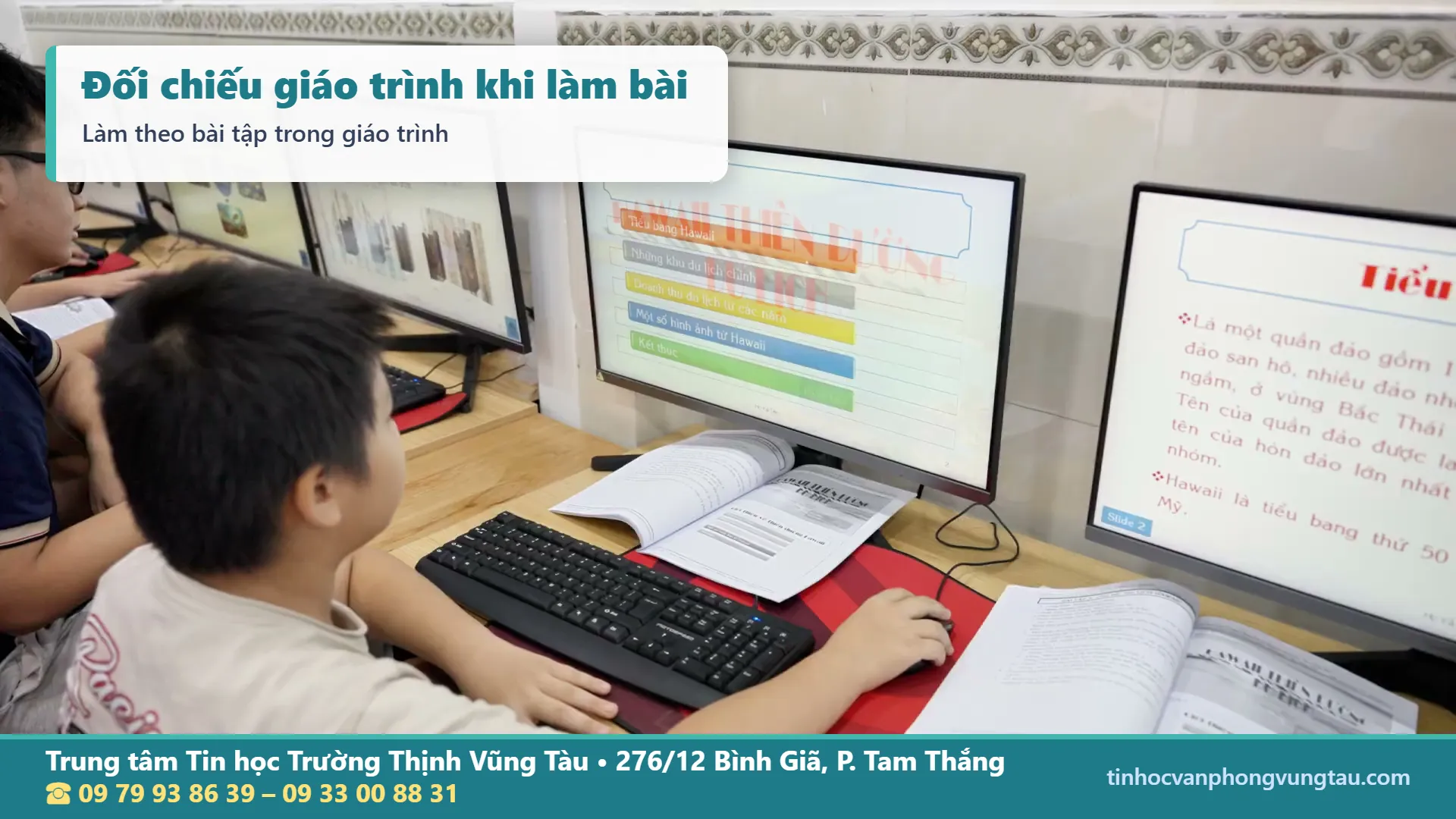
Giáo trình Excel 2021 căn bản có các nội dung IF, VLOOKUP, SUM/SUMIF, COUNT/COUNTA/COUNTIF, AVERAGE, MIN/MAX, RANK, ROUND và DATE. Bài 12 có nội dung ứng dụng AI hỗ trợ thực hành.
Giáo trình Excel nâng cao có nhóm hàm Database gồm DSUM, DCOUNTA, DMAX, DMIN, DAVERAGE; LARGE/SMALL, INDEX/MATCH, Subtotal và Pivot Table. Người học có thể lựa chọn nội dung tương ứng với nhu cầu sử dụng Excel trong thực tế.
Trung tâm có cơ sở tại 276/12 Bình Giã và 37/3 Lê Phụng Hiểu, Phường Tam Thắng, TP. Hồ Chí Minh, khu vực Vũng Tàu cũ. Thời gian hoạt động tất cả các ngày, kể cả Chủ nhật, từ 7h30–21h30 (liên tục).
Các ca học gồm 8h–11h, 14h–17h và 18h–21h; có lớp thường 3 buổi mỗi tuần, lớp cấp tốc 6 buổi mỗi tuần, lịch cuối tuần và hình thức kèm riêng. Người quan tâm có thể liên hệ 09 79 93 86 39 hoặc 09 33 00 88 31 để tìm hiểu chương trình phù hợp.

Việc lựa chọn đúng hàm thống kê trong Excel nên bắt đầu từ mục tiêu cần trả lời: đếm số lượng, tính tổng, lấy trung bình, xác định cực trị, xếp hạng hay phân tích dữ liệu sau lọc. Khi kết hợp kỹ năng chọn hàm với kiểm tra dữ liệu và công thức, người học sẽ có nền tảng tốt để xây dựng những bảng báo cáo chính xác, dễ theo dõi và cập nhật.
Chương trình phù hợp với những bạn đang quan tâm đến: học Excel Vũng Tàu, Excel 2021 căn bản và nâng cao, ứng dụng hàm thống kê trong Excel vào công việc văn phòng, Excel kế toán, Excel cho giáo viên, học Excel buổi tối và thực hành công thức Excel kết hợp AI.
Lịch Học Linh Hoạt – Phù Hợp Cho Người Đi Làm
Trung tâm mở cửa tất cả các ngày trong tuần, kể cả Chủ nhật: 7h30–21h30 (liên tục). Học viên chọn khung giờ phù hợp, có hình thức học kèm riêng cho người bận rộn.
ĐĂNG KÝ HỌC THỬ MIỄN PHÍ
TRUNG TÂM TIN HỌC TRƯỜNG THỊNH VŨNG TÀU
📍 Cơ sở 1: 276/12 Bình Giã, Phường Tam Thắng, TP. Hồ Chí Minh (khu vực Vũng Tàu cũ)
📍 Cơ sở 2: 37/3 Lê Phụng Hiểu, Phường Tam Thắng, TP. Hồ Chí Minh (khu vực Vũng Tàu cũ)
📞 Hotline/Zalo: 09 79 93 86 39 – 09 33 00 88 31
🕘 Giờ làm việc: tất cả các ngày trong tuần, kể cả Chủ nhật – 7h30–21h30 (liên tục)
🌐 Website: tinhocvanphongvungtau.com • Liên hệ trung tâm
📘 Facebook: facebook.com/tinhoctruongthinhvungtau