
Đề Thi AutoCAD 2D Từ Cơ Bản Đến Nâng Cao – 48 Bài Luyện Vẽ
Table of Contents
Đề thi AutoCAD 2D là bộ bài tập vẽ chi tiết cơ khí giúp anh chị luyện thành thạo các lệnh CAD 2D sau khi học xong phần mềm. Trung tâm Tin học Vũng Tàu Trường Thịnh tổng hợp 48 bài từ dễ đến khó, kèm yêu cầu chung, nhóm lệnh cần dùng và các bước làm bài để anh chị tự luyện tại nhà hoặc luyện cùng thầy cô tại lớp.

Học AutoCAD không thể thiếu bài tập thực hành. Dù anh chị học tại trường, tại trung tâm hay học online, thời gian tự vẽ trên máy mới là phần quyết định tốc độ vẽ và độ chính xác. Bộ đề dưới đây phù hợp cho người vừa học xong khóa học AutoCAD ở Vũng Tàu, sinh viên kỹ thuật cần ôn thi và người đi làm muốn củng cố lại kỹ năng.
Yêu cầu chung của đề thi AutoCAD 2D
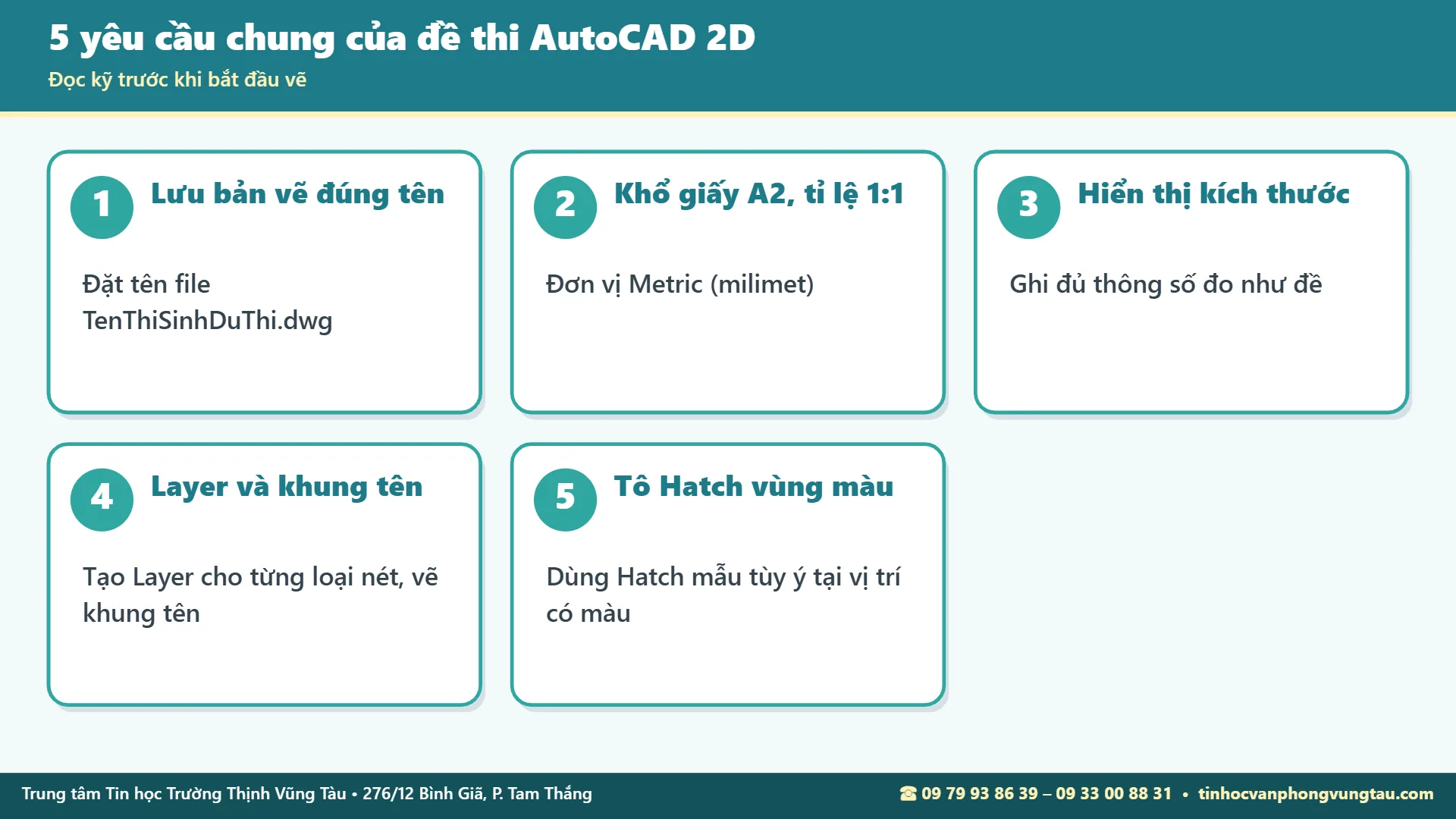
Mỗi bài trong bộ đề thi AutoCAD 2D của Trường Thịnh đều dùng chung một bộ yêu cầu. Anh chị tạo bản vẽ CAD 2D theo đúng các yêu cầu sau:
- Lưu bản vẽ với tên TenThiSinhDuThi.dwg.
- Thiết lập khổ giấy A2, tỉ lệ 1:1, đơn vị là Metric.
- Hiển thị đầy đủ các thông số đo kích thước.
- Tạo các Layer để thiết lập các loại đường nét và tạo khung tên cho bản vẽ.
- Dùng lệnh Hatch với mẫu tùy ý để tô tại vị trí có màu trong hình minh họa.
Lệnh AutoCAD 2D cần nắm trước khi làm bài
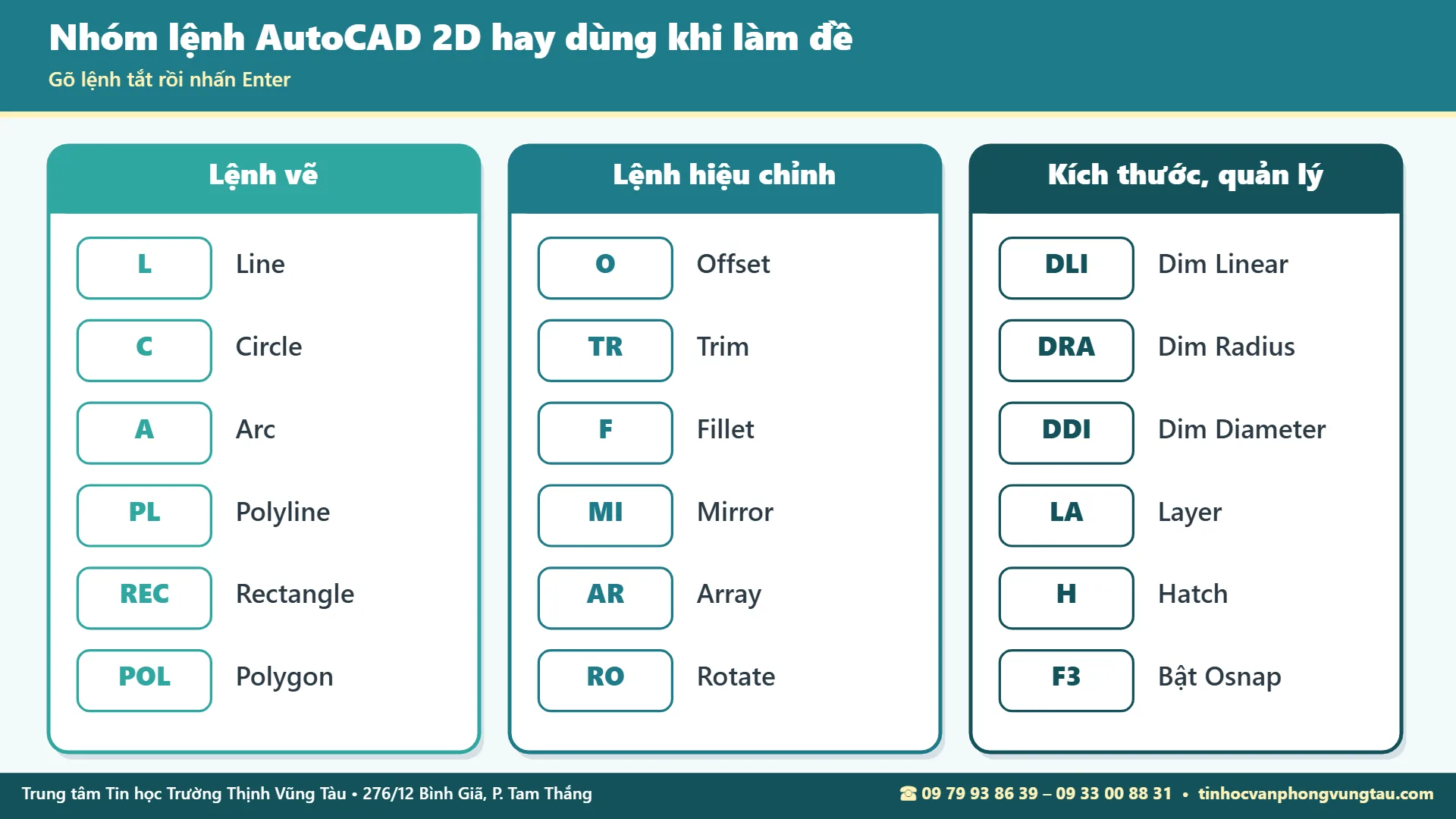
Phần lớn bài tập AutoCAD 2D trong bộ đề chỉ dùng khoảng 18 lệnh cơ bản. Anh chị nên thuộc lệnh tắt để thao tác nhanh hơn:
| Nhóm lệnh | Lệnh tắt | Dùng để làm gì |
|---|---|---|
| Lệnh vẽ | L, C, A, PL, REC, POL | Vẽ đoạn thẳng, đường tròn, cung tròn, đa tuyến, hình chữ nhật, đa giác |
| Lệnh hiệu chỉnh | O, TR, F, MI, AR, RO | Tạo đường song song, cắt bỏ, bo góc nối tiếp, lấy đối xứng, sao chép dãy, xoay |
| Ghi kích thước | DLI, DRA, DDI, DAN | Ghi kích thước dài, bán kính, đường kính và góc |
| Quản lý bản vẽ | LA, H, F3 | Tạo Layer, tô mặt cắt Hatch, bật chế độ bắt điểm Osnap |
Nếu anh chị còn lúng túng với Layer và ghi kích thước, nên học lại phần này trong lớp AutoCAD trước khi luyện đề để tránh vẽ sai từ đầu.
Các bước làm một bài đề thi AutoCAD 2D
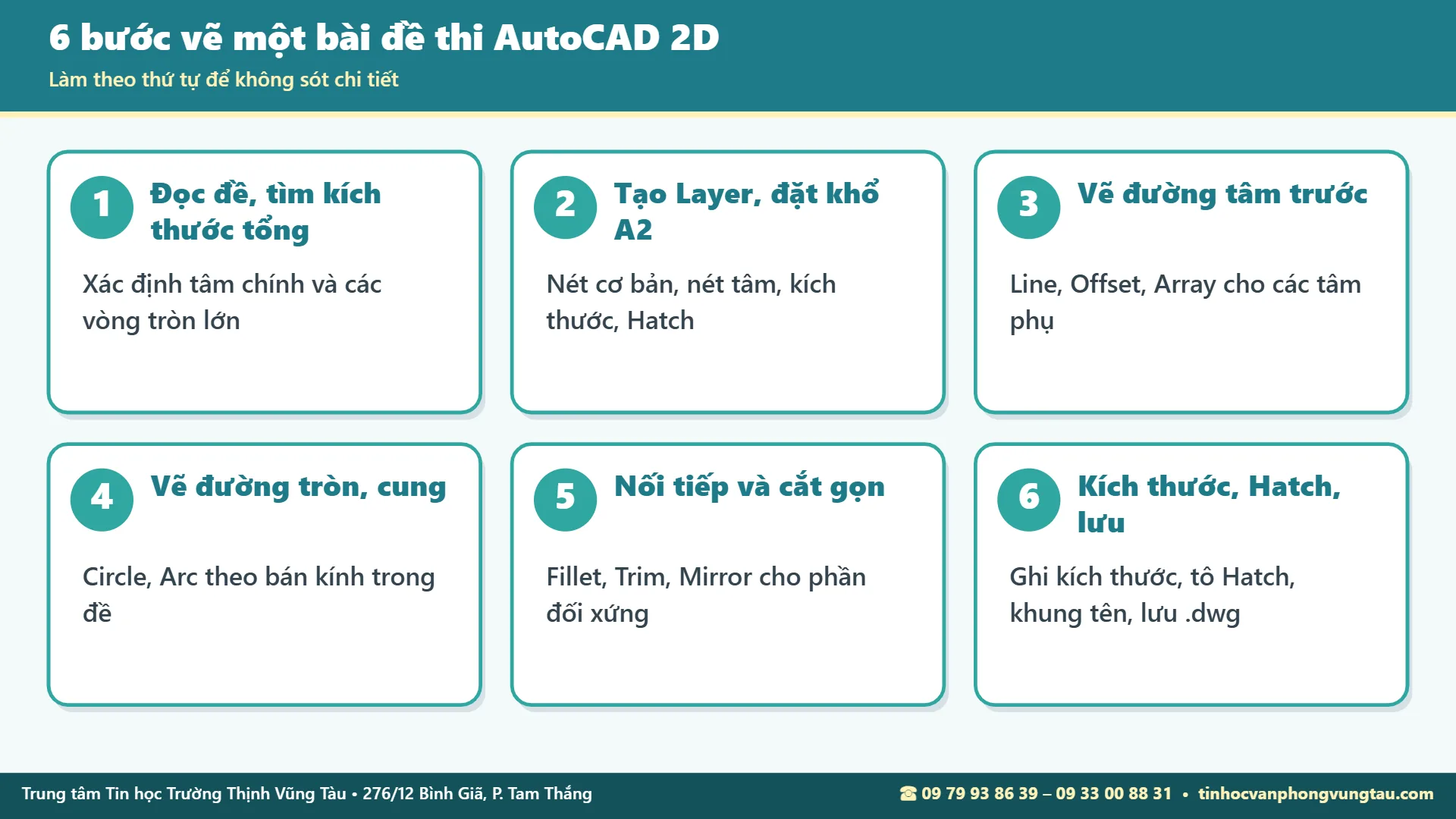
Các bài trong bộ đề đều là chi tiết có nhiều đường tròn, cung nối tiếp và phần đối xứng. Anh chị làm theo 6 bước sau để không bỏ sót chi tiết:
- Đọc đề: tìm tâm chính, kích thước tổng và các vòng tròn lớn nhất.
- Thiết lập bản vẽ: khổ A2, đơn vị Metric, tạo Layer cho nét cơ bản, nét tâm, kích thước và Hatch.
- Vẽ đường tâm trước: dùng Line, Offset, Array để định vị các tâm phụ.
- Vẽ đường tròn và cung chính: Circle, Arc theo đúng bán kính, đường kính trong đề.
- Nối tiếp và cắt gọn: Fillet cho các cung nối, Trim phần thừa, Mirror cho phần đối xứng.
- Hoàn thiện: ghi kích thước, tô Hatch vùng có màu, vẽ khung tên rồi lưu file .dwg.
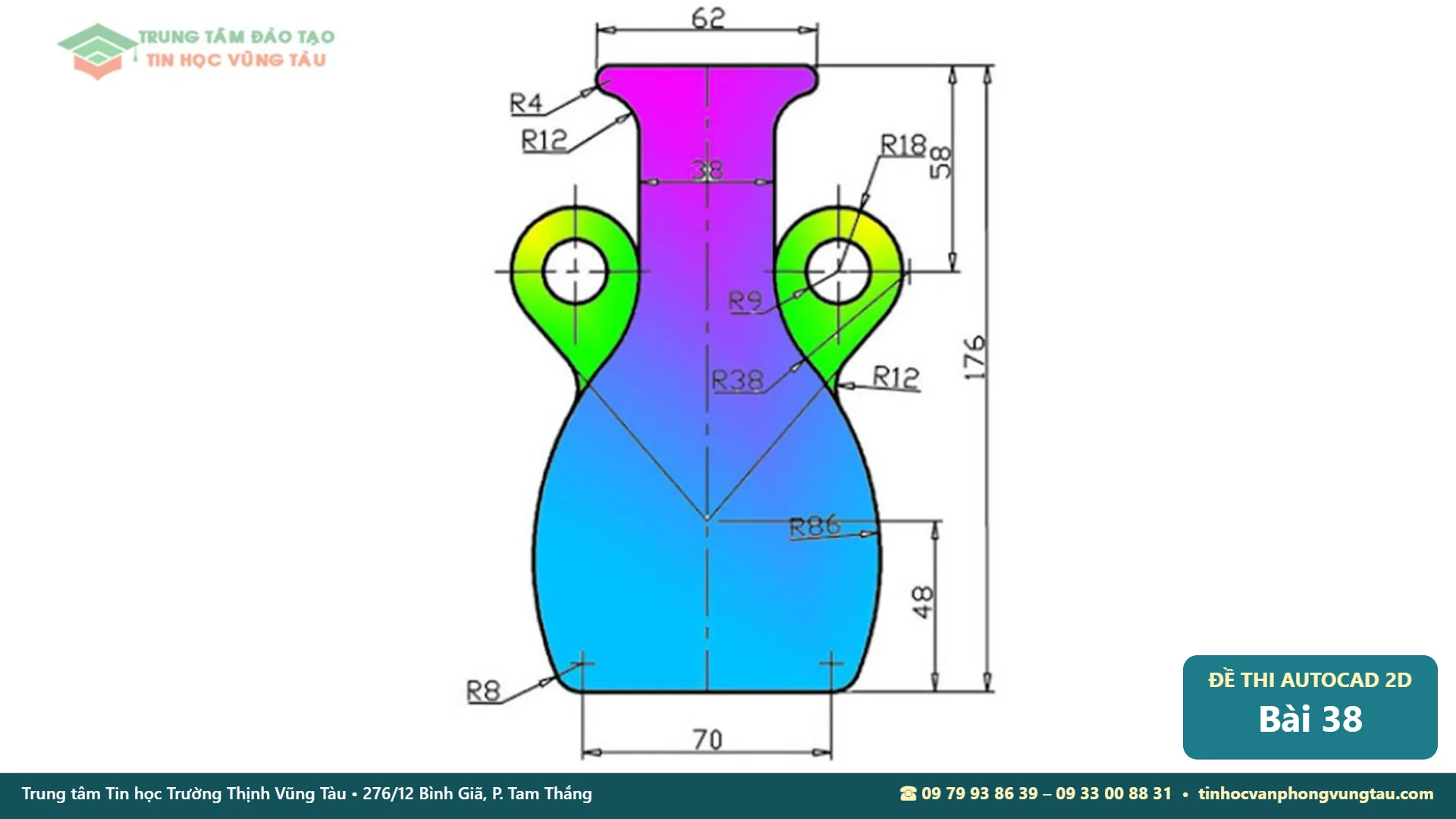
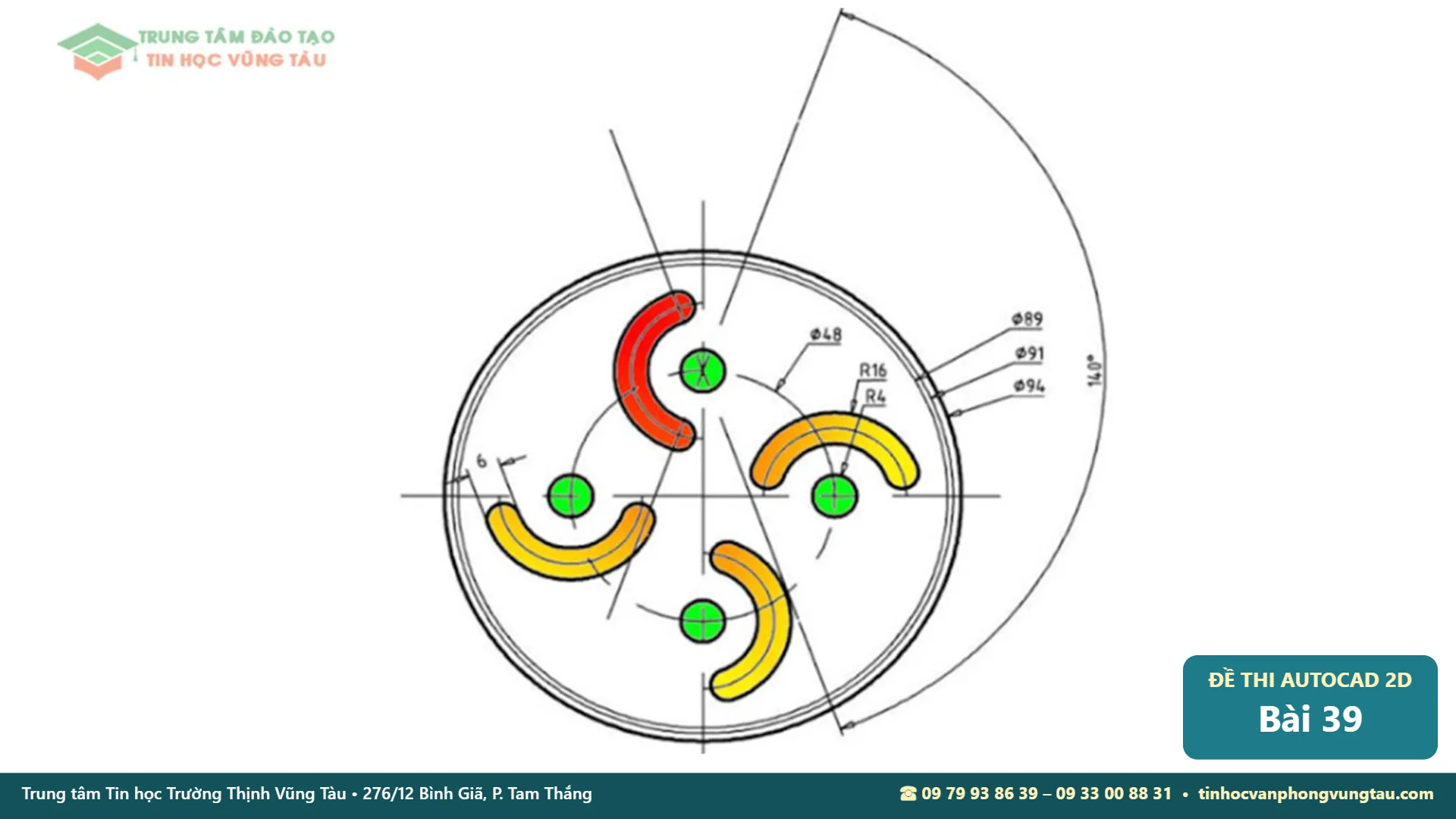
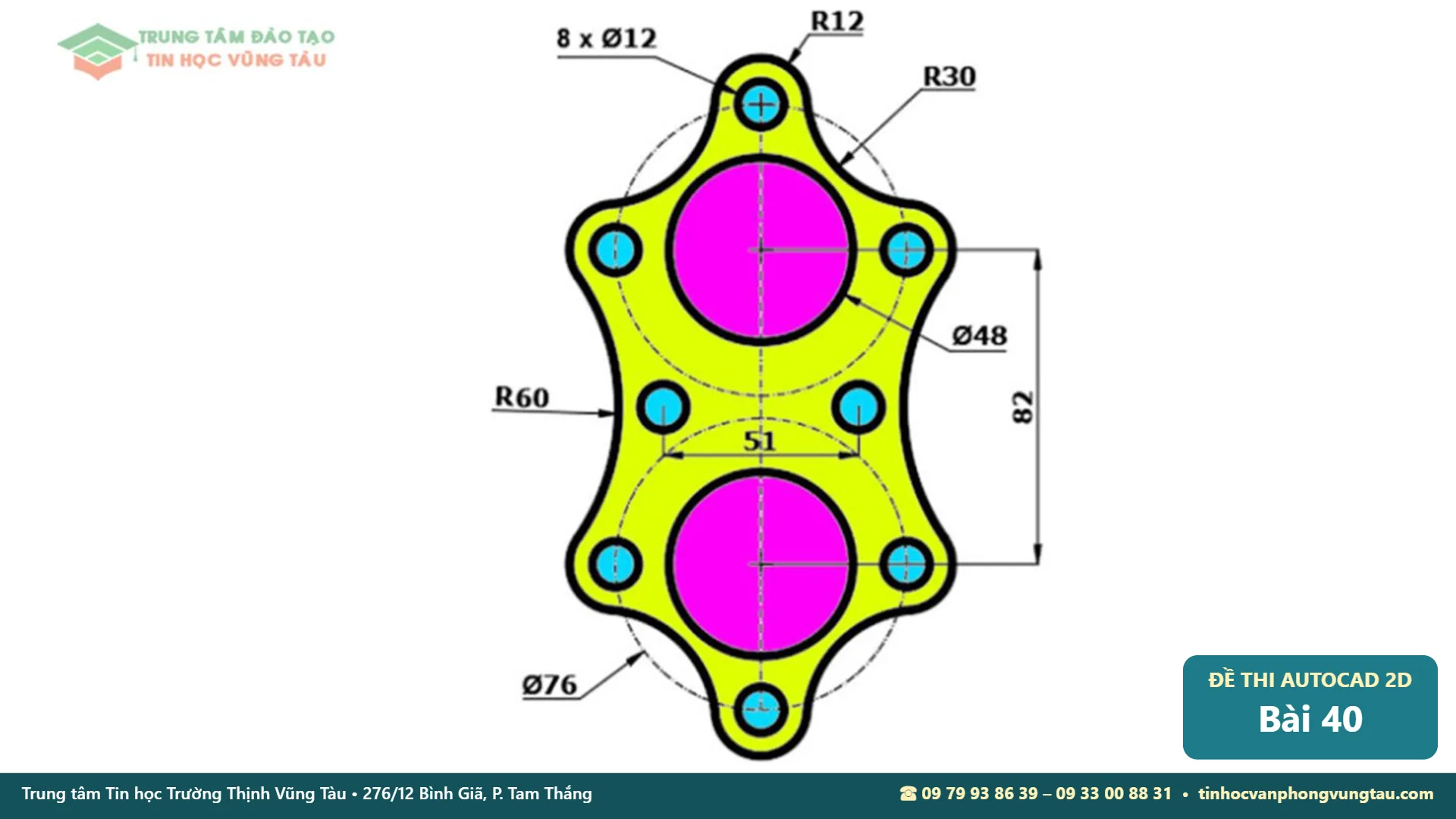
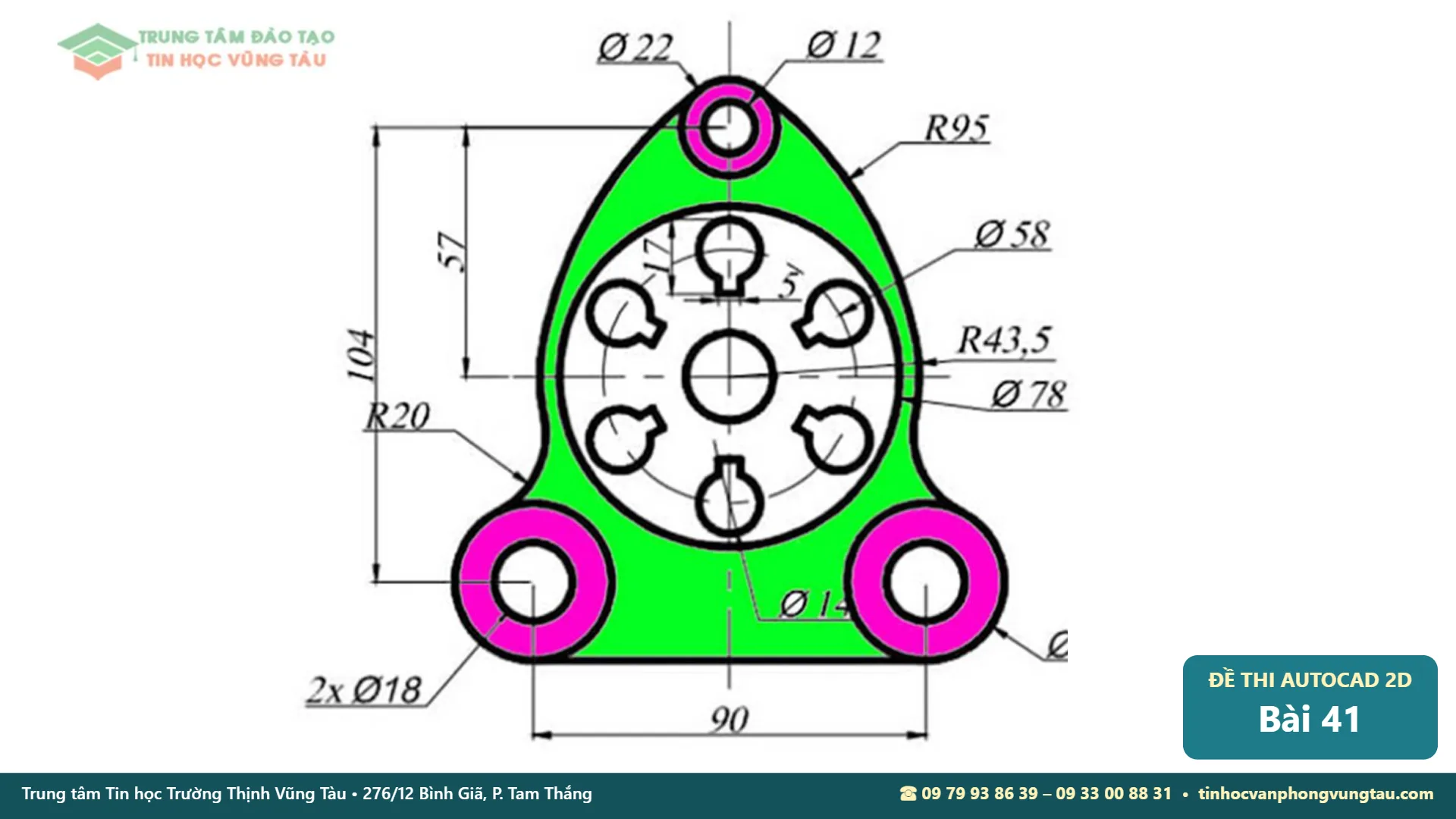
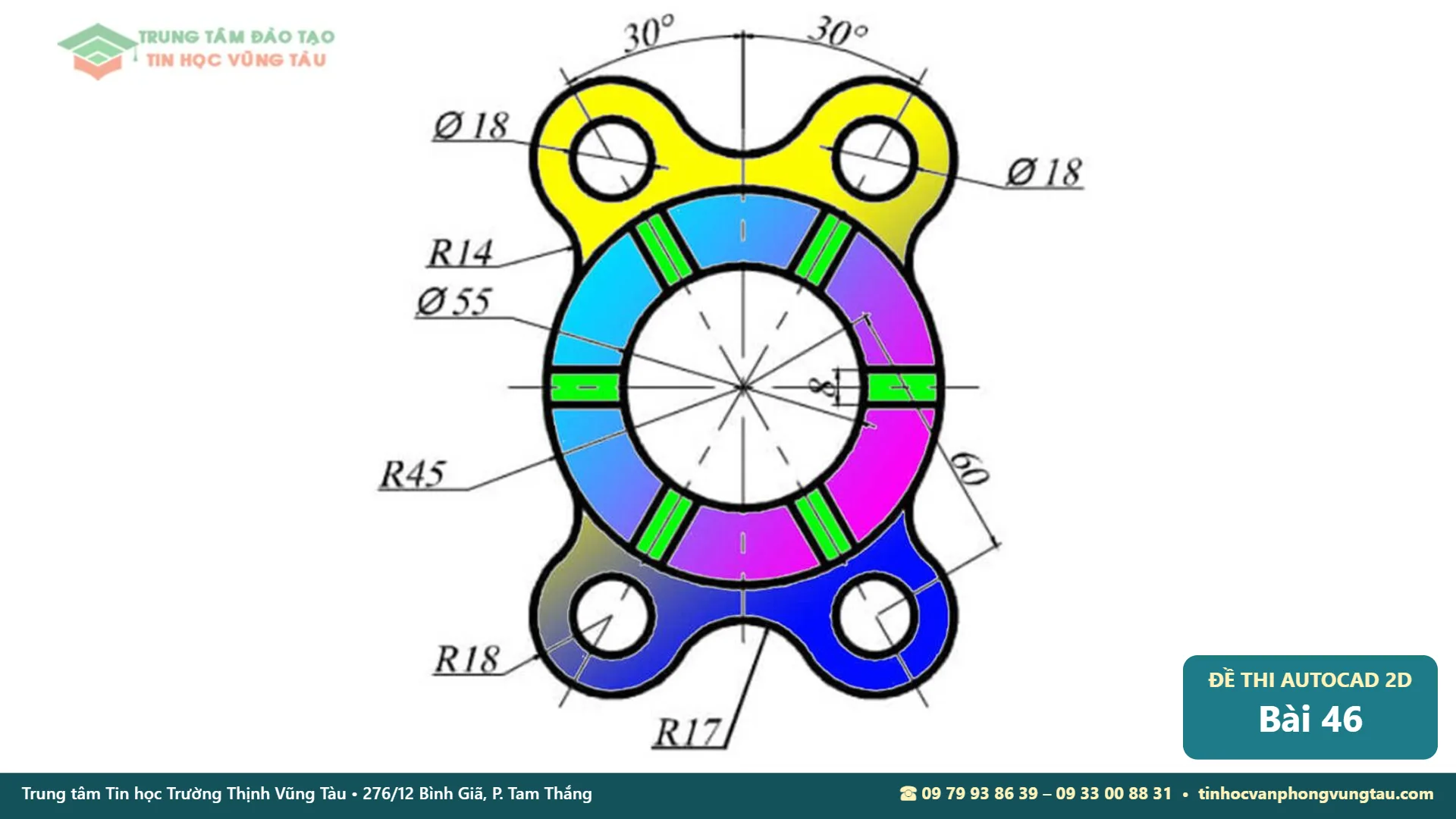
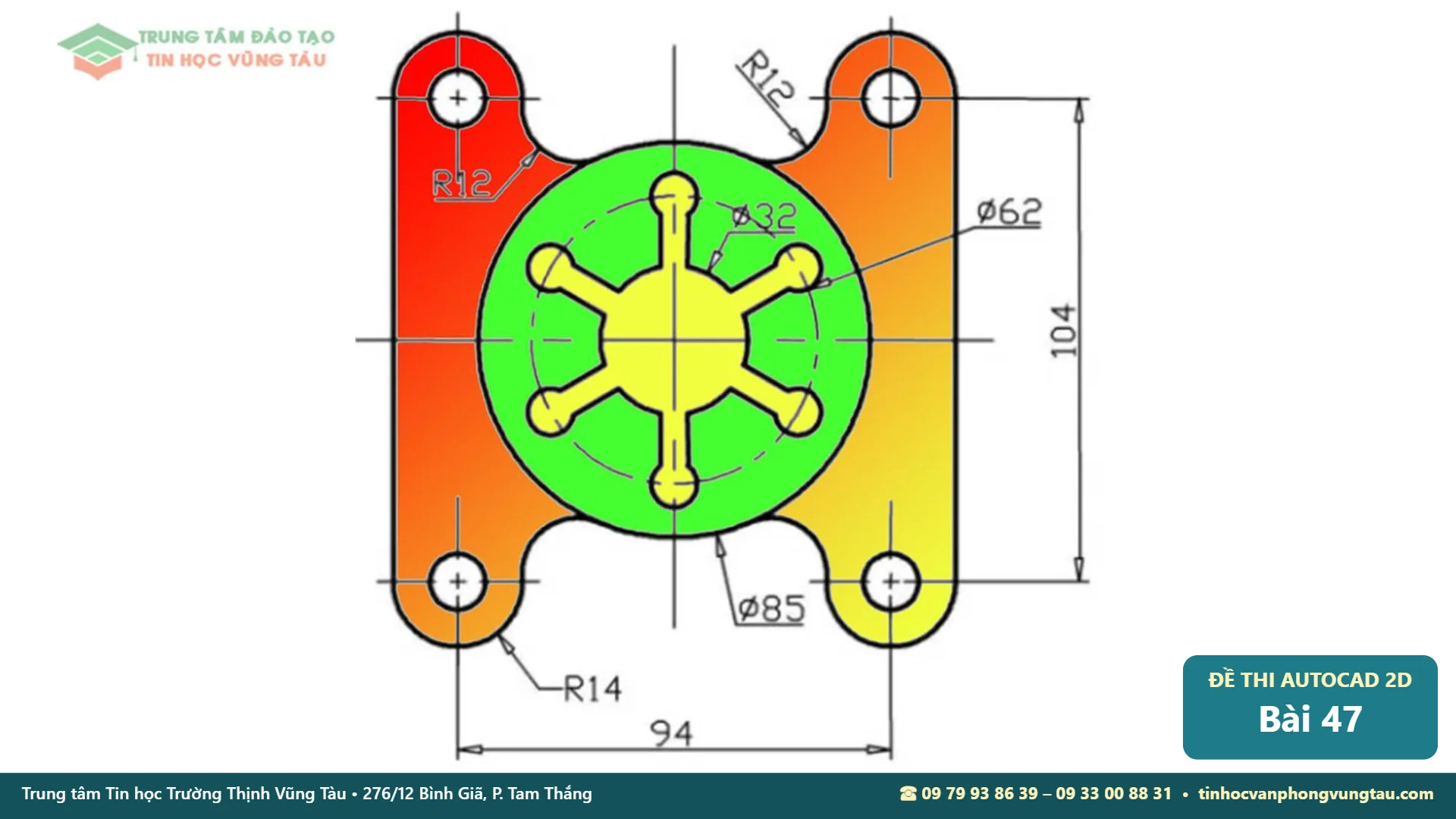
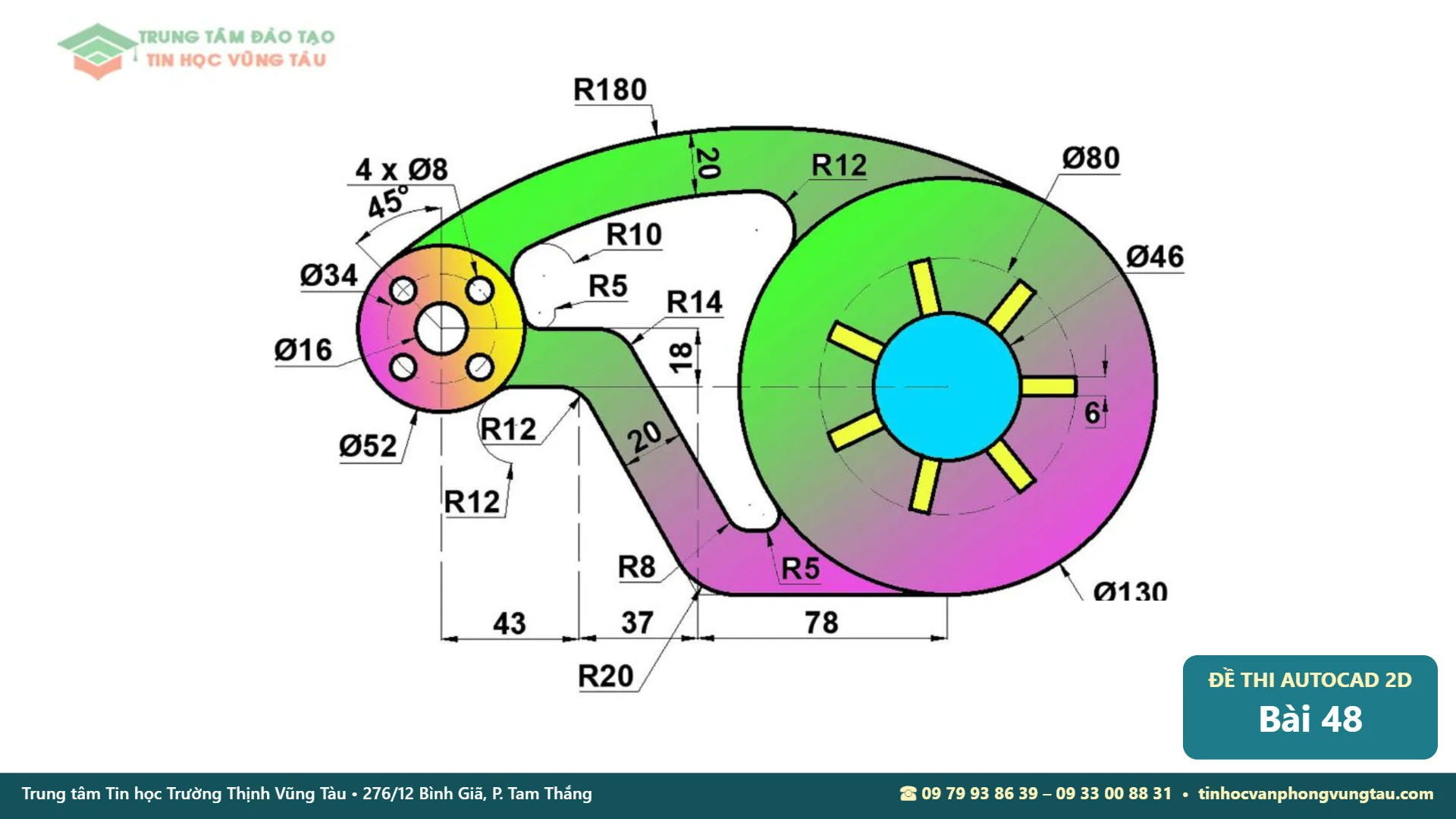
Bộ 48 đề thi AutoCAD 2D có hình minh họa
Các bài được sắp xếp từ dễ đến khó. Anh chị nên làm lần lượt, mỗi bài ghi lại thời gian hoàn thành để theo dõi tiến bộ. Bài nào chưa vẽ được, anh chị có thể mang đến lớp để thầy cô hướng dẫn trực tiếp.
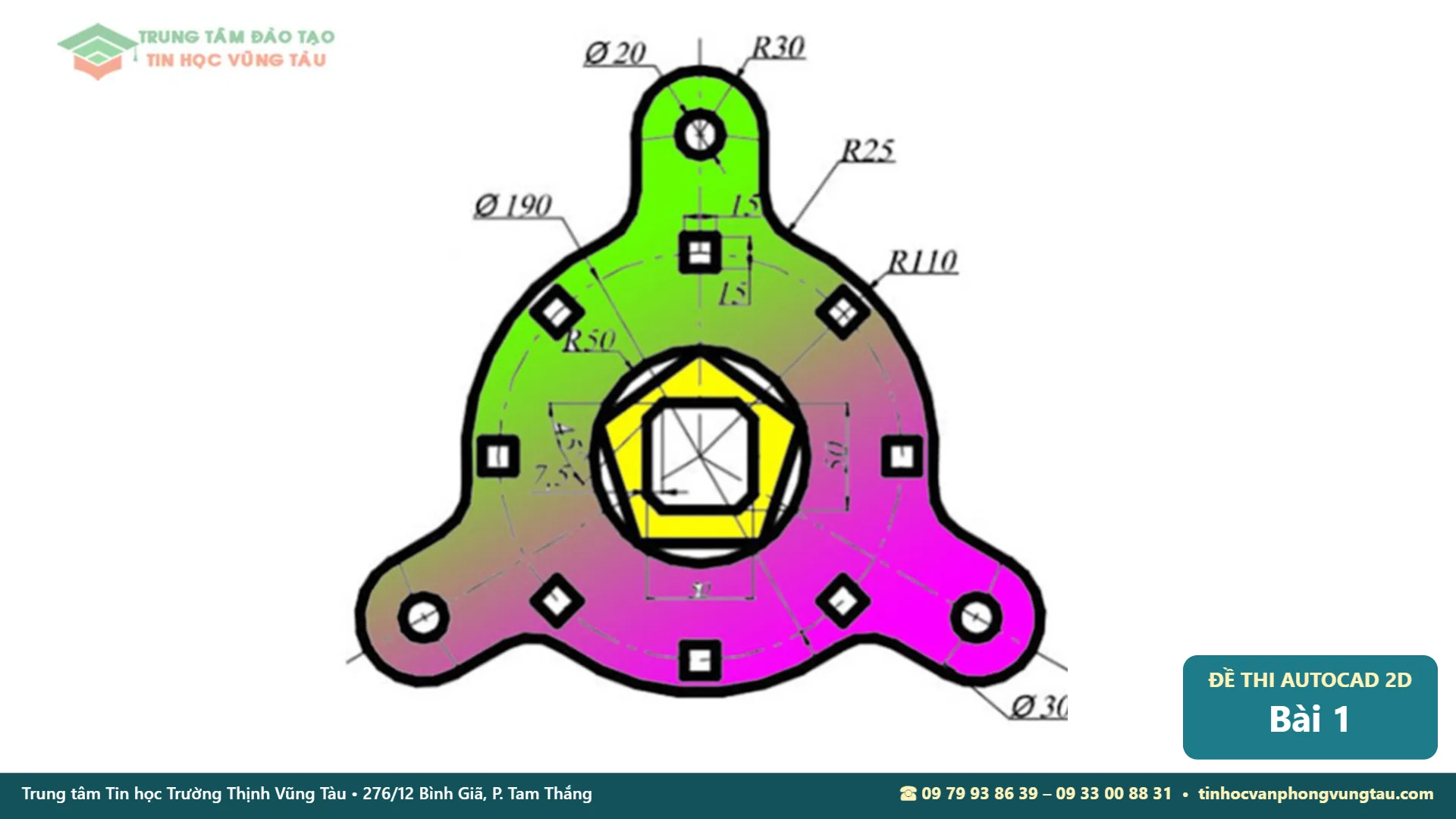
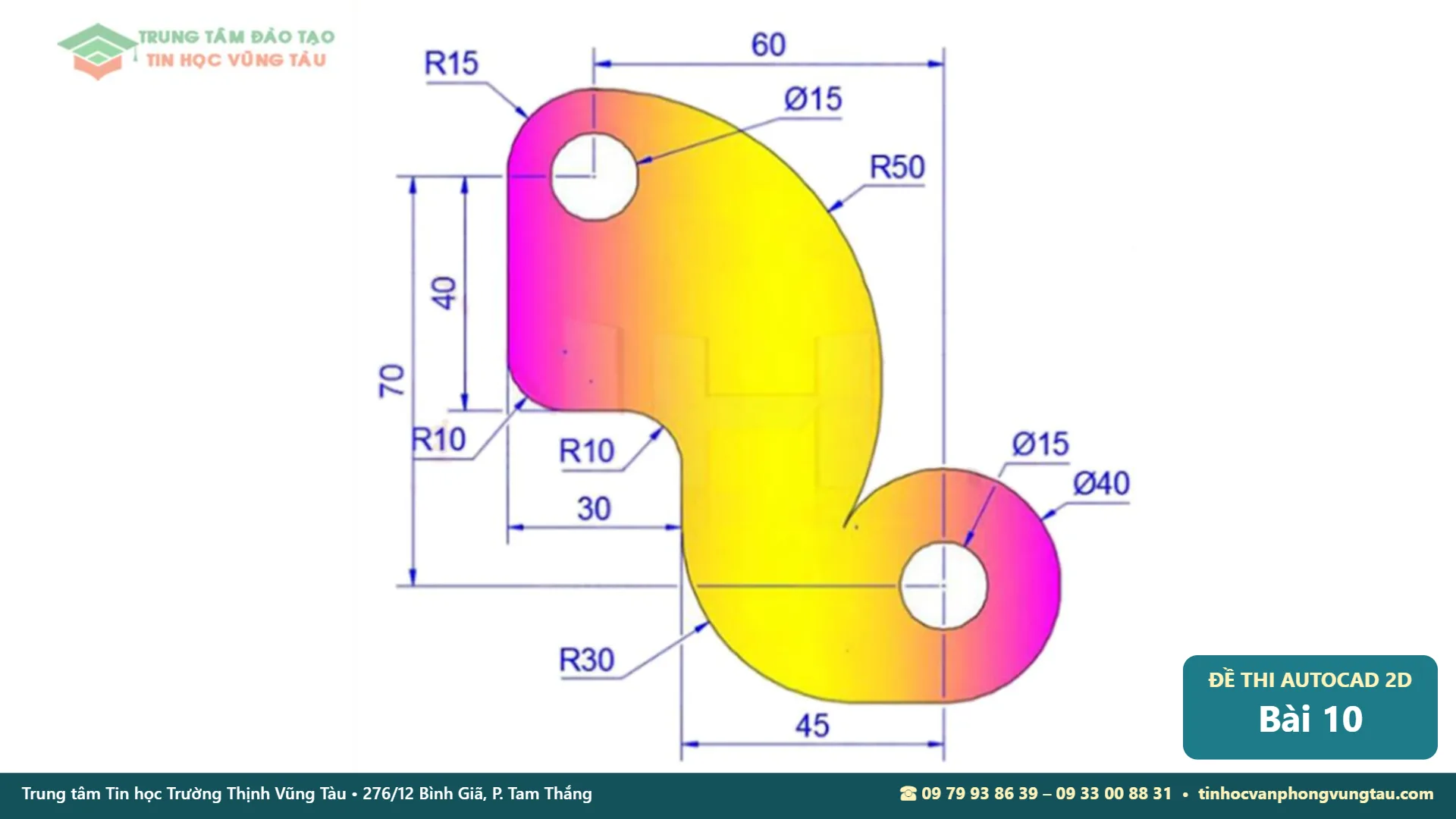
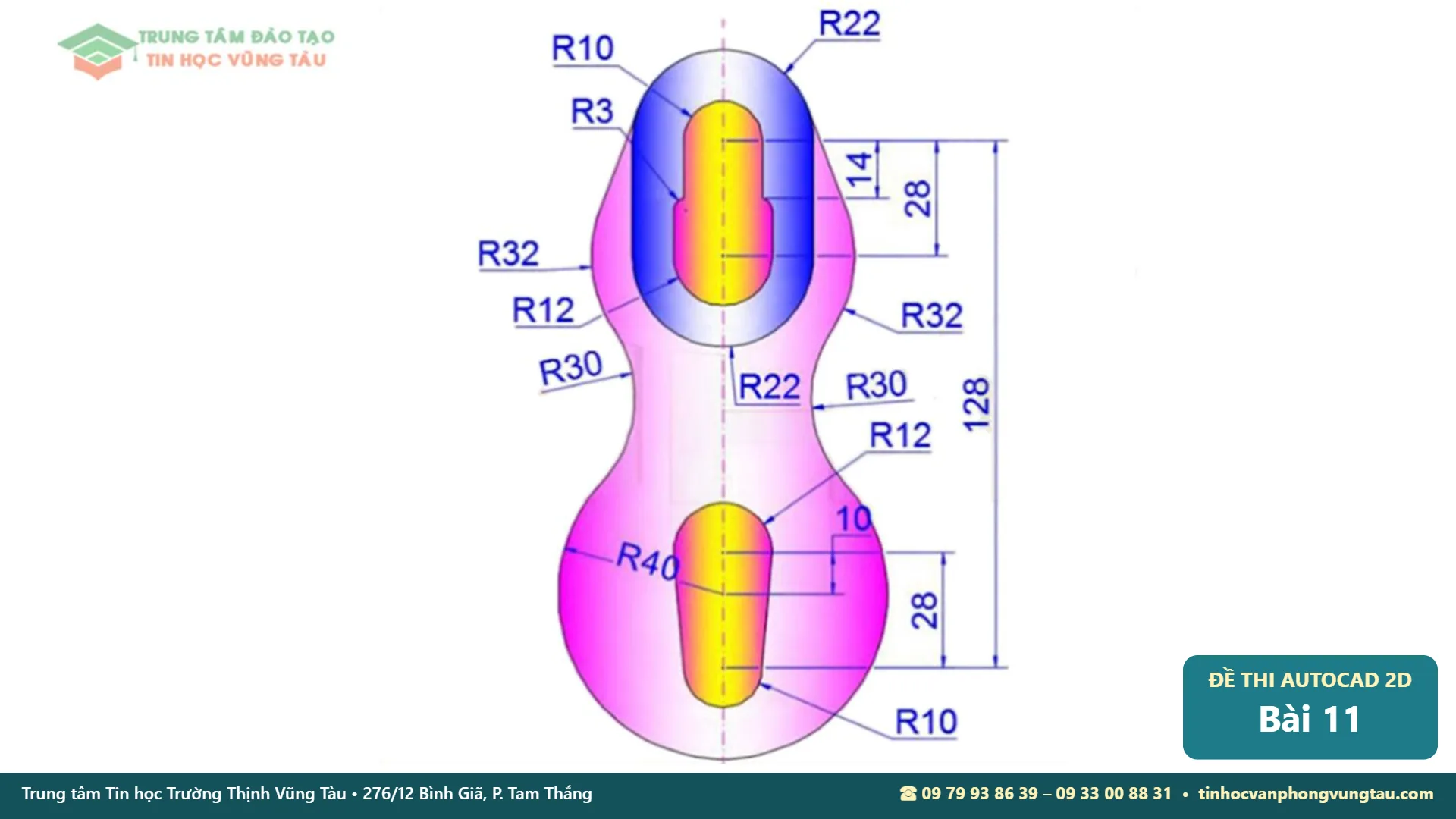
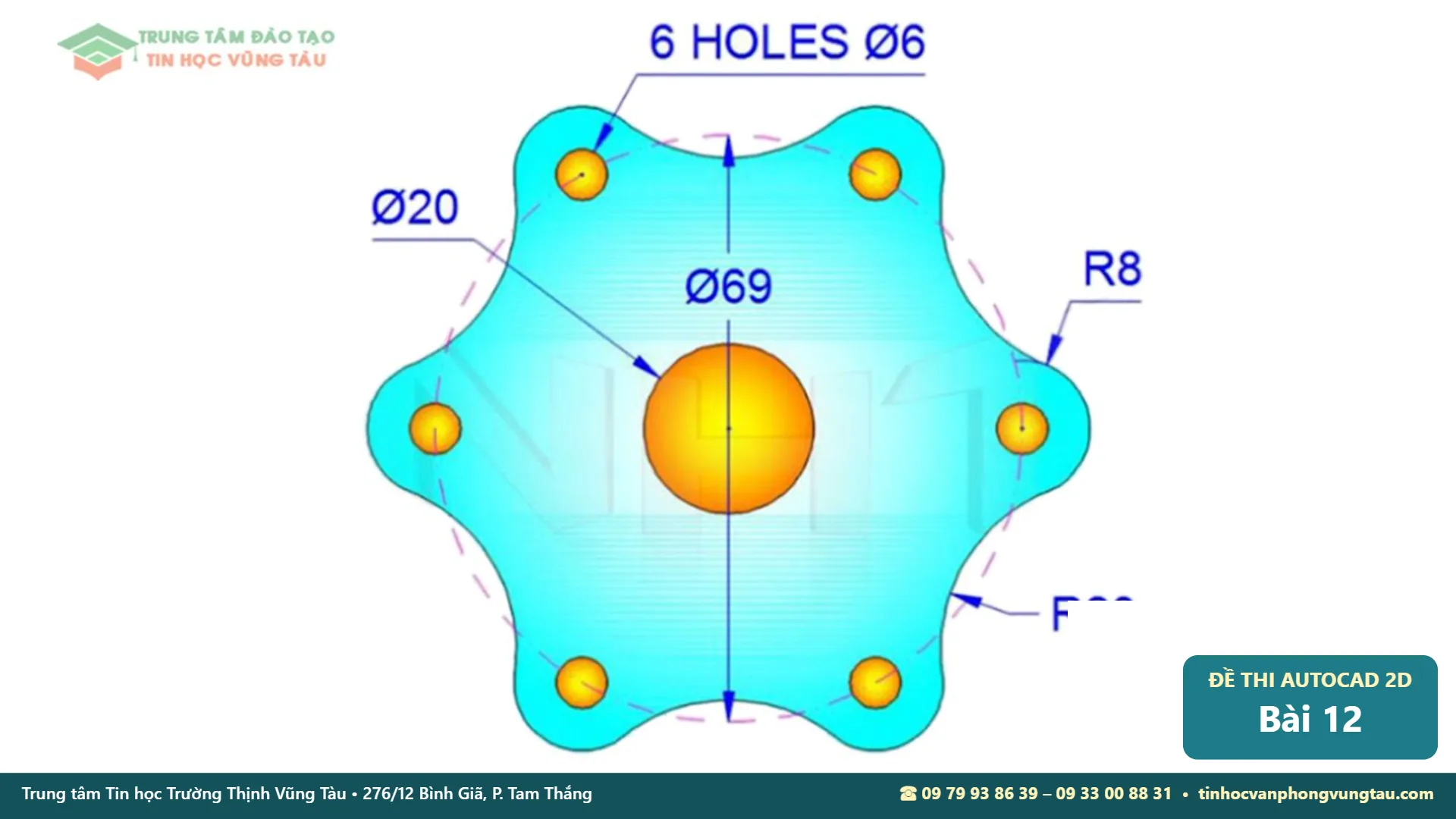
Đề thi AutoCAD 2D bài 1 – 12: làm quen đường tròn và đối xứng
Nhóm bài đầu tập trung vào Circle, Polygon, Array và Mirror. Đây là nền tảng cho mọi bài tập AutoCAD 2D phía sau.
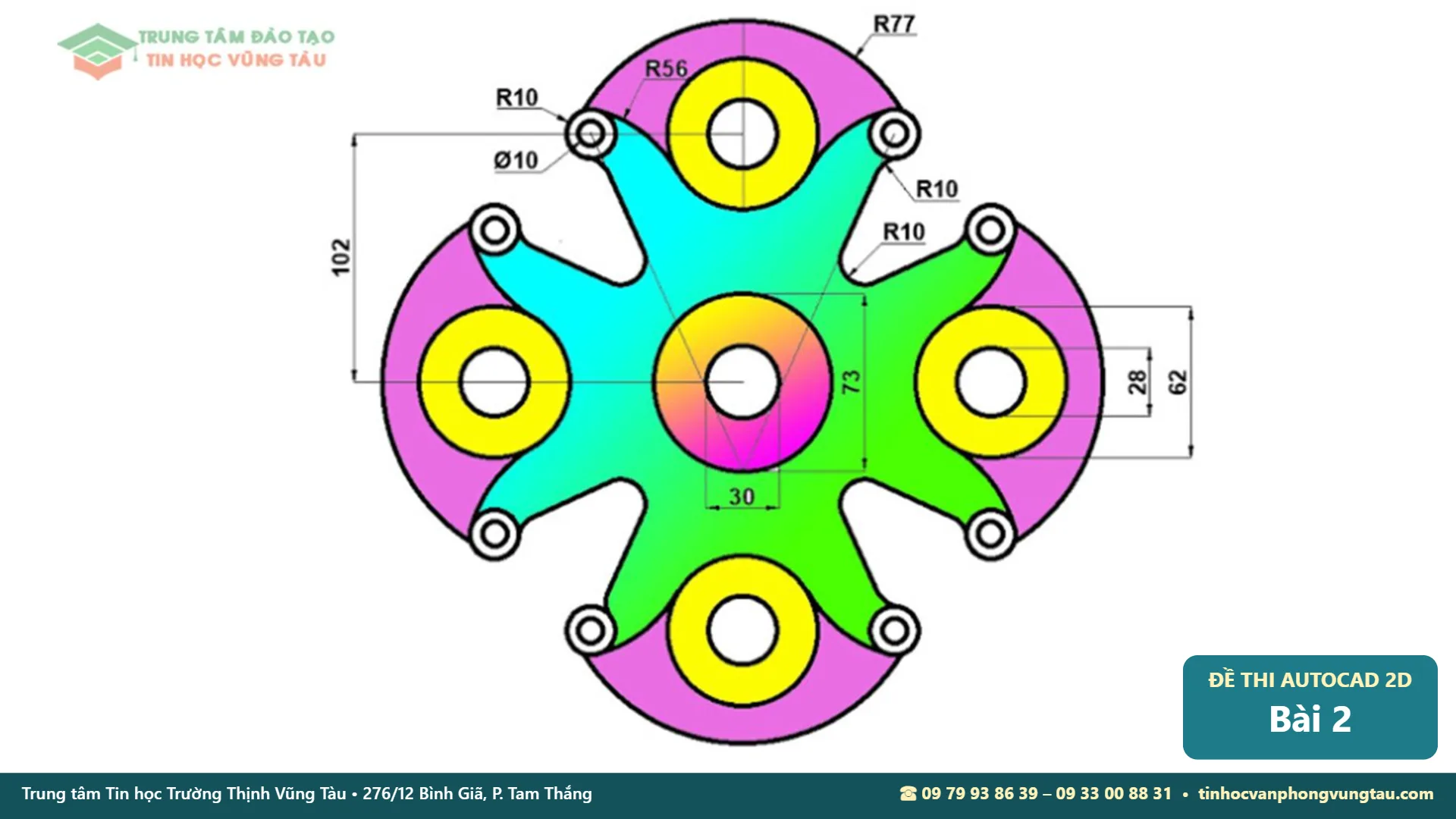
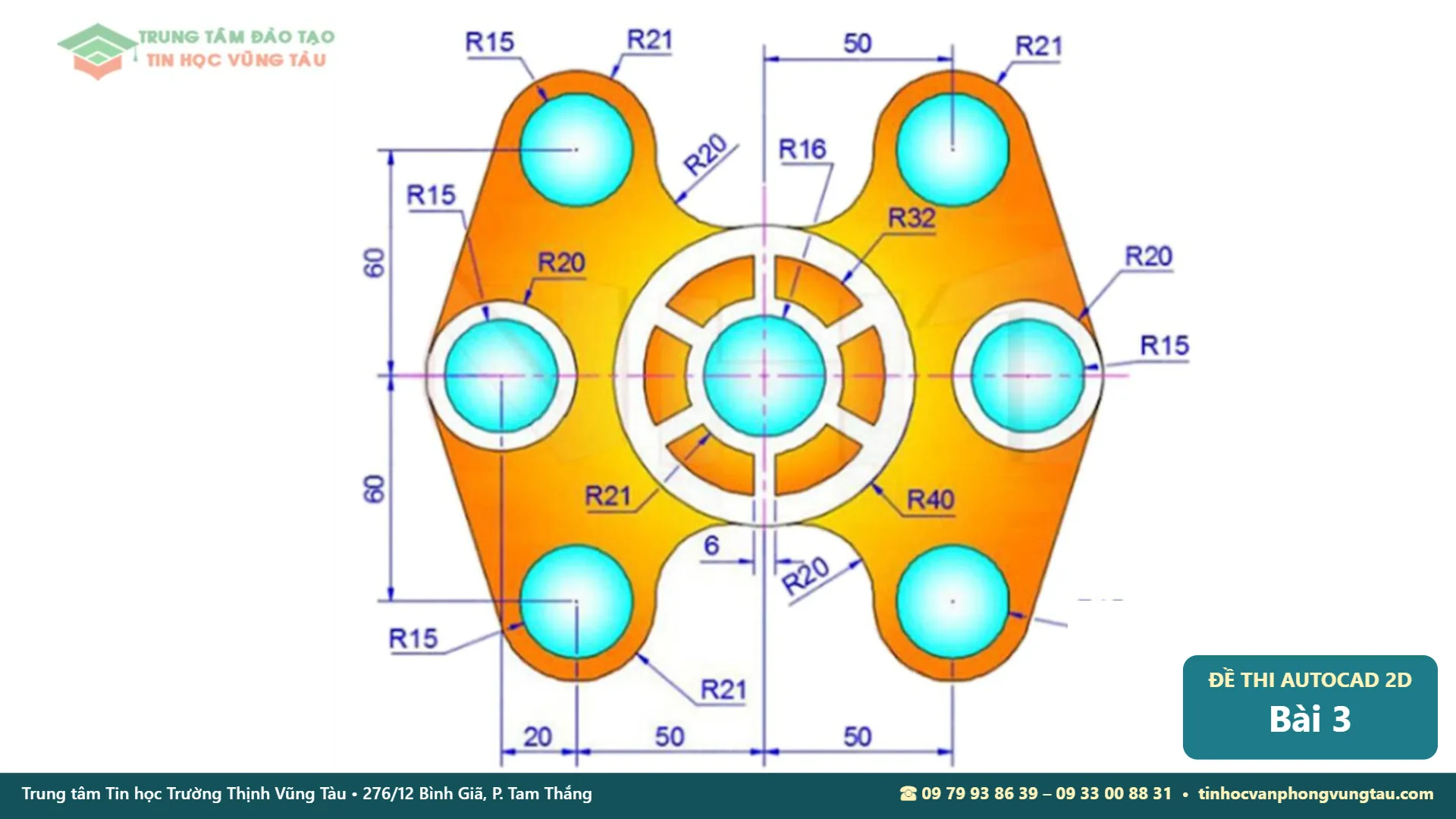
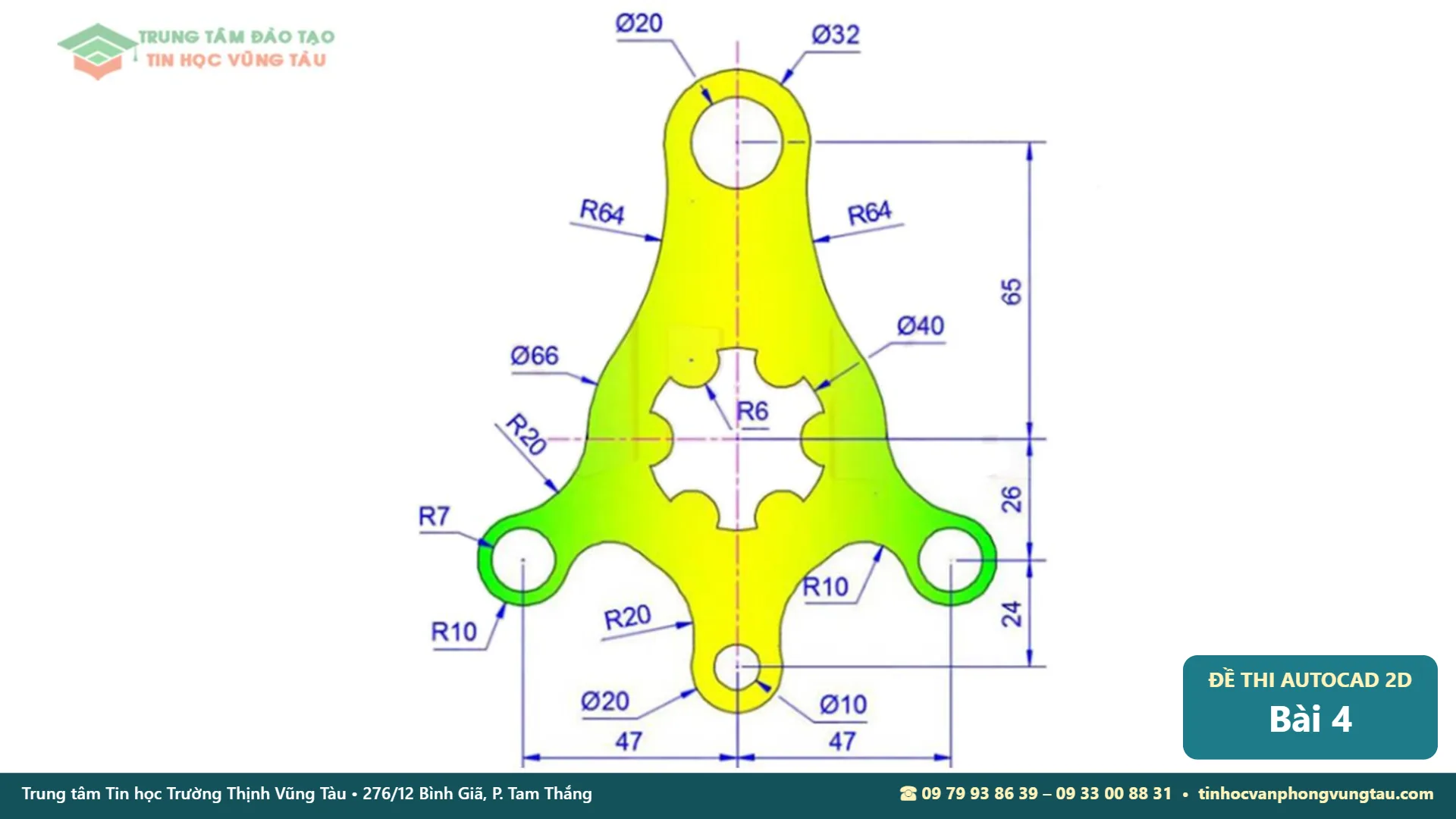
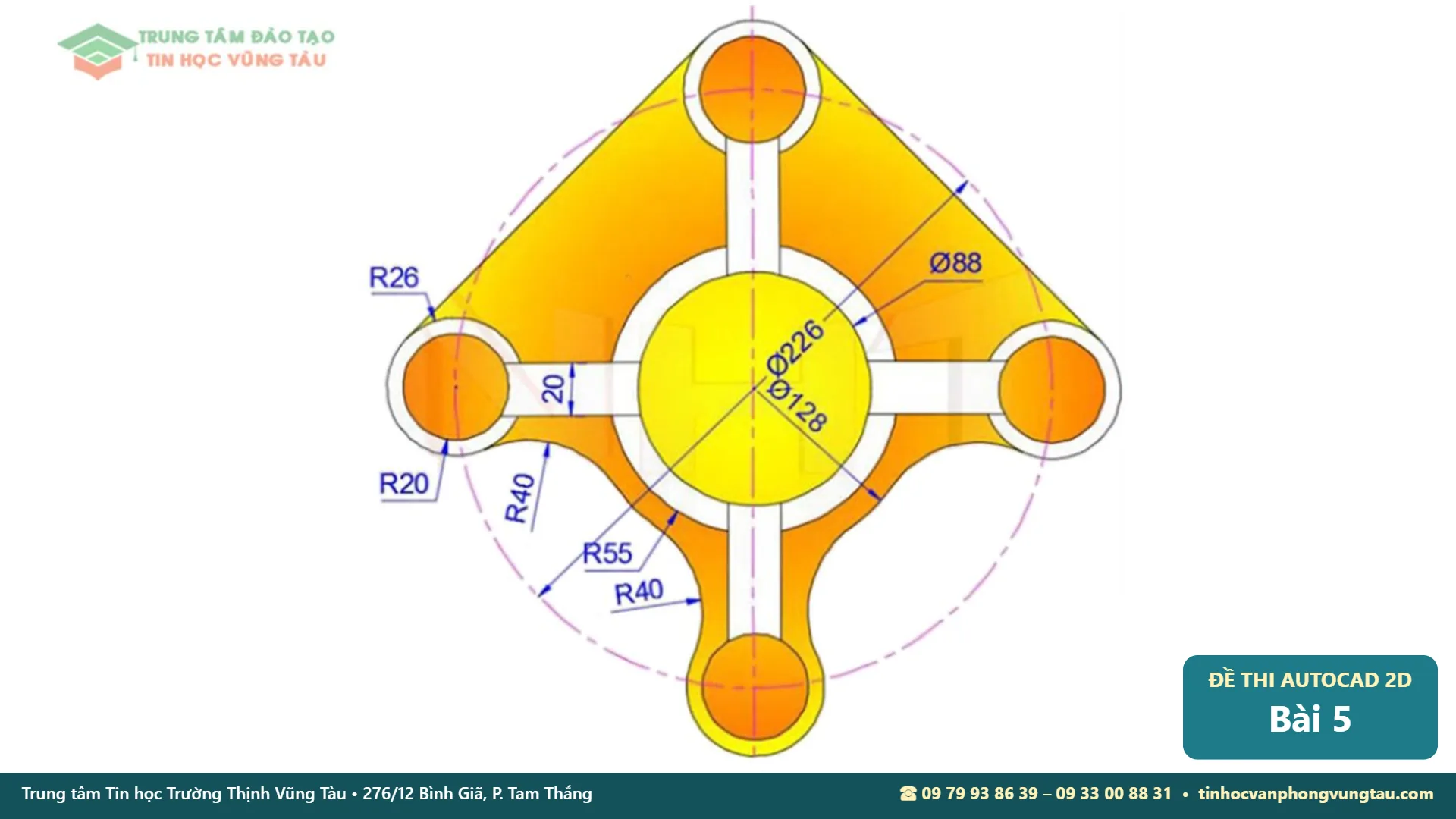
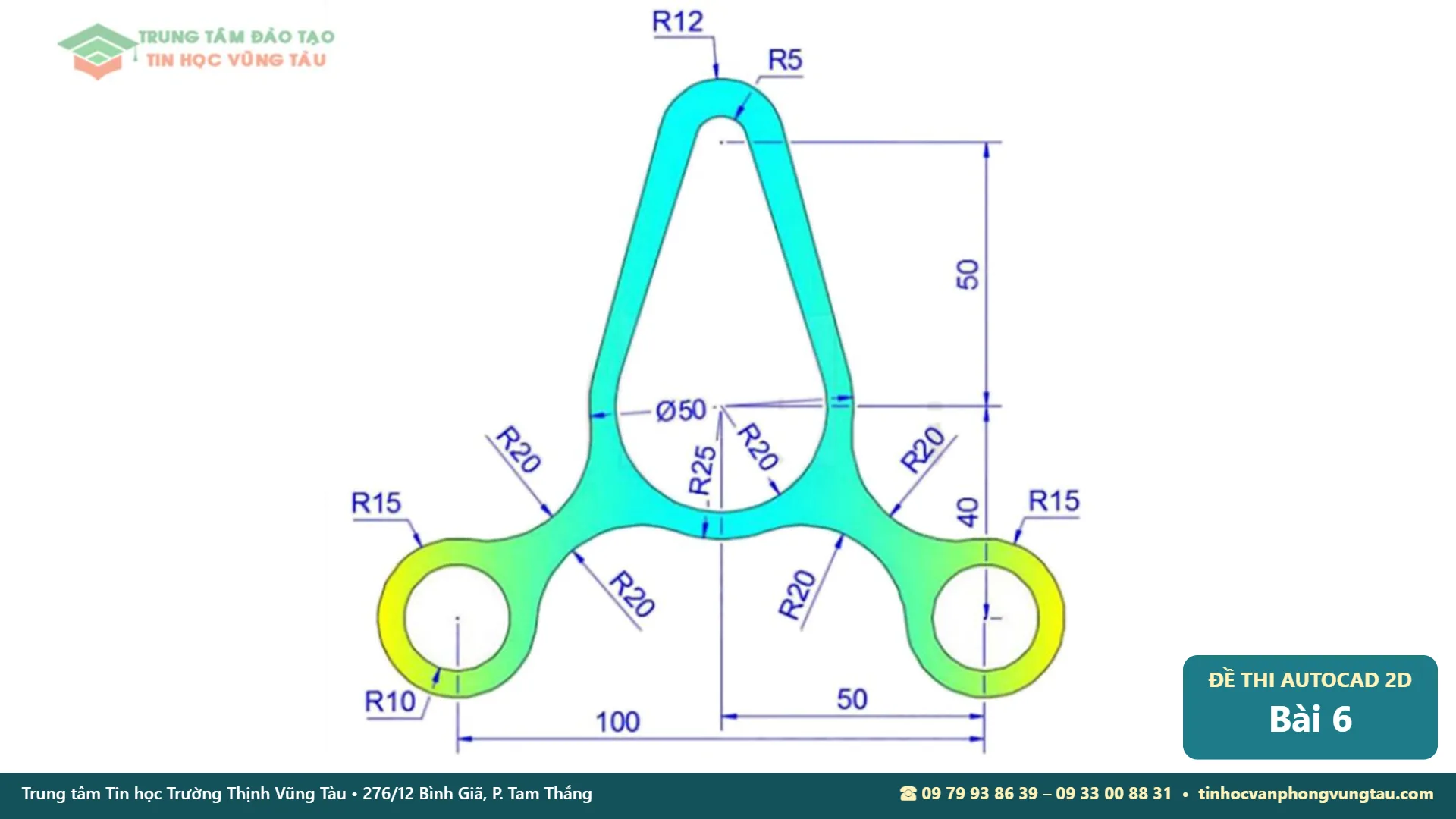
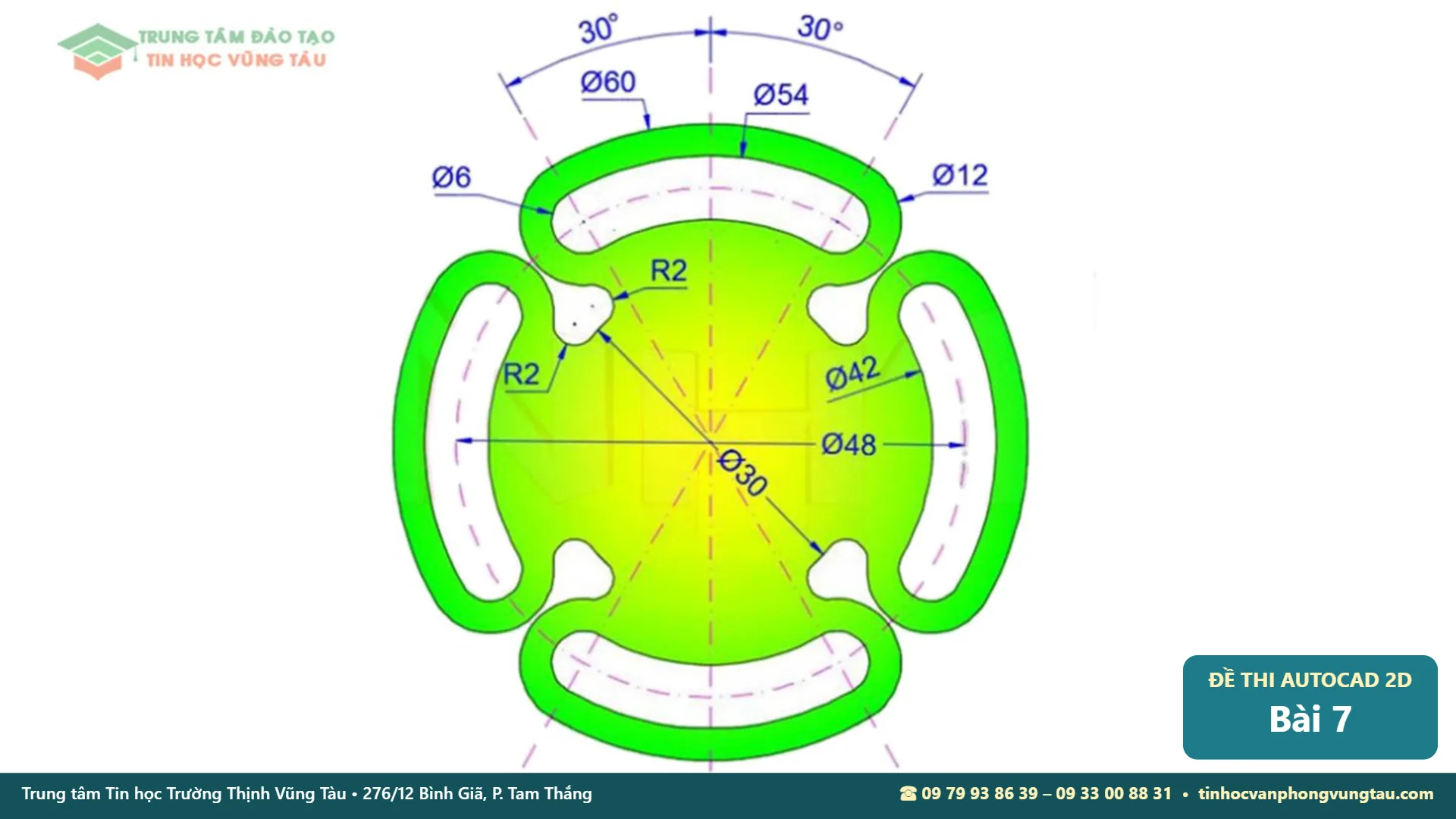
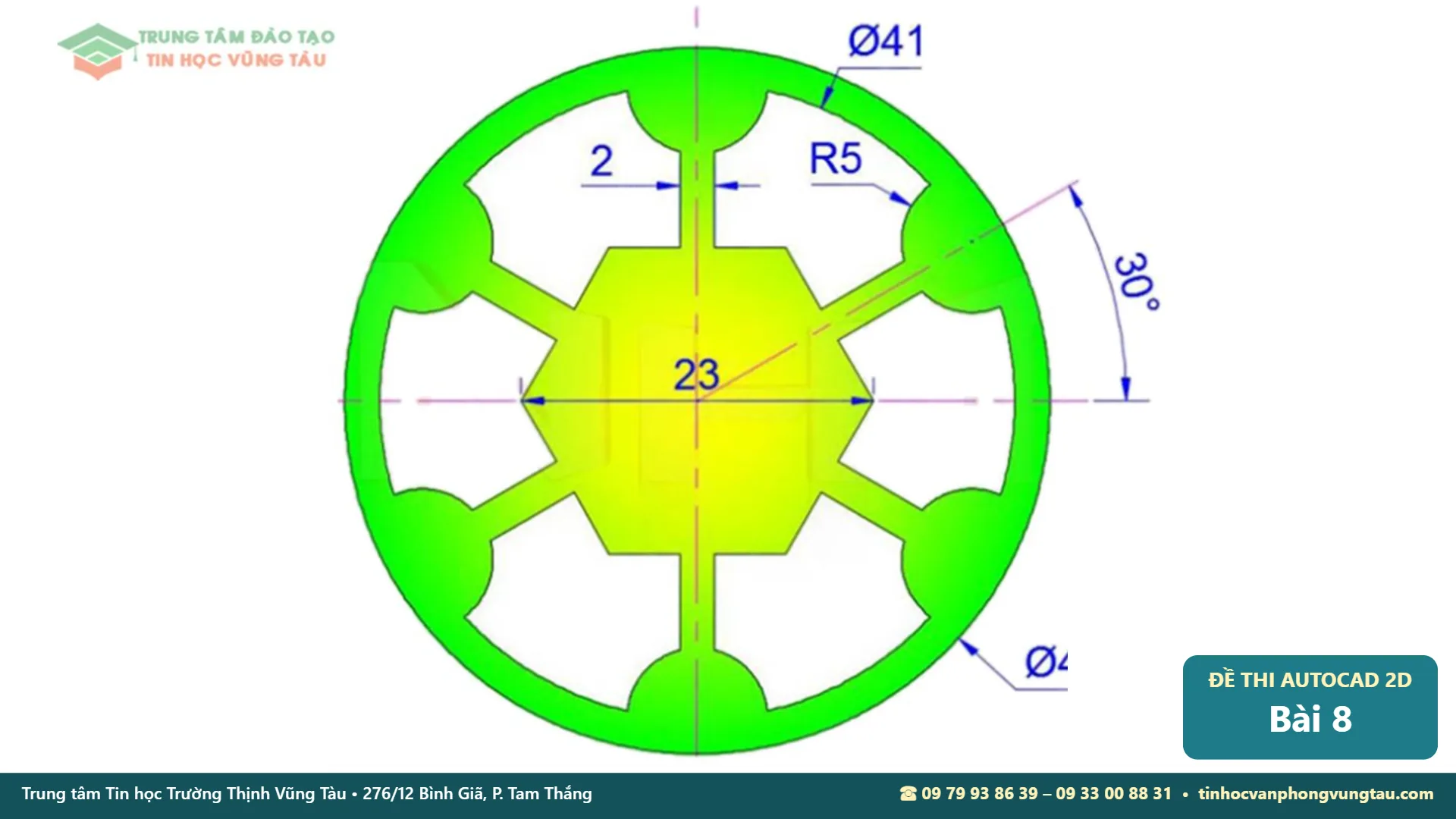
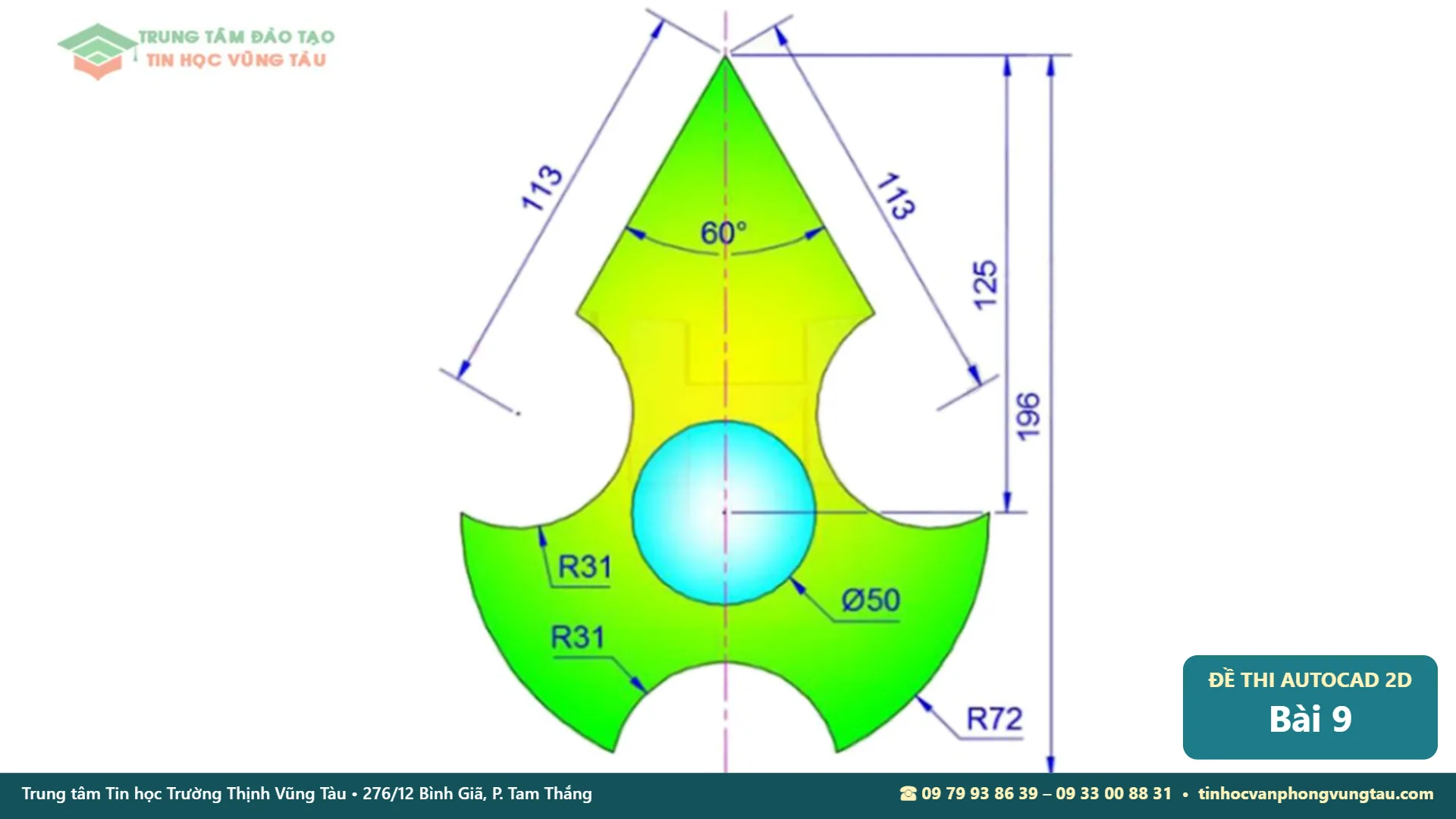
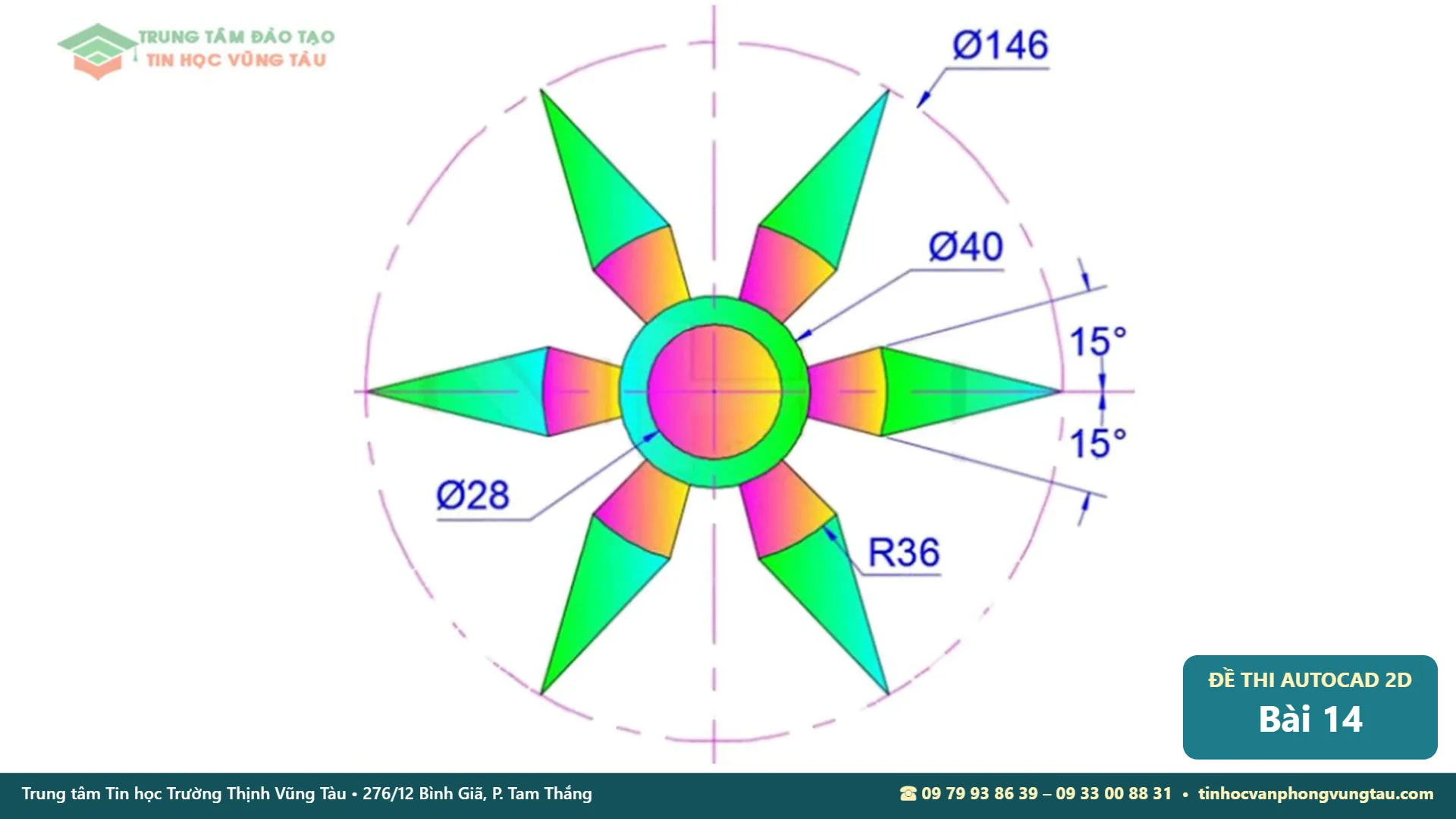
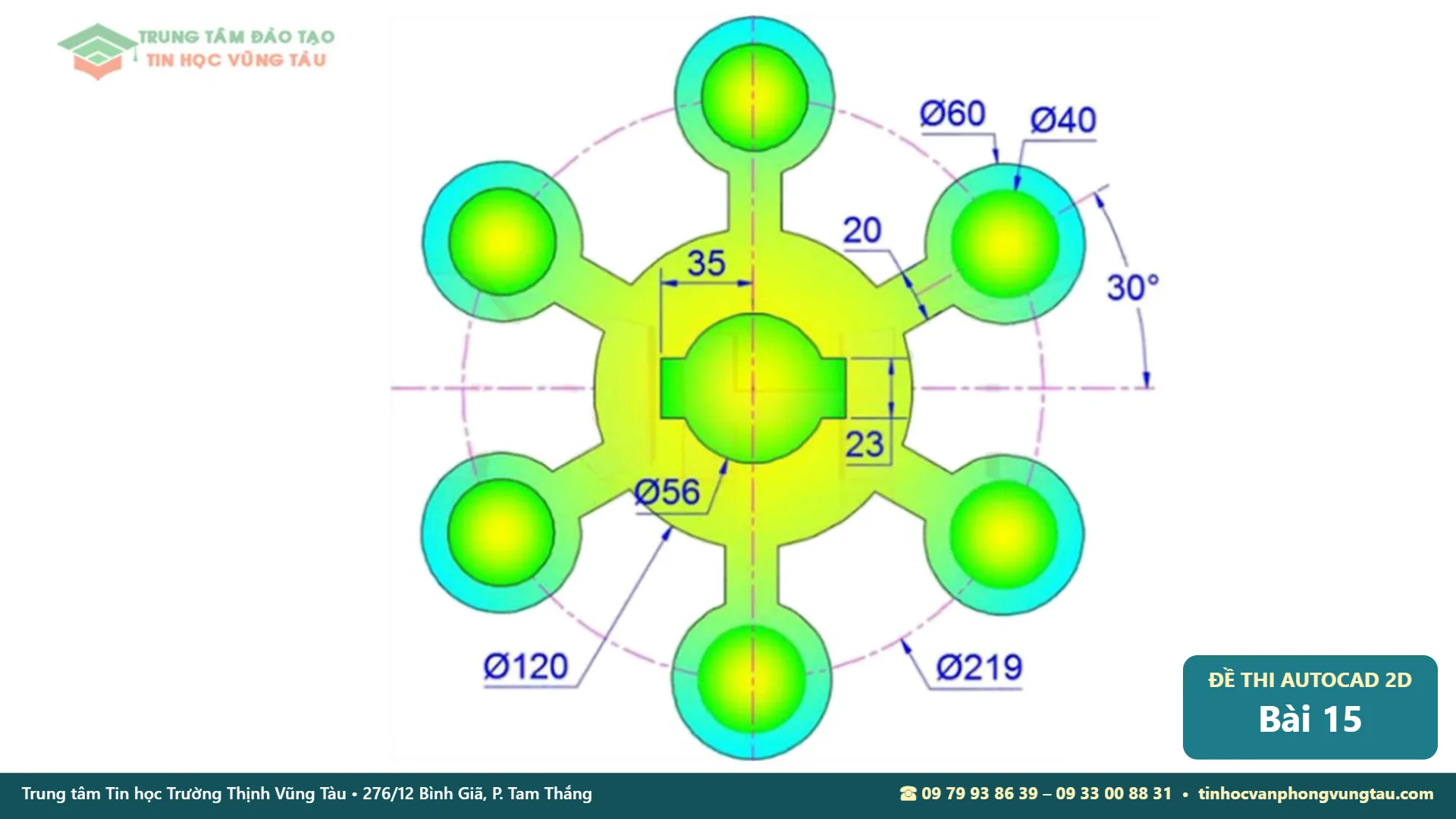
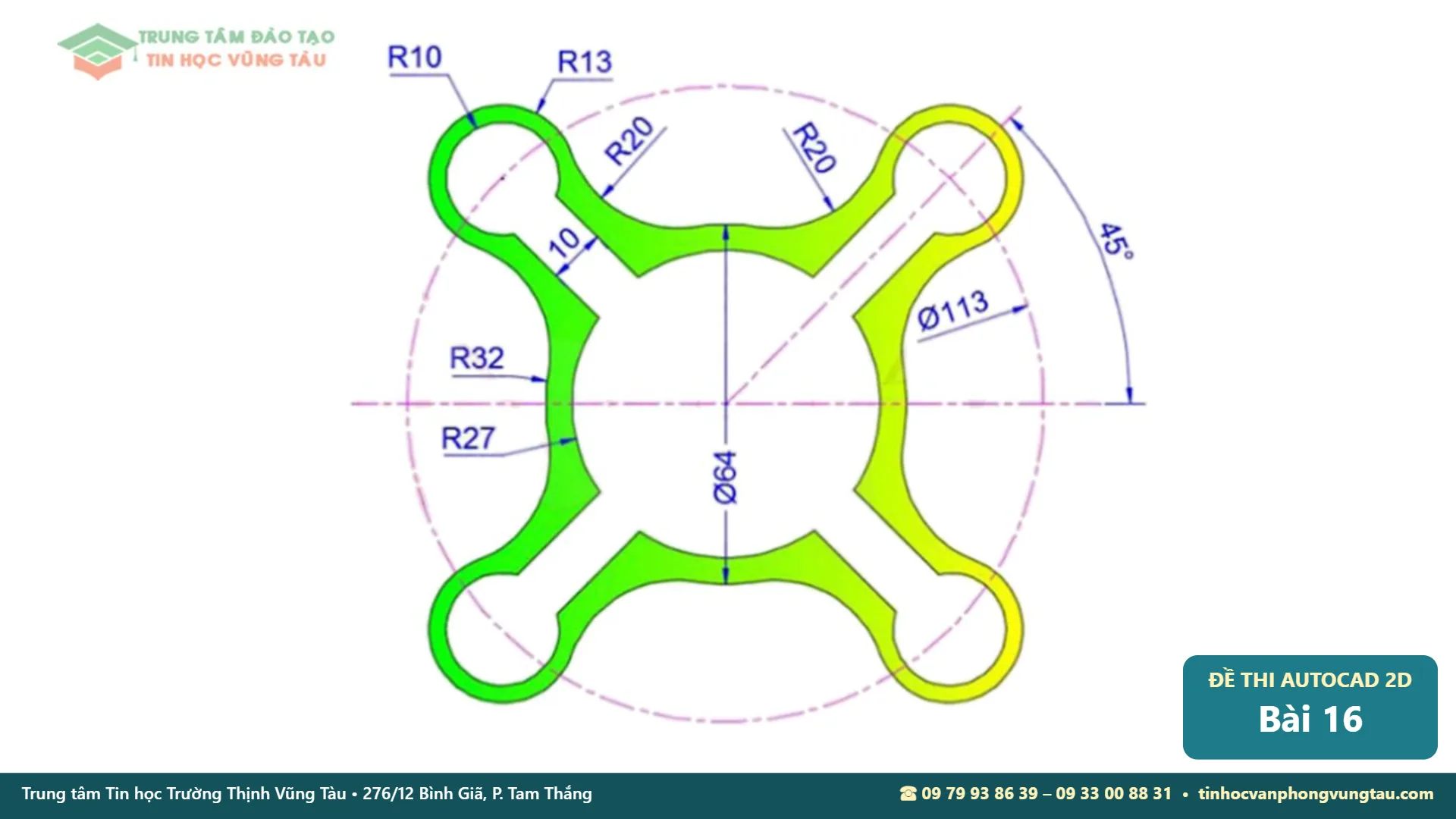
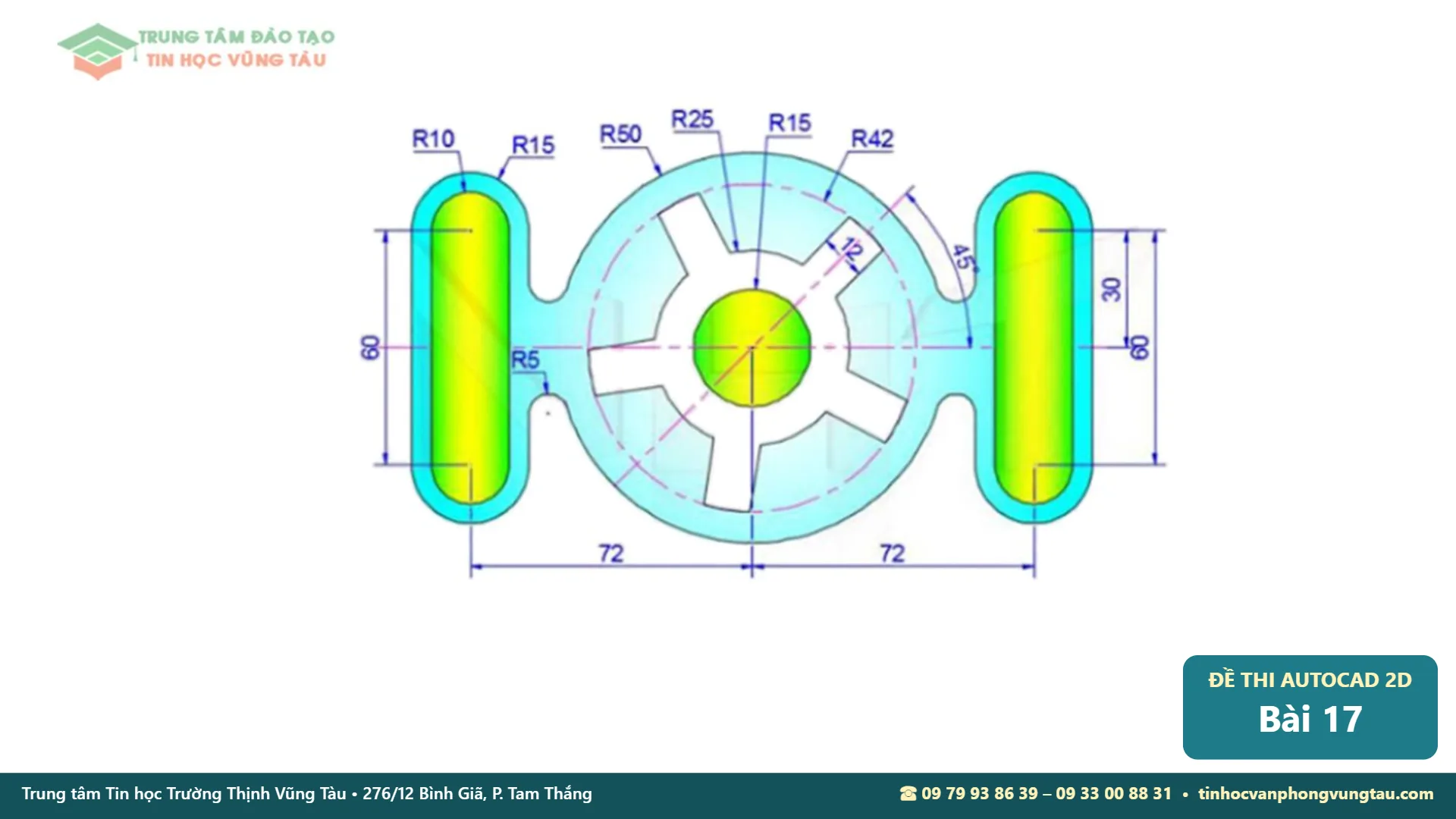
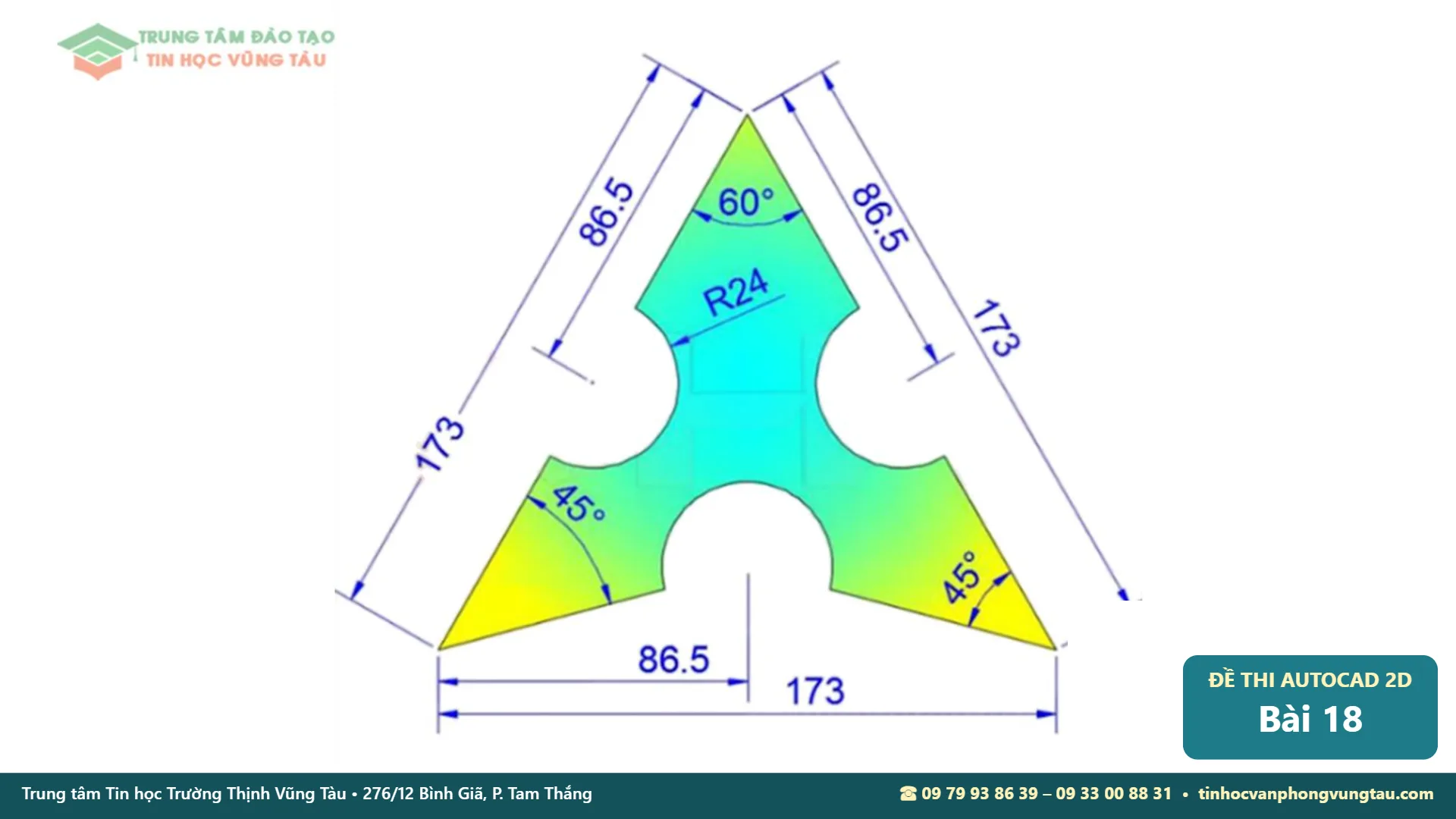
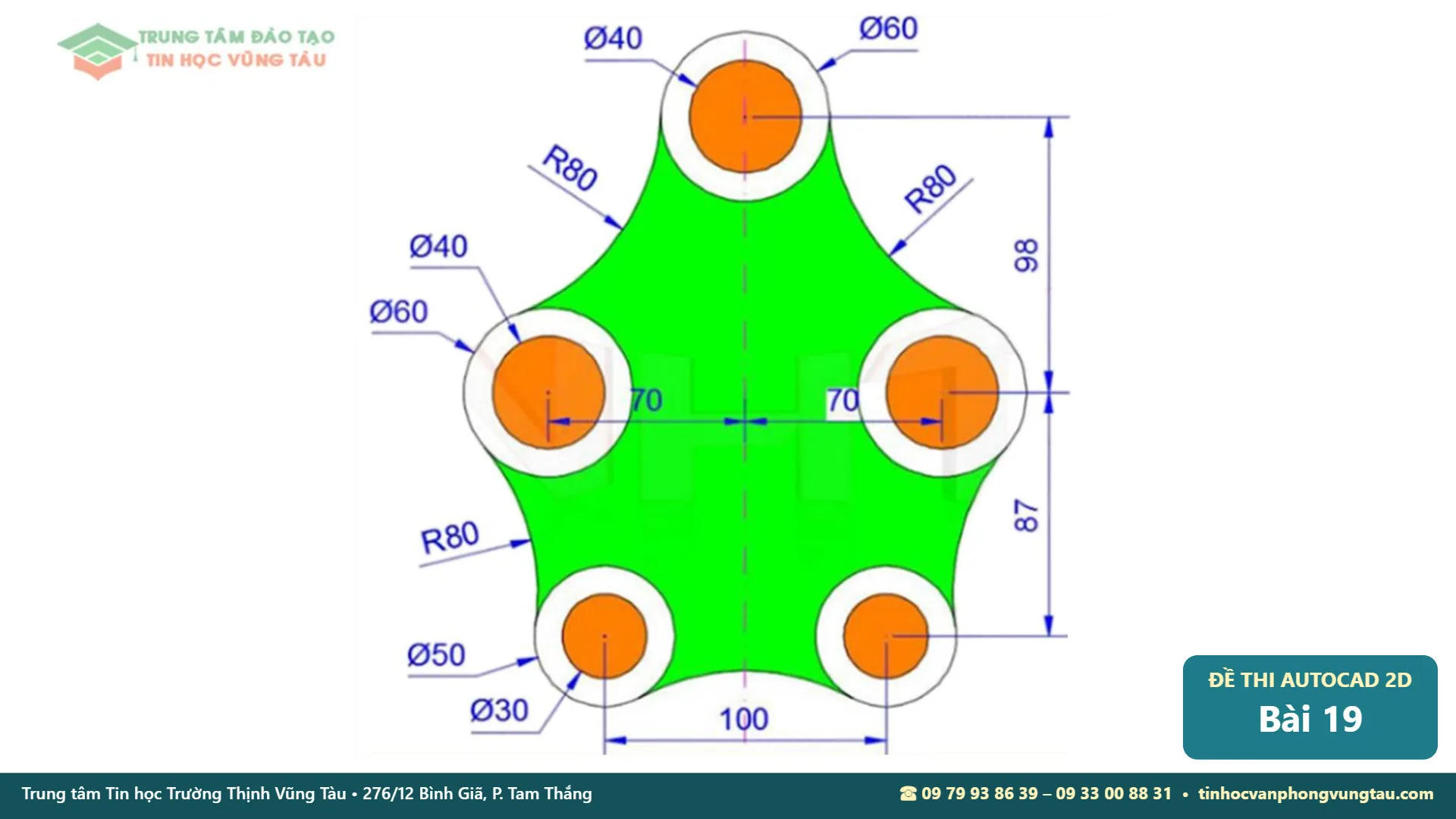
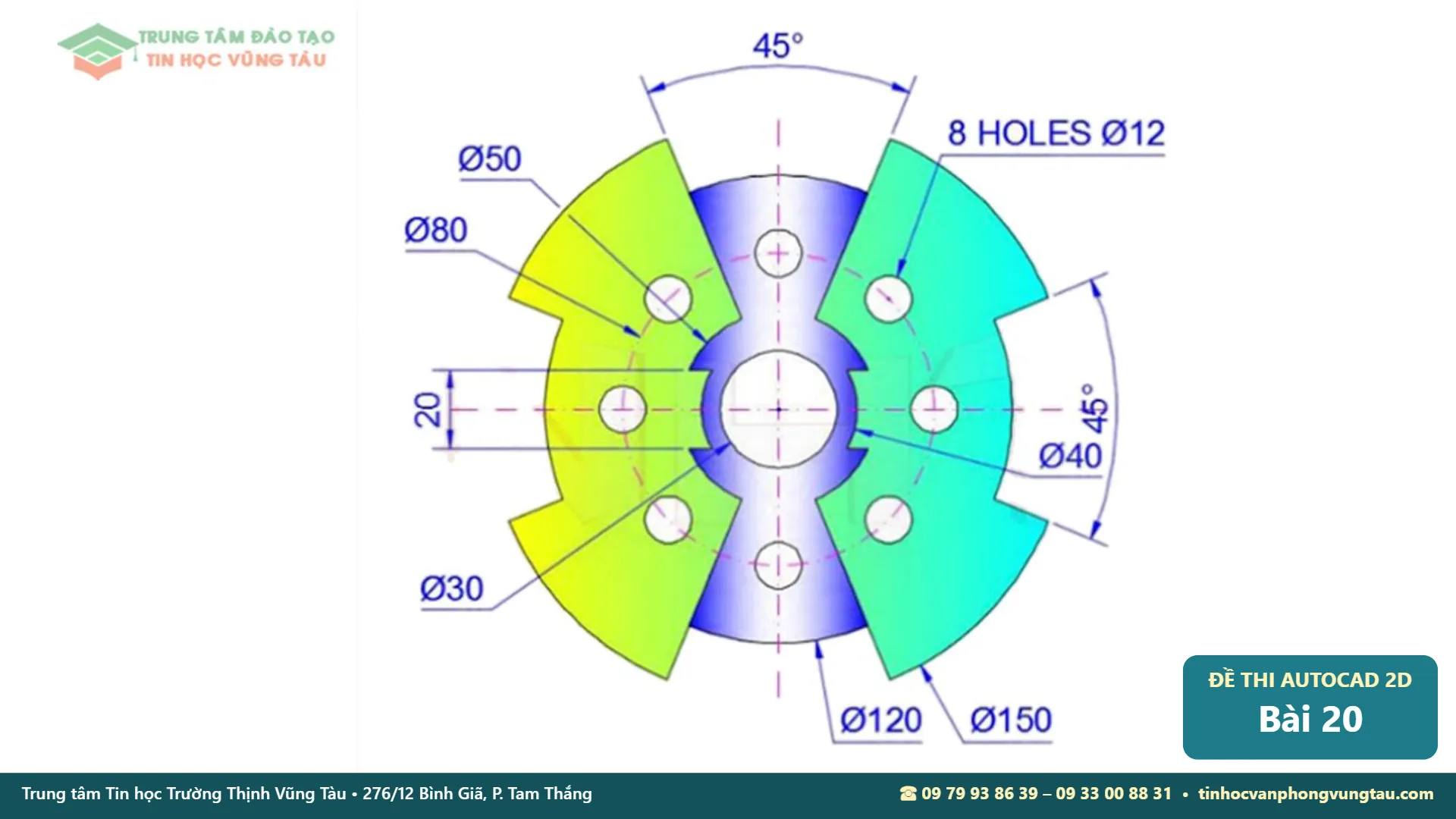
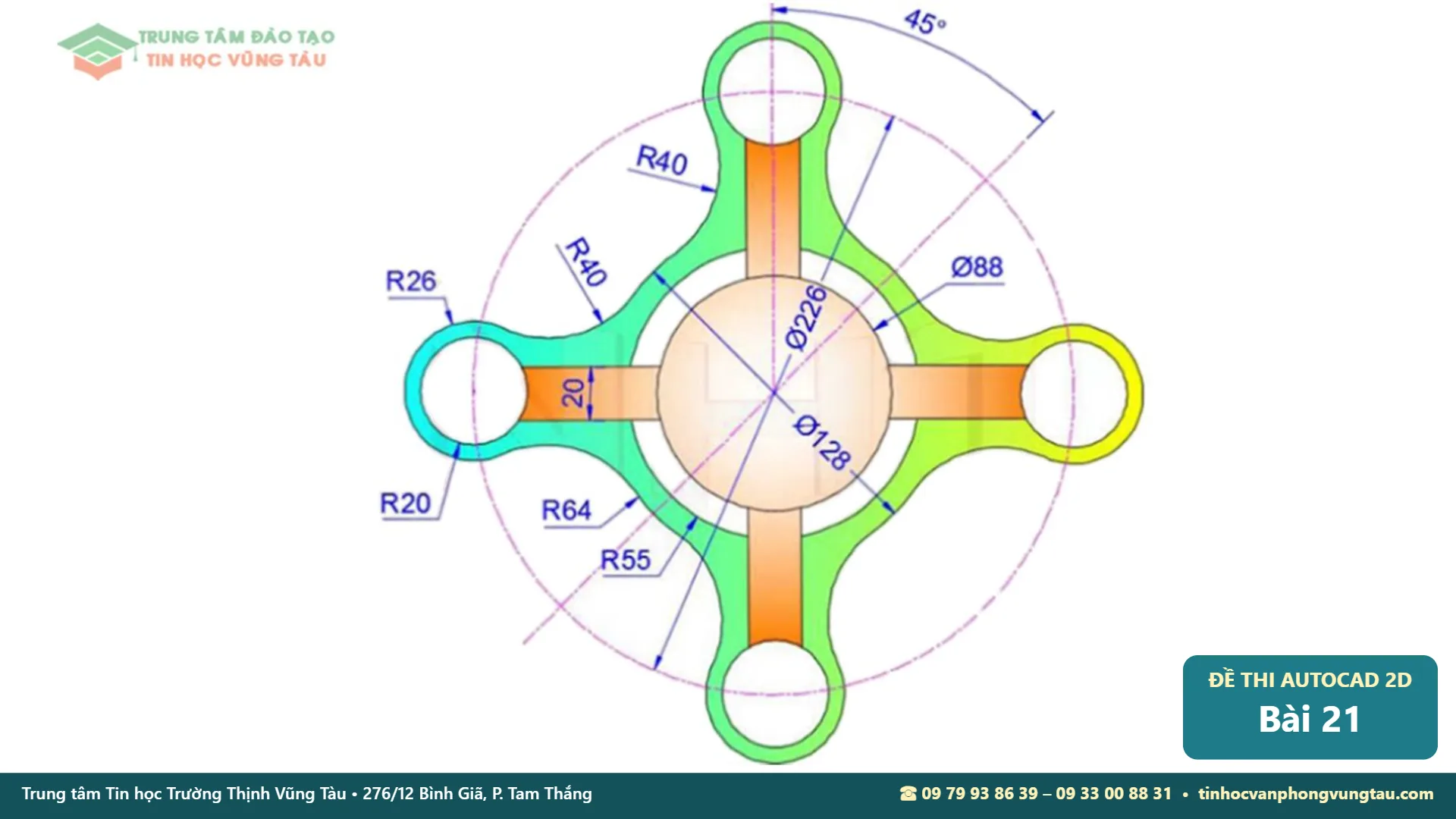
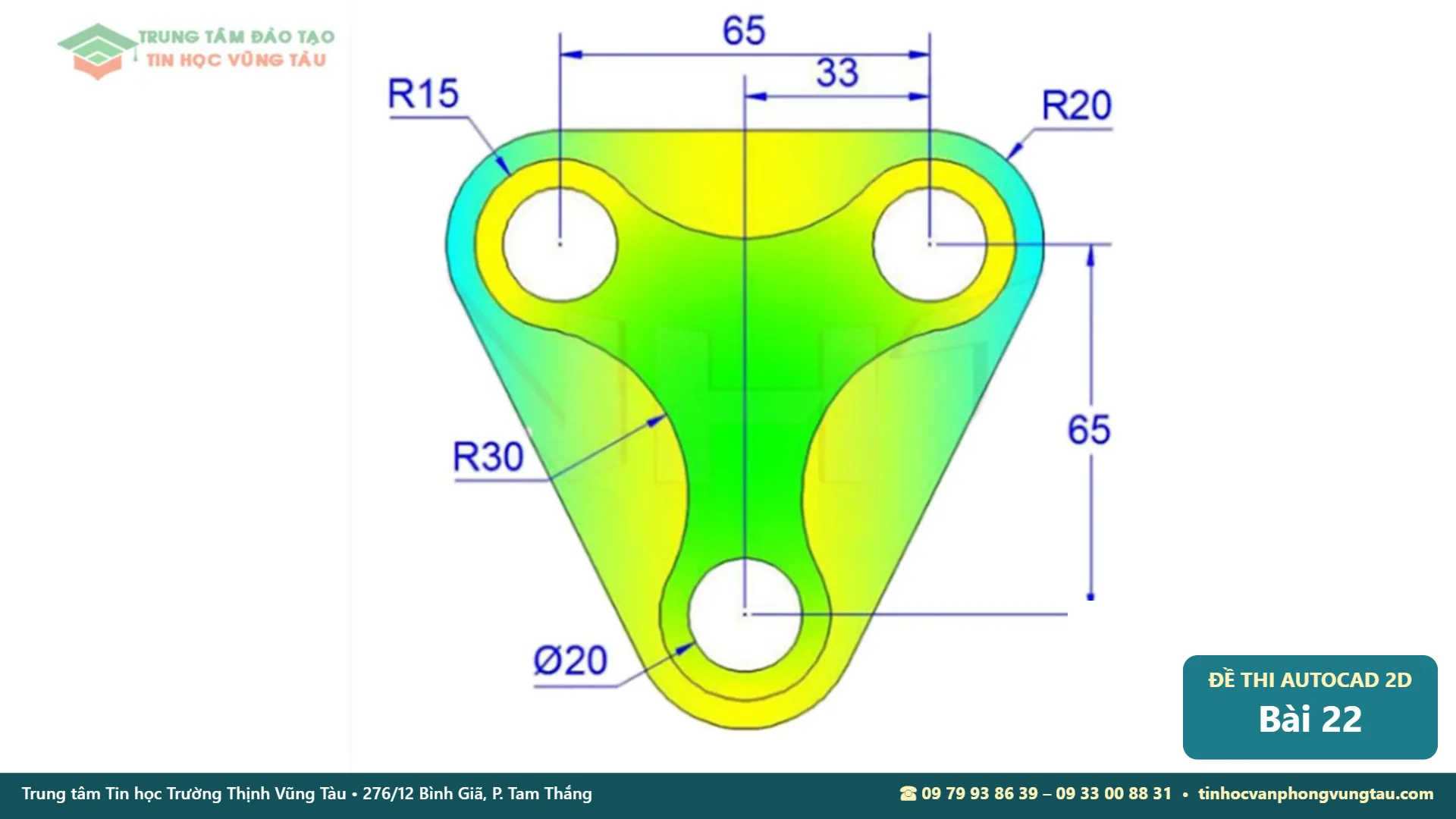
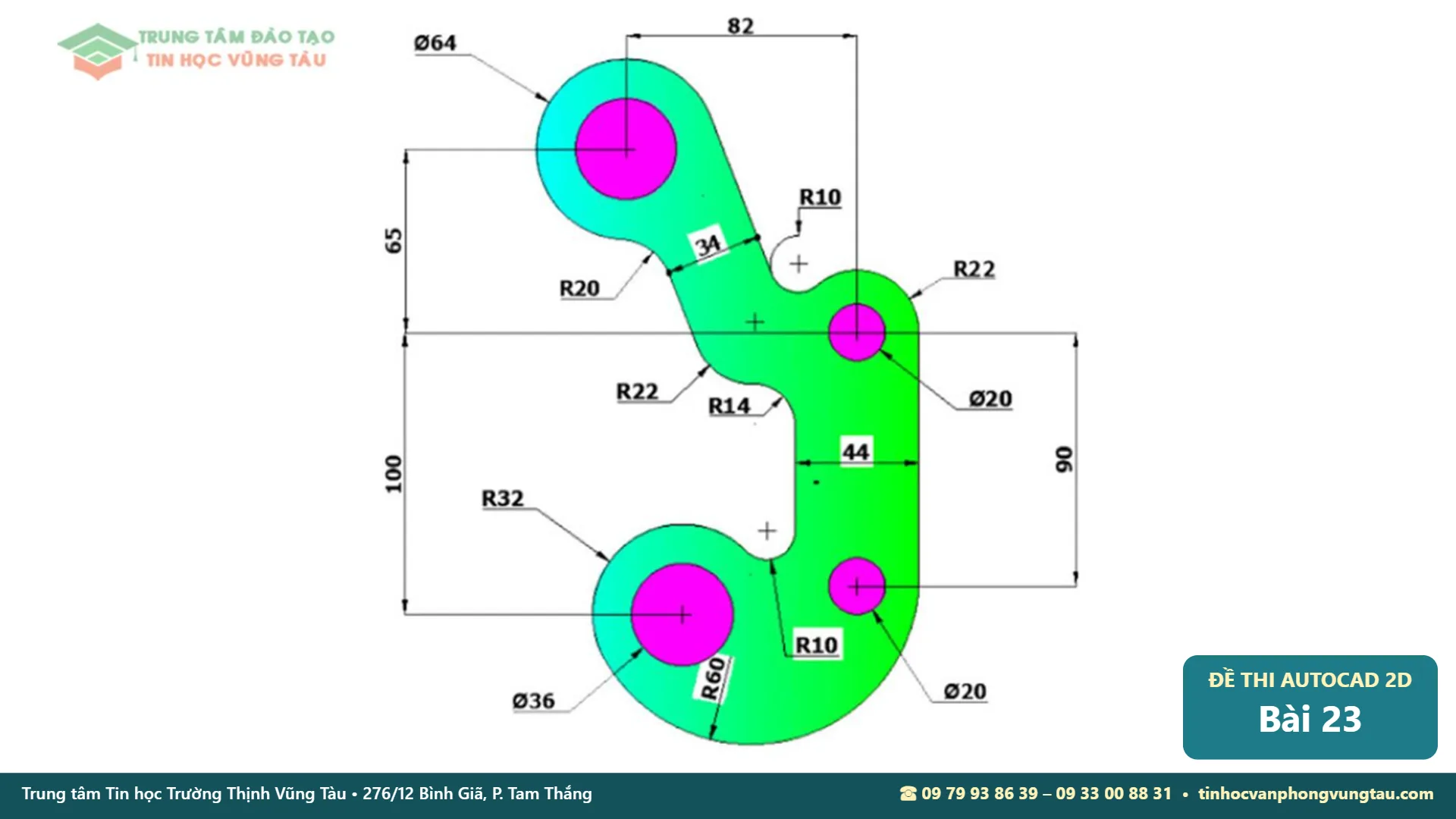
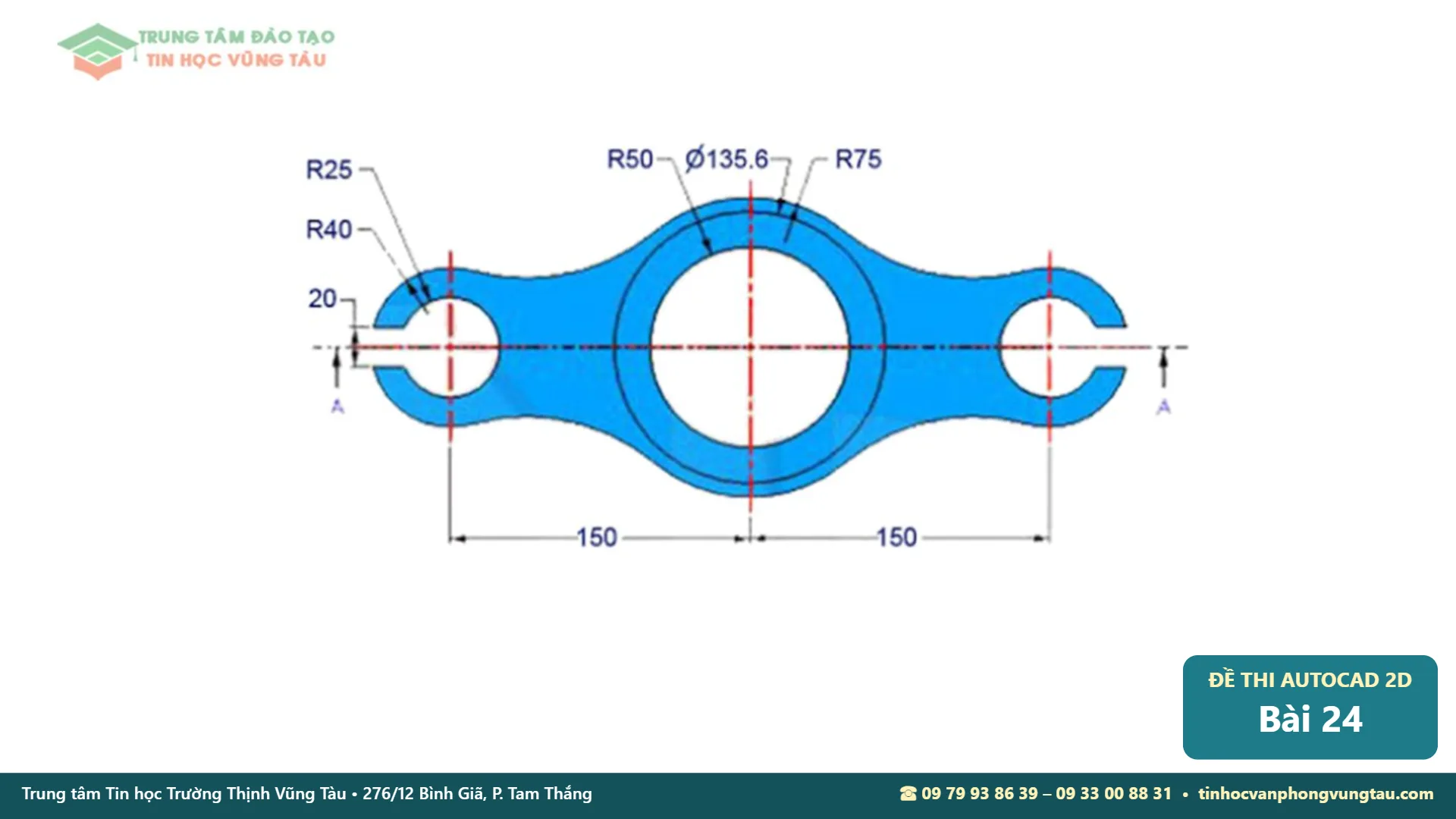
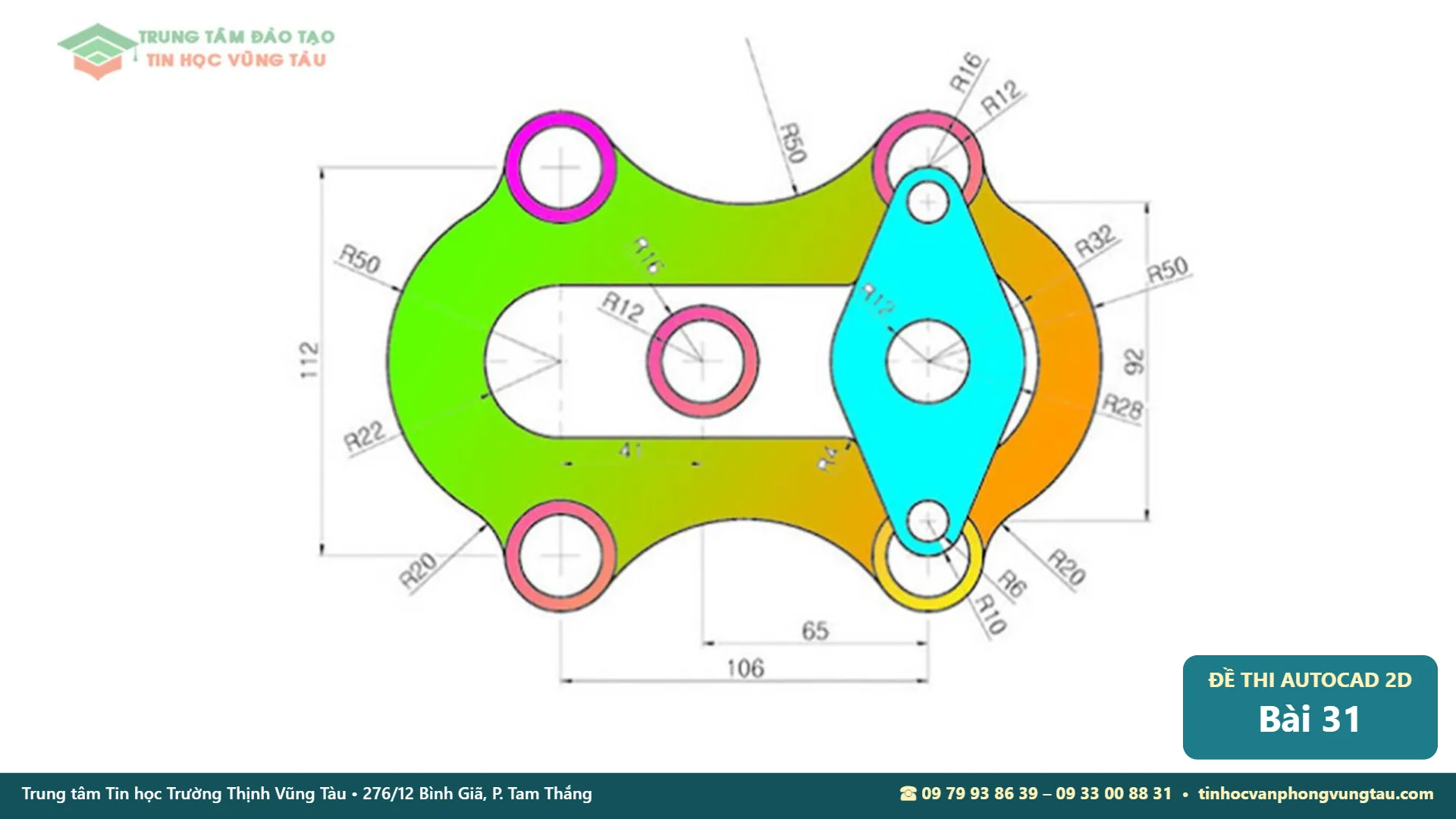
Đề thi AutoCAD 2D bài 13 – 24: cung nối tiếp và Fillet
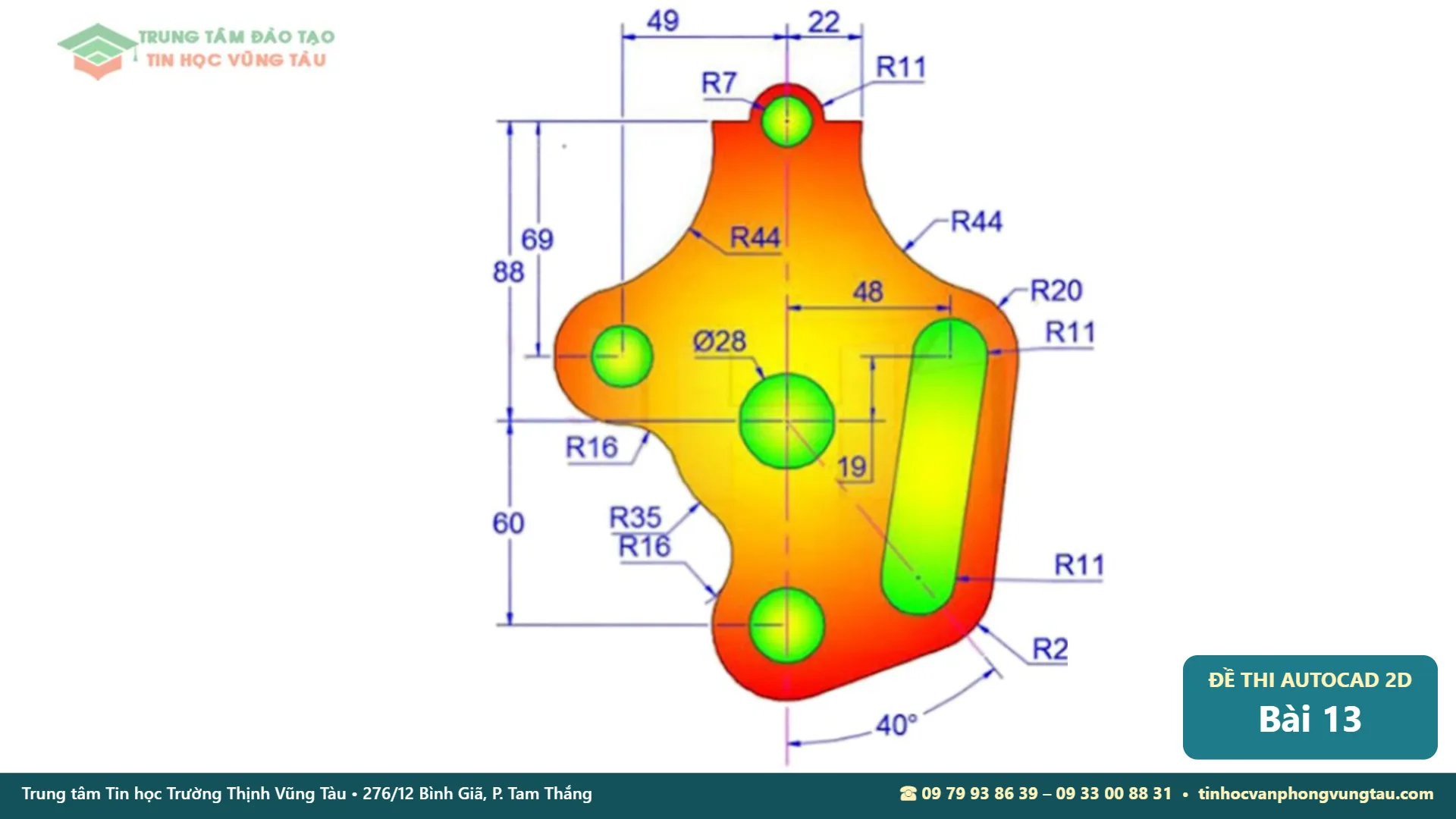
Từ bài 13, chi tiết có nhiều cung nối tiếp hơn. Anh chị cần dùng Fillet, Trim và bắt điểm tiếp tuyến chính xác.
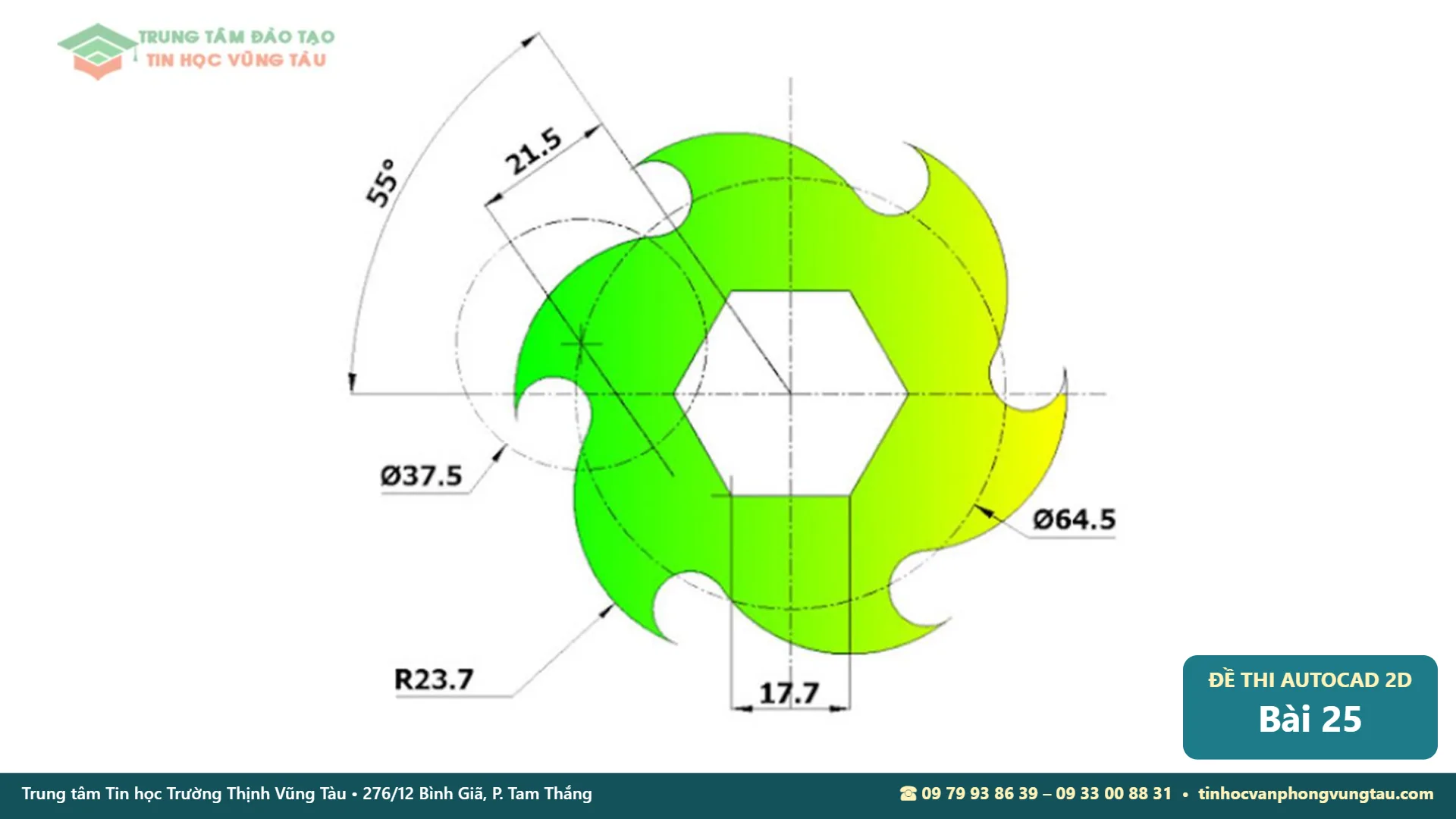
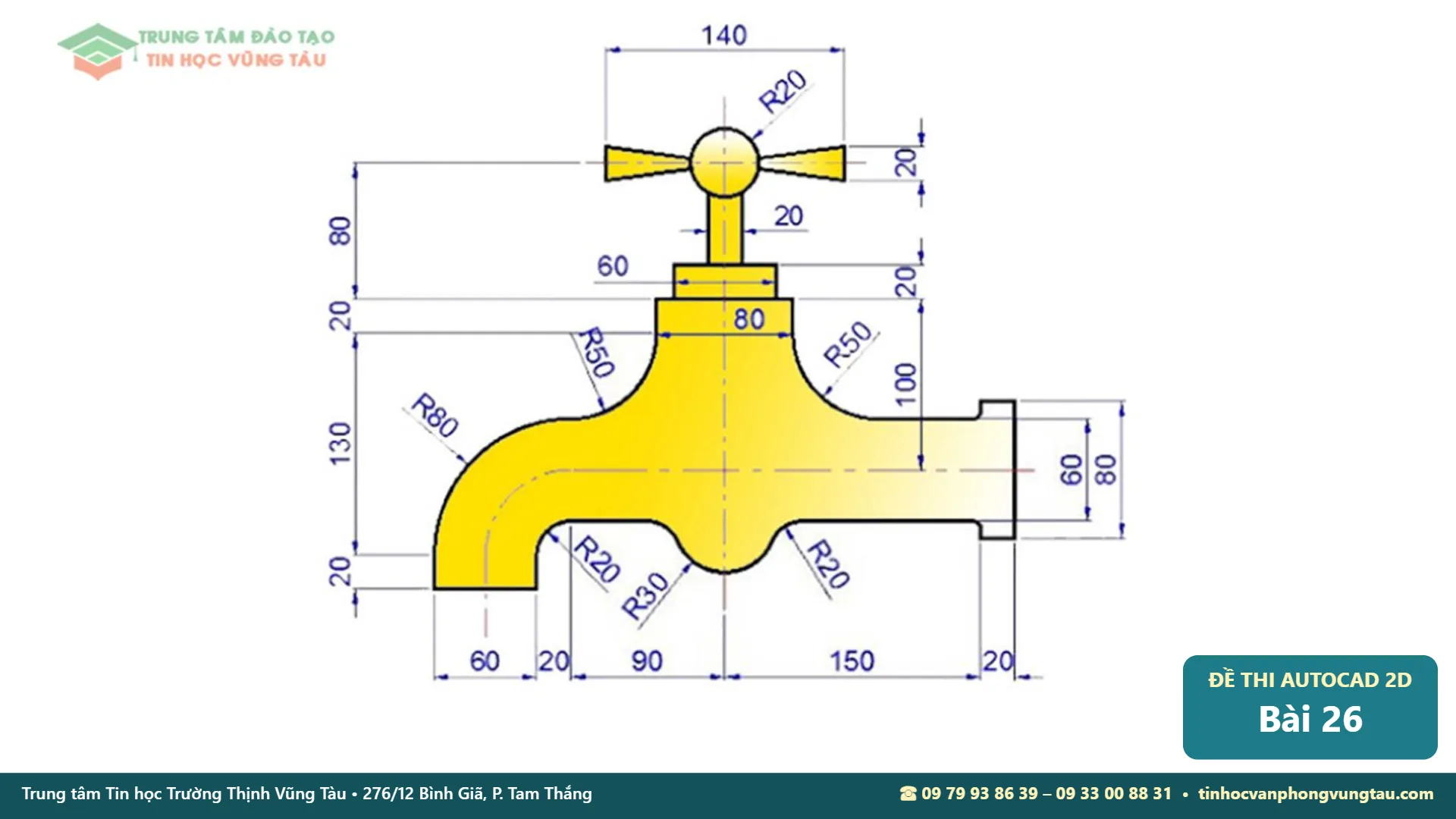
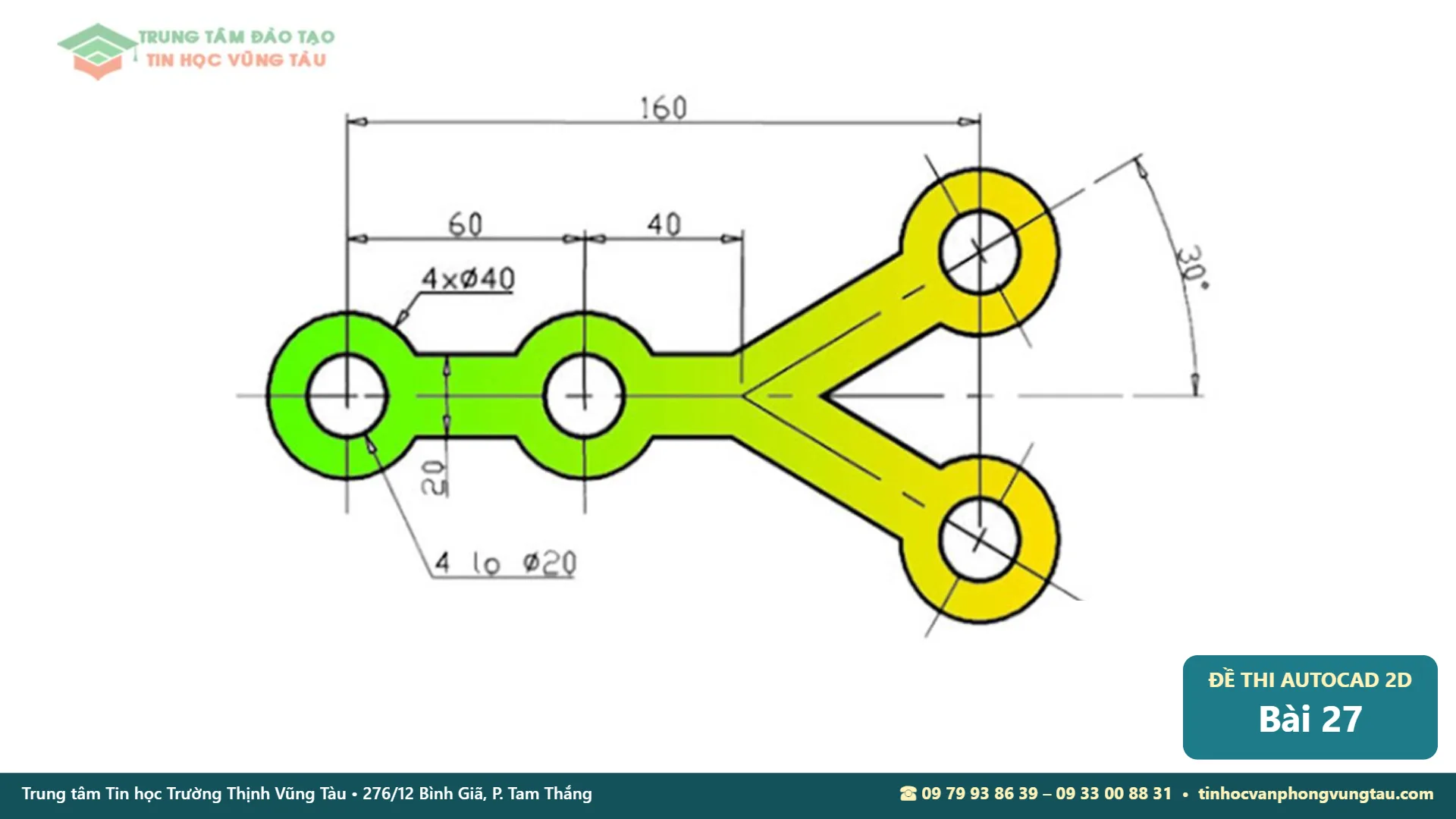
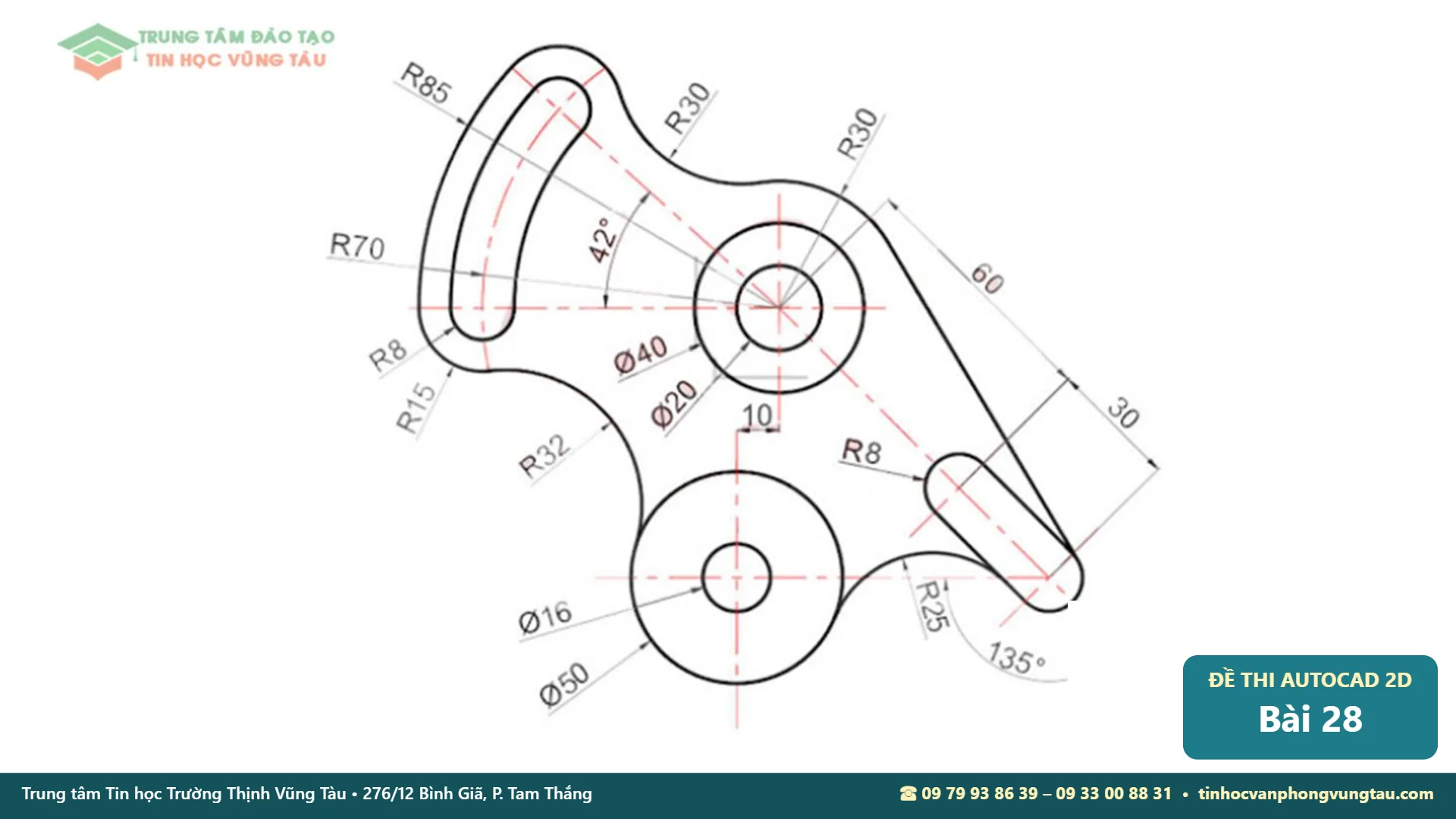
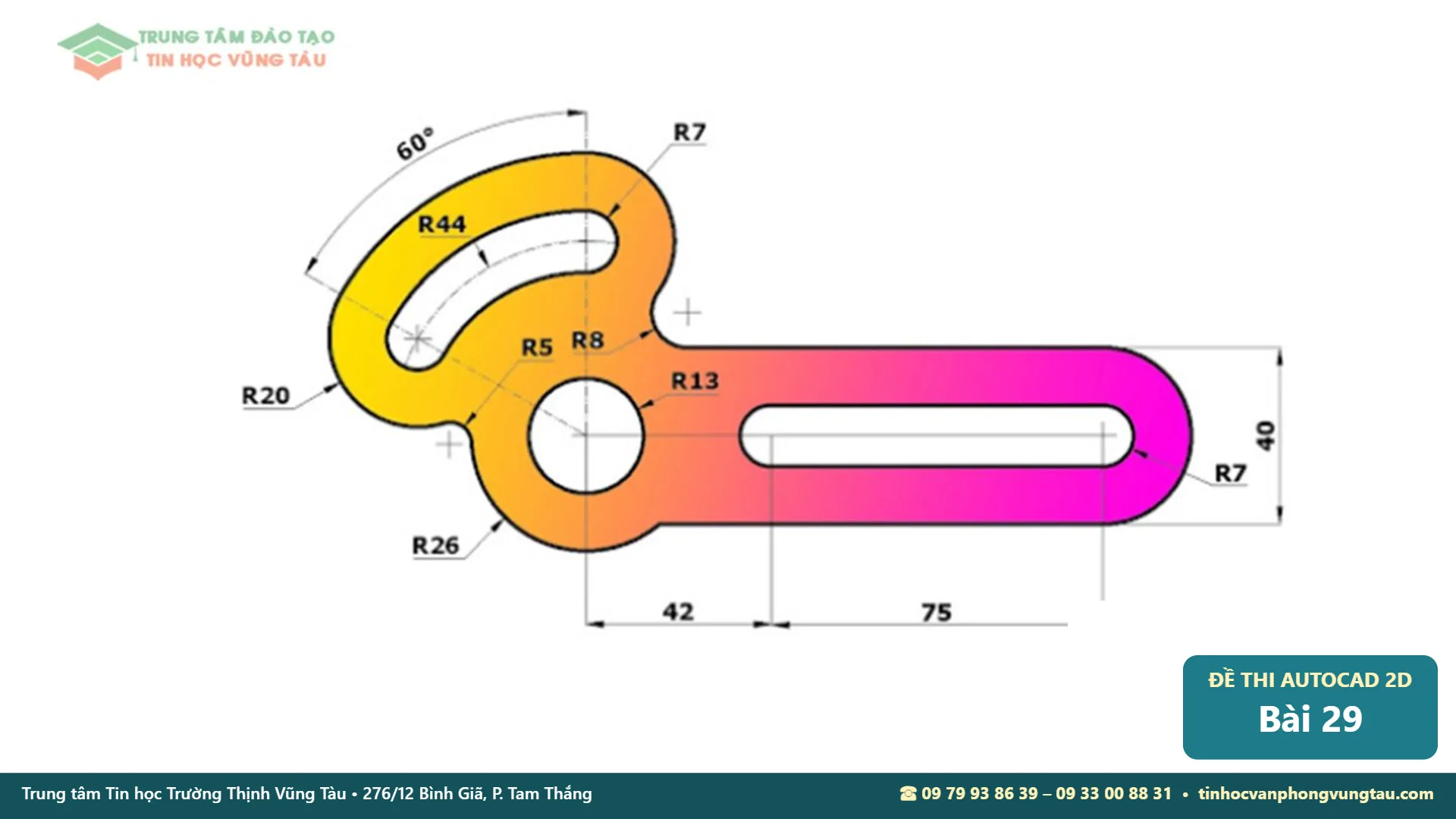
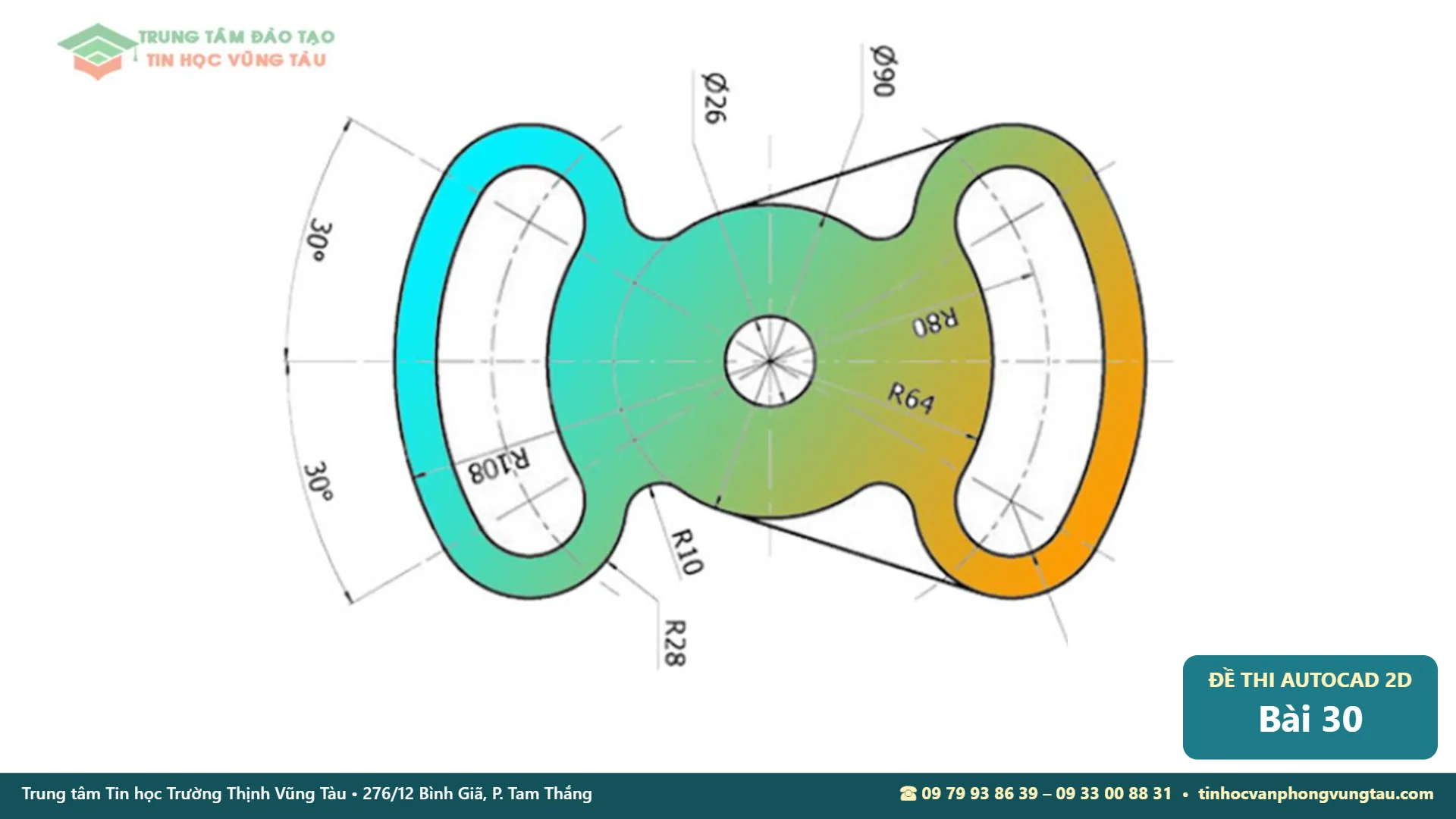
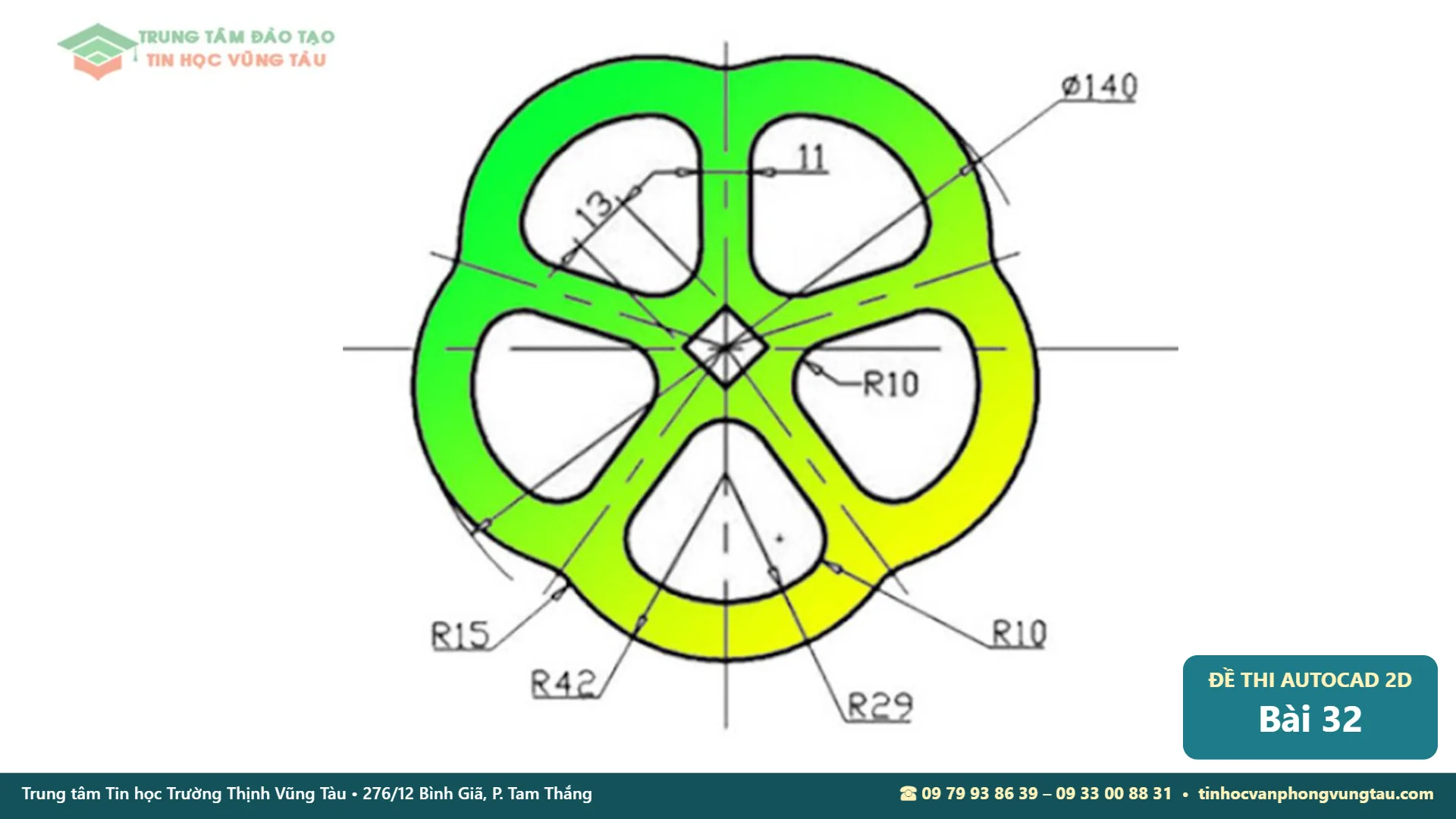
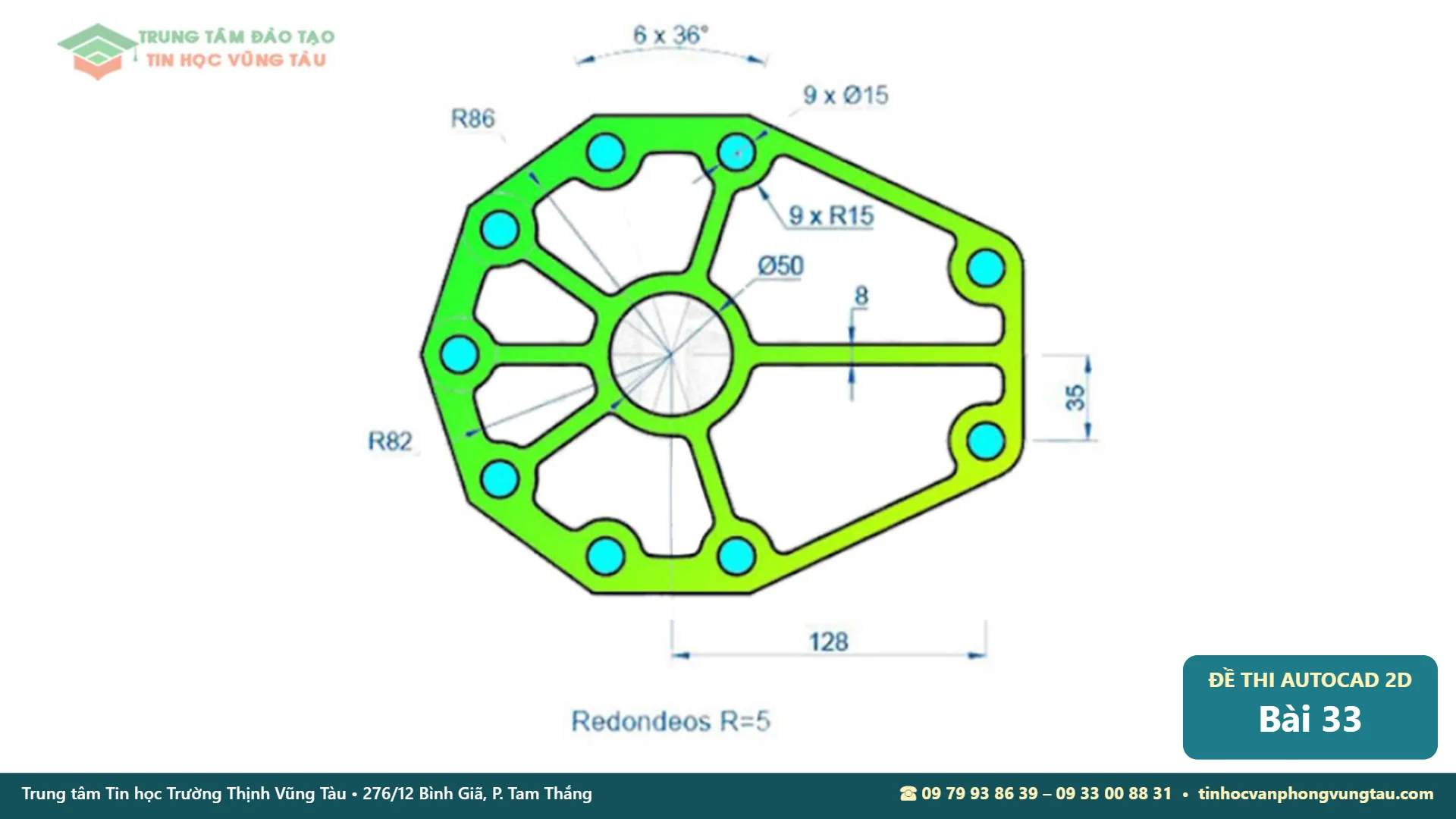
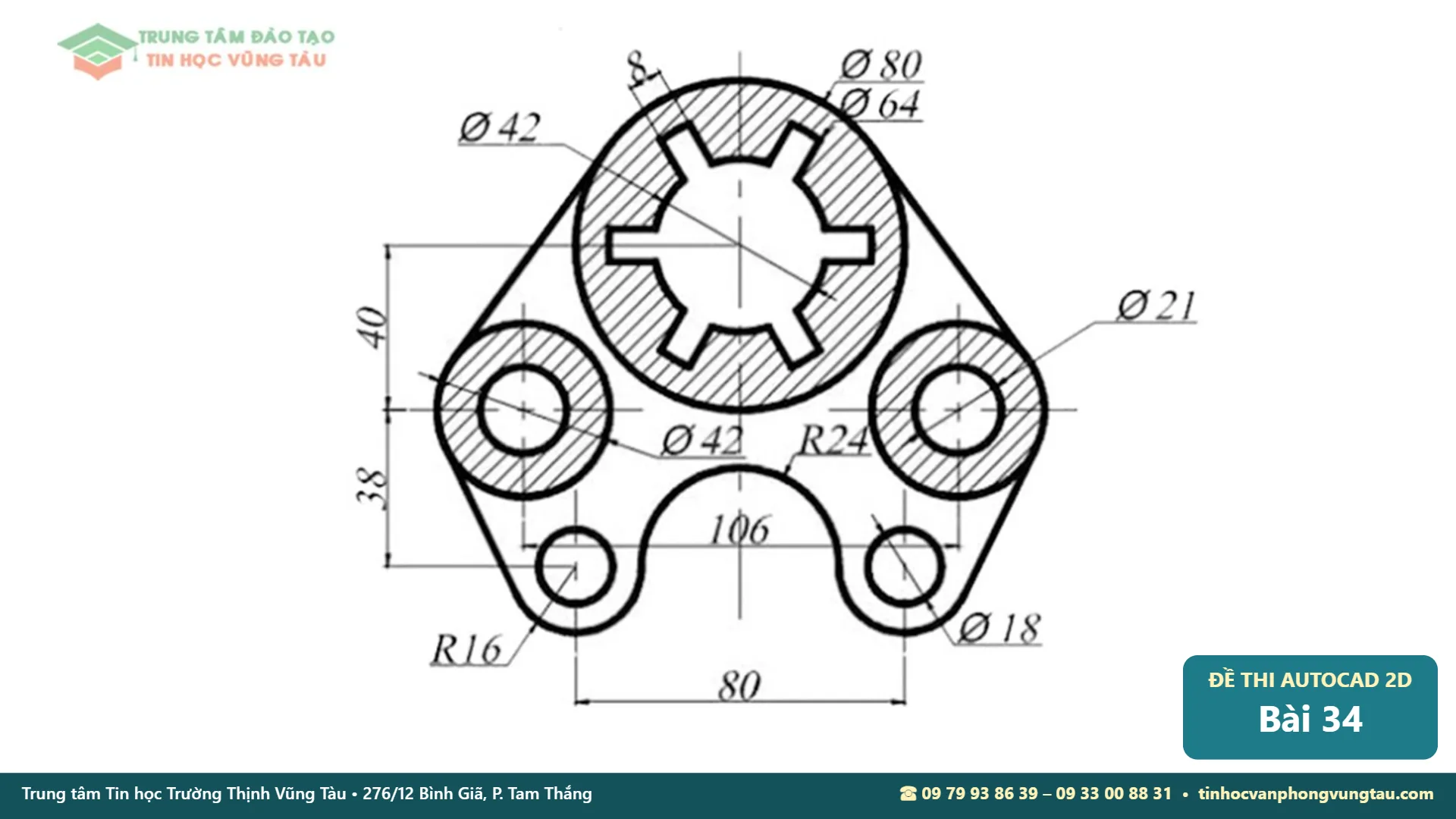
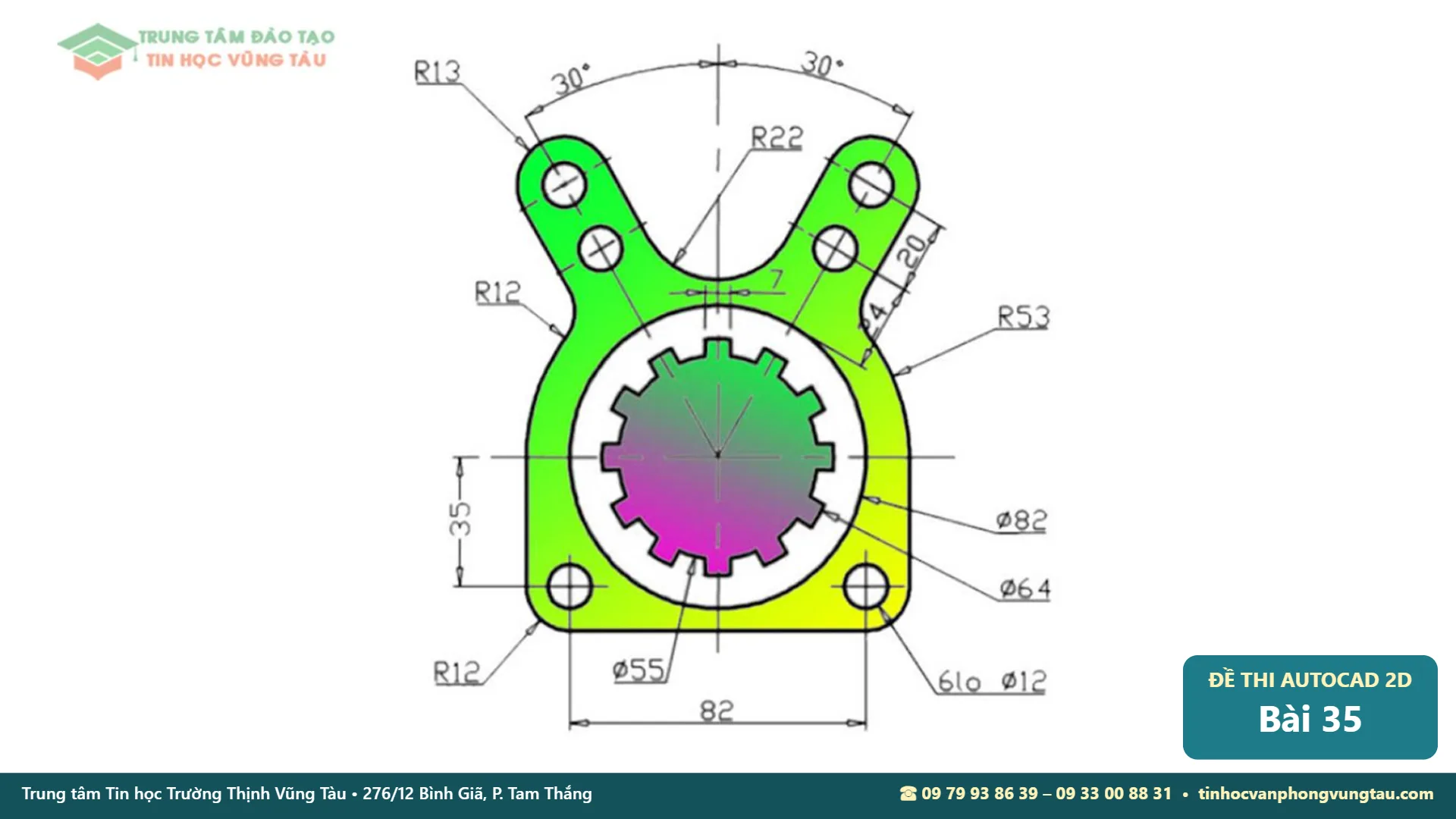
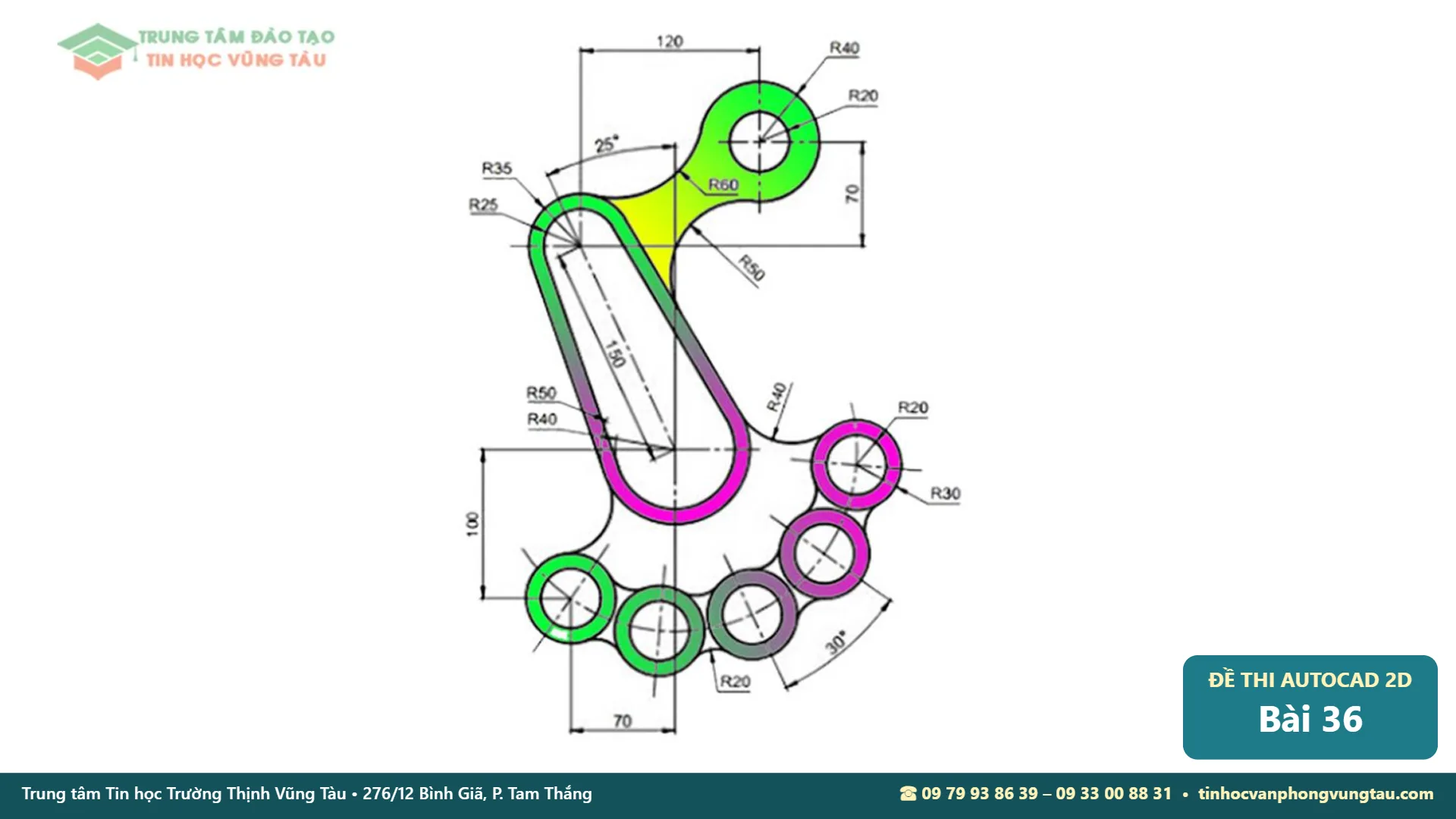
Đề thi AutoCAD 2D bài 25 – 36: chi tiết nhiều góc và dãy lỗ
Nhóm này có thêm góc nghiêng, dãy lỗ theo vòng tròn và chi tiết dạng tay quay. Anh chị nên vẽ đường tâm thật kỹ trước khi vẽ biên dạng.
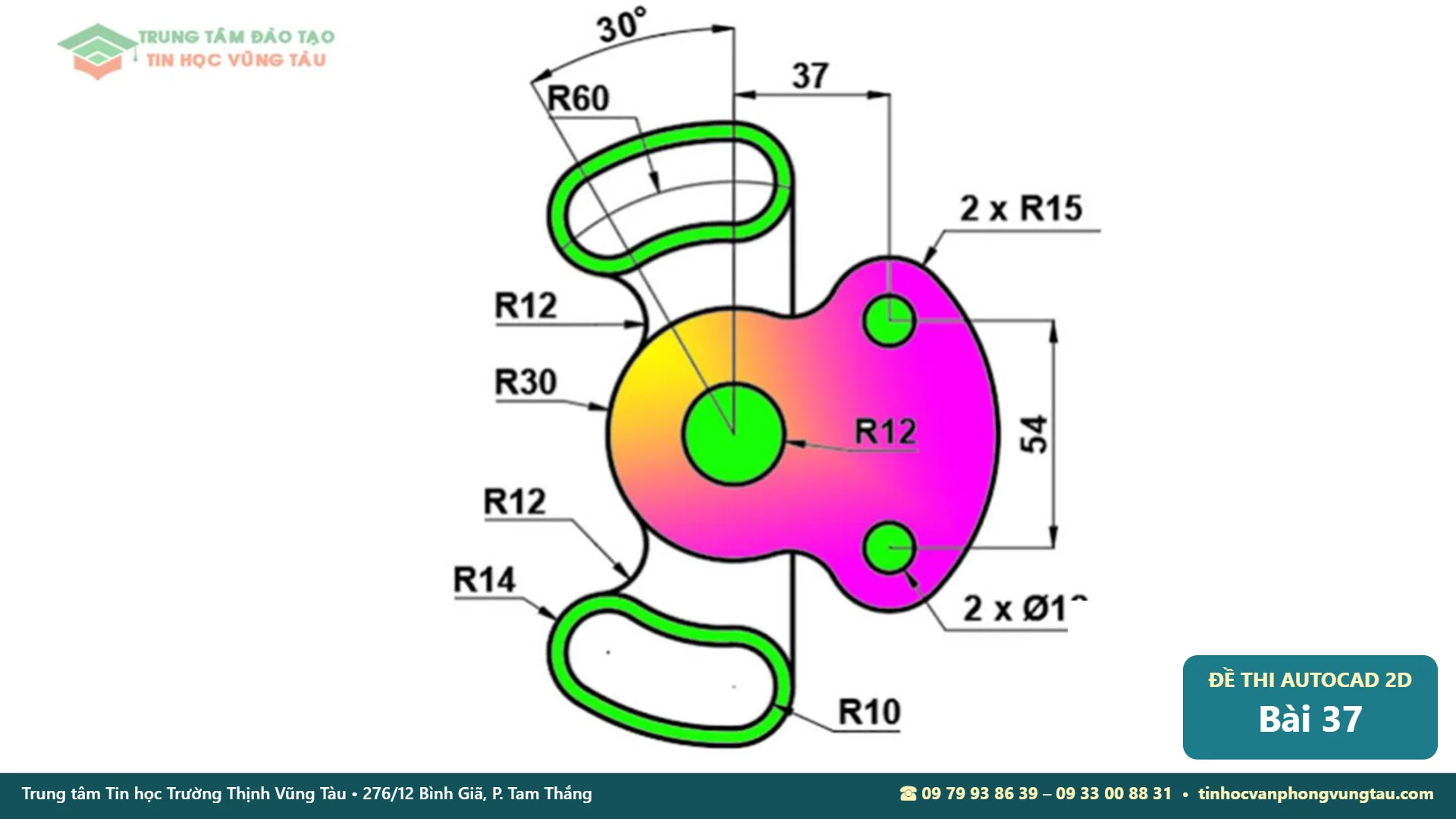
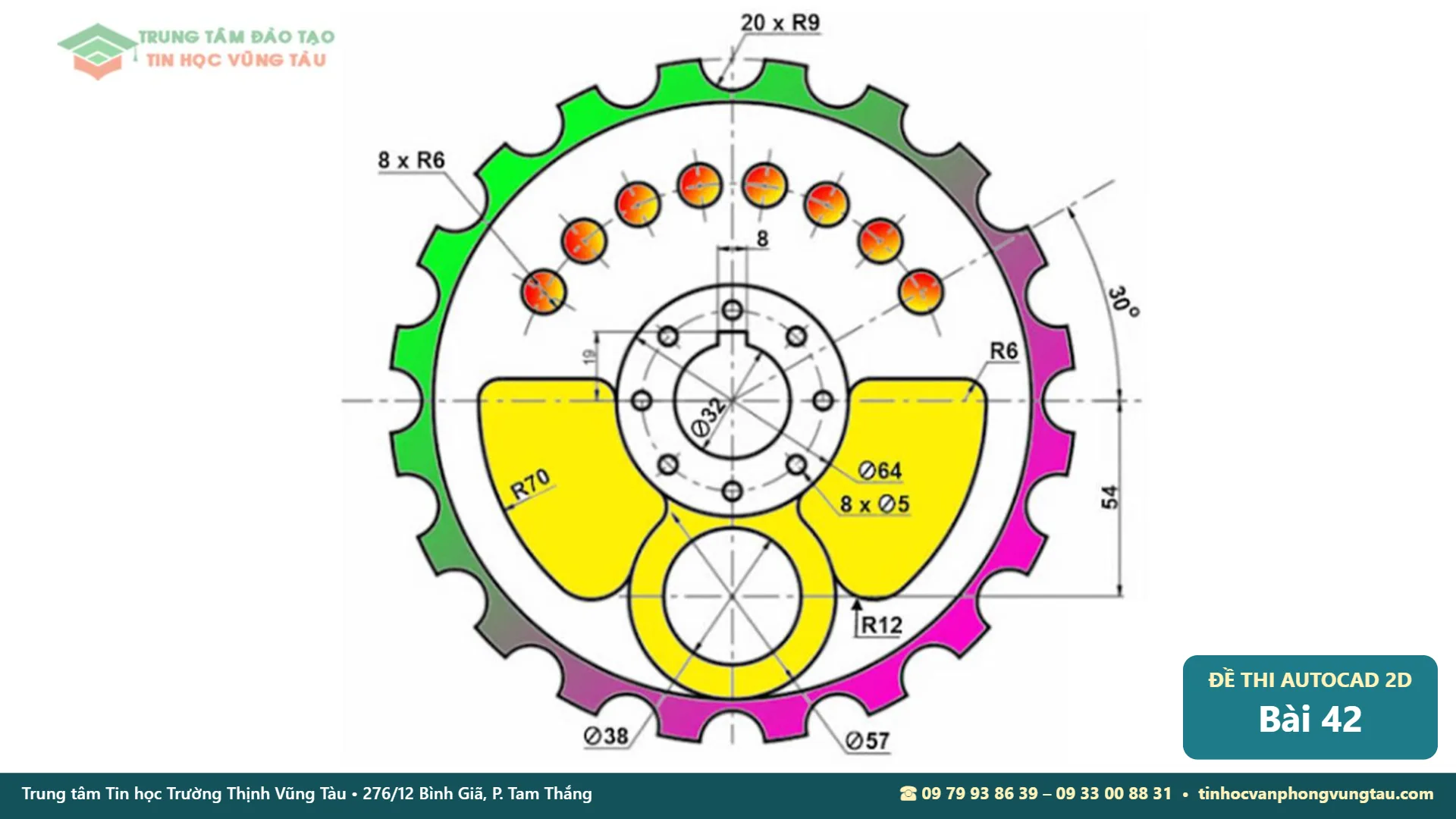
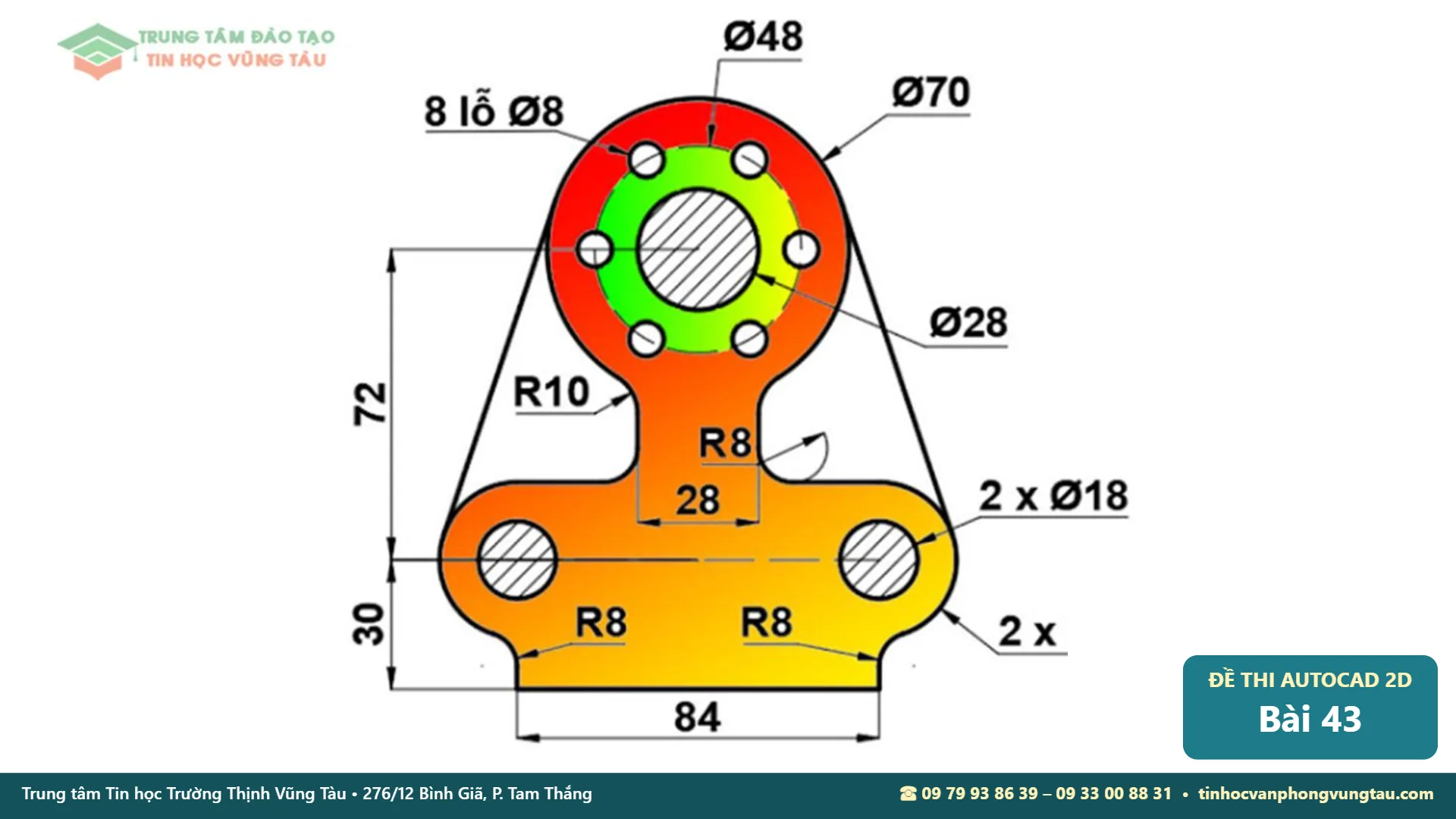
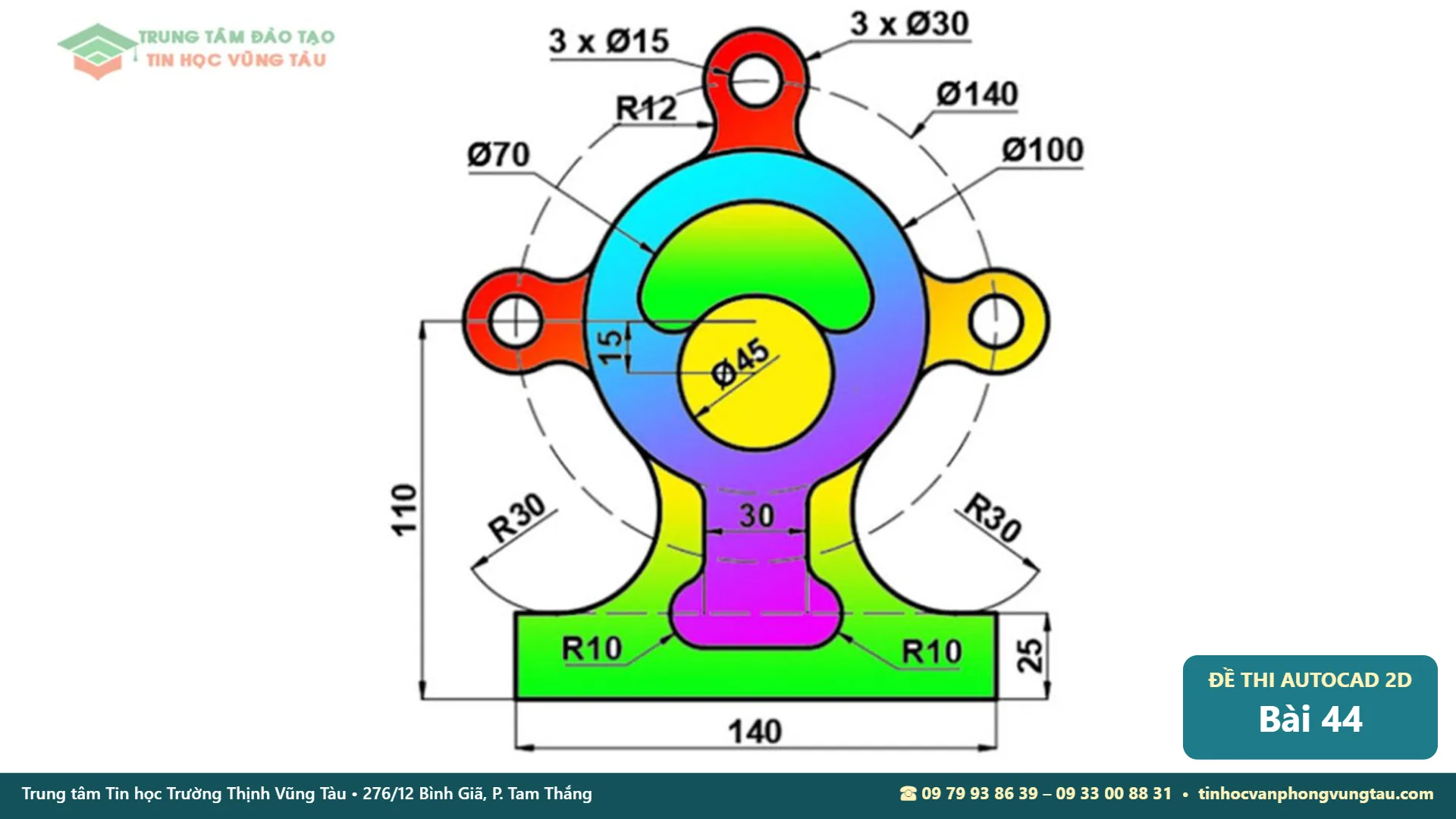
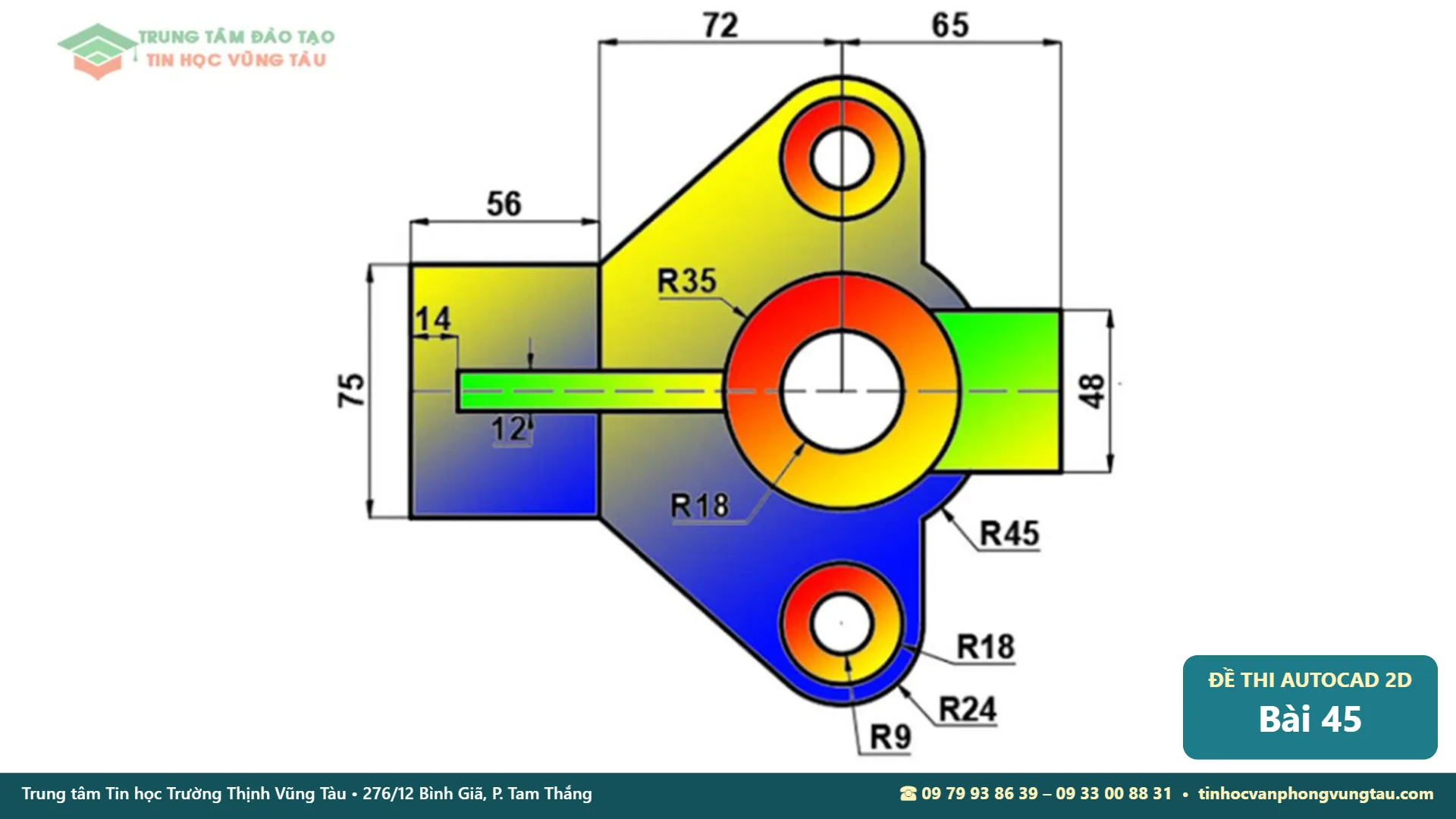
Đề thi AutoCAD 2D bài 37 – 48: bài nâng cao tổng hợp
Các bài cuối kết hợp nhiều lệnh trong một bản vẽ, phù hợp để tự kiểm tra trước kỳ thi hoặc trước khi đi làm.
Lỗi thường gặp khi luyện đề thi AutoCAD 2D
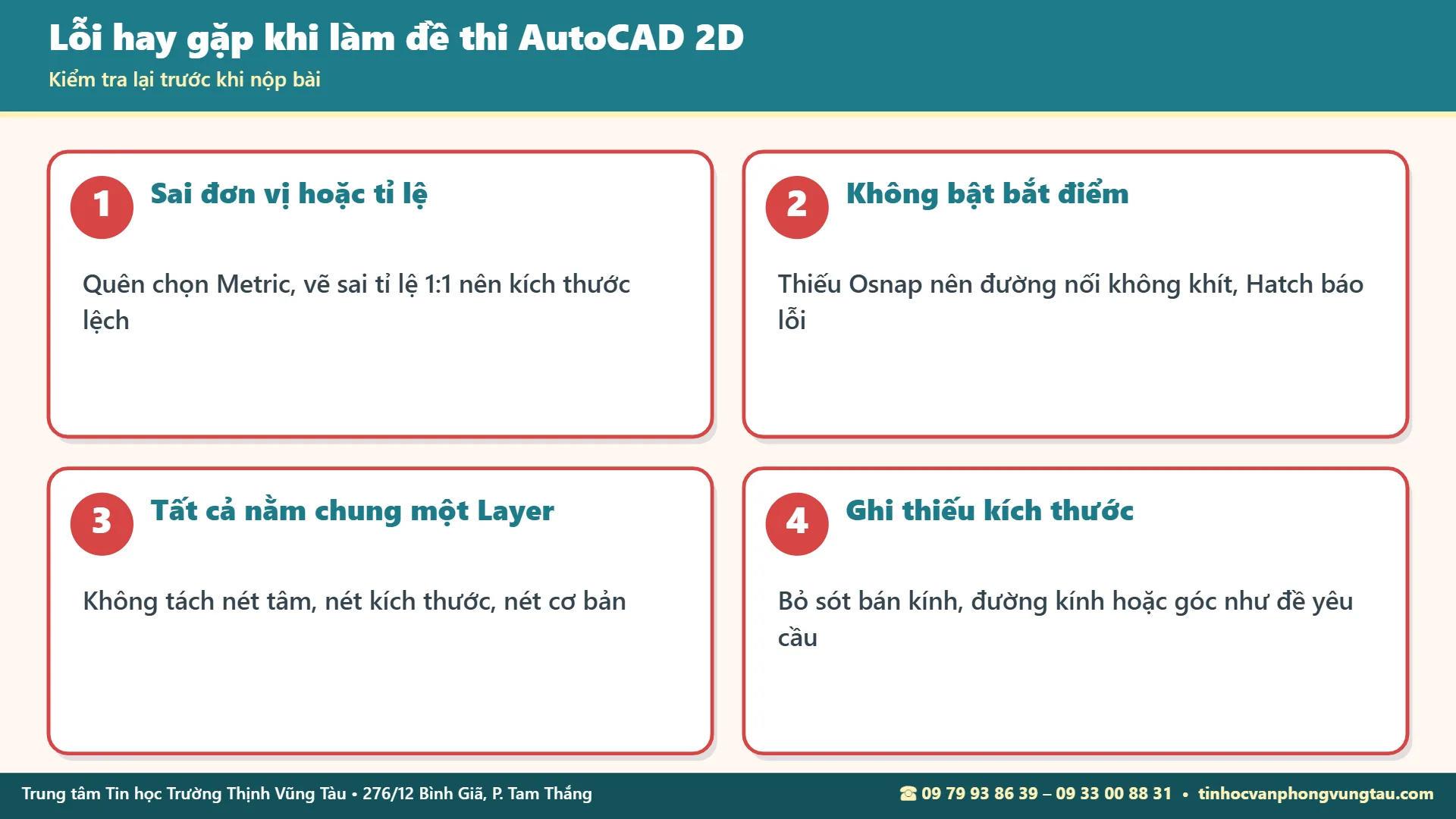
- Sai đơn vị hoặc tỉ lệ: quên chọn Metric hoặc không vẽ tỉ lệ 1:1 nên kích thước ghi ra bị lệch.
- Không bật bắt điểm: thiếu Osnap nên các đường không khít nhau, khi tô Hatch phần mềm báo vùng hở.
- Để tất cả trên một Layer: không tách nét tâm, nét kích thước và nét cơ bản, bản vẽ khó đọc và khó sửa.
- Ghi thiếu kích thước: bỏ sót bán kính, đường kính hoặc góc như đề yêu cầu.
Luyện thi AutoCAD cùng thầy cô tại Vũng Tàu
Tự luyện tại nhà giúp anh chị quen tay, nhưng khi gặp bài khó, có người sửa trực tiếp trên bản vẽ sẽ tiết kiệm rất nhiều thời gian. Tại lớp, mỗi học viên có một máy và được thầy cô chỉ ra lỗi ngay khi đang vẽ.

Sau phần 2D, anh chị có thể học tiếp AutoCAD 3D tại Vũng Tàu và luyện thêm bộ đề thi AutoCAD 3D. Người làm cơ khí có thể học thêm SolidWorks hoặc Inventor; người làm xây dựng, nội thất nên tham khảo Revit, SketchUp và Vray hoặc 3ds Max.

Hình thức học AutoCAD tại Trường Thịnh
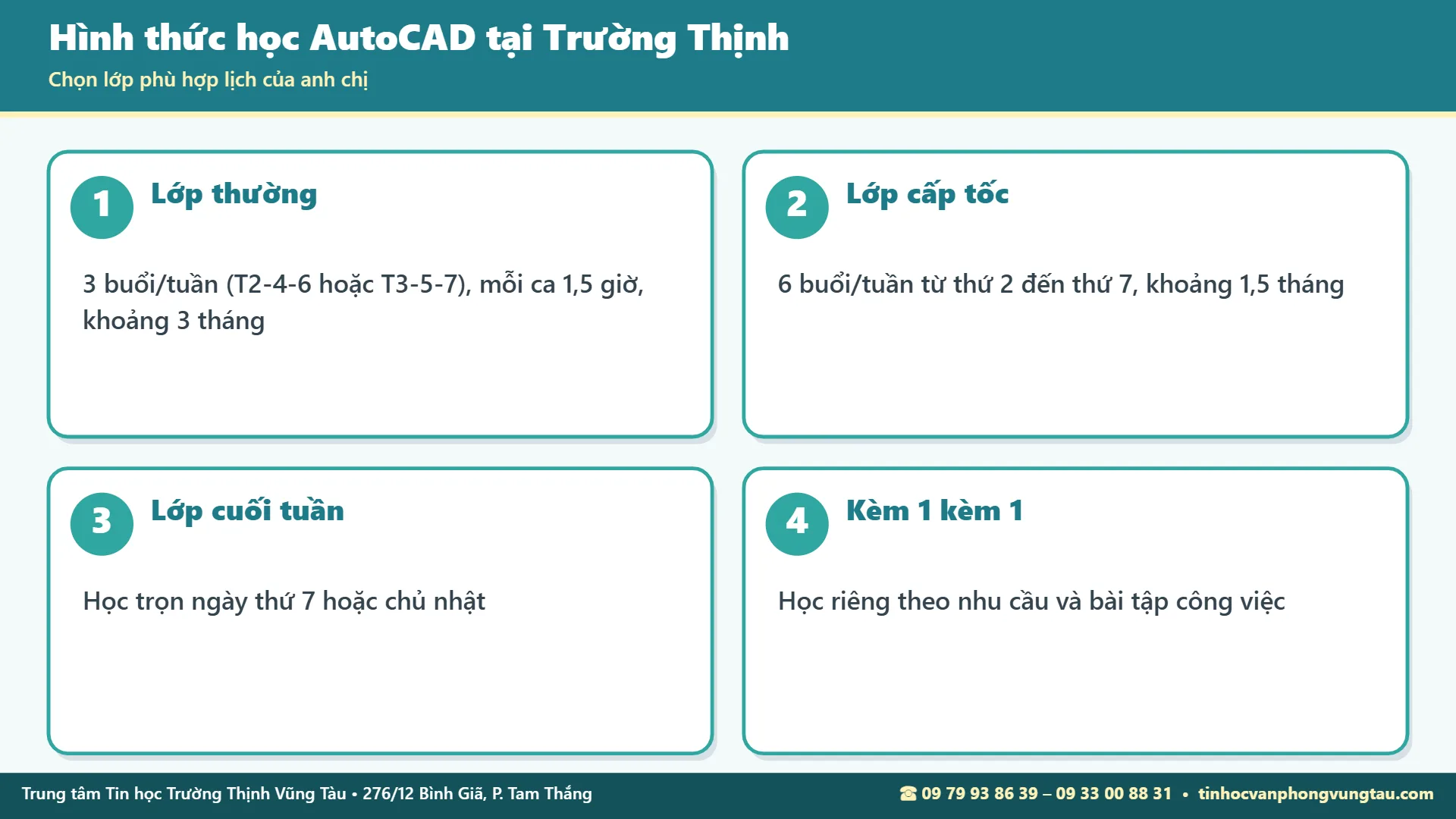
- Lớp thường: 3 buổi/tuần (thứ 2-4-6 hoặc thứ 3-5-7), mỗi ca 1,5 giờ, học khoảng 3 tháng.
- Lớp cấp tốc: 6 buổi/tuần từ thứ 2 đến thứ 7, học khoảng 1,5 tháng.
- Lớp cuối tuần: học trọn ngày thứ 7 hoặc chủ nhật.
- Kèm 1 kèm 1: học riêng theo nhu cầu và bài vẽ thực tế trong công việc.
Các ca học trong ngày: 8h00 – 11h00, 14h00 – 17h00 và 18h00 – 21h00. Học phí và lịch khai giảng cụ thể, trung tâm báo khi anh chị đăng ký hoặc gọi hotline. Anh chị có thể xem thêm lịch khai giảng các lớp tin học và danh sách các khóa học khác.

Câu hỏi thường gặp về đề thi AutoCAD 2D
Người mới học có làm được đề thi AutoCAD 2D này không?
Được, nếu anh chị đã nắm các lệnh vẽ và hiệu chỉnh cơ bản. Anh chị nên bắt đầu từ bài 1 và làm theo thứ tự, không nên nhảy sang nhóm bài nâng cao ngay.
Làm một bài đề thi AutoCAD 2D mất bao lâu?
Thời gian phụ thuộc độ khó của bài và tốc độ của từng người. Anh chị nên tự bấm giờ mỗi bài để biết mình tiến bộ đến đâu.
Luyện xong bộ đề nên học tiếp gì?
Anh chị có thể học AutoCAD 3D để dựng mô hình, hoặc chuyển sang phần mềm chuyên ngành như SolidWorks, Inventor, Revit tùy công việc.
Có thể học thêm chứng chỉ tin học tại trung tâm không?
Có. Trung tâm có lớp chứng chỉ ứng dụng CNTT, anh chị có thể tham khảo thêm đề thi chứng chỉ công nghệ thông tin cơ bản để ôn tập.
Đăng ký học AutoCAD tại Tin học Vũng Tàu Trường Thịnh
Trung tâm Tin học Trường Thịnh hoạt động từ năm 2008, mở cửa mỗi ngày kể cả chủ nhật, liên tục 7h30–21h30.
- Hotline: 09 79 93 86 39 – 09 33 00 88 31
- Cơ sở 1 (chính): 276/12 Bình Giã, Phường Tam Thắng, TP.HCM (khu vực Vũng Tàu cũ)
- Cơ sở 2: 37/3 Lê Phụng Hiểu, Phường Tam Thắng, TP.HCM (khu vực Vũng Tàu cũ)

Anh chị có thể xem thông tin chi tiết tại trang liên hệ hoặc để lại thông tin ở form bên dưới, trung tâm sẽ gọi lại tư vấn.
Trang phù hợp với anh chị đang cần bài tập AutoCAD 2D để tự luyện, sinh viên kỹ thuật ôn thi và người đi làm muốn vẽ CAD nhanh, chính xác hơn tại Vũng Tàu.
Lịch Học Linh Hoạt – Phù Hợp Cho Người Đi Làm
Trung tâm mở cửa tất cả các ngày trong tuần, kể cả Chủ nhật: liên tục 7h30–21h30. Học viên chọn khung giờ phù hợp, có hình thức học kèm riêng cho người bận rộn.
ĐĂNG KÝ HỌC THỬ MIỄN PHÍ
TRUNG TÂM TIN HỌC TRƯỜNG THỊNH VŨNG TÀU
📍 Cơ sở 1: 276/12 Bình Giã, Phường Tam Thắng, TP. Hồ Chí Minh (khu vực Vũng Tàu cũ)
📍 Cơ sở 2: 37/3 Lê Phụng Hiểu, Phường Tam Thắng, TP. Hồ Chí Minh (khu vực Vũng Tàu cũ)
📞 Hotline/Zalo: 09 79 93 86 39 – 09 33 00 88 31
🕘 Giờ làm việc: tất cả các ngày trong tuần, kể cả Chủ nhật – liên tục 7h30–21h30
🌐 Website: tinhocvanphongvungtau.com • Liên hệ trung tâm
📘 Facebook: facebook.com/tinhoctruongthinh