
Chưa có sản phẩm trong giỏ hàng.
Học Illustrator Tại Vũng Tàu – Vẽ Vector, Thiết Kế Logo, Danh Thiếp Và Ấn Phẩm In
Table of Contents
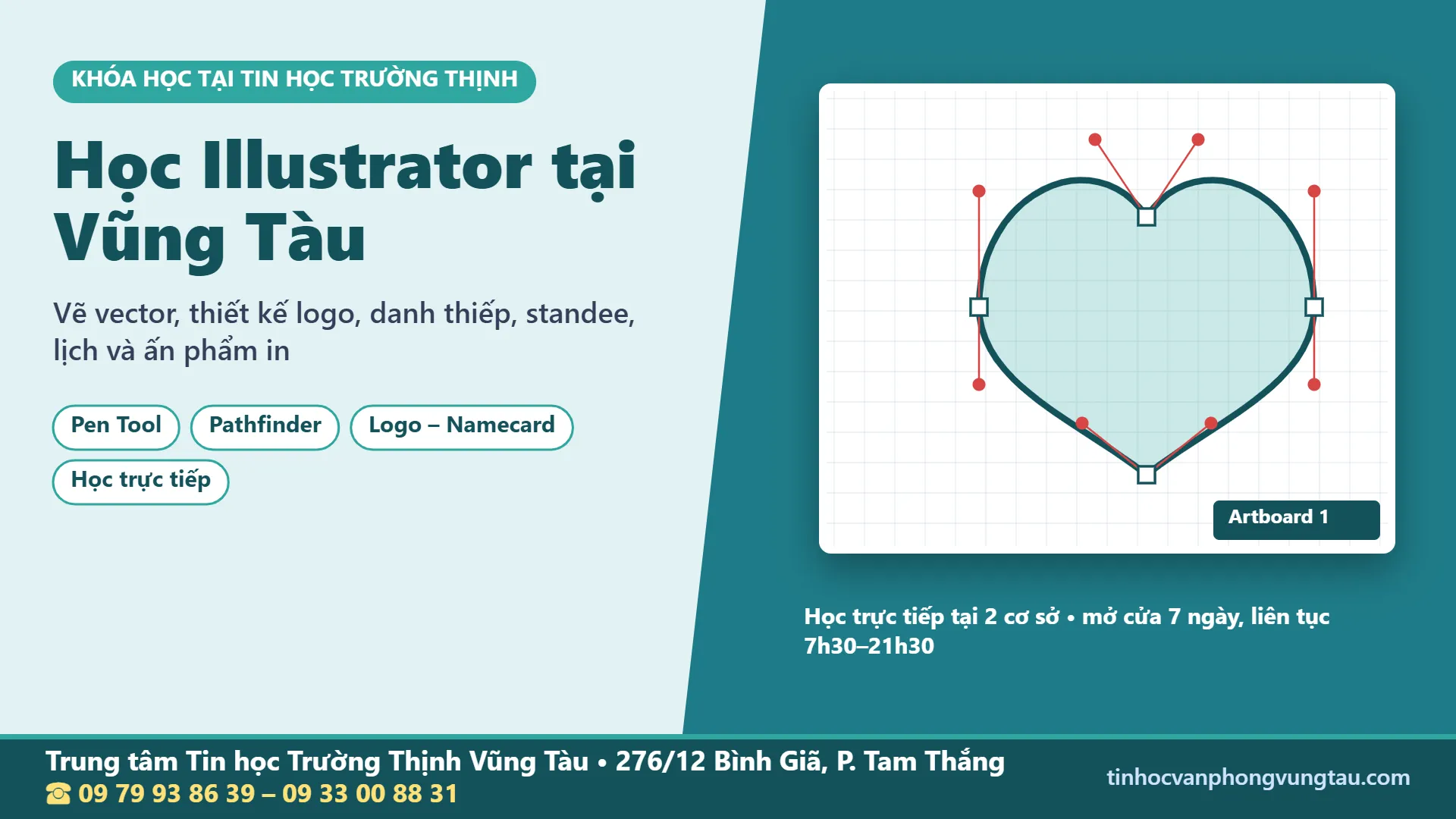
Học Illustrator tại Vũng Tàu là lựa chọn phù hợp khi bạn muốn tự xây dựng hình vẽ vector, thiết kế logo, danh thiếp và các ấn phẩm quảng cáo bằng Adobe Illustrator. Tại Trung tâm Tin học Trường Thịnh, nội dung học đi từ làm quen giao diện, thao tác với đối tượng đến dùng Pen, Pathfinder, màu sắc, chữ và hiệu ứng để thực hành trên sản phẩm cụ thể.
Việc học Illustrator tập trung vào thao tác có thể vận dụng trong công việc: nhìn một mẫu hình để phân tích cấu trúc, vẽ lại bằng các đường Path, phối màu có chủ đích và chuẩn bị file phục vụ in ấn hoặc sử dụng trên màn hình.
Ai phù hợp với lớp học Illustrator tại Vũng Tàu?
Chủ shop và hộ kinh doanh muốn chủ động thiết kế
Với cửa hàng nhỏ, logo, bảng hiệu, standee, thiệp và leaflet thường cần một phong cách đồng nhất. Học Illustrator giúp người kinh doanh hiểu cách tổ chức hình, chữ và màu để trao đổi rõ ràng hơn với đơn vị in, đồng thời có thể tự chỉnh các chi tiết đơn giản khi cần cập nhật thông tin.
Nhân viên thiết kế, marketing và người làm in ấn
Người làm quảng cáo cần chú ý độ sắc nét của logo, tỷ lệ hình và khả năng chỉnh sửa khi thay đổi kích thước. Illustrator hỗ trợ tạo đối tượng vector, bố trí nhiều Artboard và xuất tệp theo mục đích sử dụng. Nếu muốn tìm hiểu tổng thể lĩnh vực này, bạn có thể tham khảo nhóm nội dung thiết kế đồ họa.
Người mới bắt đầu và người muốn bổ sung kỹ năng
Bạn chưa từng dùng phần mềm đồ họa vẫn có thể tìm hiểu từ giao diện, chuột, vùng làm việc đến cách lưu tệp. Người đang làm hành chính hoặc bán hàng có thể kết hợp kỹ năng này với tin học văn phòng để chuẩn bị tài liệu, hình ảnh và ấn phẩm phục vụ công việc.
Học Illustrator bắt đầu từ tư duy hình vector
Phân biệt vector và bitmap trước khi đặt nét vẽ
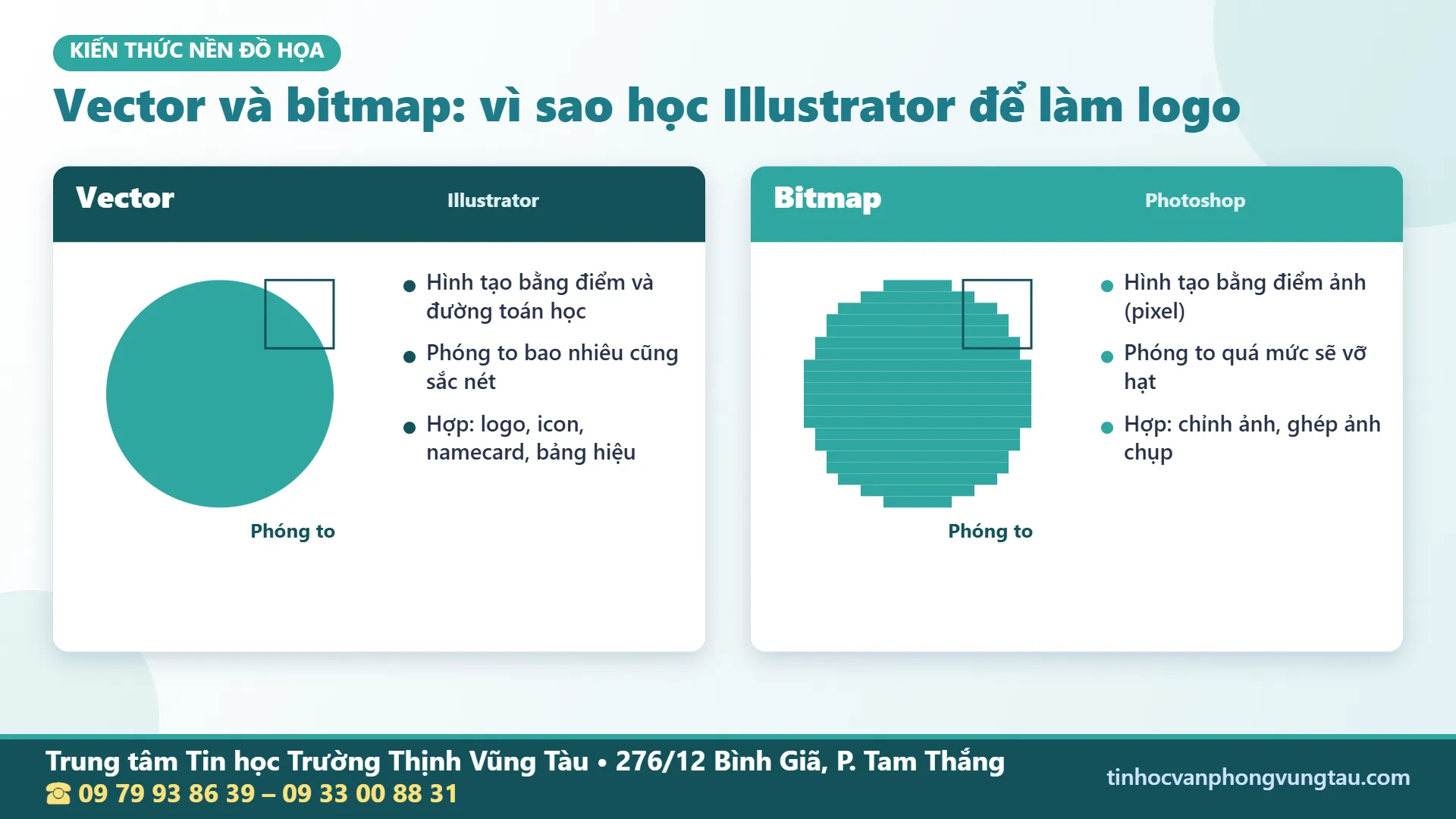
Vector được xây dựng từ đường Path, điểm neo và các thuộc tính hình học nên có thể phóng lớn mà vẫn giữ đường biên sắc nét. Bitmap được tạo bởi điểm ảnh; khi phóng vượt độ phân giải ban đầu, hình có thể mờ hoặc răng cưa.
Khi học Illustrator, hai dạng đồ họa không loại trừ nhau. Bạn có thể đặt ảnh vào bố cục Illustrator và dùng vector làm chữ, biểu tượng, khung trang trí. Để hiểu rõ phần xử lý ảnh raster, hãy xem thêm khóa Photoshop thực hành.
Artboard, kích thước và hệ màu có ý nghĩa gì?
Artboard là vùng trang làm việc xác định phạm vi xuất nội dung. Một tài liệu có thể chứa các Artboard khác nhau cho mặt trước và mặt sau danh thiếp, hoặc các phương án logo. Với ấn phẩm in, người học cần nhận biết kích thước thành phẩm, vùng tràn lề do nhà in yêu cầu và cách dùng chế độ màu CMYK phù hợp quy trình sản xuất.
CMYK không bảo đảm mọi màu trên màn hình sẽ giống hệt bản in vì còn phụ thuộc thiết bị, giấy và cấu hình màu.
Nội dung học Illustrator từ giao diện đến quản lý đối tượng
Làm quen giao diện và thiết lập trang làm việc
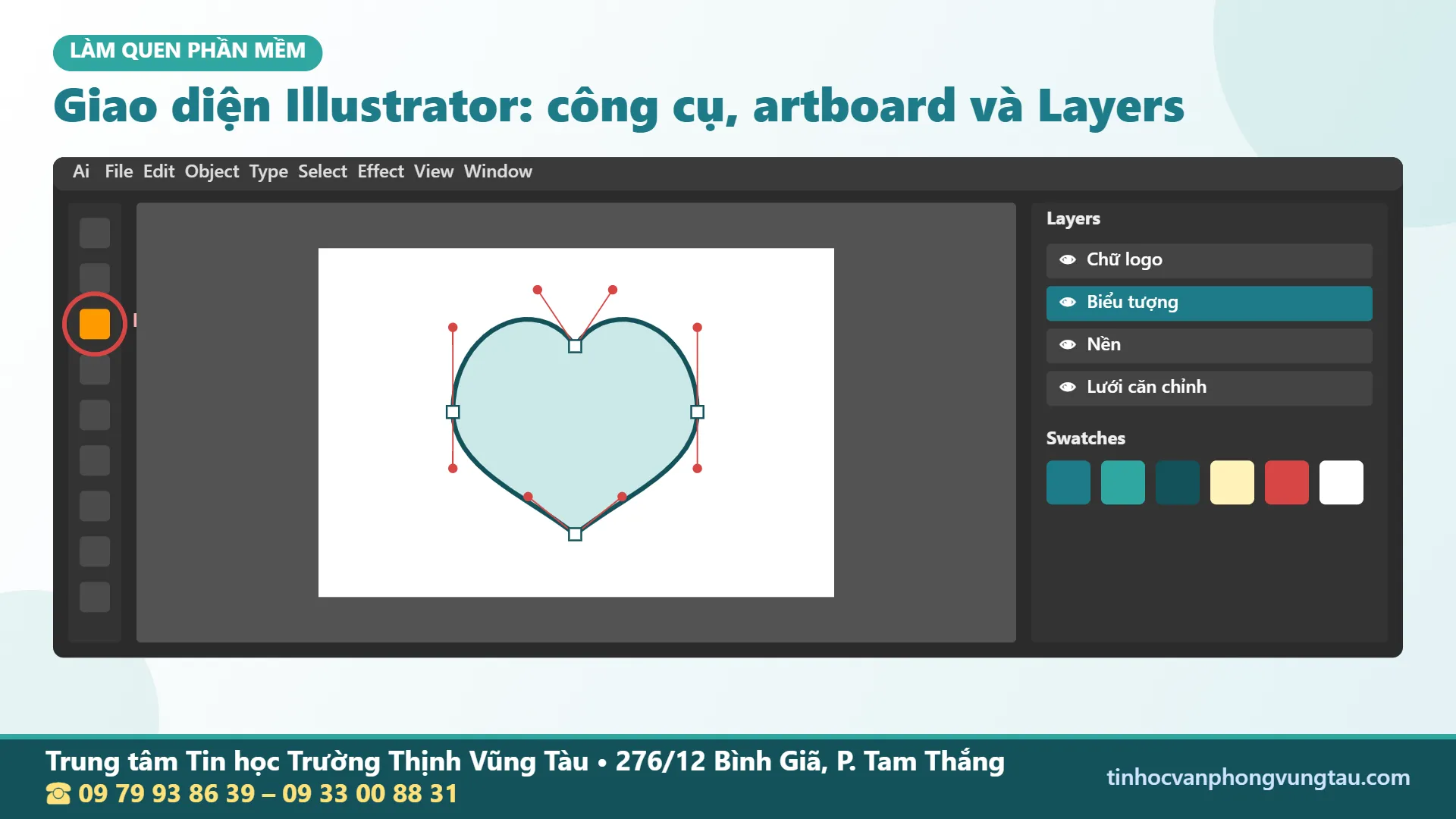
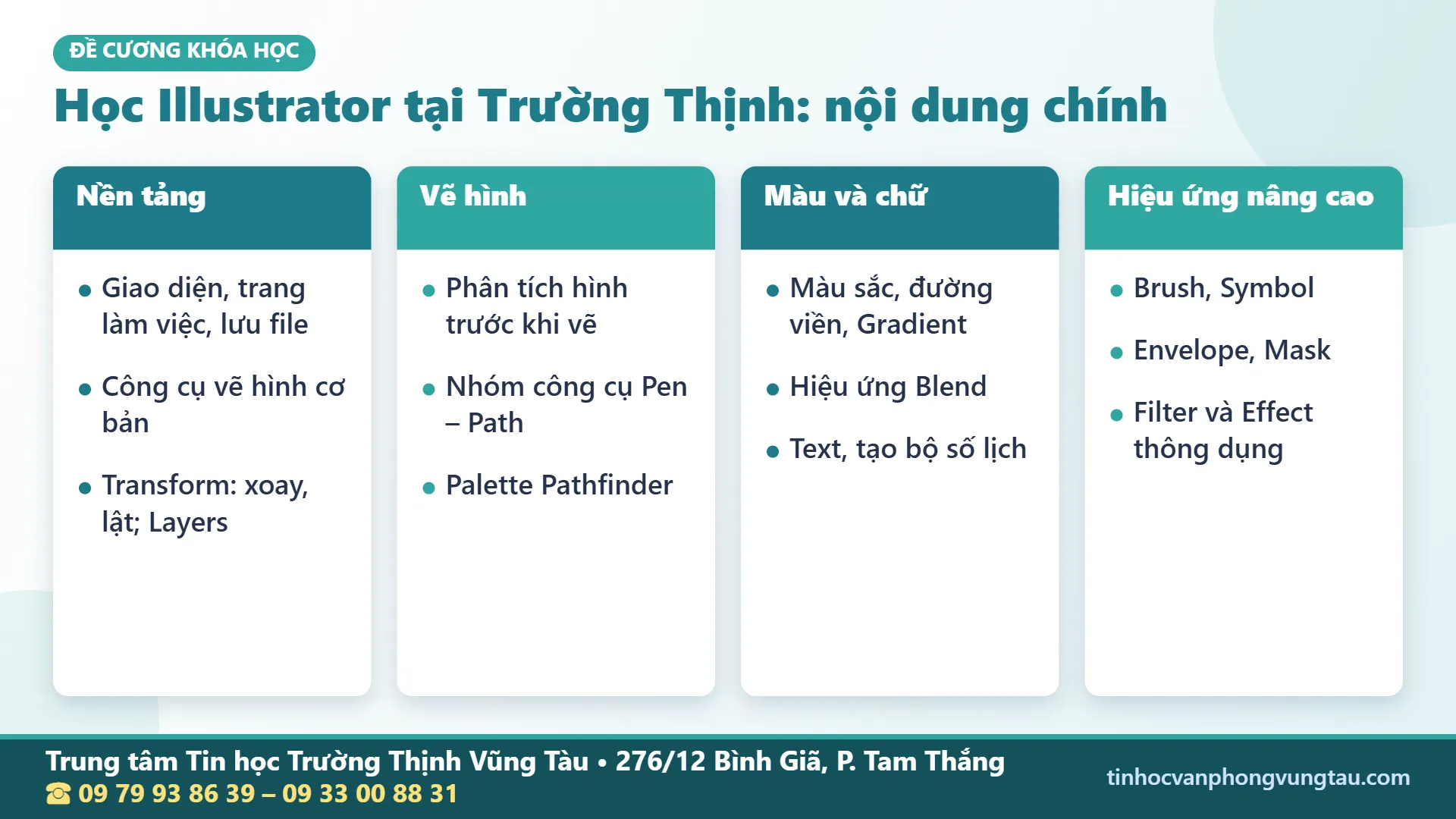
Phần Illustrator cơ bản giới thiệu tổng quan phần mềm, các khu vực công cụ, bảng điều khiển và vùng hiển thị bản vẽ. Học viên tập tạo tài liệu mới, chọn kích thước trang, điều hướng vùng làm việc và lưu file.
Vẽ hình cơ bản và kiểm soát các thao tác chọn
Người học thực hành tạo hình chữ nhật, hình tròn và những dạng hình cơ bản, sau đó chọn, di chuyển, sao chép và căn chỉnh theo bố cục. Một biểu tượng đơn giản có thể hình thành từ vài hình học được đặt đúng tỷ lệ.
Transform bằng công cụ và Palette
Phần Transform tập trung vào thay đổi vị trí, kích thước, xoay và lật đối tượng bằng công cụ hoặc bảng điều khiển. Khi thiết kế hai mặt thiệp hay họa tiết có tính đối xứng, việc nhập thông số giúp tránh lệch vị trí.
Quản lý Layers để chỉnh sửa thuận tiện
Layers cho phép sắp xếp đối tượng theo nhóm, thay đổi thứ tự trước sau và khóa phần đã hoàn thiện. Chẳng hạn, có thể tách nền, hình trang trí, logo và chữ thành các lớp dễ nhận diện.
Học Illustrator với Pen Tool, Path và Pathfinder
Phân tích hình trước khi vẽ bằng Pen
Một nội dung quan trọng là quan sát hình mẫu: đâu là đoạn thẳng, đâu là đường cong, chi tiết nào có thể ghép từ hình cơ bản. Thay vì đặt thật nhiều điểm neo, người học luyện xác định các điểm chuyển hướng cần thiết.
Điều khiển đường Path và điểm neo
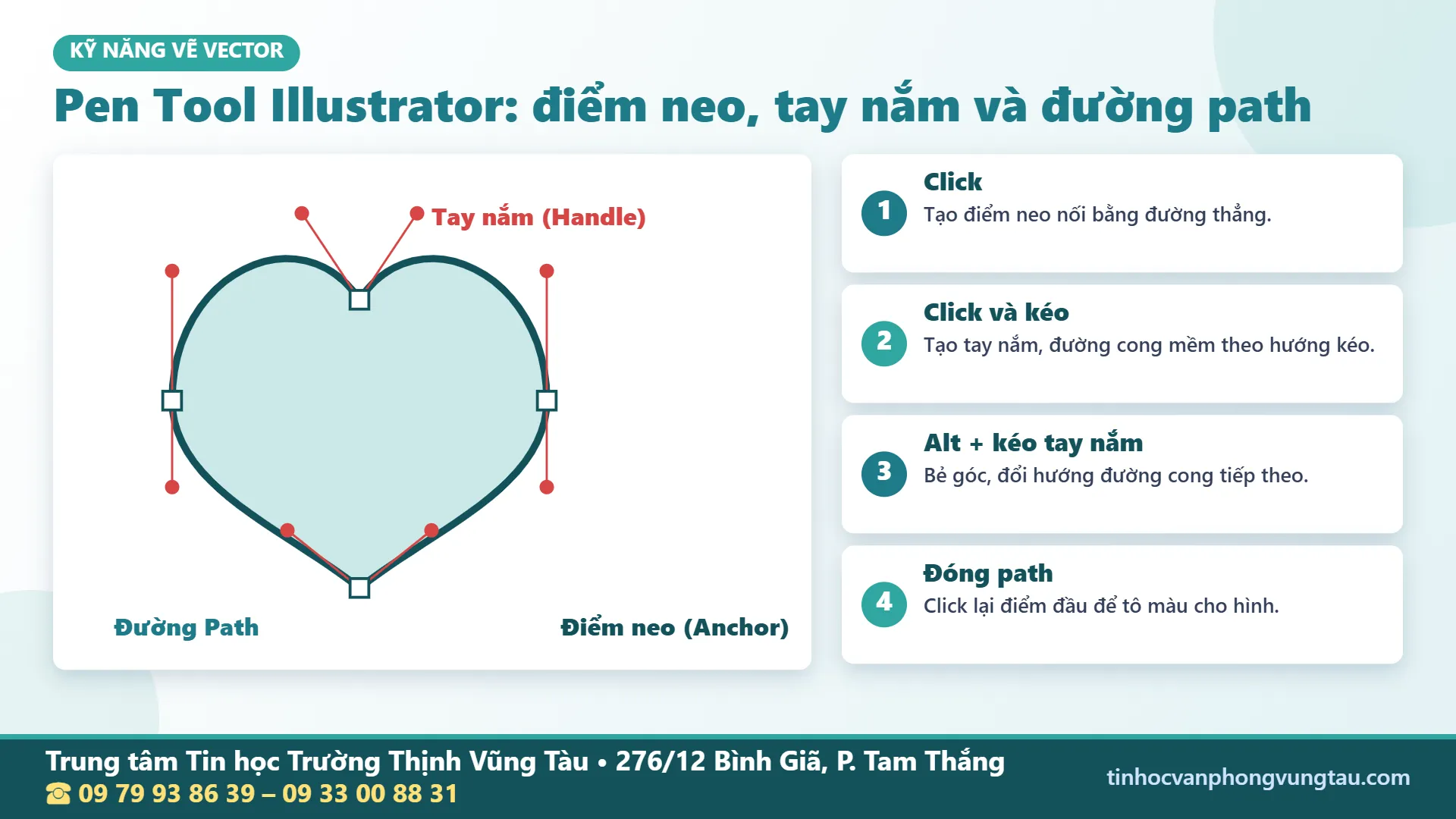
Pen Tool Illustrator và nhóm công cụ Path giúp tạo nét thẳng, đường cong và chỉnh hướng tay nắm tại điểm neo. Trong thực hành học vẽ vector, một đường cong đẹp không nhất thiết phải có nhiều điểm; đường ít điểm nhưng đúng vị trí thường dễ chỉnh hơn.
Ghép và tách hình bằng Palette Pathfinder
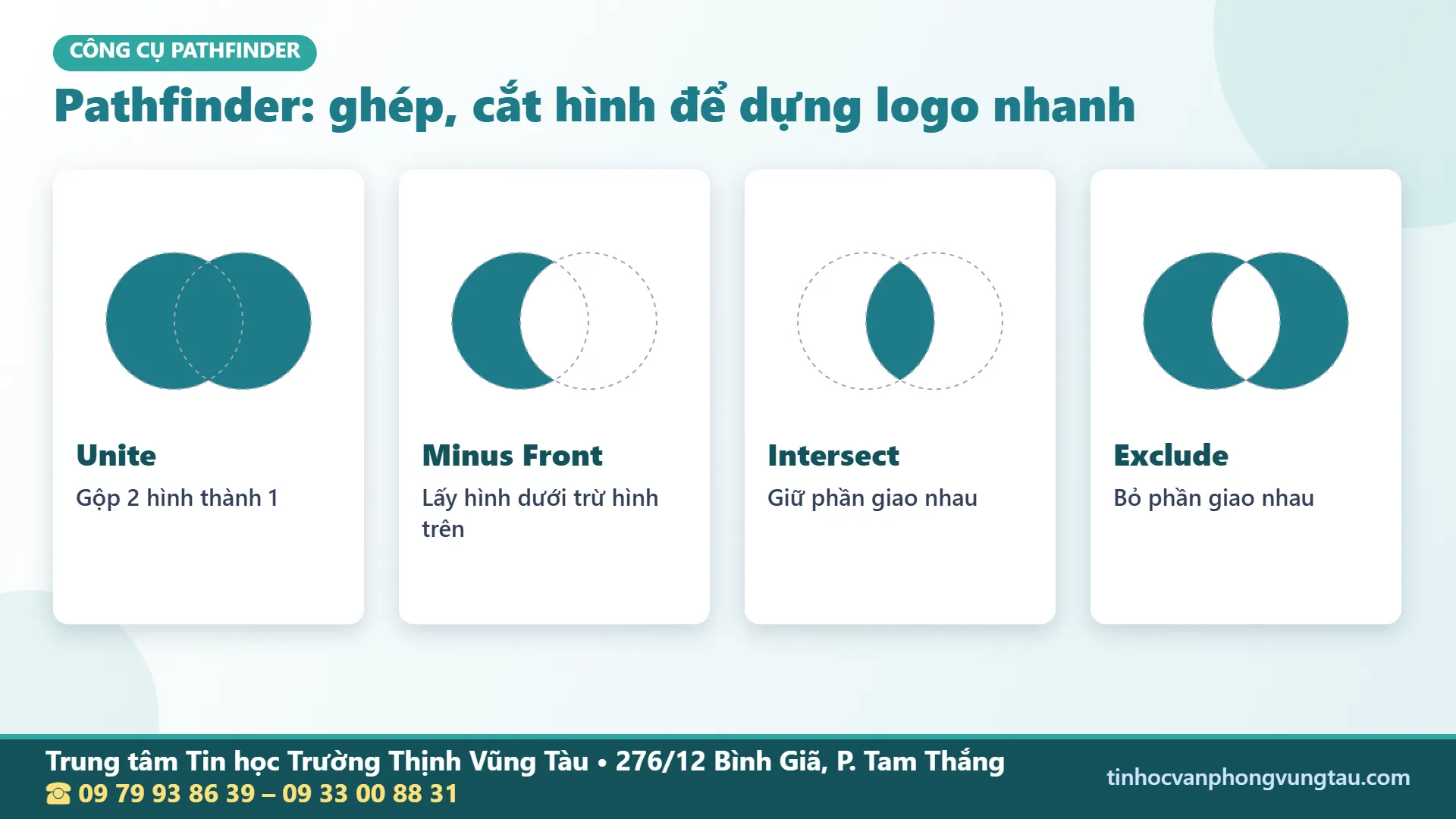
Pathfinder hỗ trợ kết hợp, cắt và lấy phần giao giữa các hình. Ví dụ, một biểu tượng có thể tạo bằng vòng tròn kết hợp hình chữ nhật, sau đó loại bỏ phần thừa để thành hình mới. Hiểu rõ phần nào được giữ lại sẽ giúp tránh thao tác thử ngẫu nhiên, nhất là khi thiết kế logo Illustrator cần cấu trúc gọn.
Màu sắc, Gradient và Blend trong quá trình học Illustrator
Tô màu Fill, đường viền Stroke và phối màu
Người học làm việc với màu phần ruột hình, màu đường viền và độ dày nét. Màu sắc cần thể hiện đúng vai trò: nền làm nổi nội dung, màu nhận diện giúp sản phẩm dễ nhớ, còn đường viền hỗ trợ phân tách các mảng hình.
Đổ màu chuyển sắc Gradient có kiểm soát
Gradient giúp chuyển màu mượt giữa các điểm và tạo chiều sâu cho hình. Trên một icon hoặc hình trang trí, việc chỉnh hướng chuyển sắc sẽ khác với chỉ chọn sẵn một bảng màu.
Ứng dụng hiệu ứng Blend tạo nhịp điệu hình
Blend tạo các bước chuyển tiếp giữa đối tượng theo thiết lập phù hợp. Kỹ thuật này có thể dùng cho một dải hoa văn, chuyển hình hoặc chuyển màu trong thành phần trang trí.
Học Illustrator với văn bản, Brush, Symbol và các hiệu ứng
Thao tác Text và ứng dụng tạo bộ số lịch
Phần văn bản gồm nhập nội dung, chọn kiểu chữ, điều chỉnh cỡ, khoảng cách và vị trí trong bố cục. Bài ứng dụng Text tạo bộ số lịch giúp người học chú ý tính nhất quán giữa các con số, thứ và tháng.
Brush và Symbol cho chi tiết lặp lại
Trong quá trình học Illustrator, Brush hỗ trợ tạo nét có đặc tính trang trí khác với đường viền thông thường; Symbol giúp quản lý và tái sử dụng thành phần đồ họa. Với họa tiết nền thiệp hoặc dải trang trí trên leaflet, việc sử dụng hợp lý có thể tiết kiệm thao tác.
Envelope, Mask, Filter và Effect
Envelope được dùng khi cần biến dạng hình hoặc chữ theo cấu trúc mong muốn. Mask giúp giới hạn phần nội dung nhìn thấy trong một vùng xác định. Filter và Effect là nhóm nội dung về một số hiệu ứng thông dụng, được thực hành trong phạm vi phù hợp với sản phẩm; tên và vị trí lệnh có thể khác giữa các phiên bản Illustrator.
Sản phẩm thực hành khi học Illustrator tại Trường Thịnh
Logo và bộ nhận diện đơn giản
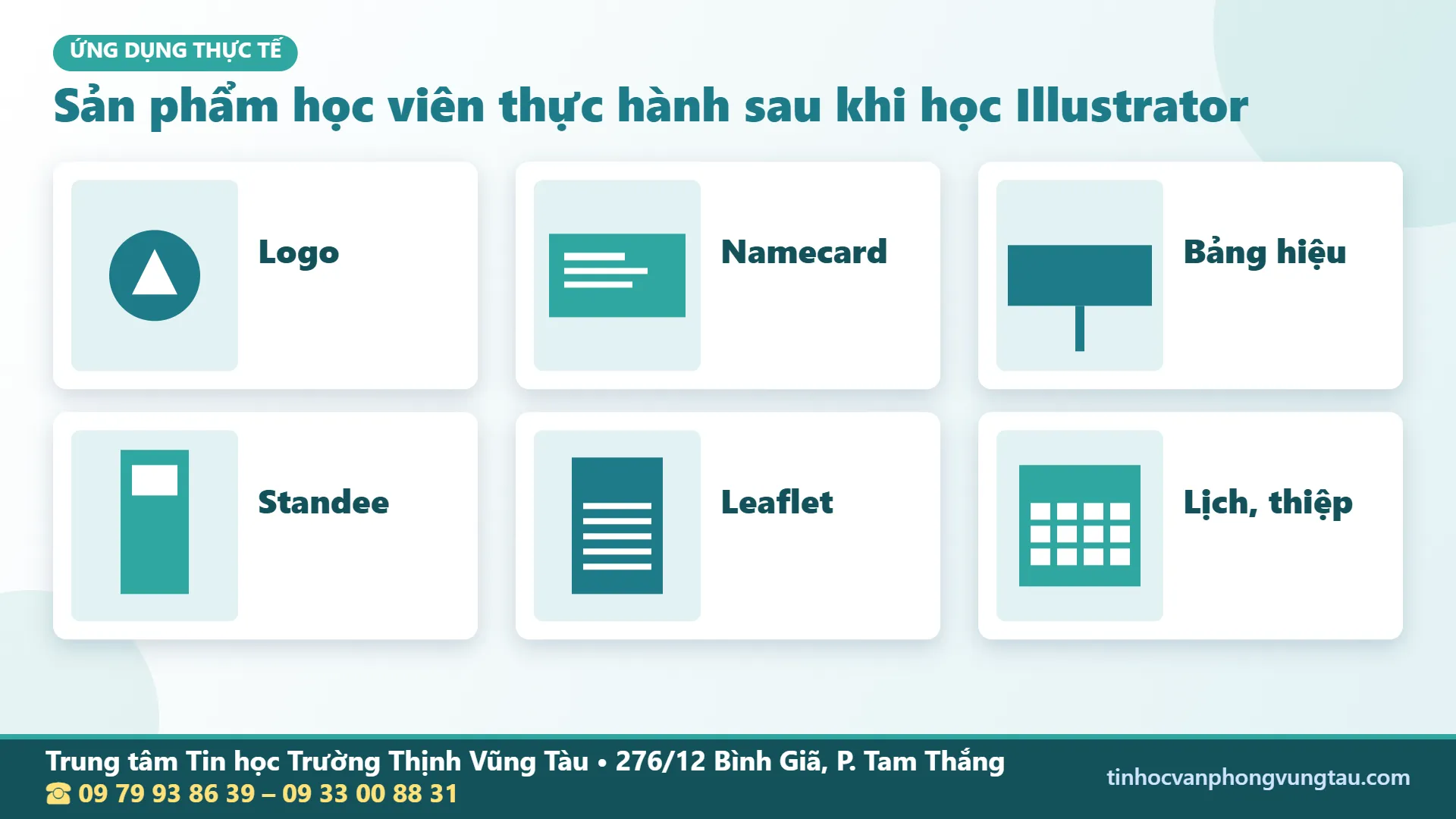
Bài tập logo vận dụng hình cơ bản, Pen – Path, Pathfinder và màu sắc để tạo biểu tượng có tỷ lệ cân đối. Người học có thể thử phiên bản một màu trước khi bổ sung màu khác, vì logo cần nhận diện được cả khi thu nhỏ.
Cardvisit và namecard cho công việc
Danh thiếp đòi hỏi thông tin rõ ràng trên không gian nhỏ: tên, vai trò, số liên hệ và dấu hiệu nhận diện. Bài thực hành cardvisit giúp kết hợp bố cục, Text, màu, Layers và chuẩn bị hai mặt nếu mẫu có yêu cầu.
Banner, bảng hiệu và standee quảng cáo
Banner trên màn hình và bảng hiệu ngoài trời có kích thước, khoảng cách quan sát khác nhau. Người thiết kế phải chọn chữ đủ lớn, hạn chế chi tiết nhỏ và giữ độ tương phản. Standee thường ưu tiên thông điệp chính, hình đại diện và thông tin liên hệ.
Khi cần phát triển thêm nội dung truyền thông, người học có thể tìm hiểu marketing online và cách chạy quảng cáo Facebook. Đây là các hướng ứng dụng khác với việc dựng đối tượng vector trong Illustrator.
Leaflet, lịch và thiệp
Leaflet cần chia nhóm thông tin để người xem theo dõi nhanh; lịch cần bộ số thống nhất; thiệp cần bố cục chữ và hình có điểm nhấn. Các dạng ấn phẩm này là tình huống ứng dụng của những kỹ năng đã học như Text, Gradient, Brush, Symbol và Mask. Với tài liệu dàn trang nhiều trang, có thể tham khảo thêm khóa học InDesign.
Ứng dụng trong thời trang, in ấn và quảng cáo
Trong thiết kế thời trang, vector có thể phục vụ phác thảo họa tiết, chi tiết trang trí hoặc bản trình bày ý tưởng. Trong in ấn và quảng cáo, lợi thế nằm ở khả năng điều chỉnh kích thước của hình.
Cách lưu và xuất file sau khi học Illustrator
Lưu AI để giữ khả năng chỉnh sửa
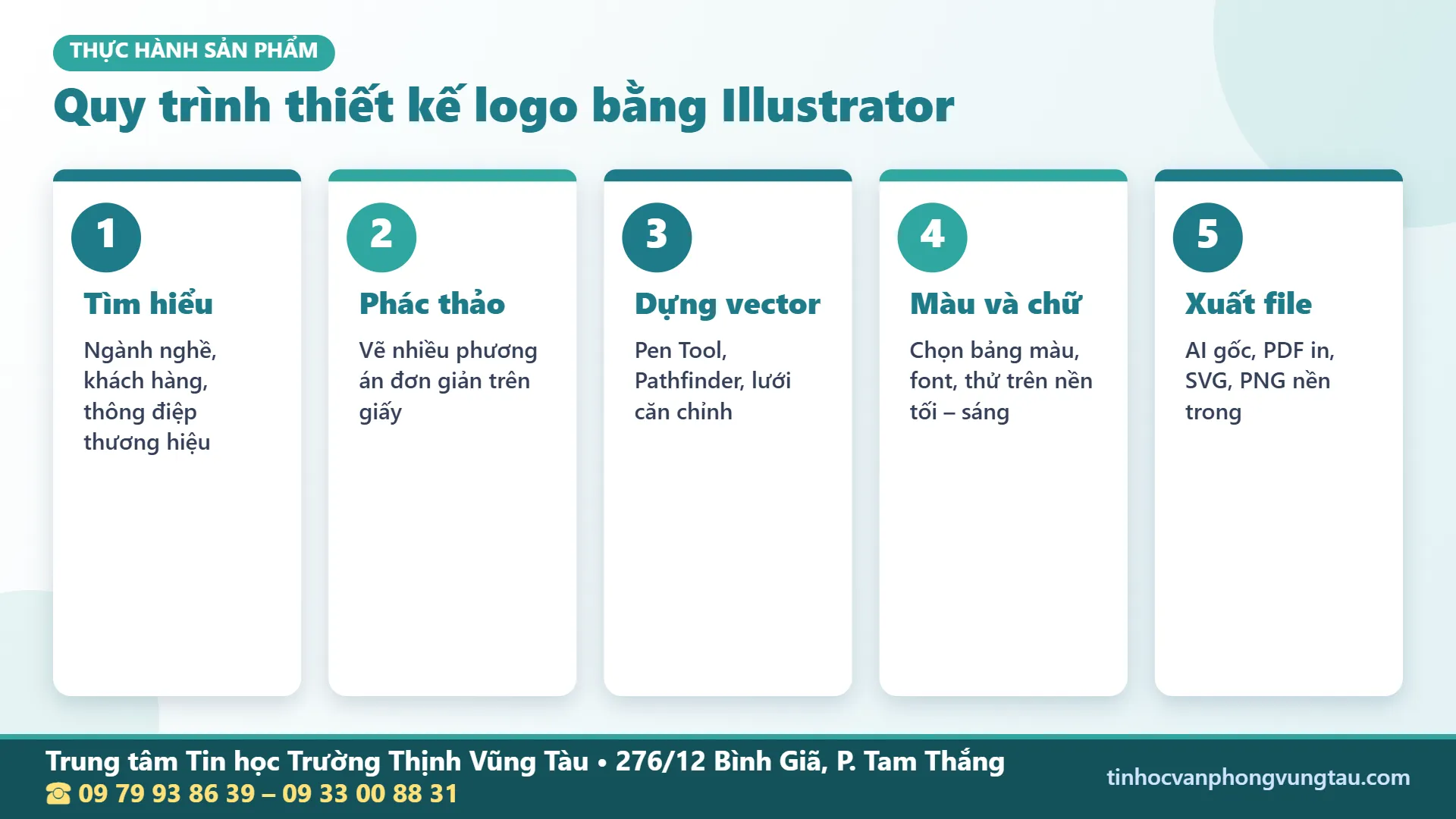
Khi học Illustrator, tệp AI thường được dùng như bản làm việc gốc, chứa các đối tượng và lớp để tiếp tục hiệu chỉnh. Nên đặt tên file dễ hiểu, lưu phiên bản theo từng giai đoạn và kiểm tra hình liên kết hoặc font chữ khi chuyển sang máy khác.
Xuất PDF phục vụ duyệt mẫu và in ấn
PDF phù hợp khi cần gửi bản xem trước hoặc chuyển nhà in theo thông số được yêu cầu. Trước khi xuất, hãy kiểm tra đúng Artboard, khổ giấy, hệ màu, font và vùng tràn lề nếu có.
Xuất SVG và PNG cho màn hình
SVG có thể phù hợp với biểu tượng vector sử dụng trên nền tảng hỗ trợ định dạng này; PNG phù hợp khi cần hình raster hoặc nền trong suốt. Với PNG, cần chọn kích thước và độ phân giải xuất phù hợp. Nếu quan tâm đến cách đặt hình vào giao diện web, bạn có thể xem thêm nội dung học thiết kế website.
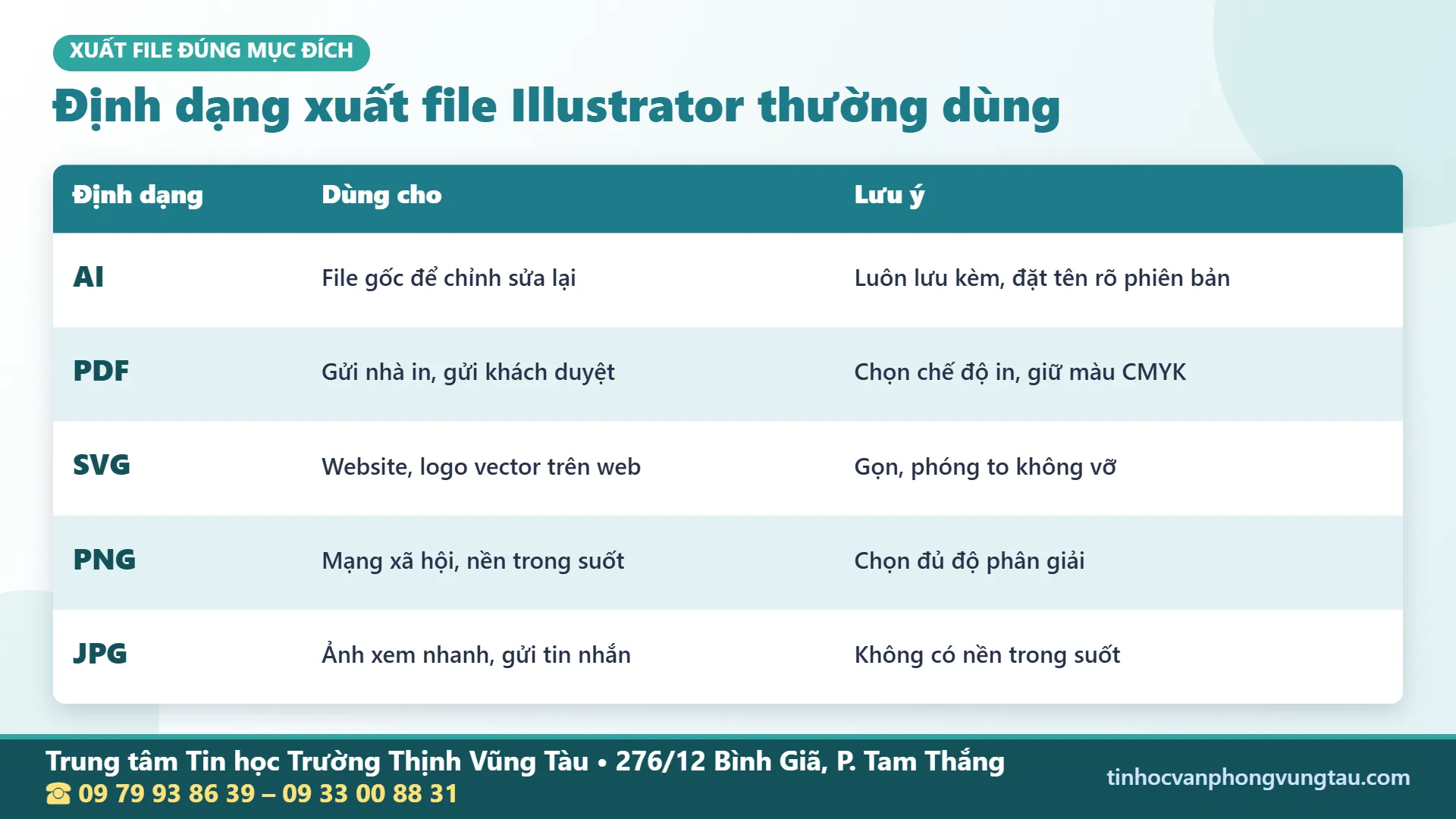
| Định dạng | Mục đích | Điểm cần kiểm tra |
|---|---|---|
| AI | Tiếp tục chỉnh sửa | Đối tượng, font, hình liên kết |
| Gửi duyệt hoặc in | Artboard, khổ, màu, tràn lề | |
| SVG | Biểu tượng vector số | Khả năng hiển thị nơi sử dụng |
| PNG | Ảnh màn hình | Kích thước, độ nét, nền trong suốt |
Người học Illustrator nên biết tự hỏi trước khi bấm xuất: tệp này dùng để chỉnh sửa, gửi duyệt, in thành phẩm hay đăng trực tuyến? Câu trả lời quyết định định dạng, kích thước và các bước kiểm tra cuối cùng. Có thể tham khảo thêm hướng dẫn Adobe Illustrator chính thức để đối chiếu thao tác theo phiên bản phần mềm.
Những lỗi thường gặp khi học Illustrator và cách khắc phục
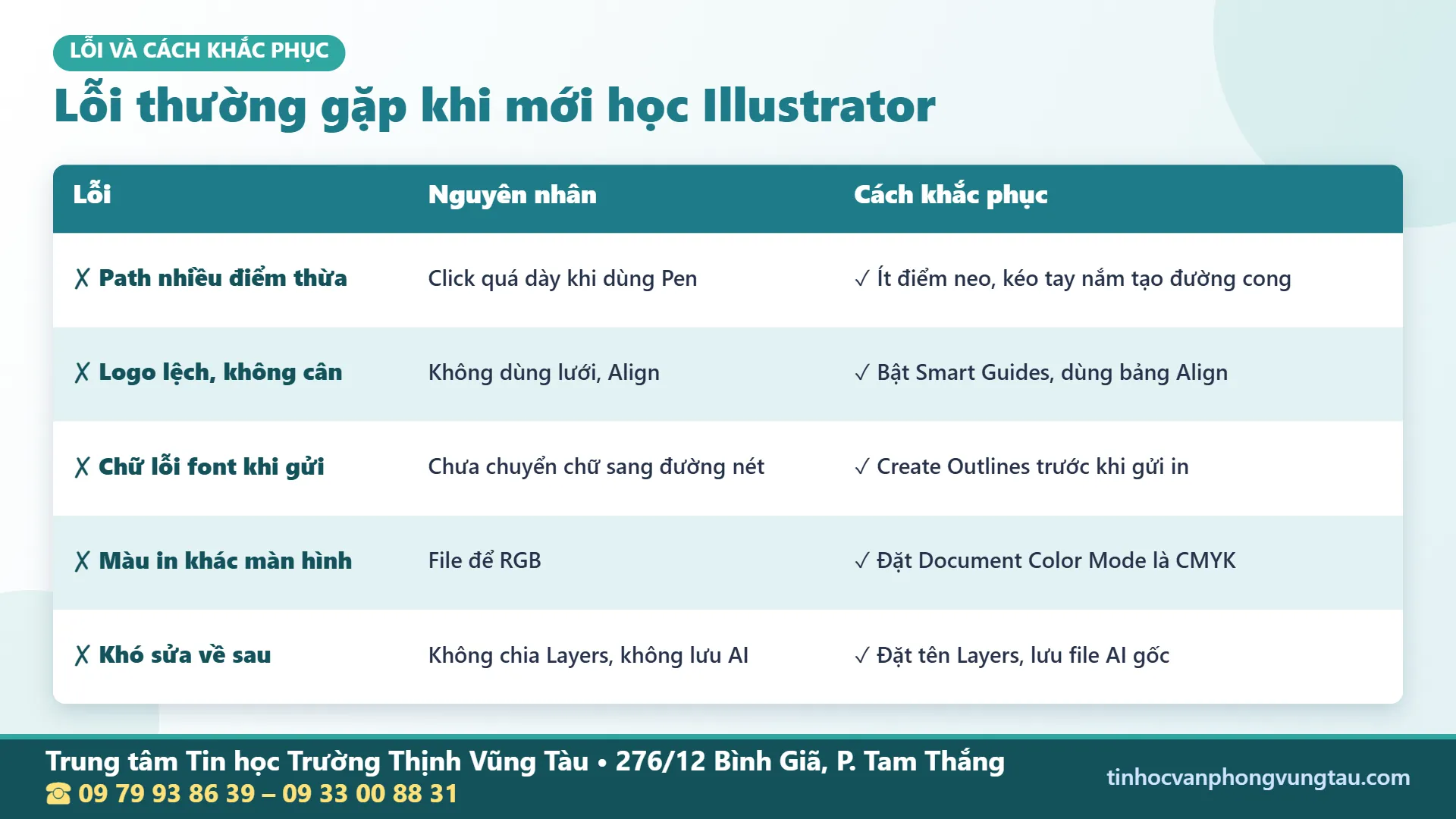
Đường Pen bị gãy, méo hoặc có quá nhiều điểm
Đường cong kém mượt thường xuất hiện khi đặt điểm neo quá dày hoặc kéo tay nắm sai hướng. Hãy quay lại phân tích hình, giảm bớt điểm không cần thiết rồi điều chỉnh từng đoạn.
Hình bị che khuất hoặc khó chọn đúng đối tượng
Nguyên nhân có thể nằm ở thứ tự xếp chồng, nhóm đối tượng hoặc lớp đang khóa. Kiểm tra Layers, bật tắt khả năng hiển thị của từng phần và đặt tên các nhóm quan trọng.
Chữ thay đổi, màu in lệch hoặc hình PNG bị mờ
Chữ thay đổi có thể do máy nhận thiếu font; màu bản in khác màn hình vì thiết bị và hệ màu; PNG mờ khi xuất kích thước quá nhỏ. Cách xử lý là kiểm tra font, xác nhận yêu cầu CMYK với nơi in và xuất đúng độ phân giải.
Mẹo thực hành để học Illustrator vững hơn
Đi từ hình đơn giản đến sản phẩm có nhiều thành phần
Mỗi khi gặp mẫu mới, hãy tách thành hình nền, hình chính, đường trang trí và văn bản. Thực hiện từng phần rồi ghép lại thay vì chỉnh mọi thứ cùng lúc.
Giữ bản gốc và kiểm tra ở kích thước thực tế
Đặt tên lớp, lưu bản sao trước khi áp dụng hiệu ứng và xem thử bố cục ở kích thước gần với mục đích sử dụng. Một dòng chữ nhìn rõ trên màn hình lớn có thể quá nhỏ trên danh thiếp.
Trong quá trình học Illustrator, hãy ghi lại thao tác mình vừa thực hiện cùng lỗi mắc phải, thay vì chỉ giữ hình kết quả. Bản ghi ngắn về Path, màu và cách xuất file sẽ hữu ích khi bạn tự làm mẫu tương tự sau giờ học.
Hình thức học Illustrator trực tiếp tại Trung tâm Trường Thịnh
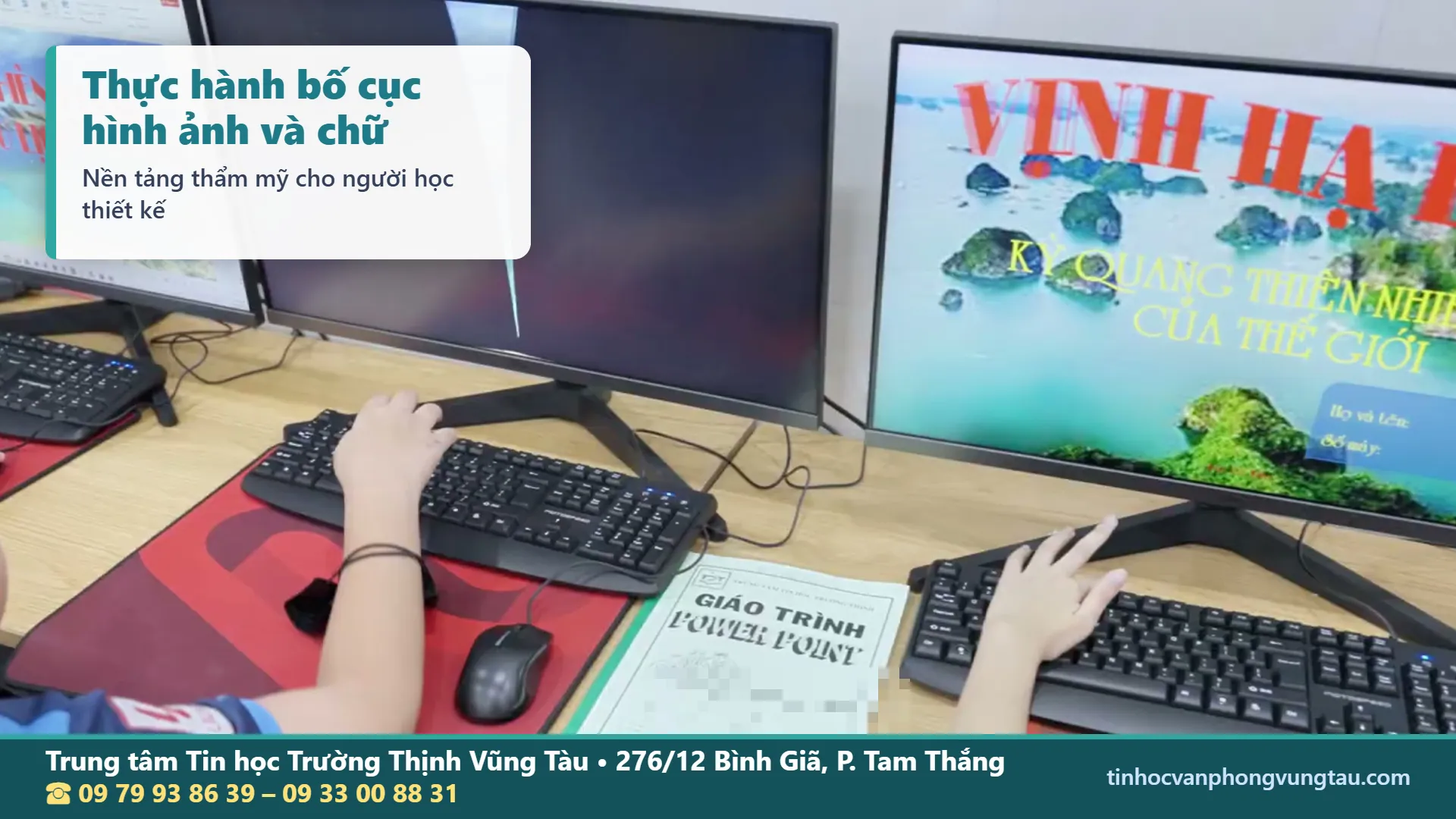
Thực hành trên máy tính và trao đổi ngay trong lớp
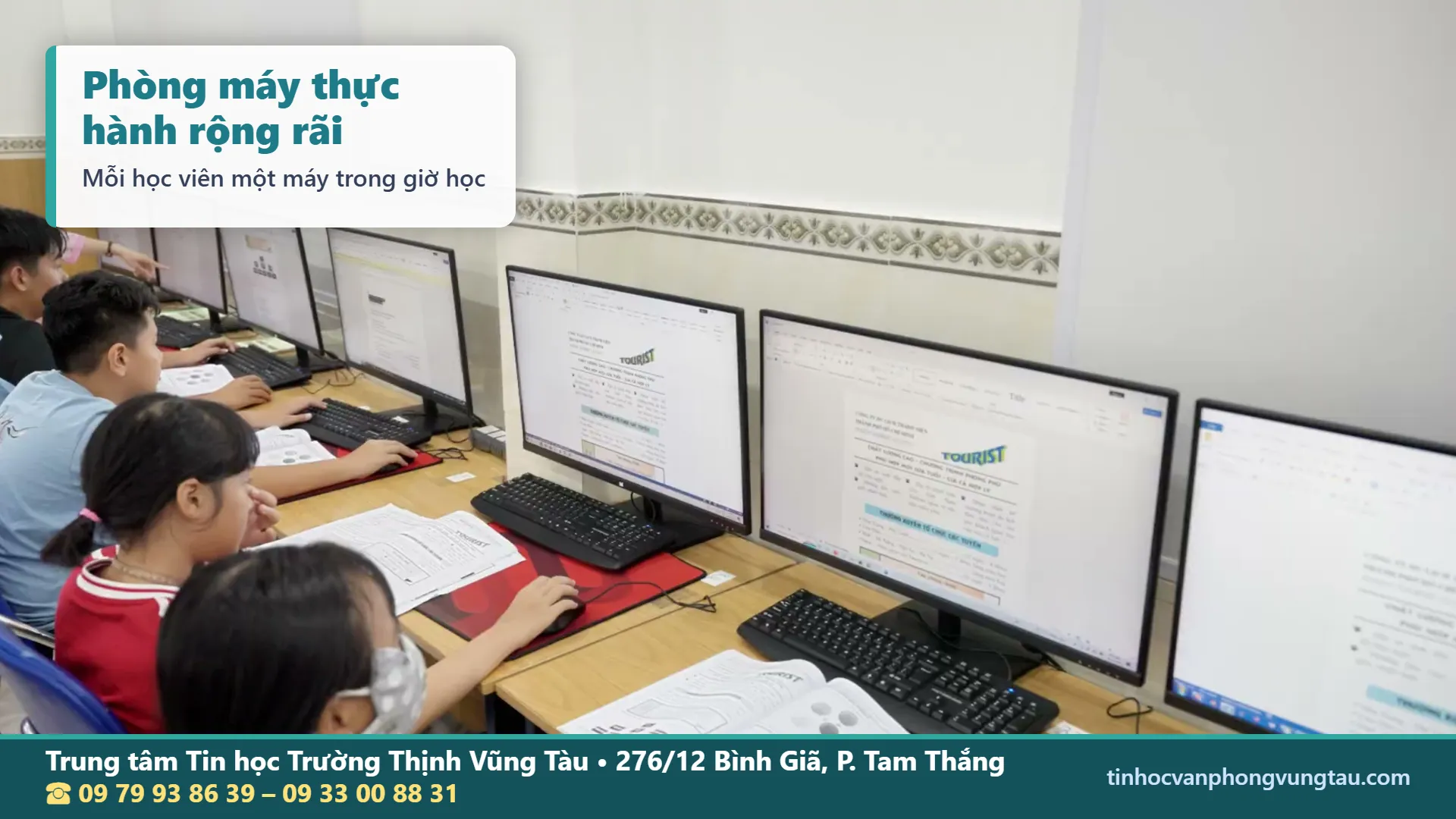
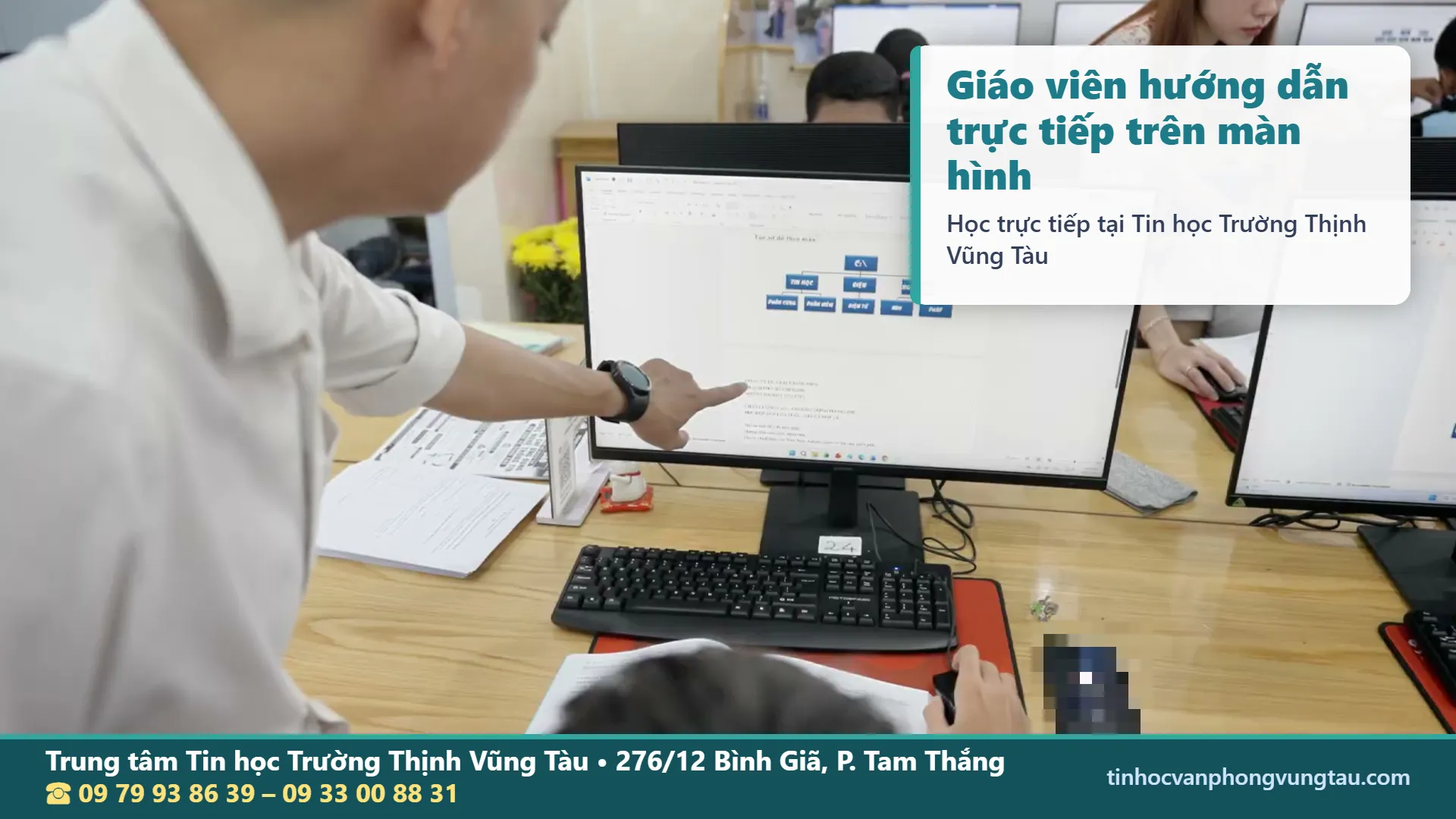
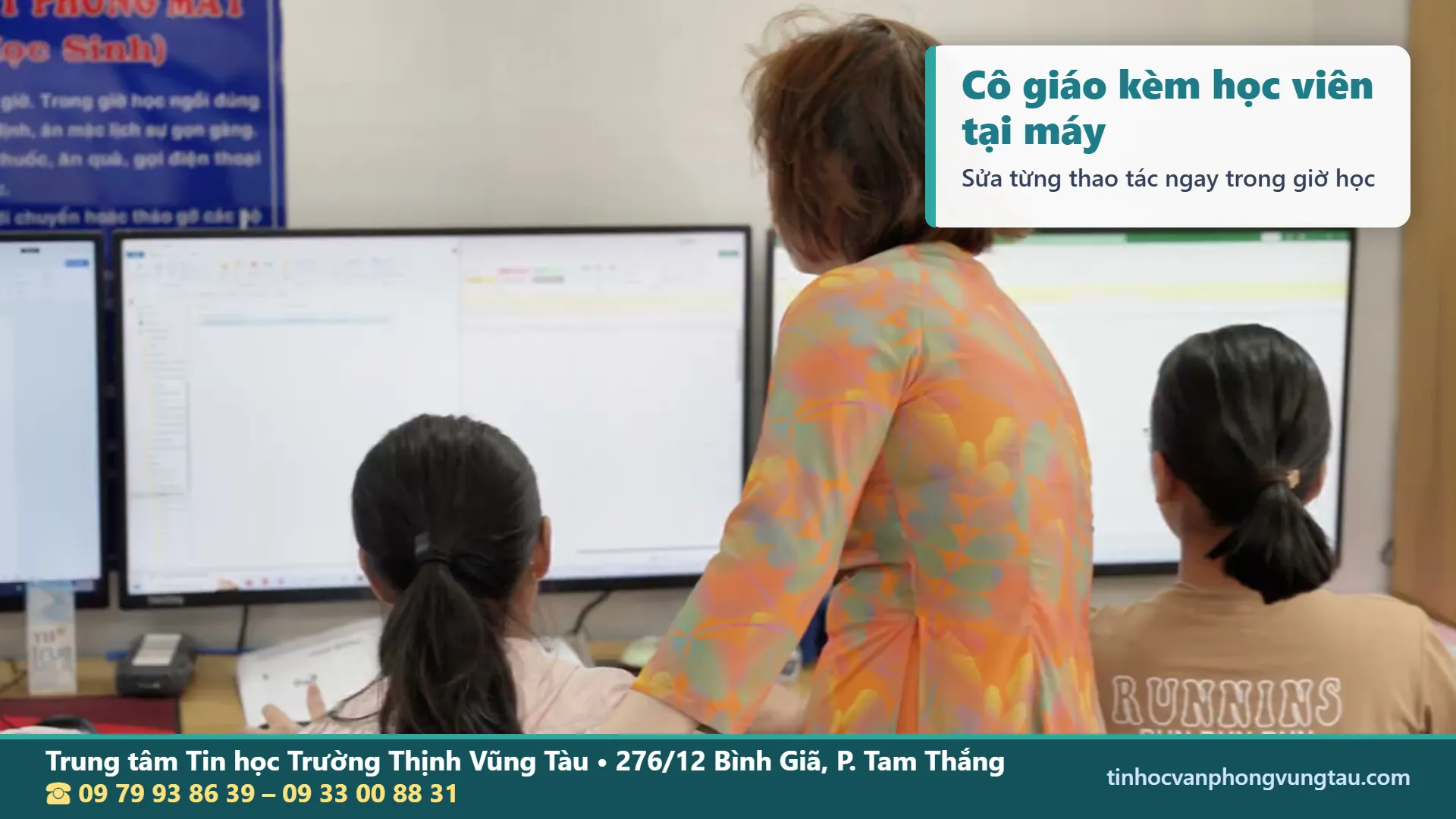
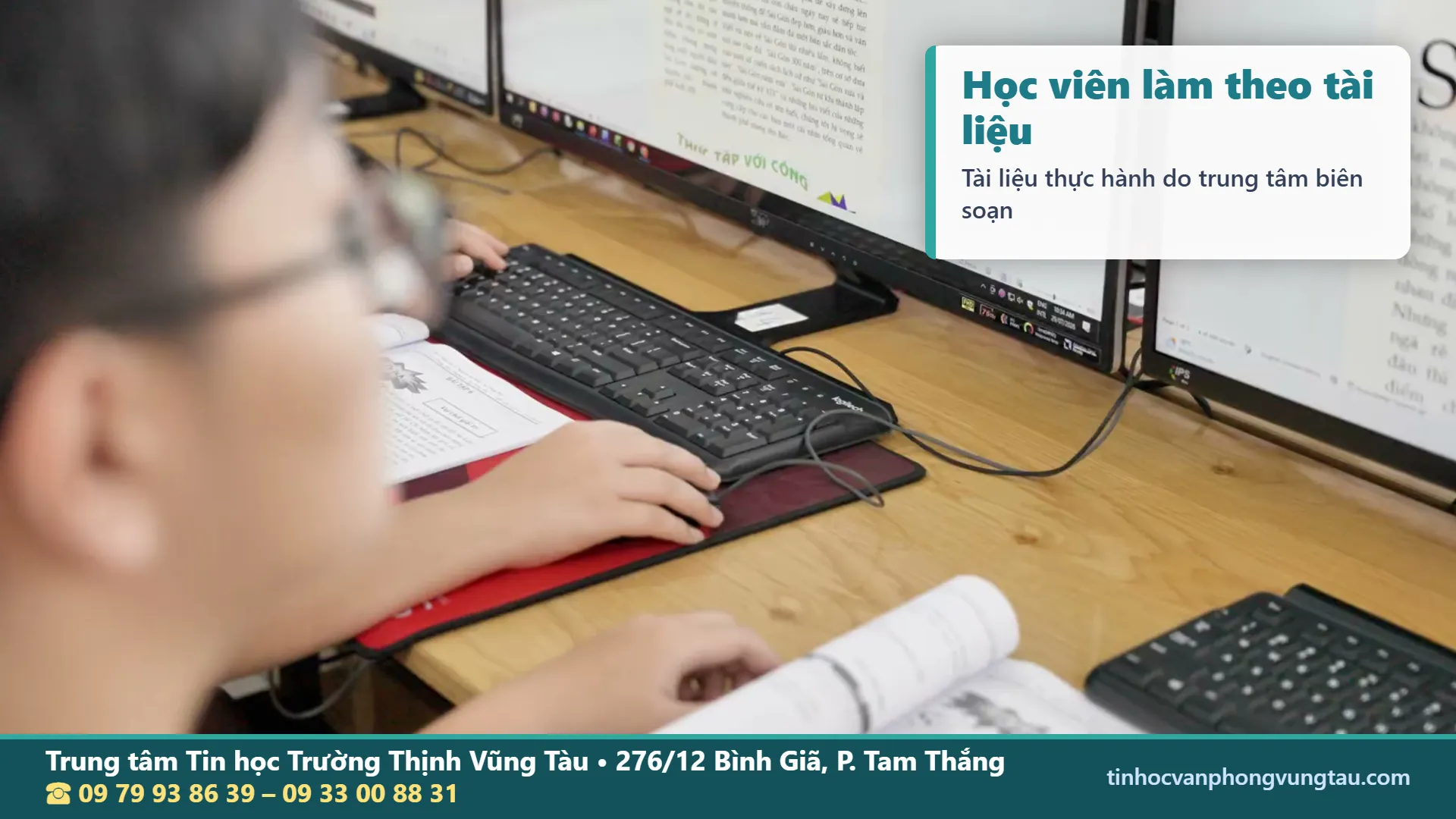
Trường Thịnh tổ chức học trực tiếp tại trung tâm ở khu vực Vũng Tàu. Người học có thể quan sát thao tác, thực hành lại và hỏi giáo viên khi gặp lỗi ở Pen, Layers hoặc xuất file.
Thông tin cơ sở và thời gian làm việc
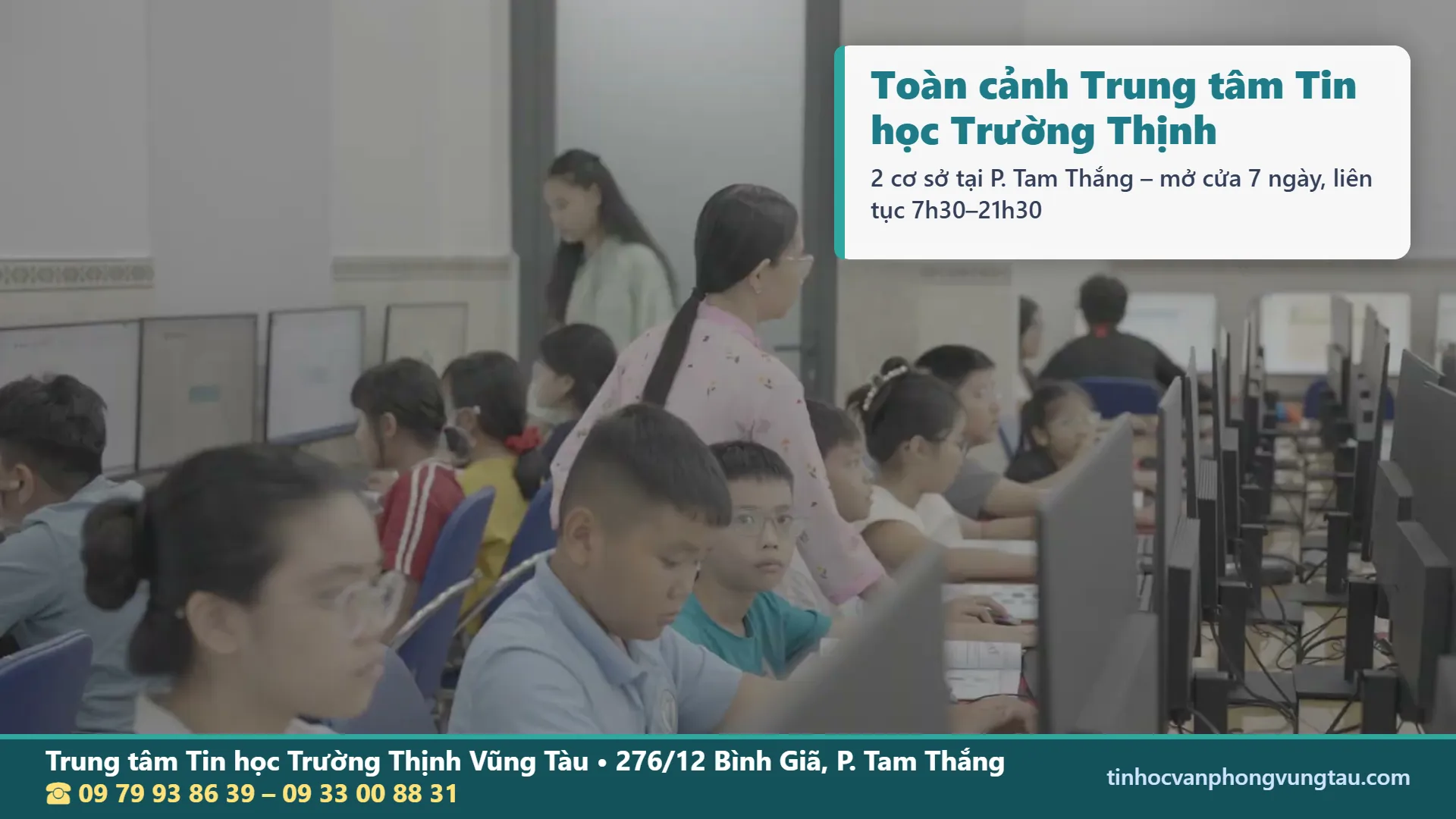
Trung tâm thành lập năm 2008, mở cửa tất cả các ngày kể cả Chủ nhật, làm việc liên tục 7h30–21h30. Cả hai cơ sở đều có bãi đỗ ô tô miễn phí.
Thông tin về trung tâm tin học Vũng Tàu có tại trang giới thiệu Trung tâm Tin học Trường Thịnh. Nếu bạn quan tâm cách sắp xếp việc học theo nhu cầu riêng, hãy liên hệ hotline để được tư vấn trực tiếp.
Những hướng học liên quan để bổ trợ kỹ năng Illustrator
Illustrator phù hợp với đối tượng vector và ấn phẩm cần đường nét chính xác, nhưng không thay thế mọi công cụ thiết kế. Người quan tâm thiết kế đồ họa Vũng Tàu có thể đọc bài phân biệt Illustrator và CorelDRAW, sau đó tham khảo lớp Corel thực hành hoặc khóa CorelDRAW theo nhu cầu.
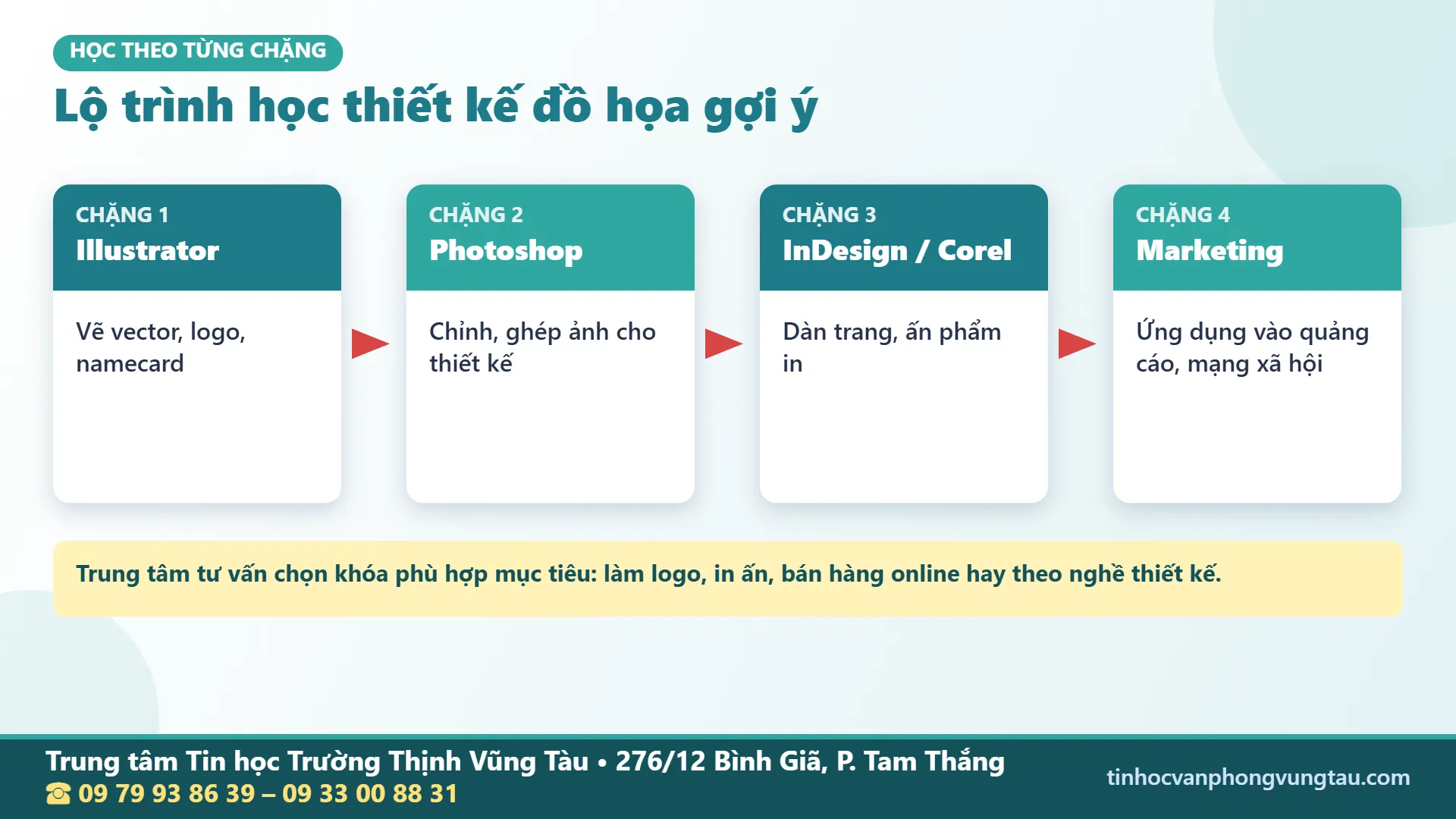
Nếu muốn tìm hiểu lộ trình rộng hơn, hãy xem khóa học thiết kế đồ họa. Người hướng đến kỹ năng quảng bá bằng hình động có thể tham khảo học làm video marketing và quay và dựng video.
Với người làm trong lĩnh vực công trình, bản vẽ kỹ thuật và phối cảnh thuộc hướng đào tạo khác, được giới thiệu ở khóa họa viên kiến trúc. Trường hợp cần tìm trang dành riêng cho nhu cầu học nhanh, bạn có thể xem bài học Illustrator cấp tốc; trang hiện tại tập trung trình bày đầy đủ kỹ năng và sản phẩm thực hành.
Câu hỏi thường gặp về học Illustrator tại Vũng Tàu
Chưa biết thiết kế có học Illustrator được không?
Người mới học Illustrator có thể bắt đầu từ giao diện, hình cơ bản, tạo trang, lưu tệp và thao tác chọn đối tượng. Các phần Pen – Path, Pathfinder, Text và hiệu ứng được tiếp cận sau khi đã nắm cách làm việc trên bản vẽ.
Học Illustrator có thực hành thiết kế logo không?
Có. Logo nằm trong nhóm bài tập sản phẩm thực tế, cùng cardvisit và banner. Người học vận dụng hình cơ bản, đường Path, Pathfinder, màu sắc và bố cục để thực hành dựng hình.
Illustrator có phù hợp để thiết kế danh thiếp và bảng hiệu?
Illustrator có khả năng tạo hình vector và bố trí chữ, thích hợp cho những loại ấn phẩm như namecard, bảng hiệu, standee, leaflet, lịch và thiệp.
Học Illustrator có được hướng dẫn xuất PDF và PNG không?
Có. Nội dung học bao gồm cách lưu và xuất file. Người học cần phân biệt AI dùng giữ tài liệu chỉnh sửa, PDF dùng chia sẻ hoặc phục vụ in theo tiêu chuẩn phù hợp, SVG phục vụ một số nhu cầu vector số và PNG dùng khi cần ảnh raster.
Trung tâm có lớp học Illustrator online không?
Trung tâm chỉ tổ chức học trực tiếp tại hai cơ sở, không có lớp online. Hình thức này thuận tiện cho việc giáo viên quan sát thao tác và hỗ trợ khi học viên gặp vấn đề với công cụ hoặc tệp.
Học xong có được giải đáp khi gặp lỗi Illustrator không?
Trong nội dung học của trung tâm có phần thi kết thúc môn học và hỗ trợ giải đáp sau học.
Đăng ký học Illustrator tại Vũng Tàu ở Trường Thịnh
Nếu bạn muốn học Illustrator từ nền tảng và luyện trên logo, namecard, banner cùng các mẫu in ấn, hãy liên hệ Trung tâm Tin học Trường Thịnh để được tư vấn. Bạn cũng có thể xem danh mục khóa học và trang liên hệ trước khi đến trực tiếp.
Cơ sở 1: 276/12 Bình Giã, P. Tam Thắng, TP.HCM (khu vực Vũng Tàu cũ). Cơ sở 2: 37/3 Lê Phụng Hiểu, P. Tam Thắng, TP.HCM. Hotline: 09 79 93 86 39 – 09 33 00 88 31. Mở cửa tất cả các ngày kể cả Chủ nhật, làm việc liên tục 7h30–21h30, có bãi đỗ ô tô miễn phí.
Chương trình phù hợp với những bạn đang quan tâm đến: học Illustrator, thiết kế logo Illustrator, học vẽ vector, Pen Tool Illustrator, Illustrator cơ bản, thiết kế đồ họa Vũng Tàu và các khóa tin học Vũng Tàu cho người làm thiết kế.
Lịch Học Linh Hoạt – Phù Hợp Cho Người Đi Làm
Trung tâm mở cửa tất cả các ngày trong tuần, kể cả Chủ nhật: liên tục từ 7h30 đến 21h30. Học viên chọn khung giờ phù hợp, có hình thức học kèm riêng cho người bận rộn.
ĐĂNG KÝ HỌC THỬ MIỄN PHÍ
TRUNG TÂM TIN HỌC TRƯỜNG THỊNH VŨNG TÀU
📍 Cơ sở 1: 276/12 Bình Giã, Phường Tam Thắng, TP. Hồ Chí Minh (khu vực Vũng Tàu cũ)
📍 Cơ sở 2: 37/3 Lê Phụng Hiểu, Phường Tam Thắng, TP. Hồ Chí Minh (khu vực Vũng Tàu cũ)
📞 Hotline/Zalo: 09 79 93 86 39 – 09 33 00 88 31
🕘 Giờ làm việc: tất cả các ngày trong tuần, kể cả Chủ nhật – liên tục từ 7h30 đến 21h30
🌐 Website: tinhocvanphongvungtau.com • Liên hệ trung tâm
📘 Facebook: facebook.com/tinhoctruongthinhvungtau