
Chưa có sản phẩm trong giỏ hàng.
Chia sẻ kiến thức
Định Dạng dd/mm/yyyy Trong Excel: 8 Cách Sửa Ngày Tháng Bị Lỗi

17
Th11
Th11
Gõ 05/11/2026 nhưng Excel lại hiểu thành ngày 11 tháng 5, cột ngày hiện toàn dấu #####, hay ngày tháng biến thành con số 46343 – đó là những tình huống dân văn phòng gặp hằng ngày. Nguyên nhân gốc thường nằm ở định dạng dd/mm/yyyy trong Excel và định dạng vùng của Windows. Bài viết này hướng dẫn cách cài đặt đúng định dạng ngày/tháng/năm kiểu Việt Nam, cách nhận biết ngày tháng “giả” (dạng chữ) và 8 cách sửa ngày tháng bị lỗi, kèm công thức mẫu đã kiểm tra.

Excel lưu ngày tháng như thế nào?
Table of Contents
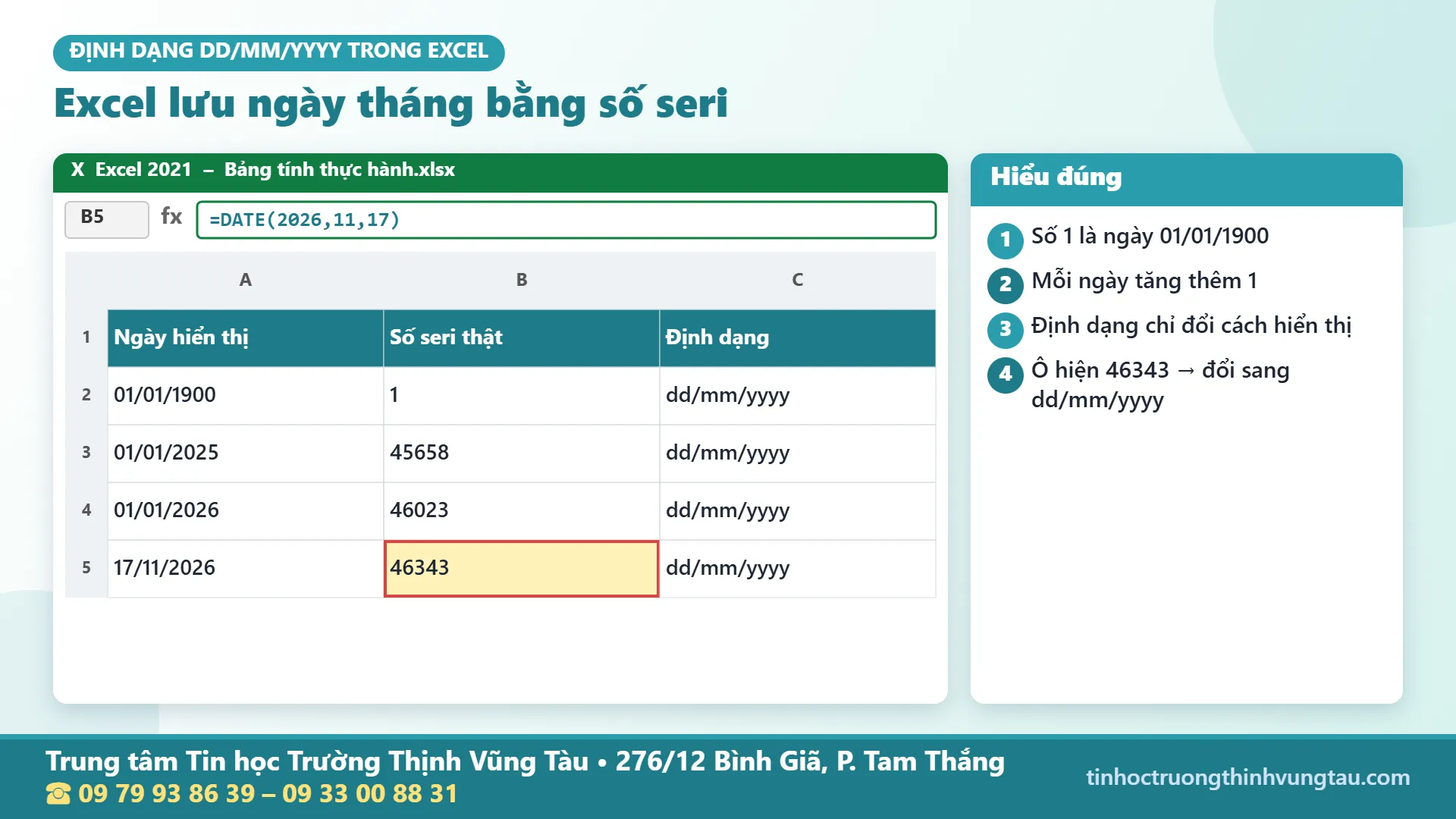
Excel không lưu ngày tháng dưới dạng chữ mà lưu bằng số seri: số 1 là ngày 01/01/1900, mỗi ngày tăng thêm 1. Ví dụ ngày 17/11/2026 được lưu là số 46343. Phần hiển thị “17/11/2026” chỉ là lớp định dạng bên ngoài. Hiểu điều này sẽ giải thích được hầu hết lỗi:
- Ô hiện con số 46343 thay vì ngày → ô đang ở định dạng General hoặc Number, chỉ cần đổi sang định dạng ngày.
- Ngày tháng không tính toán được, không sắp xếp đúng → đó là chữ (text) trông giống ngày, không phải số seri.
- Ngày 05/11 bị hiểu thành 11/05 → Excel đọc theo định dạng vùng của Windows (thường là mm/dd/yyyy kiểu Mỹ).
Cách đặt định dạng dd/mm/yyyy trong Excel cho ô, cột
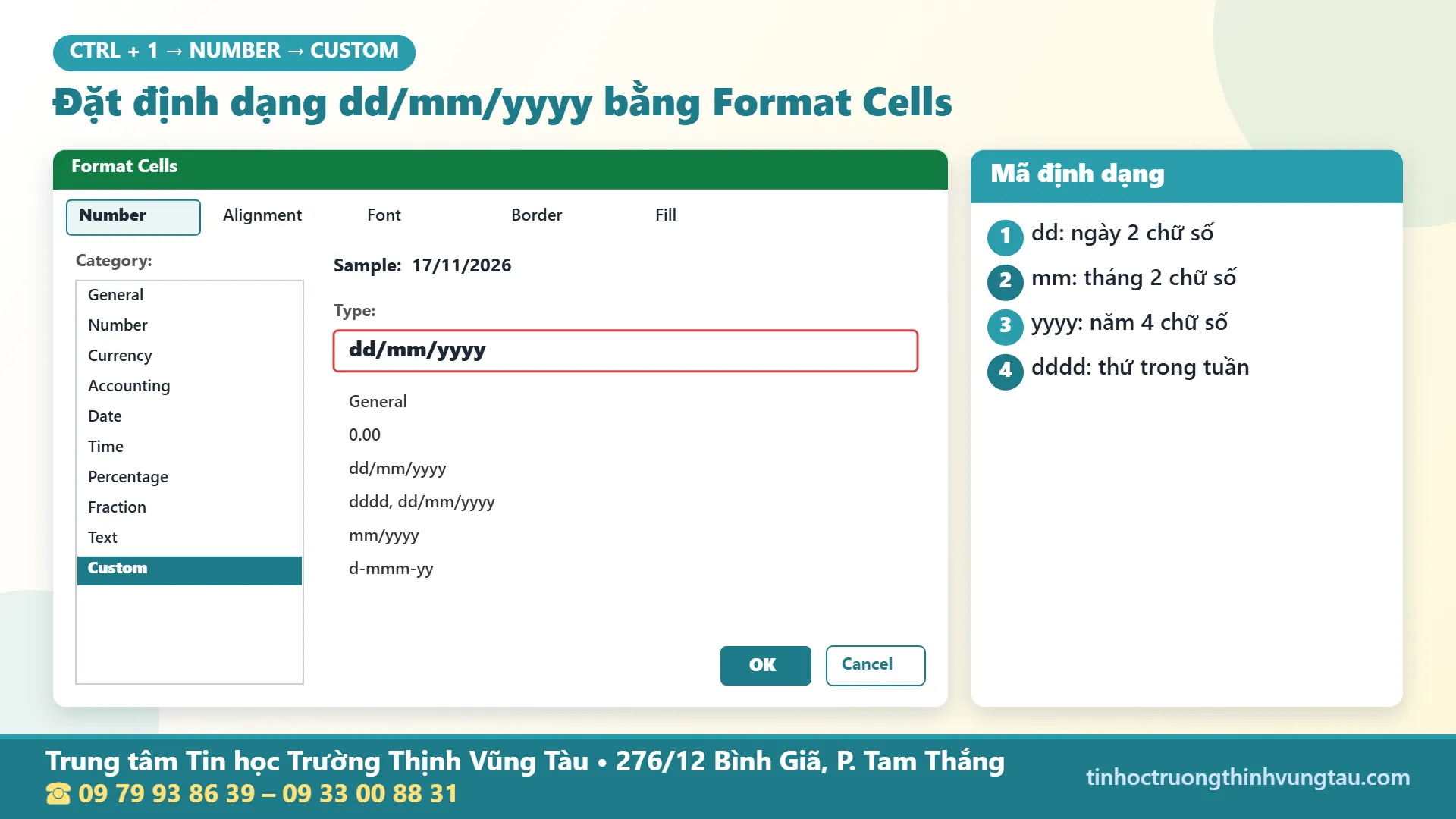
- Chọn ô hoặc cột chứa ngày tháng.
- Nhấn Ctrl + 1 để mở hộp thoại Format Cells.
- Ở thẻ Number, chọn Custom.
- Gõ vào ô Type: dd/mm/yyyy rồi bấm OK.
Các mã định dạng hay dùng: dd là ngày 2 chữ số, mm là tháng 2 chữ số, yyyy là năm 4 chữ số, ddd hoặc dddd là thứ trong tuần, mmm là tên tháng viết tắt. Ví dụ “dddd, dd/mm/yyyy” hiển thị cả thứ. Lưu ý: định dạng dd/mm/yyyy trong Excel chỉ đổi cách hiển thị của ngày tháng thật (số seri); nếu dữ liệu đang là chữ thì phải chuyển về ngày thật trước, xem các cách sửa bên dưới.
Đặt định dạng ngày Việt Nam cho cả máy tính (Windows 11)
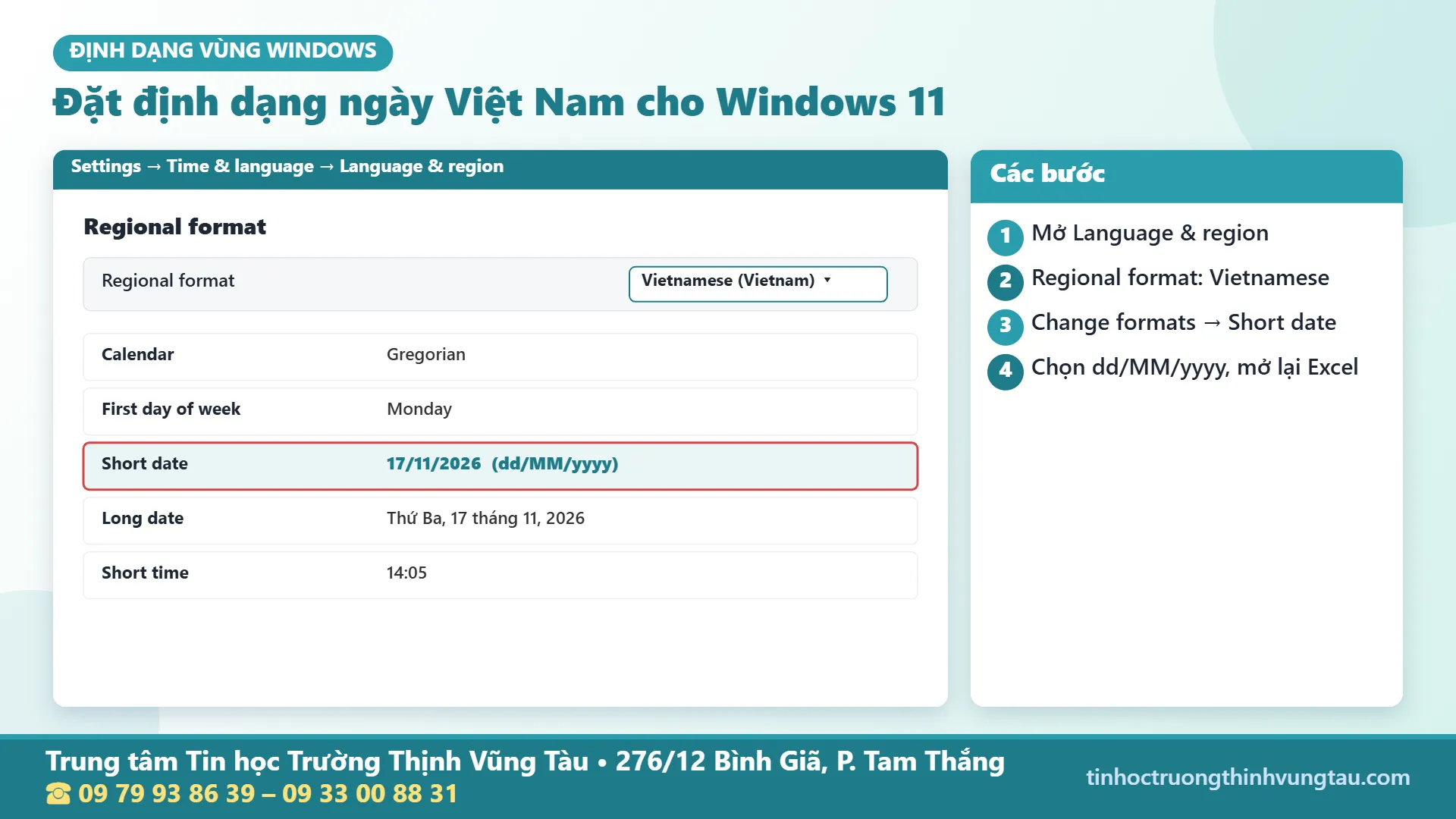
Để mọi file Excel mới đều hiểu ngày theo kiểu ngày/tháng/năm, hãy đổi định dạng vùng của Windows:
- Mở Settings → Time & language → Language & region.
- Ở mục Regional format, chọn Vietnamese (Vietnam) hoặc bấm Change formats.
- Đặt Short date là dd/MM/yyyy.
- Cách khác: Control Panel → Region → Additional settings → Date, sửa Short date thành dd/MM/yyyy.
- Đóng và mở lại Excel để áp dụng.
Khi đổi định dạng vùng sang Việt Nam, dấu phân cách thập phân có thể đổi thành dấu phẩy và dấu ngăn đối số trong hàm thành dấu chấm phẩy (=SUM(A1;A5)). Nếu không quen, trong Additional settings bạn có thể giữ dấu chấm thập phân và dấu phẩy ngăn cách danh sách.

Cách nhận biết ngày tháng “giả” dạng chữ
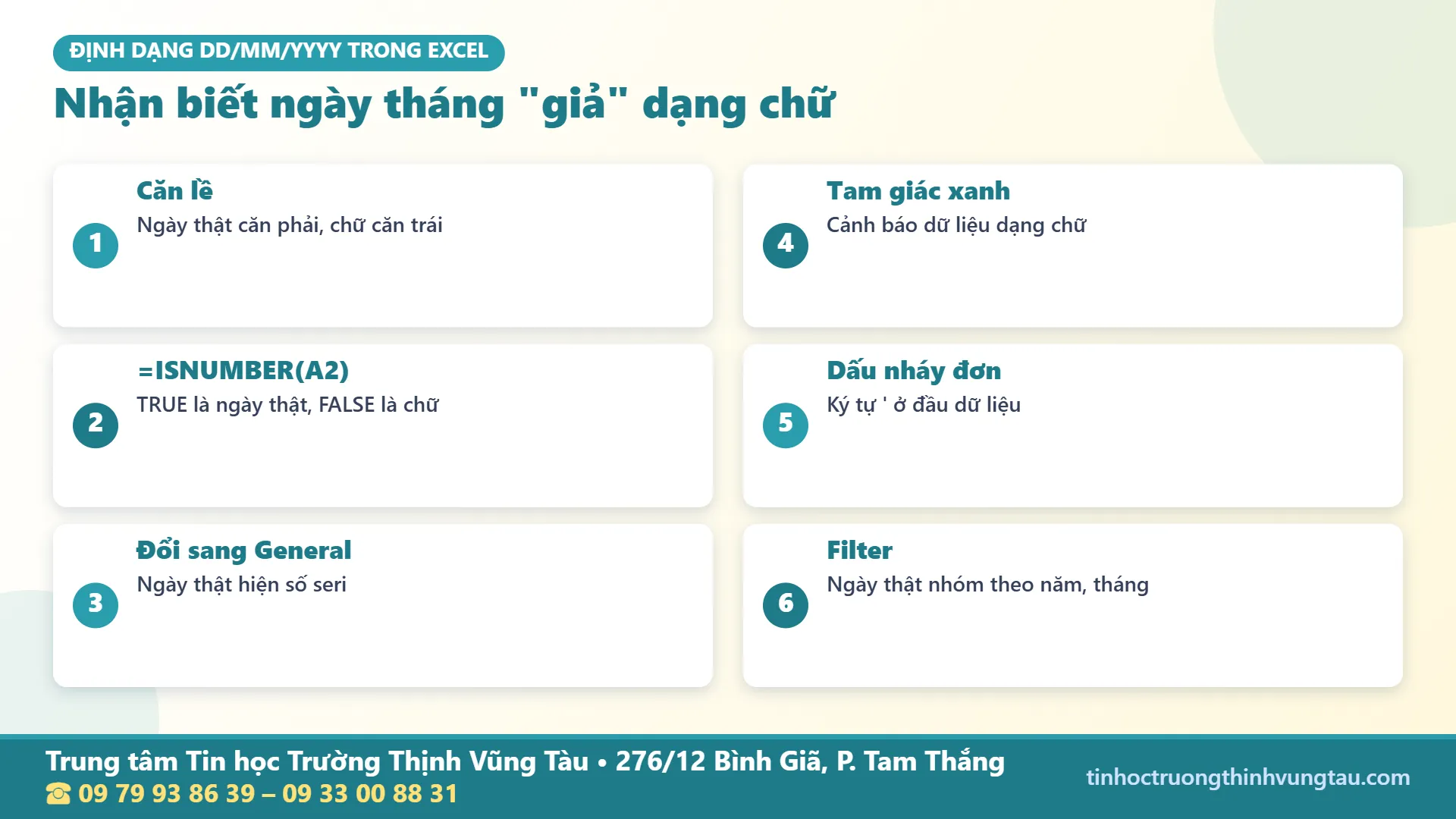
Trước khi sửa, hãy kiểm tra xem cột ngày đang là ngày thật hay chữ:
- Căn lề: ngày thật mặc định căn phải, chữ căn trái (khi chưa chỉnh căn lề).
- Hàm ISNUMBER: gõ =ISNUMBER(A2), kết quả TRUE là ngày thật, FALSE là chữ.
- Đổi sang General: ngày thật biến thành số seri (46343), chữ thì giữ nguyên.
- Tam giác xanh ở góc ô hoặc dấu nháy đơn (‘) ở đầu dữ liệu trên thanh công thức.
- Lọc (Filter): ngày thật được nhóm theo năm, tháng; chữ hiện thành danh sách rời rạc.
8 cách sửa lỗi ngày tháng theo định dạng dd/mm/yyyy
Cách 1: Ô hiện số 46343 – đổi lại định dạng ngày
Đây là ngày thật nhưng đang ở định dạng General. Chọn cột, nhấn Ctrl + 1 → Custom → dd/mm/yyyy. Không cần sửa dữ liệu.
Cách 2: Cột ngày hiện #####
Cột quá hẹp để hiển thị ngày. Nhấp đúp vào đường biên bên phải tiêu đề cột để Excel tự giãn. Nếu vẫn ##### dù cột rộng, có thể đó là ngày âm (kết quả trừ ngày ra số âm) – kiểm tra lại công thức.
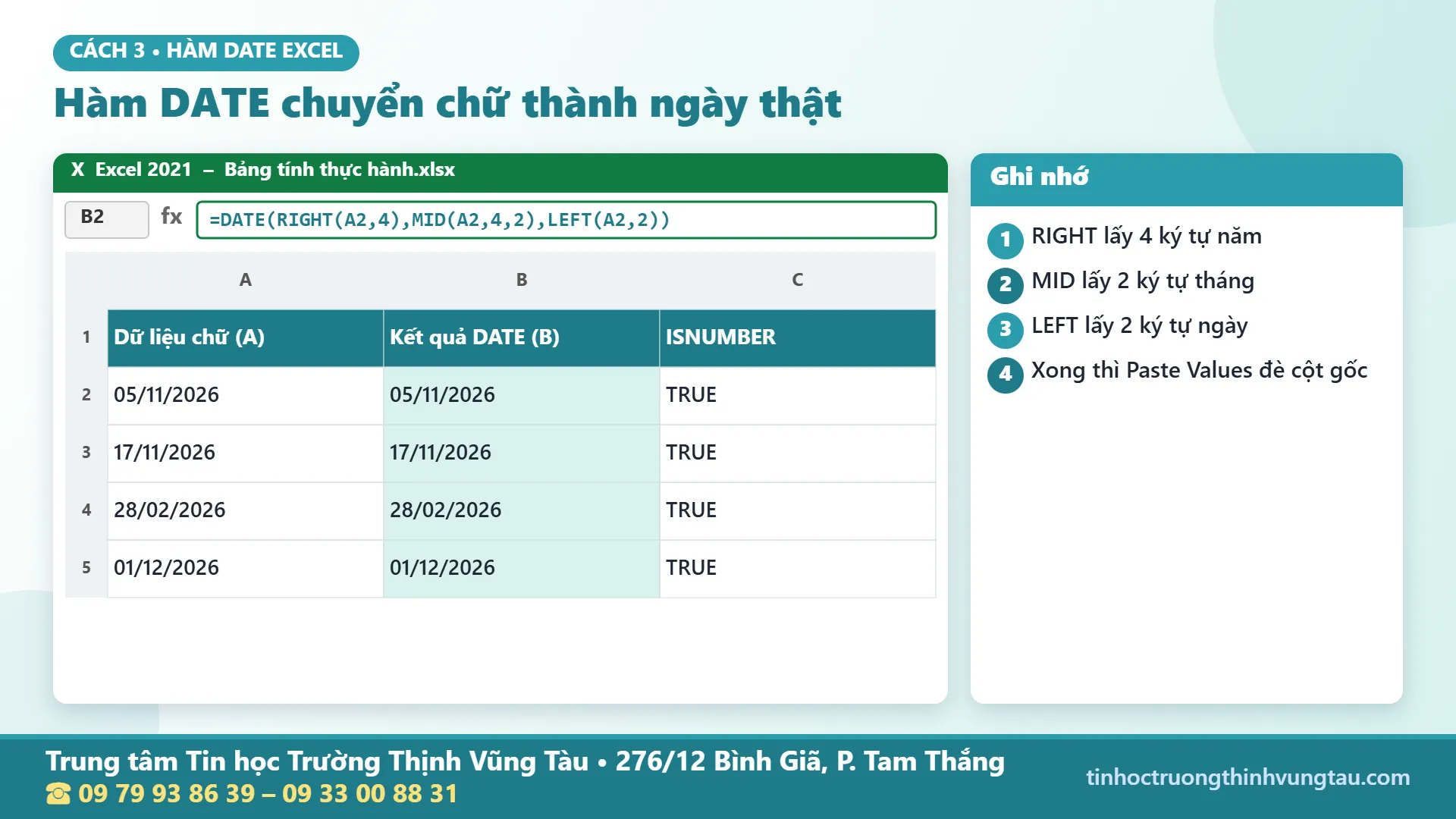
Cách 3: Dùng hàm DATE tách ngày, tháng, năm từ chữ
Với ô A2 chứa chữ “05/11/2026” (đủ 2 chữ số ngày, tháng), dùng công thức:
=DATE(RIGHT(A2,4), MID(A2,4,2), LEFT(A2,2))
Kết quả là ngày thật 05/11/2026, đúng bất kể máy đang đặt định dạng vùng nào. Với dữ liệu viết liền kiểu 20261117 (năm-tháng-ngày), dùng =DATE(LEFT(A2,4), MID(A2,5,2), RIGHT(A2,2)). Xong thì copy cột kết quả, dán đặc biệt Paste Values đè lên cột cũ.
Cách 4: Hàm DATEVALUE, VALUE
=DATEVALUE(A2) hoặc =VALUE(A2) chuyển chữ thành ngày thật, nhưng chỉ đúng khi chữ khớp với định dạng ngày của Windows. Nếu máy đặt mm/dd/yyyy mà dữ liệu là dd/mm/yyyy thì kết quả sẽ sai hoặc báo lỗi #VALUE!. Vì vậy với dữ liệu kiểu Việt Nam, cách 3 an toàn hơn.
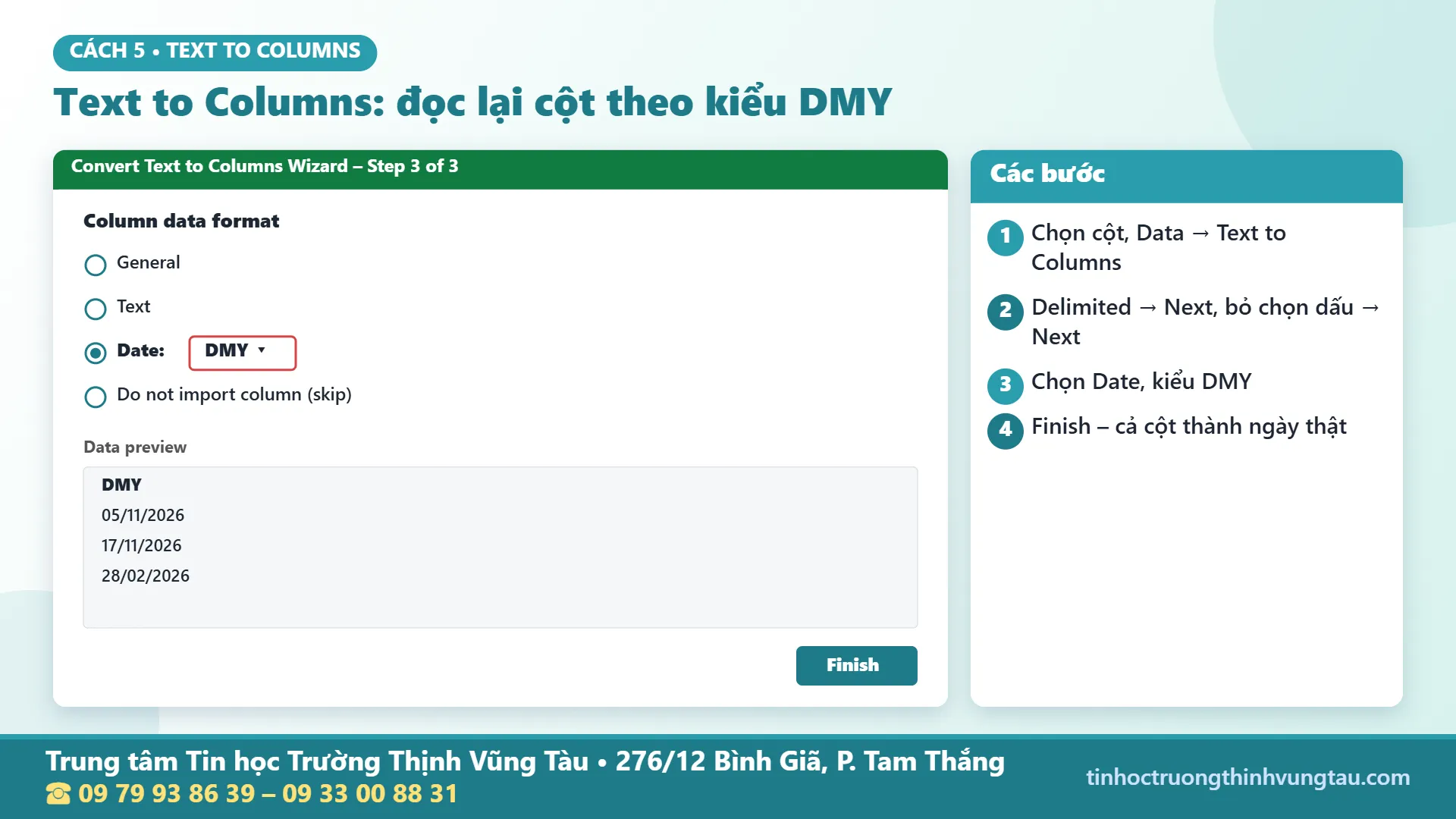
Cách 5: Text to Columns với kiểu DMY
- Chọn cột ngày bị lỗi, vào Data → Text to Columns.
- Chọn Delimited → Next, bỏ chọn tất cả dấu phân cách → Next.
- Ở bước 3, chọn Date và chọn kiểu DMY → Finish.
Excel đọc lại toàn bộ cột theo thứ tự ngày–tháng–năm và chuyển thành ngày thật. Cách này nhanh nhất khi sửa cả nghìn dòng.
Cách 6: Find and Replace dấu chấm, dấu gạch
Dữ liệu gõ kiểu 17.11.2026 là chữ. Chọn cột, nhấn Ctrl + H, Find “.“, Replace “/“, bấm Replace All. Nếu máy đã đặt định dạng ngày Việt Nam, Excel sẽ tự nhận thành ngày; nếu chưa, dùng tiếp cách 5.
Cách 7: Nhập file CSV đúng định dạng vùng bằng Power Query
File xuất từ phần mềm, website thường dùng định dạng ngày kiểu Mỹ. Thay vì mở trực tiếp, hãy vào Data → From Text/CSV, bấm Transform Data, chuột phải cột ngày → Change Type → Using Locale, chọn Date và vùng phù hợp với nguồn dữ liệu. Tham khảo thêm cách lấy dữ liệu từ website về Excel.
Cách 8: Error Checking cho năm 2 chữ số
Ô có tam giác xanh kèm cảnh báo “Text date with 2-digit year” – bấm biểu tượng chấm than, chọn Convert XX to 20XX để Excel chuyển thành ngày thật với năm 4 chữ số.
Ngày và tháng bị đảo ngược – xử lý thế nào?
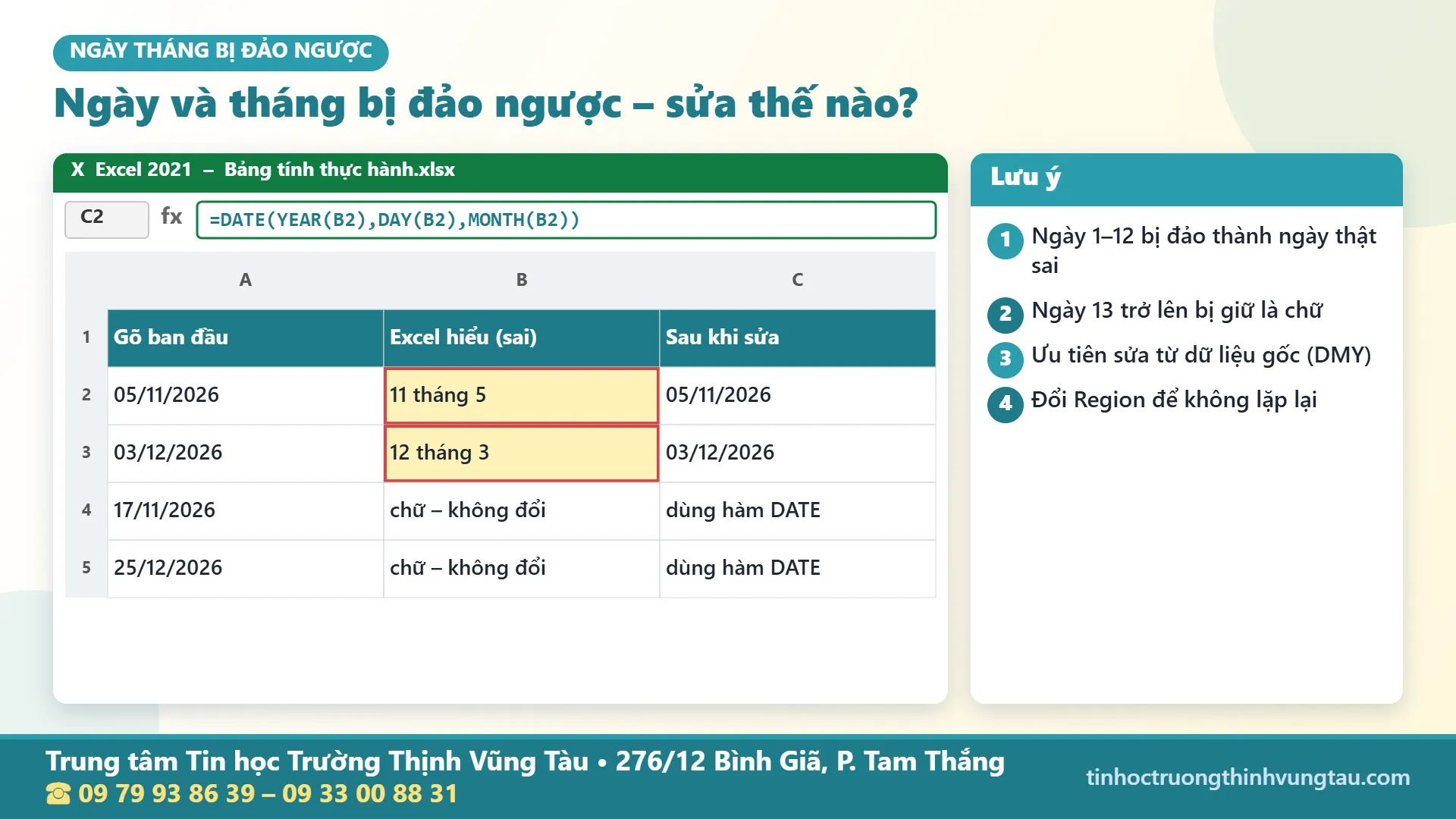
Khi file kiểu dd/mm/yyyy được mở trên máy đặt mm/dd/yyyy, những ngày có số ngày từ 1 đến 12 bị đảo (05/11 thành ngày 11 tháng 5), còn ngày từ 13 trở lên thì bị giữ là chữ. Cách xử lý:
- Tốt nhất: quay lại dữ liệu gốc dạng chữ và dùng cách 3 hoặc cách 5 với kiểu DMY.
- Với ô đã bị đảo thành ngày thật: =DATE(YEAR(A2), DAY(A2), MONTH(A2)) để đổi chỗ ngày và tháng – chỉ áp dụng cho những ô thật sự bị đảo, kiểm tra kỹ trước khi dán đè.
- Đặt lại định dạng vùng Windows để lần sau không lặp lại.
Hàm TEXT: giữ định dạng dd/mm/yyyy khi ghép chuỗi
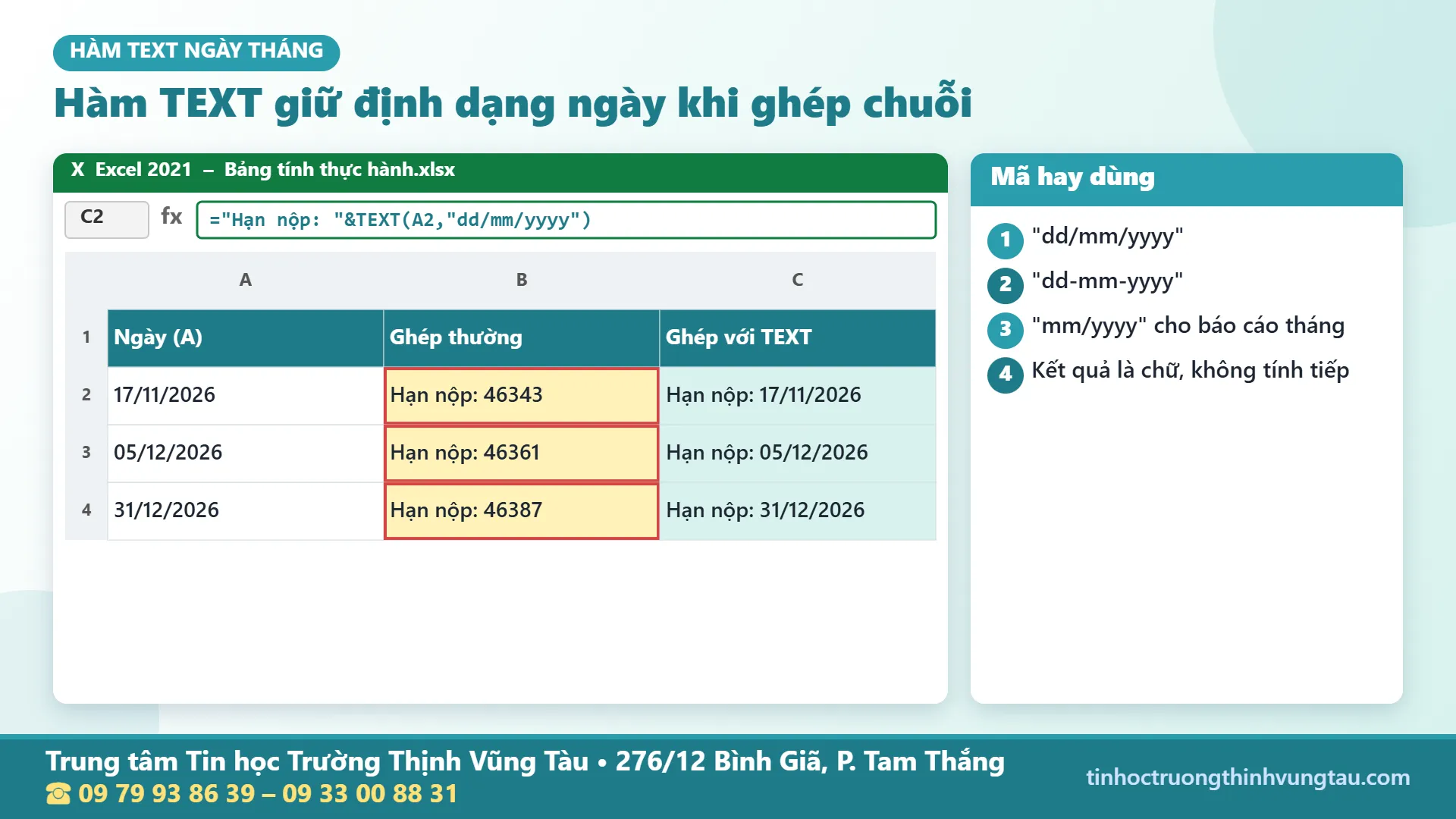
Khi ghép ngày vào câu chữ, ví dụ =”Hạn nộp: “&A2, kết quả hiện số seri 46343. Hãy bọc ngày bằng hàm TEXT:
=”Hạn nộp: “&TEXT(A2,”dd/mm/yyyy”) → Hạn nộp: 17/11/2026
Một số mã hay dùng trong hàm TEXT: “dd/mm/yyyy”, “dd-mm-yyyy”, “mm/yyyy” (tháng/năm cho báo cáo tháng). Lưu ý kết quả của TEXT là chữ, chỉ dùng để hiển thị hoặc ghép chuỗi, không dùng để tính toán tiếp.
Phím tắt và mẹo nhập ngày tháng nhanh
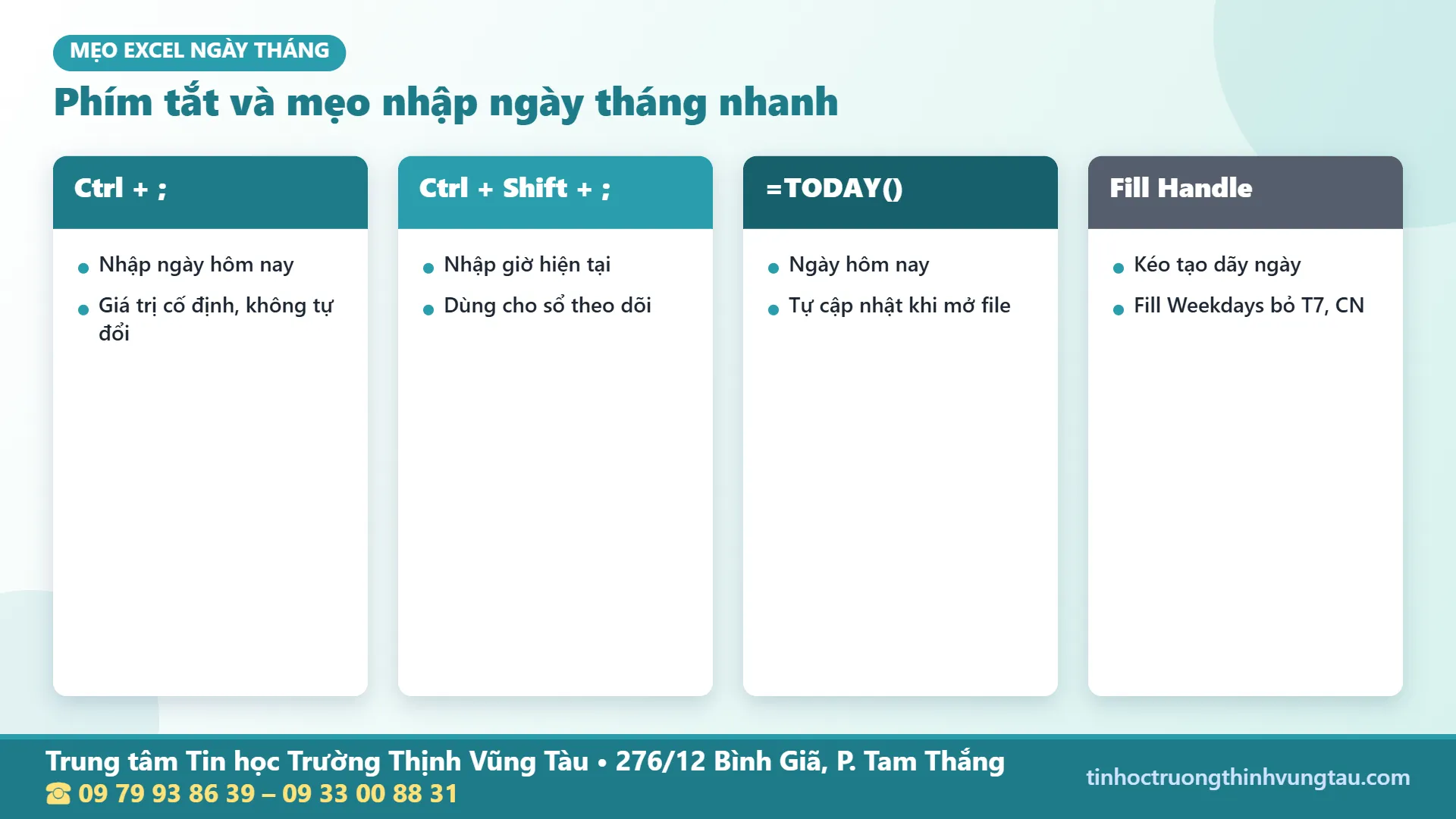
- Ctrl + ; – nhập ngày hôm nay (giá trị cố định).
- Ctrl + Shift + ; – nhập giờ hiện tại.
- =TODAY() – ngày hôm nay, tự cập nhật mỗi lần mở file.
- Kéo Fill Handle một ô ngày để tạo dãy ngày liên tiếp; bấm nút Auto Fill Options để chọn Fill Weekdays (bỏ thứ 7, Chủ nhật) hoặc Fill Months.
- Dùng Data Validation → Date để chặn nhập sai ngày ngay từ đầu.
Xem thêm các mẹo Excel hay cho dân văn phòng và phím tắt thần thánh.
Tính toán với ngày tháng sau khi đã đúng định dạng
Khi cột ngày đã là ngày thật theo định dạng dd/mm/yyyy trong Excel, bạn có thể tính toán thoải mái:
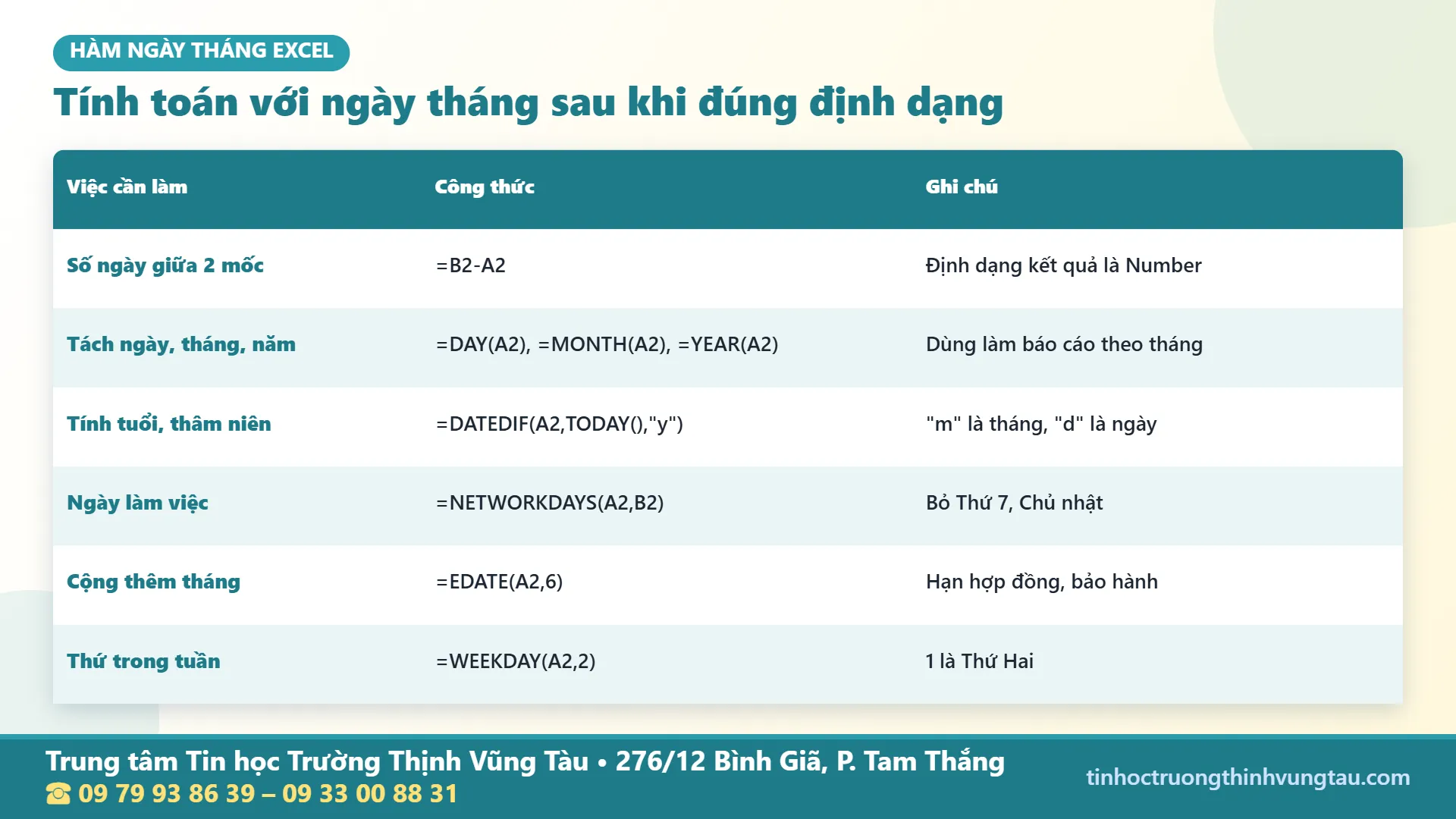
- Số ngày giữa hai mốc: =B2-A2.
- Tách ngày, tháng, năm: =DAY(A2), =MONTH(A2), =YEAR(A2).
- Tính tuổi, thâm niên: =DATEDIF(A2,TODAY(),”y”).
- Số ngày làm việc: =NETWORKDAYS(A2,B2).
- Cộng thêm tháng (hạn hợp đồng): =EDATE(A2,6).
- Thứ trong tuần: =WEEKDAY(A2,2) (1 là Thứ Hai).
Các hàm DATEDIF, NETWORKDAYS, EDATE, WEEKDAY nằm trong giáo trình Excel nâng cao của trung tâm. Bạn cũng nên biết hàm ROUND làm tròn số và các hàm thống kê trong Excel để làm báo cáo hoàn chỉnh.
Bảng lỗi ngày tháng thường gặp
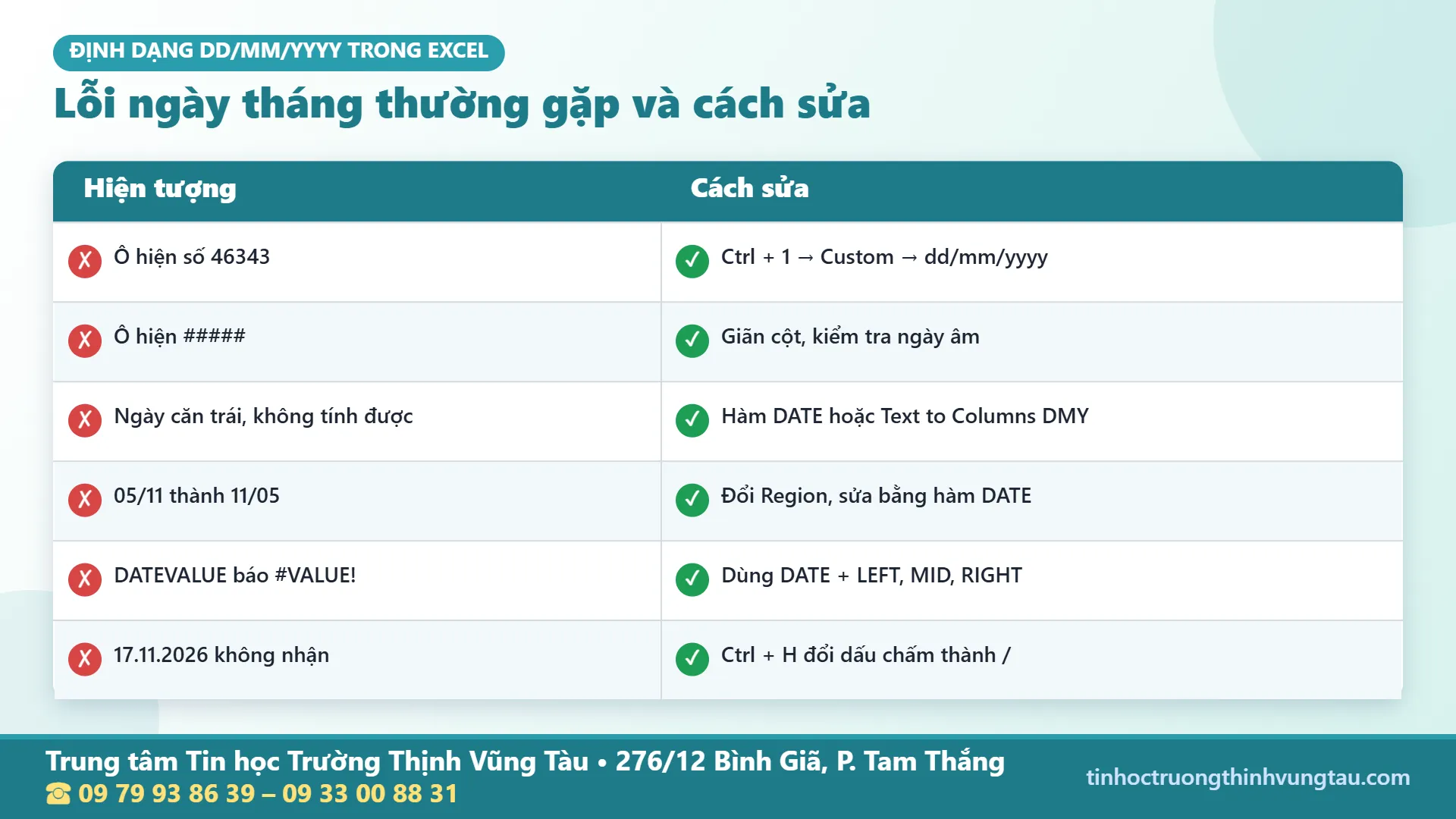
| Hiện tượng | Nguyên nhân | Cách sửa |
|---|---|---|
| Ô hiện số 46343 | Định dạng General | Ctrl + 1 → Custom → dd/mm/yyyy |
| Ô hiện ##### | Cột hẹp hoặc ngày âm | Giãn cột, kiểm tra công thức |
| Ngày căn trái, không tính được | Ngày dạng chữ | Hàm DATE hoặc Text to Columns DMY |
| 05/11 thành 11/05 | Windows đặt mm/dd/yyyy | Đổi Region, sửa lại bằng DATE |
| DATEVALUE báo #VALUE! | Chữ không khớp định dạng máy | Dùng DATE + LEFT, MID, RIGHT |
| Ghép chuỗi ra số seri | Không dùng hàm TEXT | TEXT(A2,”dd/mm/yyyy”) |
| Ngày 17.11.2026 không nhận | Dấu chấm phân cách | Ctrl + H đổi dấu chấm thành dấu / |

Ví dụ thực tế: chuẩn hóa cột ngày trong bảng chấm công
Một bộ phận nhân sự nhận file chấm công gộp từ nhiều chi nhánh: nơi gõ 05/11/2026, nơi gõ 5.11.2026, nơi xuất từ máy chấm công ra 2026-11-05. Khi lọc theo tháng 11, kết quả thiếu gần một nửa số dòng vì nhiều ô thực chất là chữ. Quy trình xử lý gọn như sau:
- Thêm cột phụ, gõ =ISNUMBER(A2) để đánh dấu ô nào là ngày thật, ô nào là chữ.
- Lọc các dòng FALSE, dùng Ctrl + H đổi dấu chấm và dấu gạch ngang thành dấu /.
- Chọn cả cột, chạy Text to Columns với kiểu DMY (với dữ liệu năm-tháng-ngày chọn YMD).
- Đặt định dạng dd/mm/yyyy trong Excel cho cả cột, kiểm tra lại bằng ISNUMBER – tất cả phải là TRUE.
- Thêm Data Validation kiểu Date cho cột ngày để các chi nhánh không nhập sai lần sau.
Sau khi chuẩn hóa, bộ phận có thể dùng Pivot Table nhóm theo tháng, đếm ngày công bằng COUNTIFS và tính số ngày làm việc bằng NETWORKDAYS. Đây là kỹ năng thường gặp với vị trí kế toán, nhân sự; nếu bạn làm công việc này, tham khảo thêm khóa kế toán tổng hợp thực hành và bài kỹ năng tin học cho nhân viên văn phòng.
Bài tập thực hành
- Gõ vào cột A 10 ngày dạng chữ kiểu “05/11/2026”, “17.11.2026”, “20261117”. Dùng ISNUMBER kiểm tra từng ô.
- Dùng hàm DATE chuyển toàn bộ về ngày thật, đặt định dạng dd/mm/yyyy, rồi Paste Values đè lên cột gốc.
- Thử lại bằng Text to Columns với kiểu DMY và so sánh kết quả.
- Tạo cột “Hạn nộp” bằng EDATE cộng 1 tháng, cột “Ghi chú” bằng hàm TEXT ghép chuỗi.
- Đổi Region Windows sang dd/MM/yyyy, mở lại file và quan sát sự thay đổi.
Câu hỏi thường gặp
Vì sao gõ 05/11/2026 Excel lại hiểu là 11 tháng 5?
Vì Windows đang đặt định dạng ngày kiểu Mỹ (tháng trước, ngày sau). Hãy đổi Short date trong Region thành dd/MM/yyyy.
Định dạng dd/mm/yyyy và dd/MM/yyyy khác nhau không?
Trong Excel, mã tháng viết “mm” (Excel tự hiểu theo ngữ cảnh). Trong cài đặt Region của Windows, tháng phải viết hoa “MM” vì “mm” là phút.
Đổi định dạng rồi mà ngày vẫn không đổi?
Dữ liệu đang là chữ, định dạng không tác động lên chữ. Chuyển về ngày thật bằng hàm DATE hoặc Text to Columns trước.
Gửi file cho người khác bị lệch ngày thì sao?
Ngày thật (số seri) không bị lệch khi gửi file, chỉ thay đổi cách hiển thị theo máy người nhận. Lỗi lệch xảy ra khi dữ liệu là chữ hoặc nhập từ CSV.
Google Sheets có cách đặt dd/mm/yyyy không?
Có. Vào File → Settings → Locale chọn Vietnam, sau đó Format → Number → Custom date and time.
Có cần đổi Region của Windows không?
Không bắt buộc, nhưng nên đổi nếu bạn thường nhập ngày theo kiểu Việt Nam, để tránh lỗi đảo ngày – tháng khi gõ trực tiếp.
Ngày trước năm 1900 có nhập được không?
Excel không lưu ngày trước 01/01/1900 dưới dạng ngày thật, những ngày này chỉ lưu được dưới dạng chữ.
Học Excel bài bản ở Vũng Tàu ở đâu?
Trung tâm Tin học Trường Thịnh Vũng Tàu dạy Excel 2021 từ căn bản đến nâng cao theo giáo trình tự biên soạn, có bài tập và đáp án, lớp ca tối và cuối tuần.
Học Excel thực hành tại Vũng Tàu
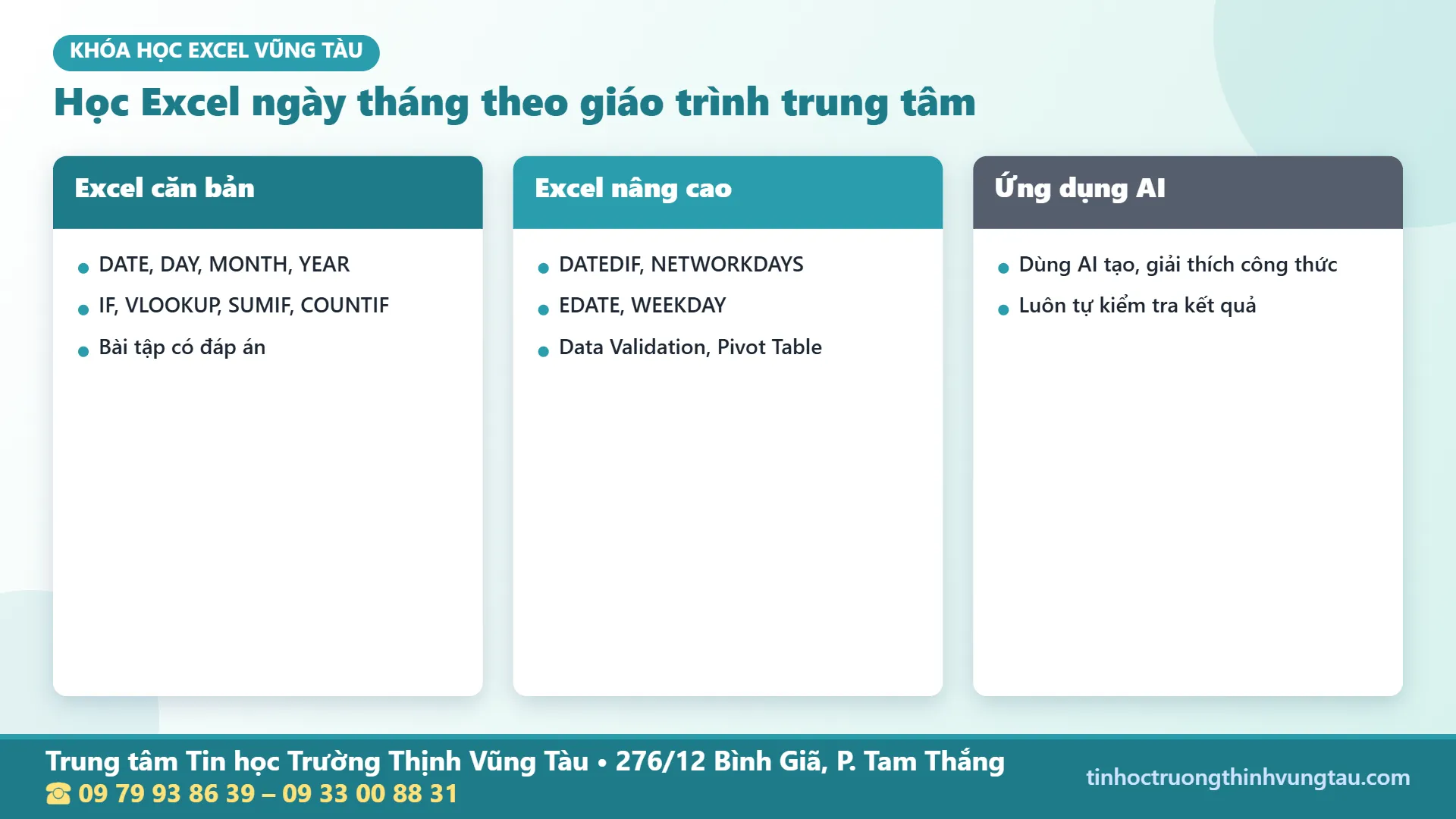
Lỗi ngày tháng chỉ là một trong nhiều tình huống mà người làm báo cáo gặp mỗi ngày. Tại Trung tâm Tin học Văn phòng Vũng Tàu – Tin học Trường Thịnh (thành lập năm 2008), học viên học Excel 2021 theo giáo trình tự biên soạn: hàm ngày tháng DATE, DAY, MONTH, YEAR ở phần căn bản; DATEDIF, NETWORKDAYS, EDATE, WEEKDAY, Data Validation ở phần nâng cao, cùng bài sử dụng AI để tạo và giải thích công thức. Mỗi buổi đều thực hành trên máy, giáo viên sửa lỗi trực tiếp.
Bạn có thể chọn khóa Excel văn phòng tại Vũng Tàu, học Excel căn bản đến nâng cao, khóa học tin học văn phòng, học kèm 1 kèm 1 hoặc luyện thi MOS. Xem thêm địa chỉ học tin học văn phòng Vũng Tàu, cách thiết lập vùng in trong Excel và cách copy sheet trong Excel.
Tài liệu chính thức về định dạng ngày của Microsoft có tại trang hỗ trợ Microsoft Excel.

Chương trình phù hợp với những bạn đang quan tâm đến: định dạng dd/mm/yyyy trong Excel, đổi định dạng ngày Excel, ngày tháng bị đảo ngược, hàm DATE Excel, hàm TEXT ngày tháng, Text to Columns, định dạng vùng Windows và khóa học Excel tại Vũng Tàu.
Lịch Học Linh Hoạt – Phù Hợp Cho Người Đi Làm
- Lớp thường: 3 buổi/tuần (T2–4–6 hoặc T3–5–7), mỗi ca 1,5 tiếng.
- Lớp cấp tốc: 6 buổi/tuần (T2–T7), mỗi ca 1,5 tiếng.
- Lớp cuối tuần: học trọn ngày thứ 7 hoặc Chủ nhật.
- Ca học: sáng, chiều và tối; trung tâm mở cửa tất cả các ngày kể cả Chủ nhật, 7h30–11h30 và 13h30–21h30.
Bài viết và khóa học liên quan tại Tin học Trường Thịnh Vũng Tàu
- Khóa học tin học văn phòng tại Vũng Tàu
- Khóa học Excel văn phòng tại Vũng Tàu
- Dạy kèm vi tính văn phòng tại Vũng Tàu
- Chứng chỉ tin học văn phòng MOS
- Kỹ năng tin học cho nhân viên văn phòng
- Cách ngắt trang trong Word
- Cách vẽ hình trong Word
- Địa chỉ học tin học văn phòng Vũng Tàu
ĐĂNG KÝ HỌC THỬ
Mọi chi tiết xin liên hệ: Trung tâm Tin học Trường Thịnh Vũng Tàu
Bản đồ: Xem đường đi đến cơ sở chính trên Google Maps
Cơ sở chính (CS1): 276/12 Bình Giã, P. Tam Thắng, TP. Hồ Chí Minh (khu vực Vũng Tàu cũ)
Cơ sở 2 (CS2): 37/3 Lê Phụng Hiểu, P. Tam Thắng, TP. Hồ Chí Minh (khu vực Vũng Tàu cũ)
Hotline/Zalo: 09 79 93 86 39 – 09 33 00 88 31
Giờ làm việc: tất cả các ngày kể cả Chủ nhật, 7h30–11h30 và 13h30–21h30