
Chưa có sản phẩm trong giỏ hàng.
Chia sẻ kiến thức
Phần Mềm Soạn Thảo Văn Bản: 7 Lựa Chọn Tốt Nhất, Miễn Phí Và Có Phí
28
Th5
Th5
Bạn cần viết một lá đơn, soạn hợp đồng cho cửa hàng hay làm bài tiểu luận, nhưng máy tính chưa cài Word, hoặc bạn đang phân vân có nên trả tiền bản quyền. Câu hỏi đặt ra là: phần mềm soạn thảo văn bản nào vừa dễ dùng, vừa miễn phí, lại mở được file của người khác gửi mà không lỗi font, không vỡ định dạng?
Bài viết này so sánh 7 phần mềm soạn thảo văn bản phổ biến nhất hiện nay, gồm Microsoft Word, Google Docs, LibreOffice Writer, WPS Office, Apple Pages, ONLYOFFICE và trình soạn thảo LaTeX cho bài khoa học. Mỗi phần mềm đều có ưu nhược điểm, chi phí, khả năng tương thích file và gợi ý nên dùng khi nào, để bạn chọn đúng ngay từ đầu.
Phần mềm soạn thảo văn bản là gì?
Table of Contents
Phần mềm soạn thảo văn bản (word processor) là chương trình giúp bạn gõ, chỉnh sửa, định dạng và in văn bản: chọn font chữ, cỡ chữ, căn lề, chèn bảng, chèn hình, đánh số trang, tạo mục lục… Kết quả là một tài liệu hoàn chỉnh như đơn từ, công văn, hợp đồng, báo cáo, luận văn.
Cần phân biệt với trình soạn thảo văn bản thuần như Notepad: Notepad chỉ lưu chữ, không có định dạng, không chèn được bảng hay hình. Notepad phù hợp ghi chú nhanh hoặc viết mã, còn văn bản để in, để nộp thì phải dùng phần mềm soạn thảo văn bản thực thụ.
Một phần mềm soạn thảo văn bản tốt cần có gì?
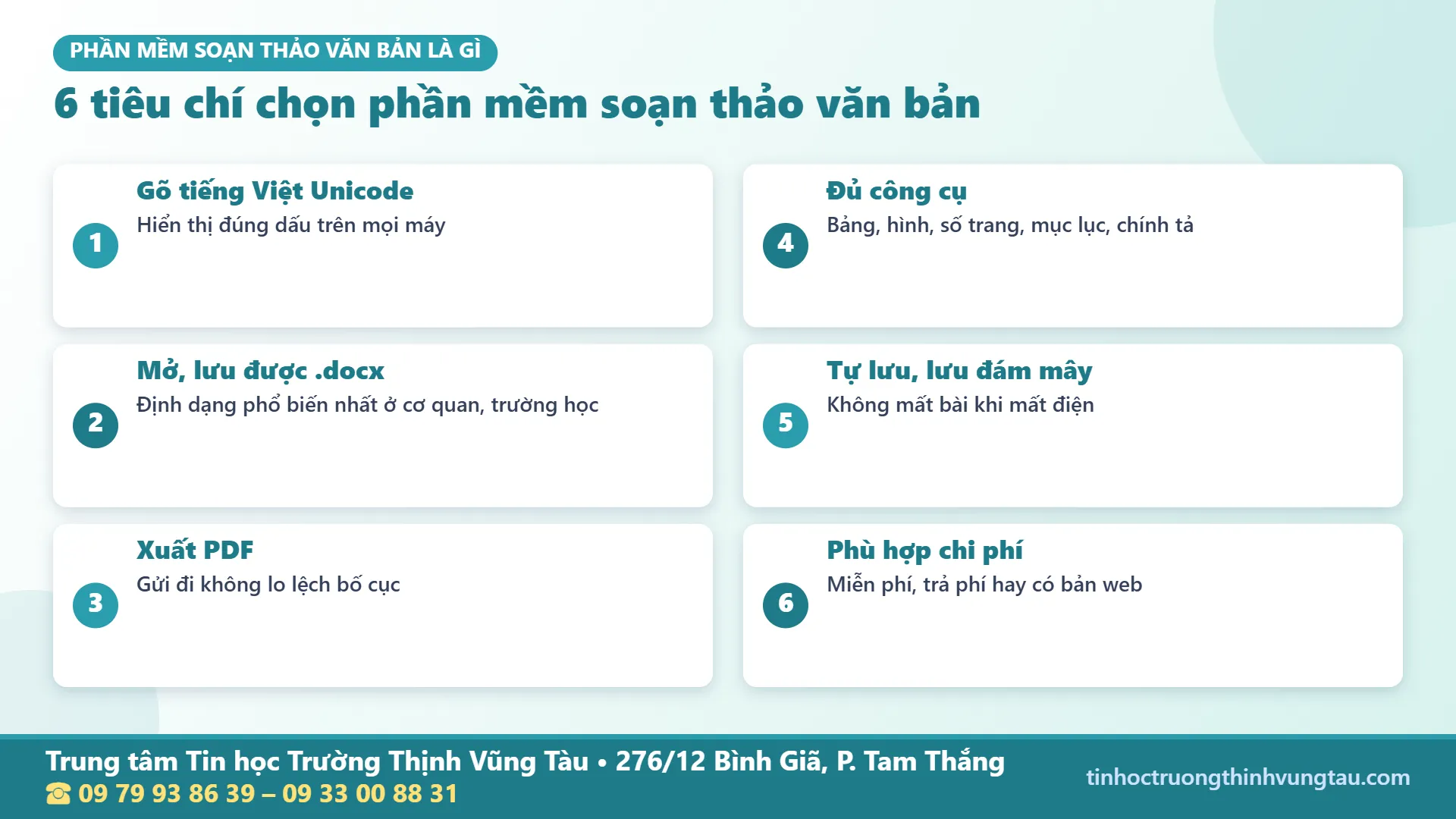
- Gõ tiếng Việt chuẩn Unicode, hiển thị đúng dấu khi gửi cho người khác.
- Mở và lưu được định dạng .docx, vì đây là định dạng phổ biến nhất trong cơ quan, trường học.
- Xuất file PDF để gửi đi mà không lo người nhận làm lệch định dạng.
- Có đủ công cụ: bảng biểu, chèn ảnh, Header/Footer, đánh số trang, mục lục tự động, kiểm tra chính tả.
- Tự lưu hoặc lưu đám mây, tránh mất bài khi mất điện.
7 phần mềm soạn thảo văn bản tốt nhất hiện nay
1. Microsoft Word – chuẩn chung của văn phòng
Microsoft Word là phần mềm soạn thảo văn bản được dùng nhiều nhất ở cơ quan, doanh nghiệp và trường học tại Việt Nam. Gần như mọi mẫu đơn, hợp đồng, công văn bạn nhận được đều là file Word (.docx).
- Ưu điểm: đầy đủ tính năng nhất: Style, mục lục tự động, trộn thư (Mail Merge), theo dõi sửa đổi, chèn chú thích, Template, Macro; tương thích tuyệt đối với file .docx.
- Nhược điểm: bản cài đặt đầy đủ phải trả phí (gói Microsoft 365 theo năm hoặc Office mua một lần).
- Bản miễn phí: Word cho web chạy trên trình duyệt với tài khoản Microsoft, ứng dụng Word trên điện thoại cho phép soạn thảo cơ bản.
- Nên dùng khi: đi làm văn phòng, kế toán, hành chính, làm luận văn, cần thi chứng chỉ MOS.
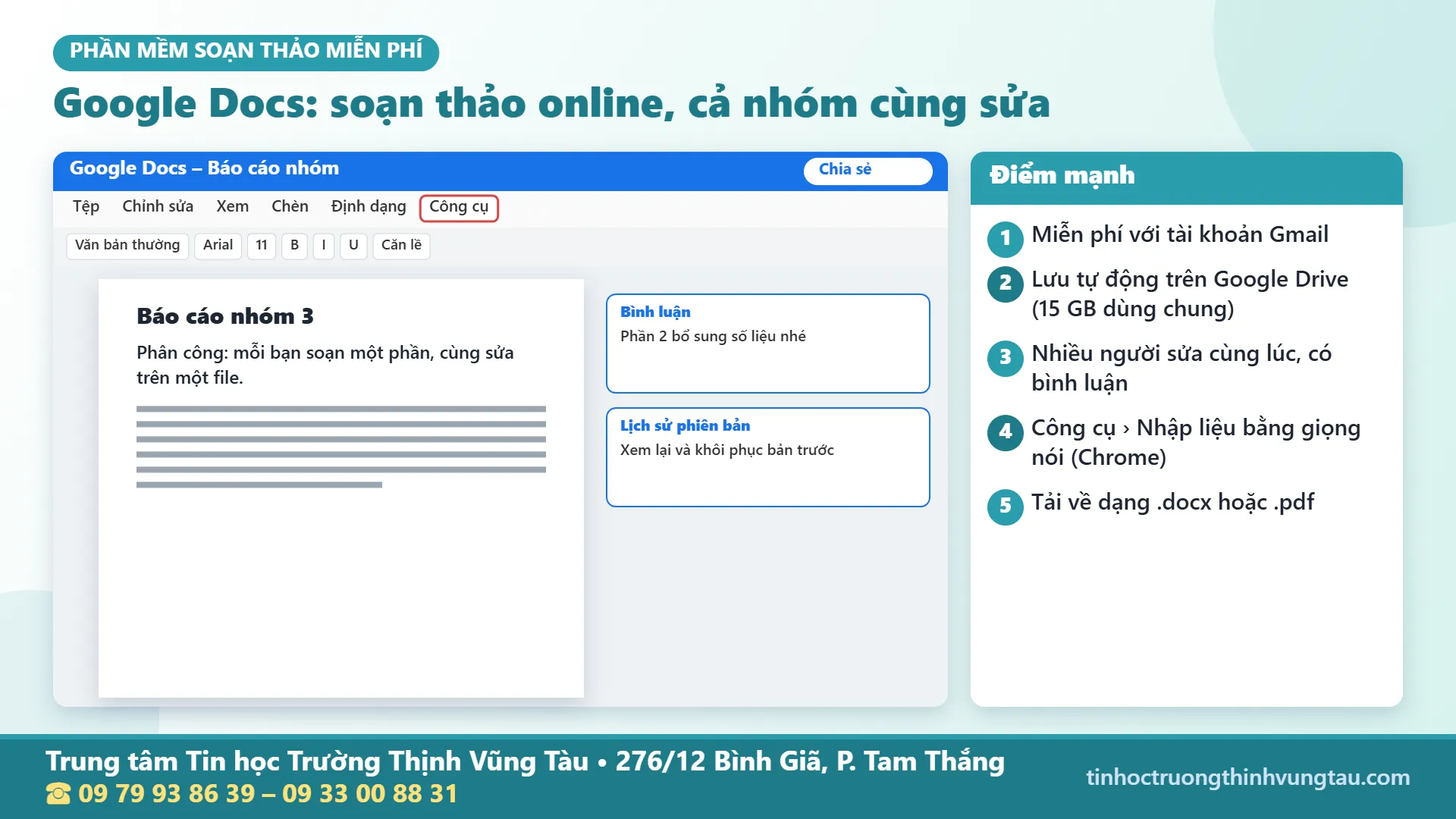
2. Google Docs – soạn thảo online, làm việc nhóm
Google Docs là phần mềm soạn thảo văn bản trực tuyến miễn phí, chỉ cần tài khoản Gmail. Tài liệu được lưu tự động trên Google Drive (dung lượng miễn phí 15 GB dùng chung với Gmail và Google Photos).
- Ưu điểm: nhiều người cùng sửa một tài liệu cùng lúc, bình luận, xem lại lịch sử phiên bản, không sợ mất file; có Nhập liệu bằng giọng nói (Voice typing) hỗ trợ tiếng Việt trên Chrome.
- Nhược điểm: cần Internet (có chế độ ngoại tuyến nhưng phải bật trước); tài liệu phức tạp từ Word có thể lệch định dạng khi mở.
- Nên dùng khi: làm bài nhóm, soạn tài liệu chung trong công ty, cần mở file trên nhiều thiết bị.
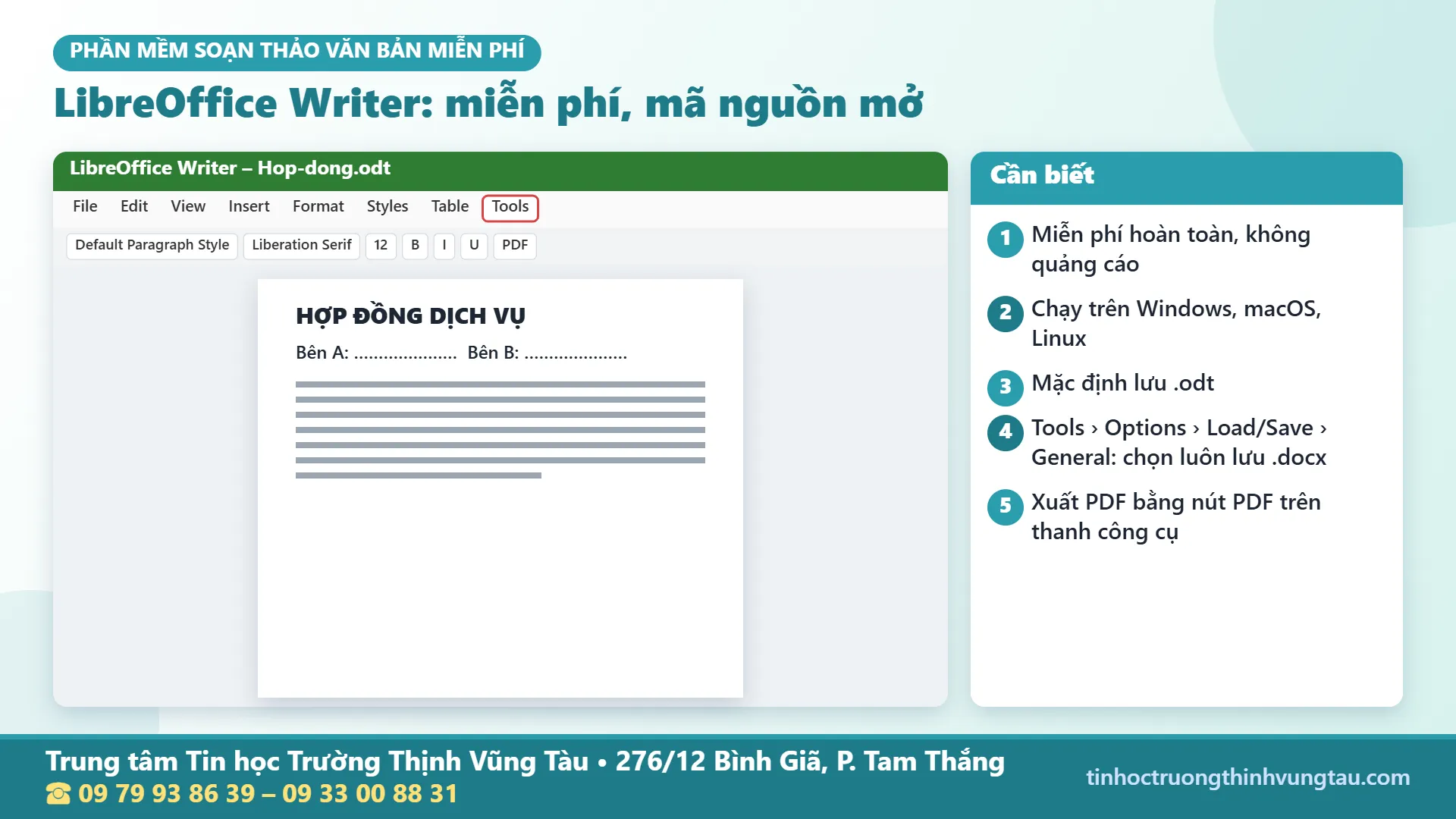
3. LibreOffice Writer – miễn phí, mã nguồn mở
LibreOffice là bộ ứng dụng văn phòng miễn phí, mã nguồn mở do tổ chức The Document Foundation phát triển. Writer là phần mềm soạn thảo văn bản trong bộ này, chạy trên Windows, macOS và Linux, không cần đăng ký tài khoản.
- Ưu điểm: miễn phí hoàn toàn, không quảng cáo, đủ công cụ soạn thảo, xuất PDF trực tiếp, dùng được cho cơ quan muốn tránh phần mềm không bản quyền.
- Nhược điểm: định dạng mặc định là .odt; file Word phức tạp đôi khi lệch bảng, lệch khoảng cách; giao diện khác Word nên người quen Word cần thời gian làm quen.
- Mẹo: vào Tools › Options › Load/Save › General, chọn luôn lưu dạng Word 2007–365 (.docx) để gửi file cho người dùng Word không bị lỗi.
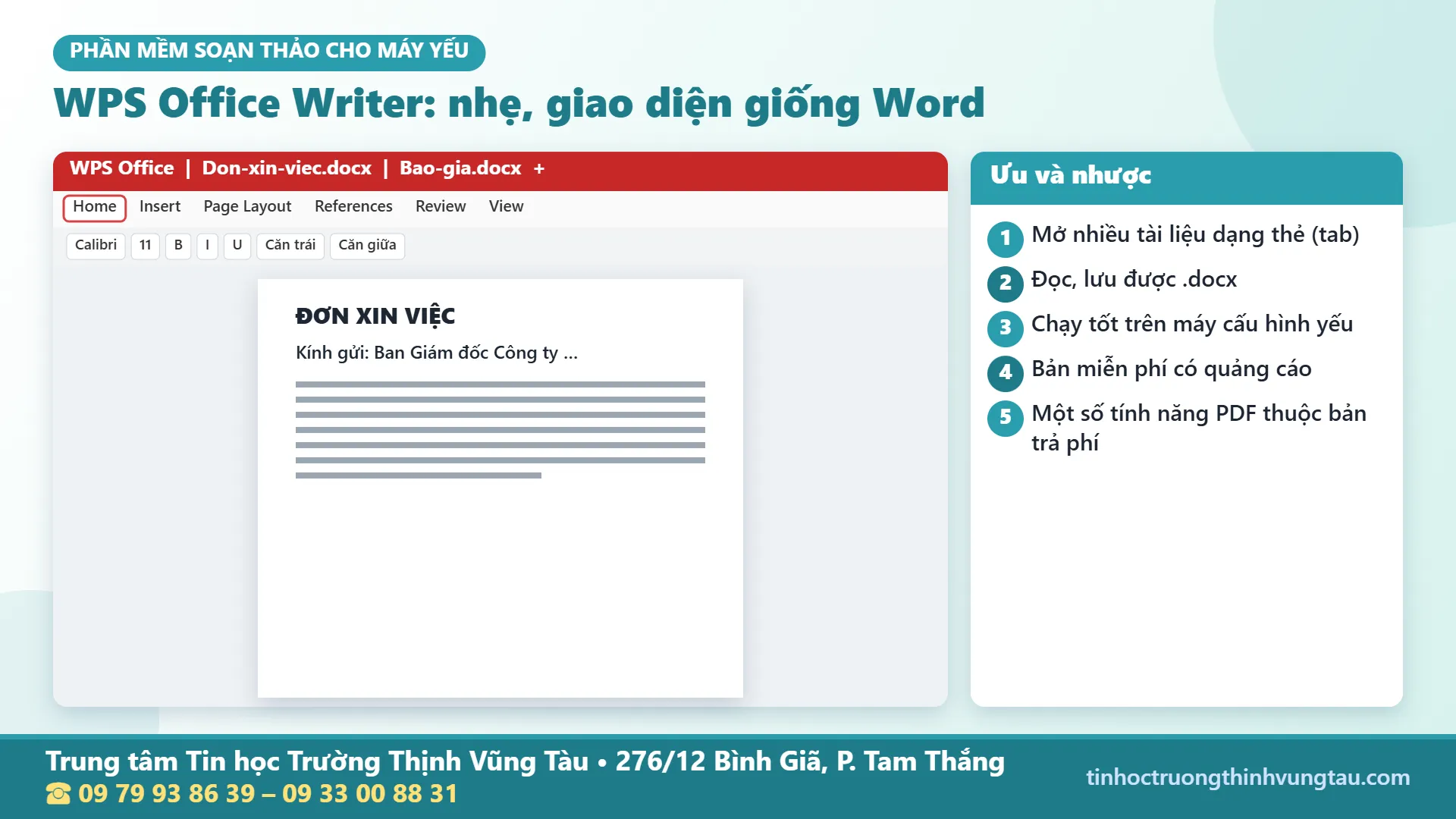
4. WPS Office Writer – giao diện giống Word, nhẹ máy
WPS Office do Kingsoft phát triển, có giao diện rất gần Microsoft Office nên người quen Word dùng được ngay. Bản miễn phí đủ cho nhu cầu soạn thảo văn bản thông thường.
- Ưu điểm: nhẹ, chạy tốt trên máy cấu hình yếu; mở nhiều tài liệu dạng thẻ (tab); đọc, lưu được .docx; có bản cho điện thoại.
- Nhược điểm: bản miễn phí có quảng cáo; một số tính năng nâng cao và công cụ PDF thuộc bản trả phí.
- Nên dùng khi: máy tính cũ, cần phần mềm gọn nhẹ, soạn văn bản cơ bản.
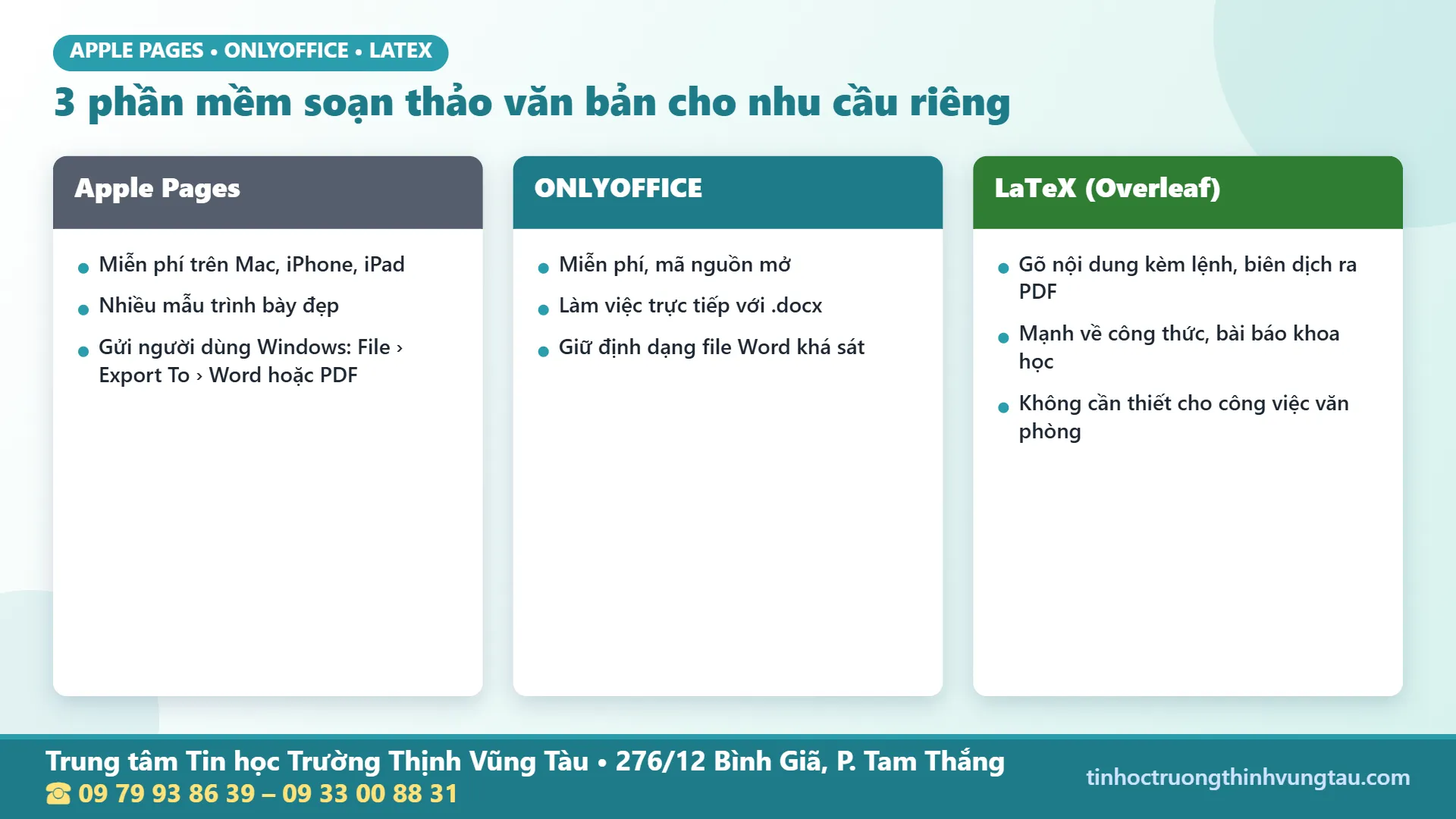
5. Apple Pages – lựa chọn sẵn có trên Mac, iPhone
Pages được Apple cung cấp miễn phí trên máy Mac, iPhone và iPad, có nhiều mẫu trình bày đẹp. Pages xuất được file Word và PDF, nhưng người nhận dùng Windows sẽ không mở được file .pages gốc, nên khi gửi đi hãy chọn File › Export To › Word hoặc PDF.
6. ONLYOFFICE – tương thích .docx tốt, miễn phí
ONLYOFFICE Desktop Editors là phần mềm soạn thảo văn bản miễn phí, mã nguồn mở, làm việc trực tiếp với định dạng .docx nên giữ định dạng file Word khá sát. Phù hợp người muốn phần mềm miễn phí nhưng thường xuyên trao đổi file với người dùng Word.
7. Trình soạn thảo LaTeX (Overleaf, Texmaker) – cho bài báo khoa học
LaTeX không phải soạn thảo kiểu “thấy gì in nấy” như Word, mà bạn gõ nội dung kèm lệnh định dạng, phần mềm sẽ biên dịch ra PDF chuẩn. LaTeX rất mạnh khi viết công thức toán, bài báo khoa học, luận văn ngành kỹ thuật. Có thể dùng Texmaker cài trên máy hoặc Overleaf chạy trên trình duyệt. Với người mới và công việc văn phòng, LaTeX là không cần thiết.
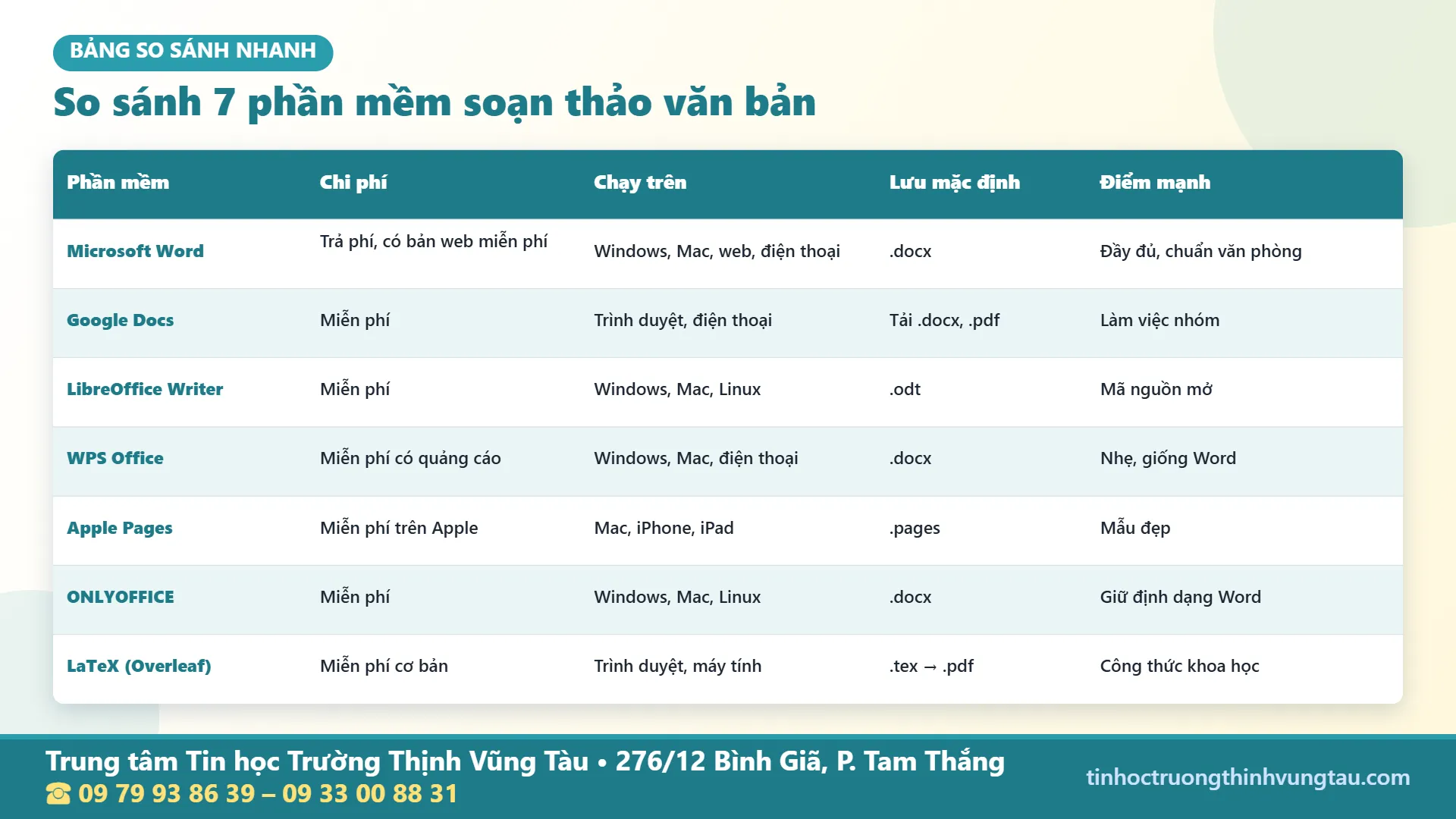
Bảng so sánh các phần mềm soạn thảo văn bản
| Phần mềm | Chi phí | Chạy trên | Định dạng mặc định | Điểm mạnh |
|---|---|---|---|---|
| Microsoft Word | Trả phí (có bản web miễn phí) | Windows, Mac, web, điện thoại | .docx | Đầy đủ tính năng, chuẩn văn phòng |
| Google Docs | Miễn phí | Trình duyệt, điện thoại | Google Docs (tải về .docx, .pdf) | Làm việc nhóm, lưu tự động |
| LibreOffice Writer | Miễn phí | Windows, Mac, Linux | .odt | Mã nguồn mở, không quảng cáo |
| WPS Office Writer | Miễn phí có quảng cáo | Windows, Mac, điện thoại | .docx | Nhẹ, giao diện giống Word |
| Apple Pages | Miễn phí trên thiết bị Apple | Mac, iPhone, iPad | .pages | Mẫu đẹp, sẵn có |
| ONLYOFFICE | Miễn phí | Windows, Mac, Linux | .docx | Giữ định dạng Word tốt |
| LaTeX (Overleaf) | Miễn phí cơ bản | Trình duyệt, máy tính | .tex → .pdf | Công thức, bài khoa học |
Nên chọn phần mềm soạn thảo văn bản nào?
Chọn theo nhu cầu
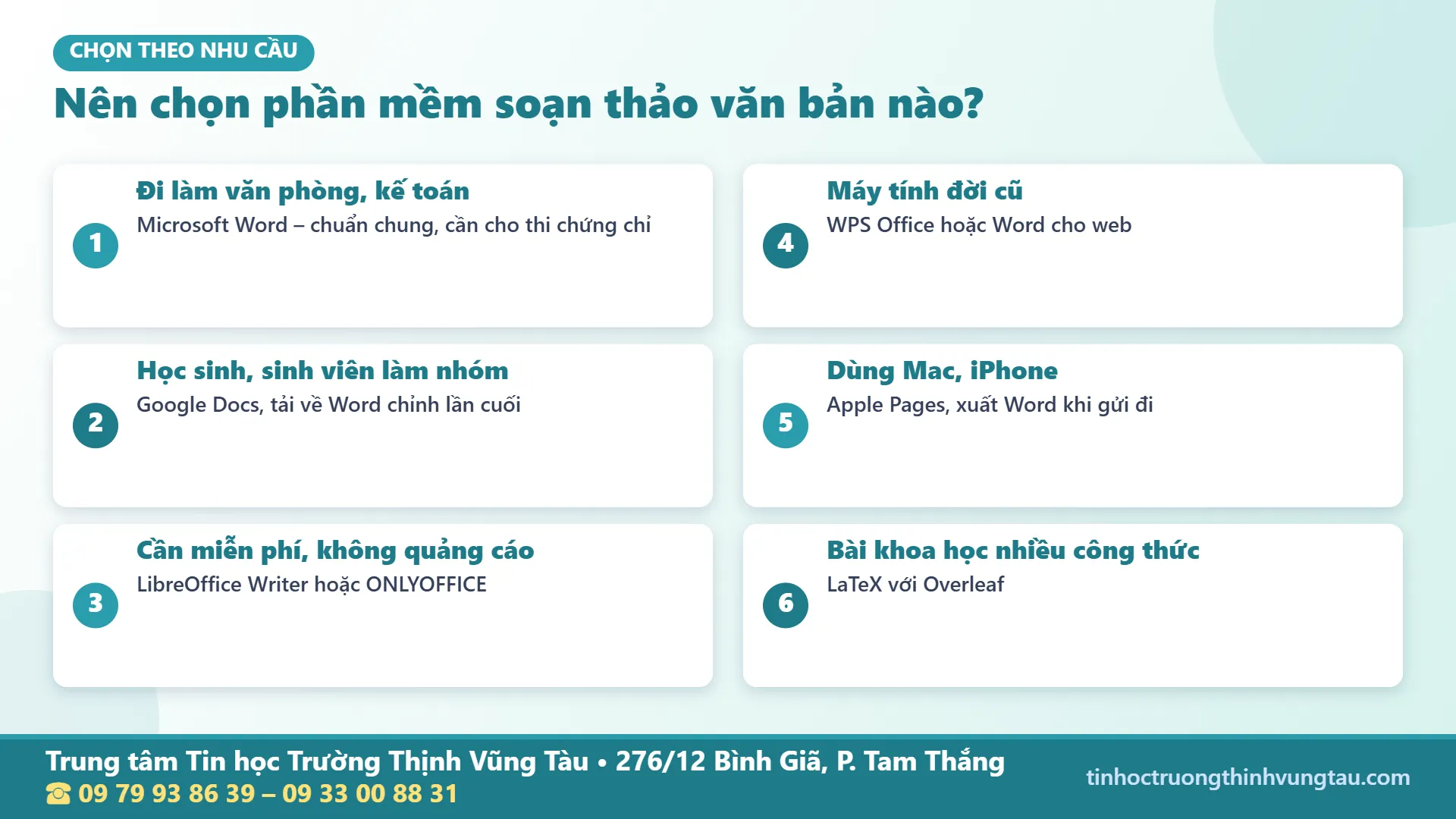
- Đi làm văn phòng, hành chính, kế toán: Microsoft Word, vì gần như mọi biểu mẫu đều là Word và nhà tuyển dụng thường yêu cầu thành thạo Word.
- Học sinh, sinh viên làm bài nhóm: Google Docs để cùng sửa, sau đó tải về Word để chỉnh định dạng cuối.
- Cần miễn phí, hợp pháp, không quảng cáo: LibreOffice Writer hoặc ONLYOFFICE.
- Máy tính đời cũ: WPS Office hoặc Word cho web.
- Bài báo khoa học nhiều công thức: LaTeX với Overleaf.
Lưu ý về định dạng file khi gửi cho người khác
Dù dùng phần mềm soạn thảo văn bản nào, khi gửi cho cơ quan, trường học hãy lưu dạng .docx nếu người nhận cần sửa, hoặc .pdf nếu chỉ cần xem, in. PDF giữ nguyên bố cục trên mọi máy. Xem thêm cách chuyển PDF sang Word trực tuyến khi cần sửa lại file PDF.
Gõ tiếng Việt chuẩn trong mọi phần mềm soạn thảo văn bản
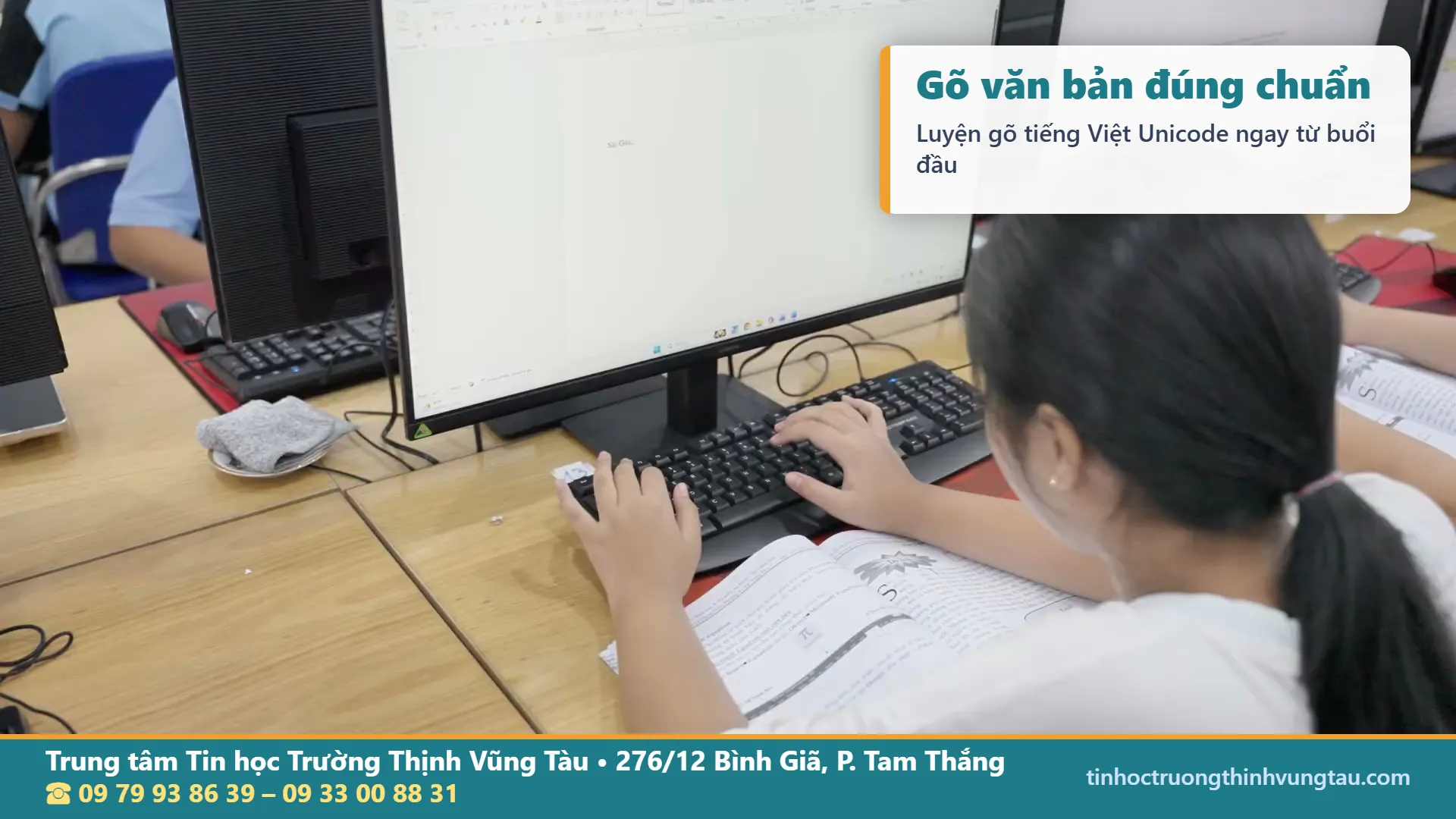
Lỗi phổ biến nhất khi chuyển qua lại giữa các phần mềm soạn thảo văn bản là lỗi font, mất dấu tiếng Việt. Nguyên nhân thường do gõ bằng bảng mã cũ (TCVN3, VNI-Windows) với font không phải Unicode.
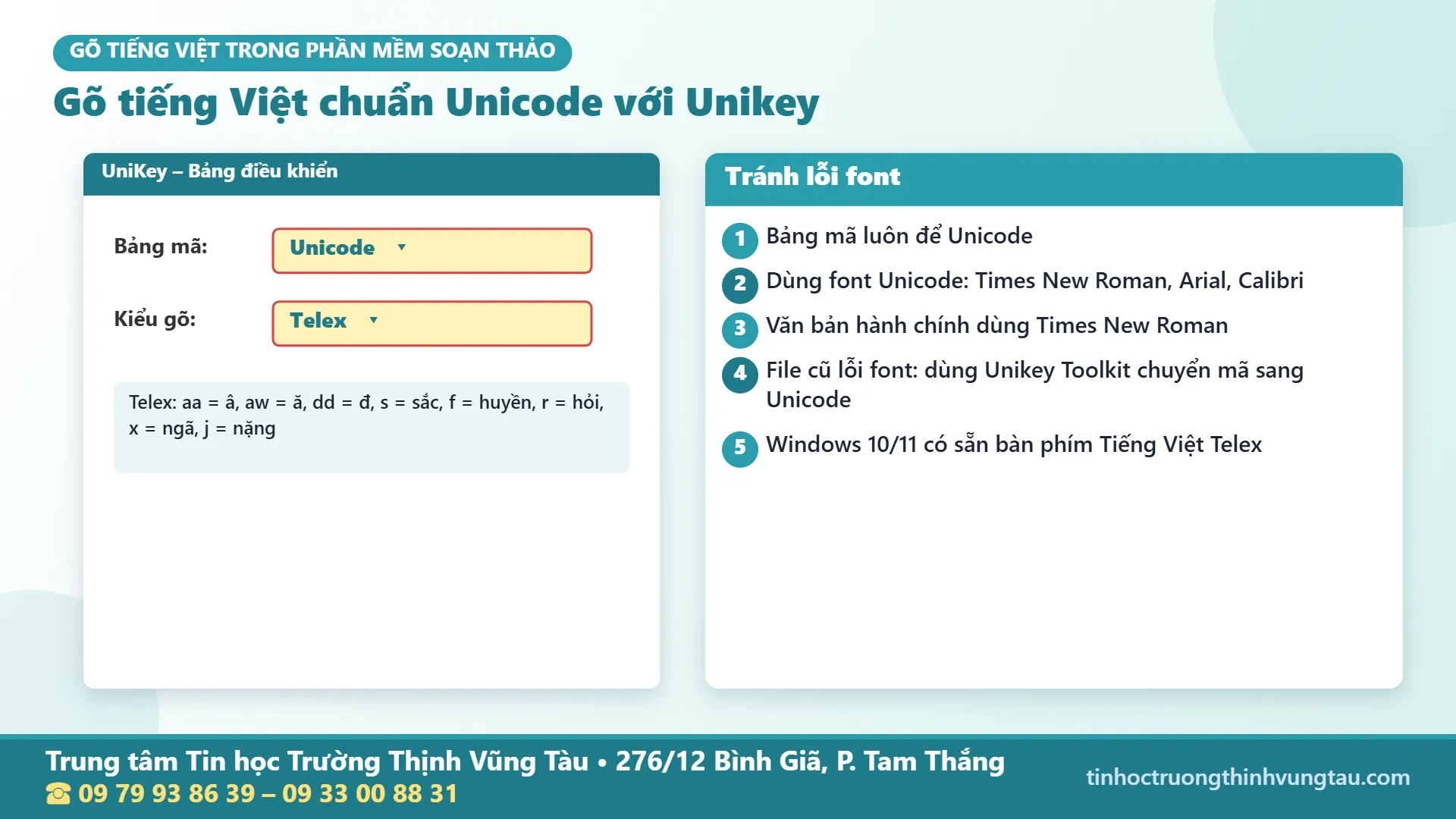
- Dùng bộ gõ Unikey hoặc bàn phím Tiếng Việt có sẵn của Windows 10/11.
- Trong Unikey chọn bảng mã Unicode, kiểu gõ Telex (hoặc VNI nếu bạn quen).
- Dùng font Unicode như Times New Roman, Arial, Calibri. Văn bản hành chính dùng Times New Roman theo quy định thể thức văn bản.
- Gặp file cũ bị lỗi font, dùng công cụ chuyển mã của Unikey (Unikey Toolkit) để chuyển sang Unicode.
Bạn có thể xem thêm quy tắc gõ văn bản trong Word và cách cài font chữ mặc định để văn bản luôn đúng chuẩn.
Soạn thảo văn bản trên điện thoại
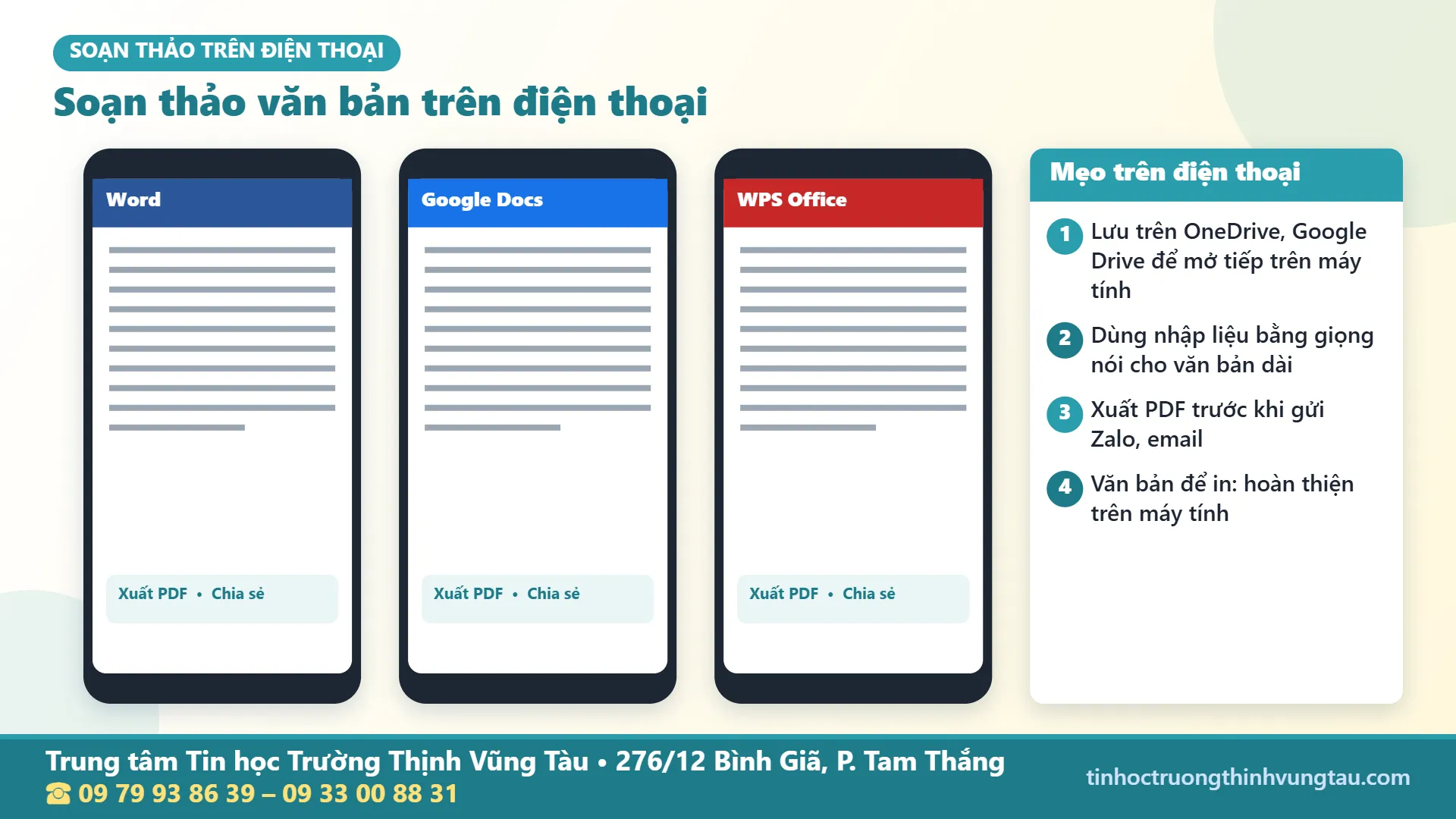
Khi không có máy tính, bạn vẫn soạn được văn bản trên điện thoại với ứng dụng Microsoft Word, Google Docs hoặc WPS Office. Điện thoại phù hợp sửa nhanh, ghi chú, trả lời công việc gấp. Với văn bản dài, nhiều bảng, cần định dạng chuẩn để in, vẫn nên hoàn thiện trên máy tính.
- Lưu tài liệu trên OneDrive hoặc Google Drive để mở tiếp trên máy tính.
- Bật bàn phím có gõ tiếng Việt và nhập liệu bằng giọng nói để gõ nhanh hơn.
- Xuất PDF ngay trên điện thoại trước khi gửi qua Zalo, email.
Lỗi thường gặp khi dùng phần mềm soạn thảo văn bản
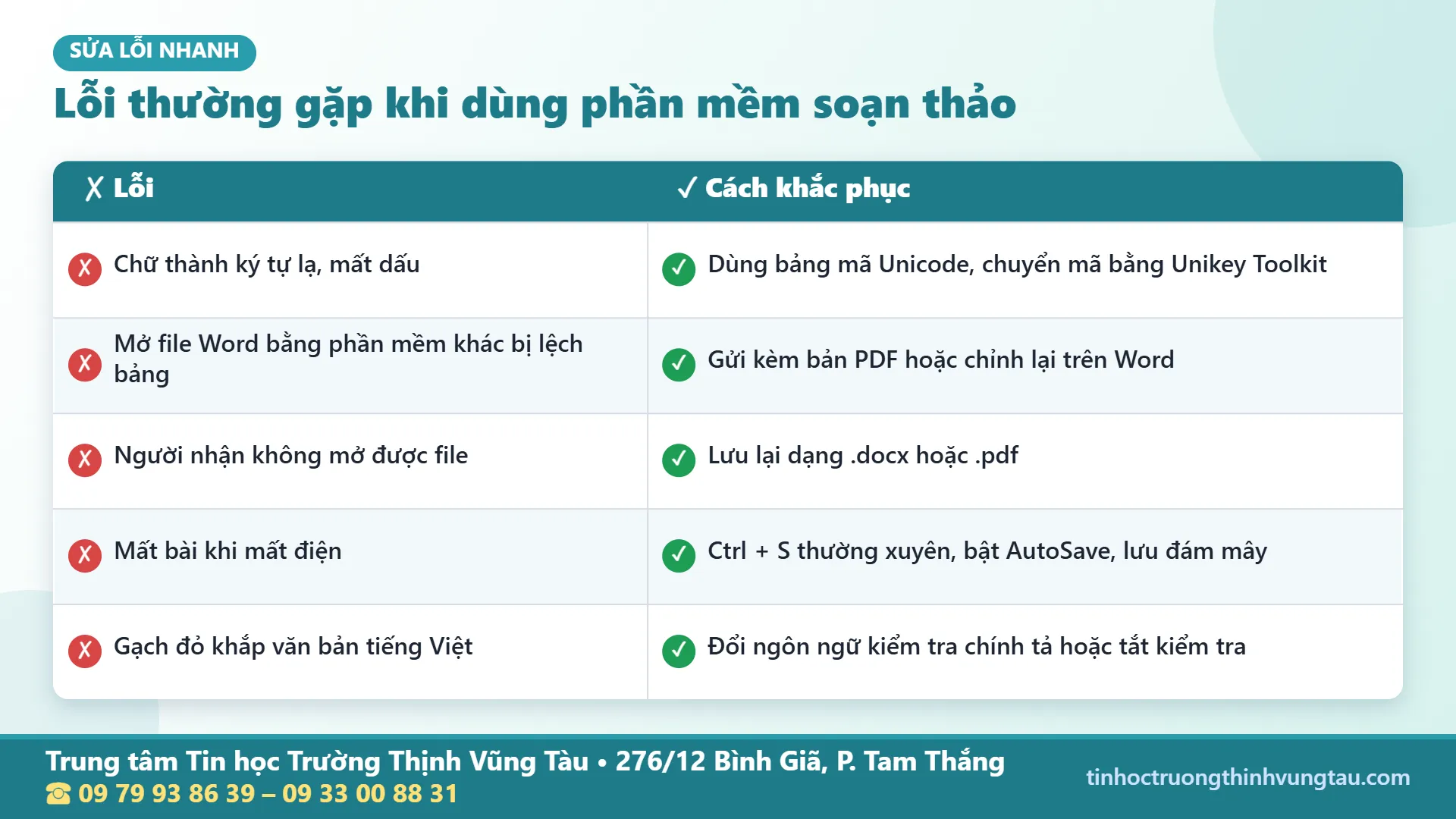
| Lỗi | Nguyên nhân | Cách khắc phục |
|---|---|---|
| Chữ hiện thành ký tự lạ, mất dấu | Gõ bằng bảng mã cũ, font không Unicode | Dùng Unicode, chuyển mã bằng Unikey Toolkit |
| Mở file Word bằng phần mềm khác bị lệch bảng | Mỗi phần mềm hiển thị định dạng khác nhau | Gửi kèm bản PDF hoặc chỉnh lại trên Word |
| Người nhận không mở được file | Lưu dạng .odt, .pages, .wps | Lưu lại dạng .docx hoặc .pdf |
| Mất bài khi mất điện, treo máy | Chưa lưu, chưa bật tự lưu | Ctrl + S thường xuyên, bật AutoSave hoặc lưu đám mây |
| Gạch chân đỏ khắp văn bản tiếng Việt | Kiểm tra chính tả đang để tiếng Anh | Đổi ngôn ngữ kiểm tra hoặc tắt kiểm tra chính tả |
Gặp gạch chân xanh đỏ trong Word, xem hướng dẫn xóa gạch chân xanh đỏ trong Word. Lỡ tắt máy chưa lưu, bạn có thể thử khôi phục file Word chưa lưu.
Mẹo dùng phần mềm soạn thảo văn bản hiệu quả
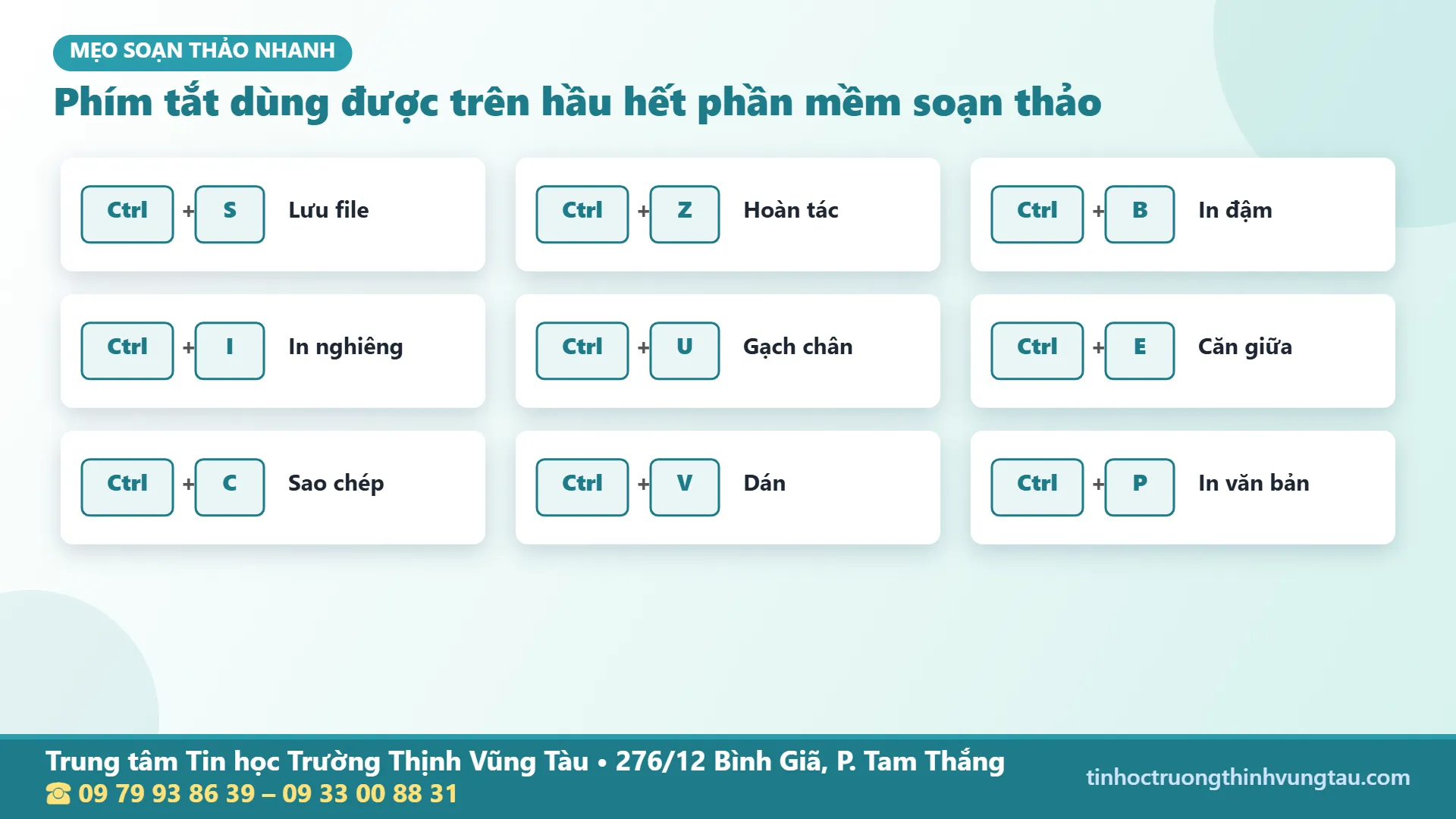
- Học các phím tắt cơ bản: Ctrl + S (lưu), Ctrl + Z (hoàn tác), Ctrl + B/I/U (đậm, nghiêng, gạch chân), Ctrl + E (căn giữa). Tham khảo thêm tổng hợp phím tắt hay dùng.
- Dùng Style cho tiêu đề để tạo mục lục tự động thay vì gõ tay.
- Dùng bảng để căn chỉnh nội dung thay vì gõ nhiều dấu cách.
- Đặt tên file rõ ràng, có ngày tháng, lưu theo thư mục.
- Luôn xuất PDF bản cuối trước khi nộp hoặc in.
Câu hỏi thường gặp về phần mềm soạn thảo văn bản
Phần mềm soạn thảo văn bản nào miễn phí tốt nhất?
Nếu cần làm việc online và cộng tác, chọn Google Docs. Nếu cần cài trên máy, không quảng cáo, chọn LibreOffice Writer hoặc ONLYOFFICE. Nếu quen giao diện Word và máy yếu, có thể dùng WPS Office.
Có dùng Microsoft Word miễn phí được không?
Có. Word cho web chạy miễn phí trên trình duyệt khi đăng nhập tài khoản Microsoft, ứng dụng Word trên điện thoại cũng cho soạn thảo cơ bản. Bản cài đặt đầy đủ trên máy tính cần mua bản quyền.
Google Docs có thay thế hoàn toàn Word được không?
Với văn bản đơn giản và làm việc nhóm thì được. Với văn bản dài, nhiều định dạng phức tạp, trộn thư, mục lục nhiều cấp, Word vẫn mạnh và ổn định hơn.
File LibreOffice gửi cho người dùng Word có bị lỗi không?
Nếu lưu dạng .docx thì người dùng Word mở được. Văn bản có bảng phức tạp có thể lệch đôi chút, nên kiểm tra lại hoặc gửi kèm bản PDF.
Học sinh nên học phần mềm soạn thảo văn bản nào trước?
Nên học Microsoft Word trước vì đây là chuẩn chung ở trường học, công sở và là nội dung thi chứng chỉ tin học. Biết Word thì chuyển sang các phần mềm khác rất nhanh.
Vì sao văn bản bị lỗi font khi mở trên máy khác?
Do dùng font không phổ biến hoặc gõ bằng bảng mã cũ. Hãy dùng font Unicode thông dụng như Times New Roman, Arial và gõ bảng mã Unicode.
Soạn văn bản trên điện thoại có đủ dùng không?
Đủ để sửa nhanh, ghi chú, gửi gấp. Văn bản cần in ấn, nộp hồ sơ nên hoàn thiện trên máy tính để kiểm soát định dạng tốt hơn.
Học soạn thảo văn bản ở đâu tại Vũng Tàu?
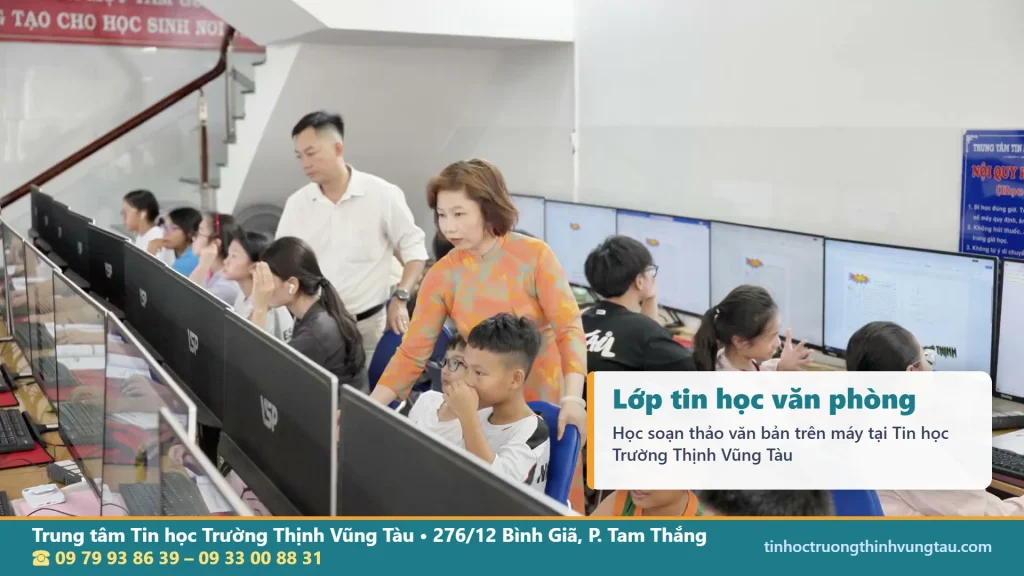
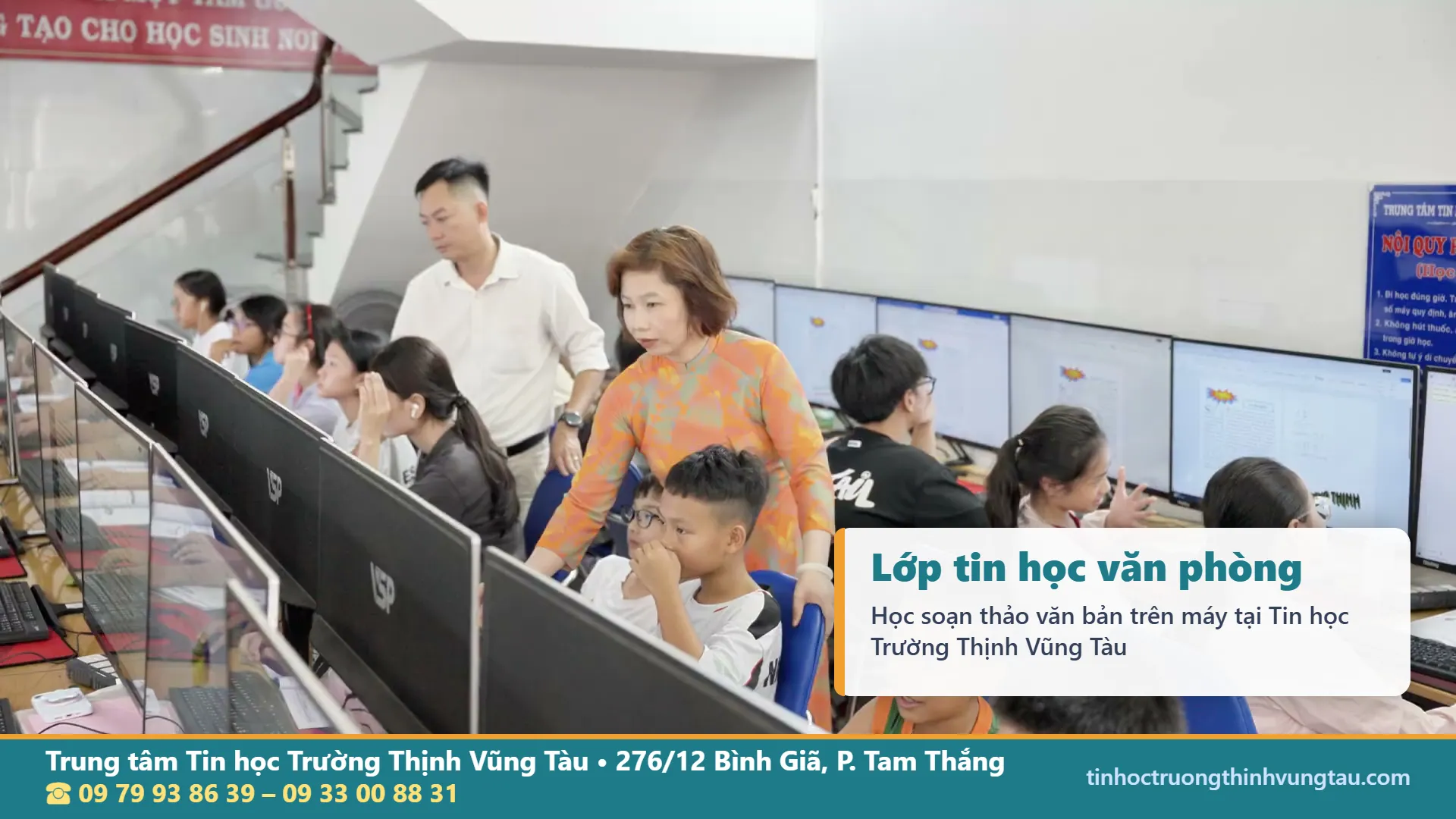
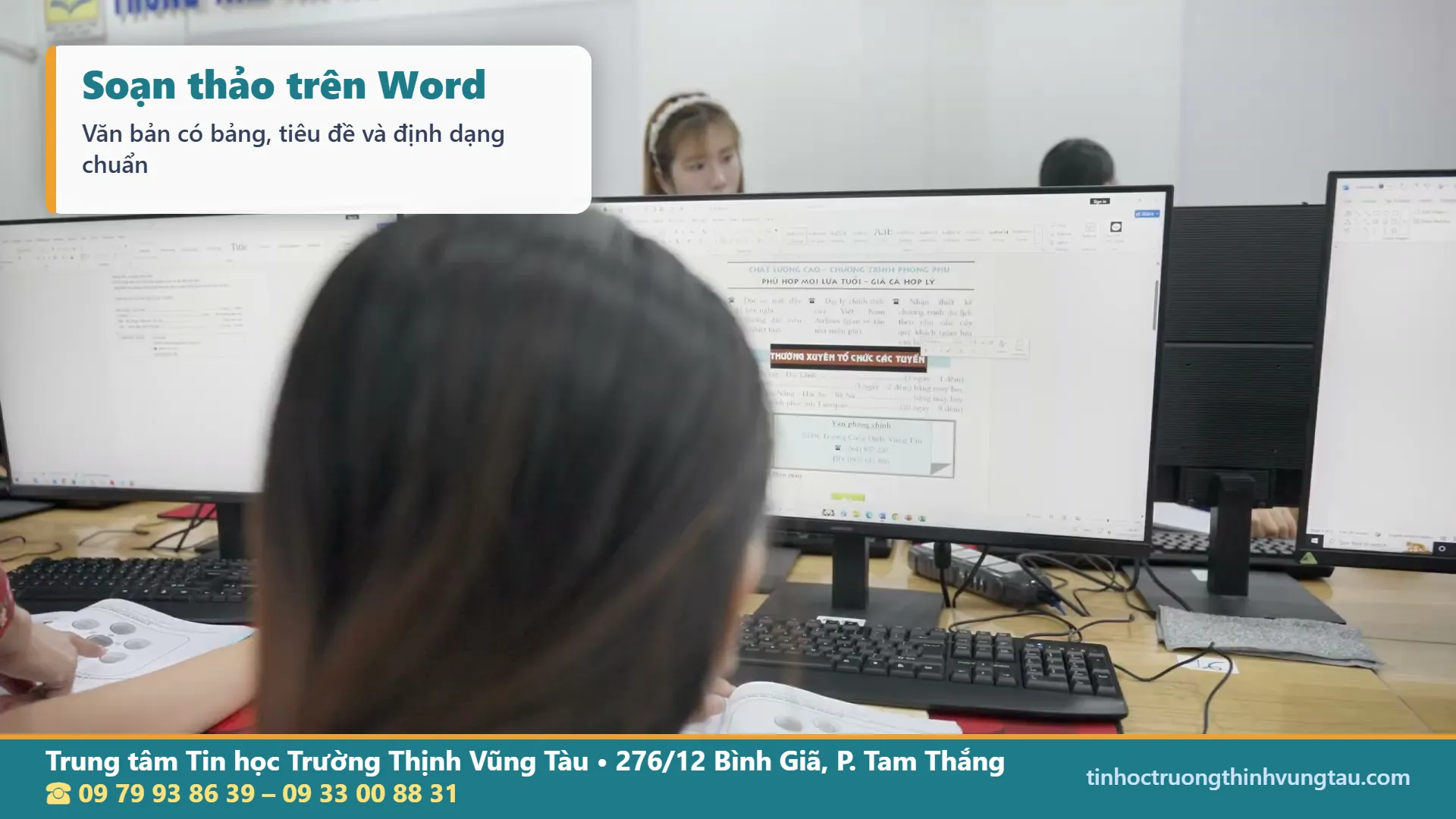
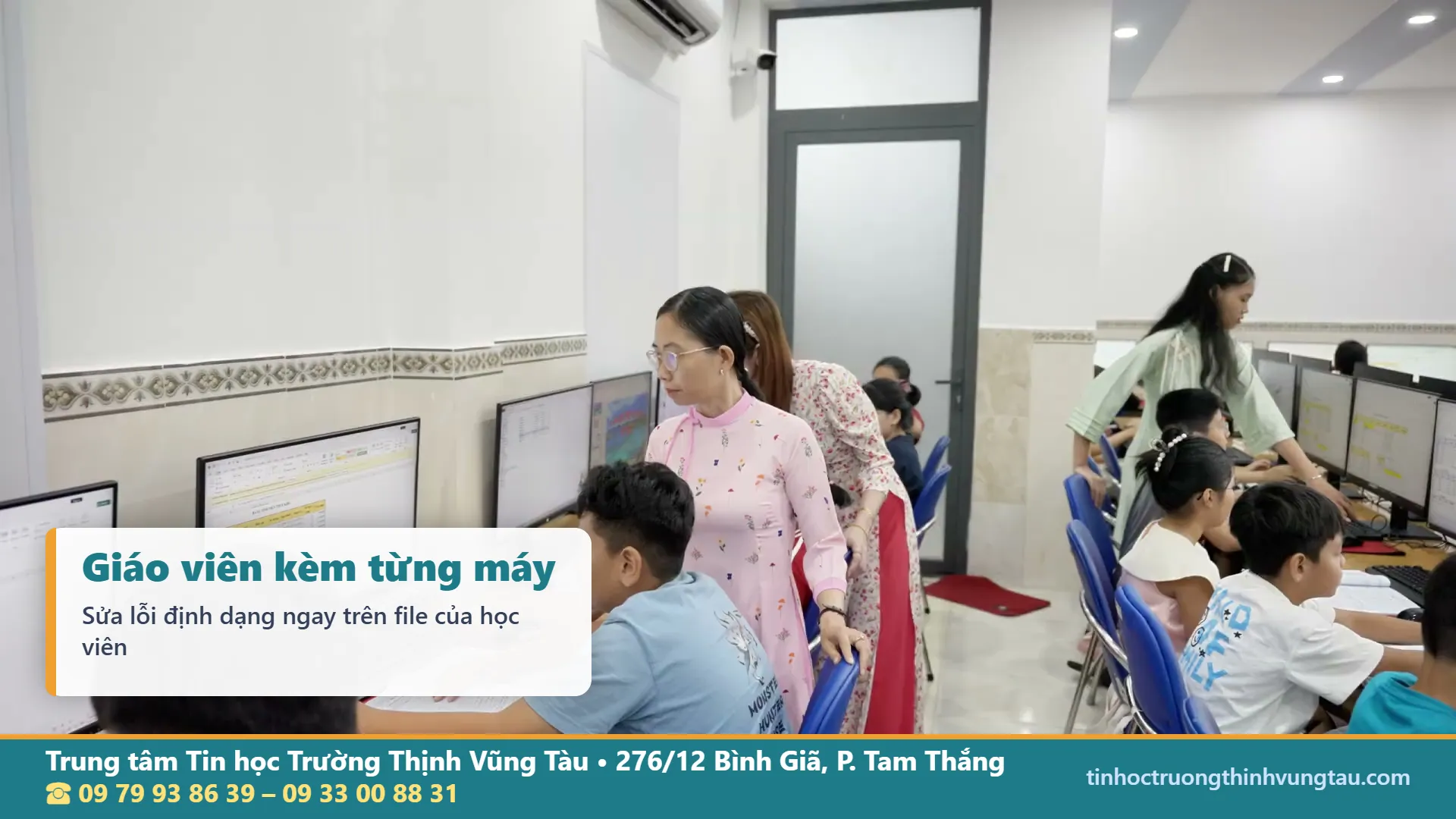
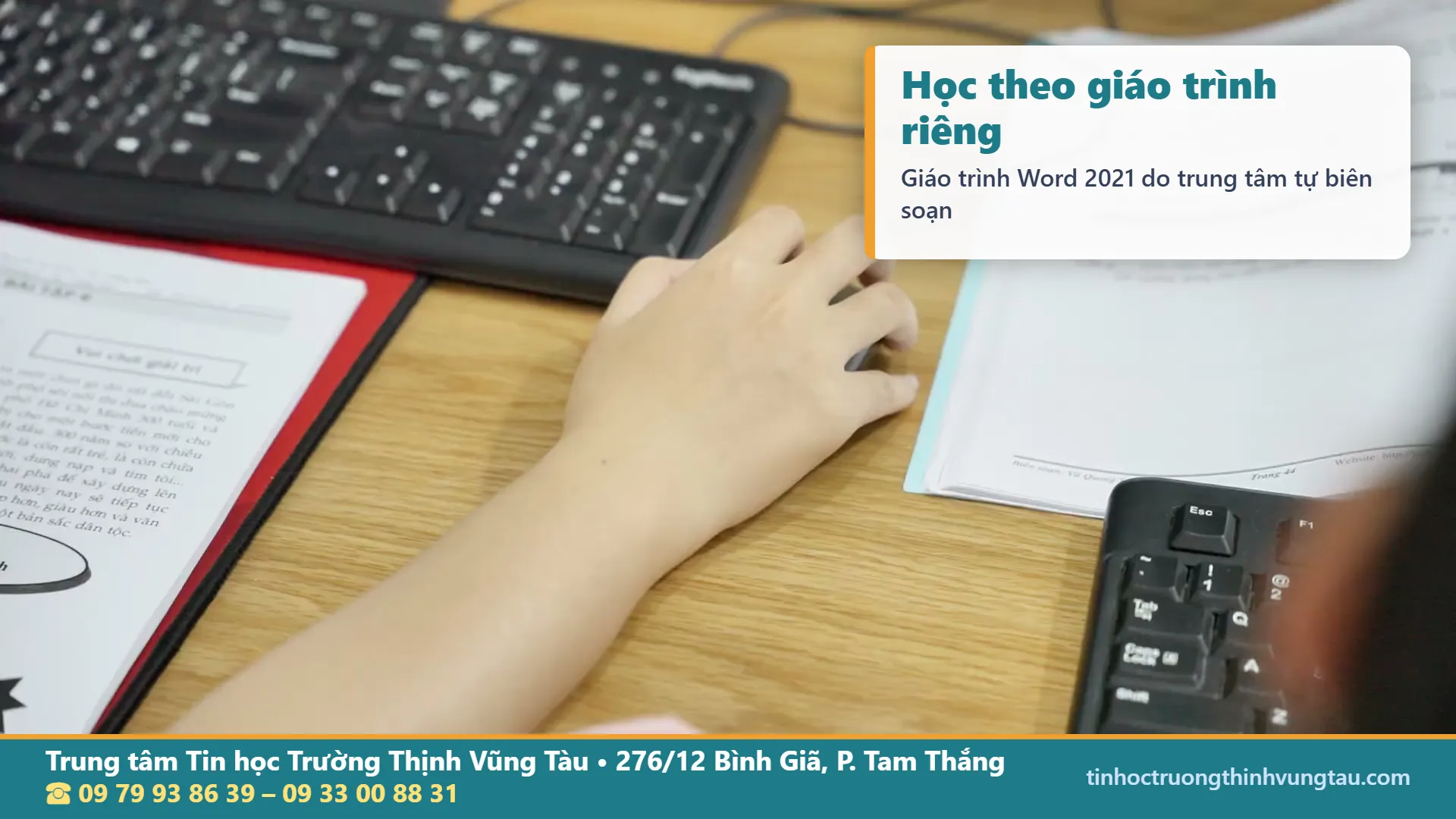
Trung tâm Tin học Trường Thịnh Vũng Tàu dạy soạn thảo trên Word 2021 theo giáo trình tự biên soạn, học thực hành trên máy, có giáo viên hướng dẫn trực tiếp.
Học soạn thảo văn bản bài bản tại Tin học Trường Thịnh Vũng Tàu
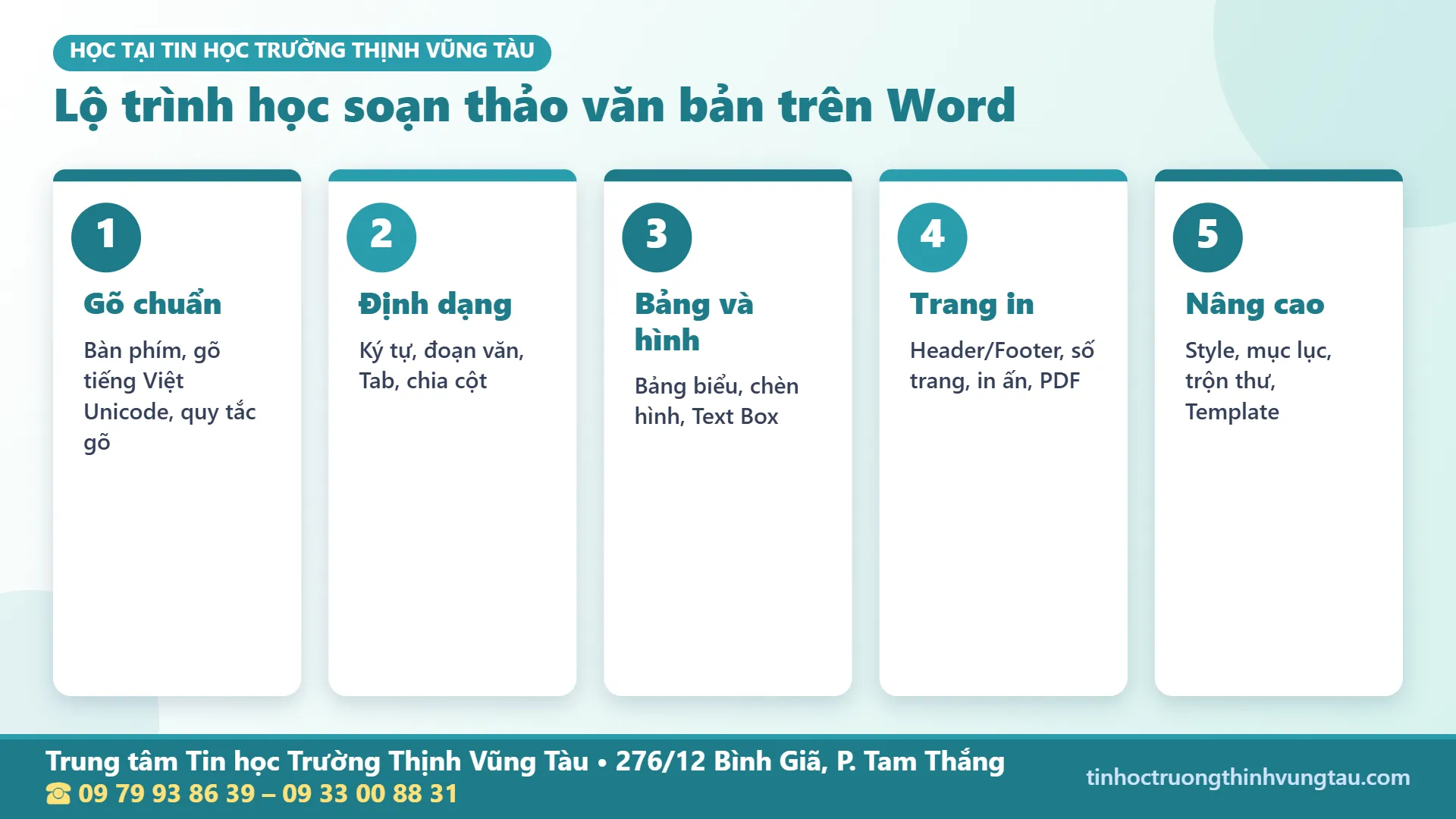
Biết nhiều phần mềm soạn thảo văn bản là lợi thế, nhưng thành thạo một phần mềm chuẩn như Word mới giúp bạn làm việc nhanh và đúng quy chuẩn. Trung tâm Tin học Văn phòng Vũng Tàu – Tin học Trường Thịnh (thành lập năm 2008) dạy Word 2021 theo giáo trình tự biên soạn: định dạng ký tự, đoạn văn, Tab, chia cột, chèn hình, bảng biểu, Header/Footer, số trang, trộn thư và bài ứng dụng AI vào bài tập; Word nâng cao có Style, đề mục nhiều cấp, mục lục tự động, Template.
Bạn có thể chọn khóa tin học văn phòng căn bản, khóa cấp tốc cho người đi làm, học kèm 1 kèm 1, tin học văn phòng nâng cao hoặc luyện thi MOS. Bài tập tham khảo: căn chỉnh ảnh trong Word, chia cột trong Word, gộp và chia ô trong bảng Word, làm bìa tiểu luận trong Word.
Tài liệu chính thức về Word có tại trang hỗ trợ Microsoft Word.
Chương trình phù hợp với những bạn đang quan tâm đến: phần mềm soạn thảo văn bản, phần mềm soạn thảo miễn phí, Microsoft Word, Google Docs, LibreOffice Writer, WPS Office, soạn thảo trên điện thoại và khóa học tin học văn phòng tại Vũng Tàu.
Lịch Học Linh Hoạt – Phù Hợp Cho Người Đi Làm
- Lớp thường: 3 buổi/tuần (T2–4–6 hoặc T3–5–7), mỗi ca 1,5 tiếng.
- Lớp cấp tốc: 6 buổi/tuần (T2–T7), mỗi ca 1,5 tiếng.
- Lớp cuối tuần: học trọn ngày thứ 7 hoặc Chủ nhật.
- Ca học: sáng, chiều và tối; trung tâm mở cửa tất cả các ngày kể cả Chủ nhật, 7h30–11h30 và 13h30–21h30.
Bài viết và khóa học liên quan tại Tin học Trường Thịnh Vũng Tàu
- Khóa học tin học văn phòng tại Vũng Tàu
- Khóa học Excel văn phòng tại Vũng Tàu
- Dạy kèm vi tính văn phòng tại Vũng Tàu
- Chứng chỉ tin học văn phòng MOS
- Kỹ năng tin học cho nhân viên văn phòng
- Cách ngắt trang trong Word
- Cách vẽ hình trong Word
- Địa chỉ học tin học văn phòng Vũng Tàu
ĐĂNG KÝ HỌC THỬ
Mọi chi tiết xin liên hệ: Trung tâm Tin học Trường Thịnh Vũng Tàu
Bản đồ: Xem đường đi đến cơ sở chính trên Google Maps
Cơ sở chính (CS1): 276/12 Bình Giã, P. Tam Thắng, TP. Hồ Chí Minh (khu vực Vũng Tàu cũ)
Cơ sở 2 (CS2): 37/3 Lê Phụng Hiểu, P. Tam Thắng, TP. Hồ Chí Minh (khu vực Vũng Tàu cũ)
Hotline/Zalo: 09 79 93 86 39 – 09 33 00 88 31
Giờ làm việc: tất cả các ngày kể cả Chủ nhật, 7h30–11h30 và 13h30–21h30