
Chưa có sản phẩm trong giỏ hàng.
Chia sẻ kiến thức
Căn Chỉnh Ảnh Trong Word: 7 Kiểu Wrap Text Và Cách Hết Ảnh Bị Nhảy
20
Th11
Th11
Bạn vừa chèn một tấm ảnh vào báo cáo, gõ thêm vài chữ thì ảnh nhảy sang trang sau, chữ bị đẩy lung tung, có khi ảnh chỉ còn hiện một dải mỏng. Đây là lỗi rất nhiều người gặp vì chưa biết cách căn chỉnh ảnh trong Word: chọn đúng kiểu bố trí ảnh với chữ (Wrap Text), cố định vị trí và sắp xếp ảnh cho gọn.
Bài viết hướng dẫn đầy đủ cách chèn ảnh, 7 kiểu Wrap Text và khi nào dùng kiểu nào, cách di chuyển, cố định, cắt, xếp nhiều ảnh thẳng hàng, thêm chú thích ảnh, cùng 7 lỗi hay gặp như ảnh bị nhảy, ảnh bị mờ, ảnh không in ra. Hướng dẫn áp dụng cho Word 2016, 2019, 2021 và Microsoft 365.
Chèn ảnh vào Word trước khi căn chỉnh
Table of Contents
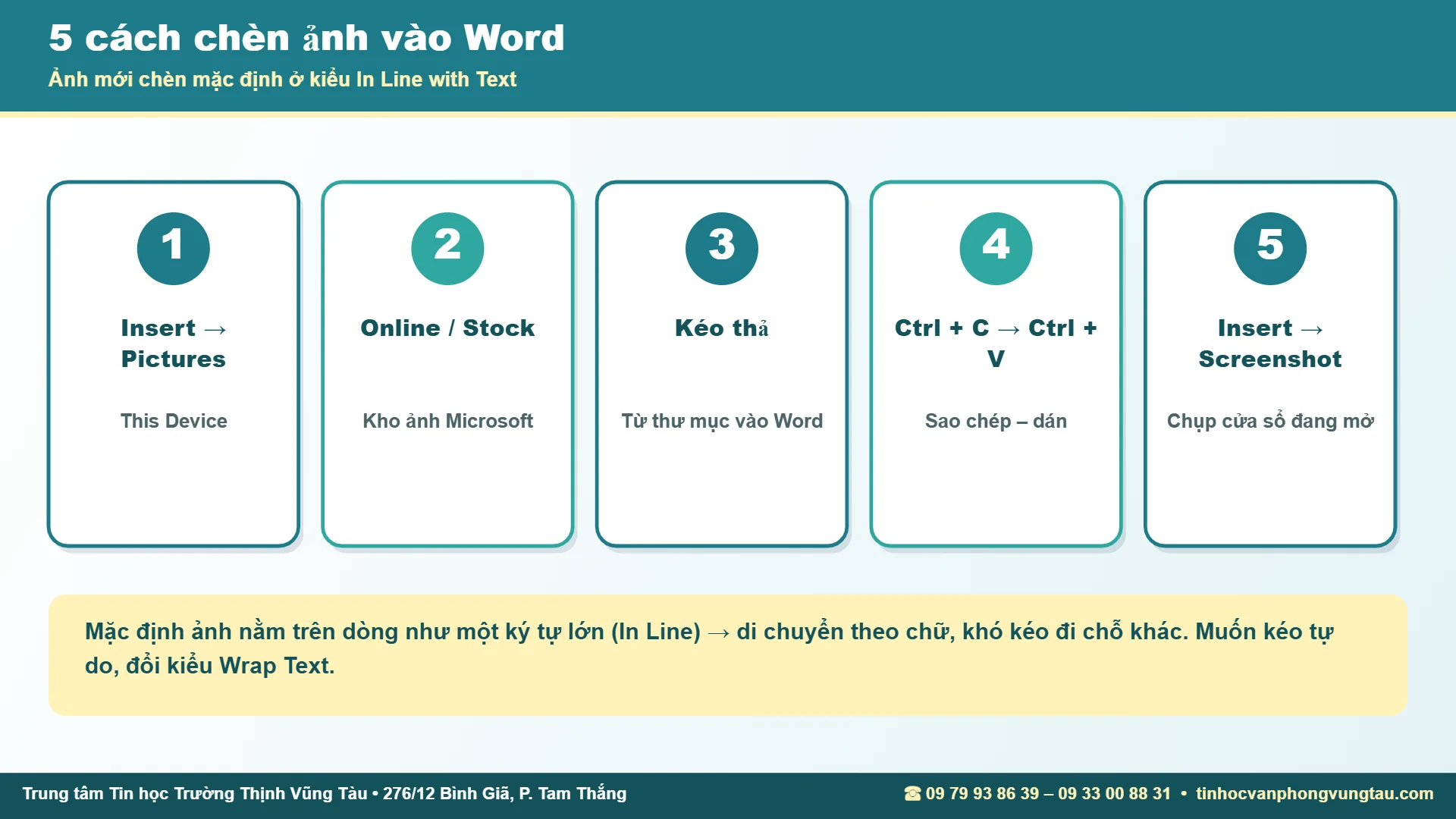
Muốn căn chỉnh ảnh trong Word gọn gàng, trước hết hãy chèn ảnh đúng cách. Đặt con trỏ tại vị trí cần chèn rồi chọn một trong các cách sau:
Insert → Pictures → This Device: chọn ảnh có sẵn trong máy.
Insert → Pictures → Online Pictures / Stock Images: tìm ảnh trên mạng hoặc kho ảnh miễn phí của Microsoft 365.
Kéo thả: kéo tệp ảnh từ thư mục thả thẳng vào trang Word.
Sao chép – dán: chép ảnh (Ctrl + C) rồi dán vào Word (Ctrl + V).
Insert → Screenshot: chụp nhanh một cửa sổ đang mở và chèn ngay.
Mặc định, ảnh mới chèn ở kiểu In Line with Text – ảnh được coi như một ký tự lớn nằm trên dòng chữ. Đó là lý do ảnh di chuyển theo chữ và khó kéo đi chỗ khác.
7 kiểu Wrap Text – chìa khóa căn chỉnh ảnh trong Word
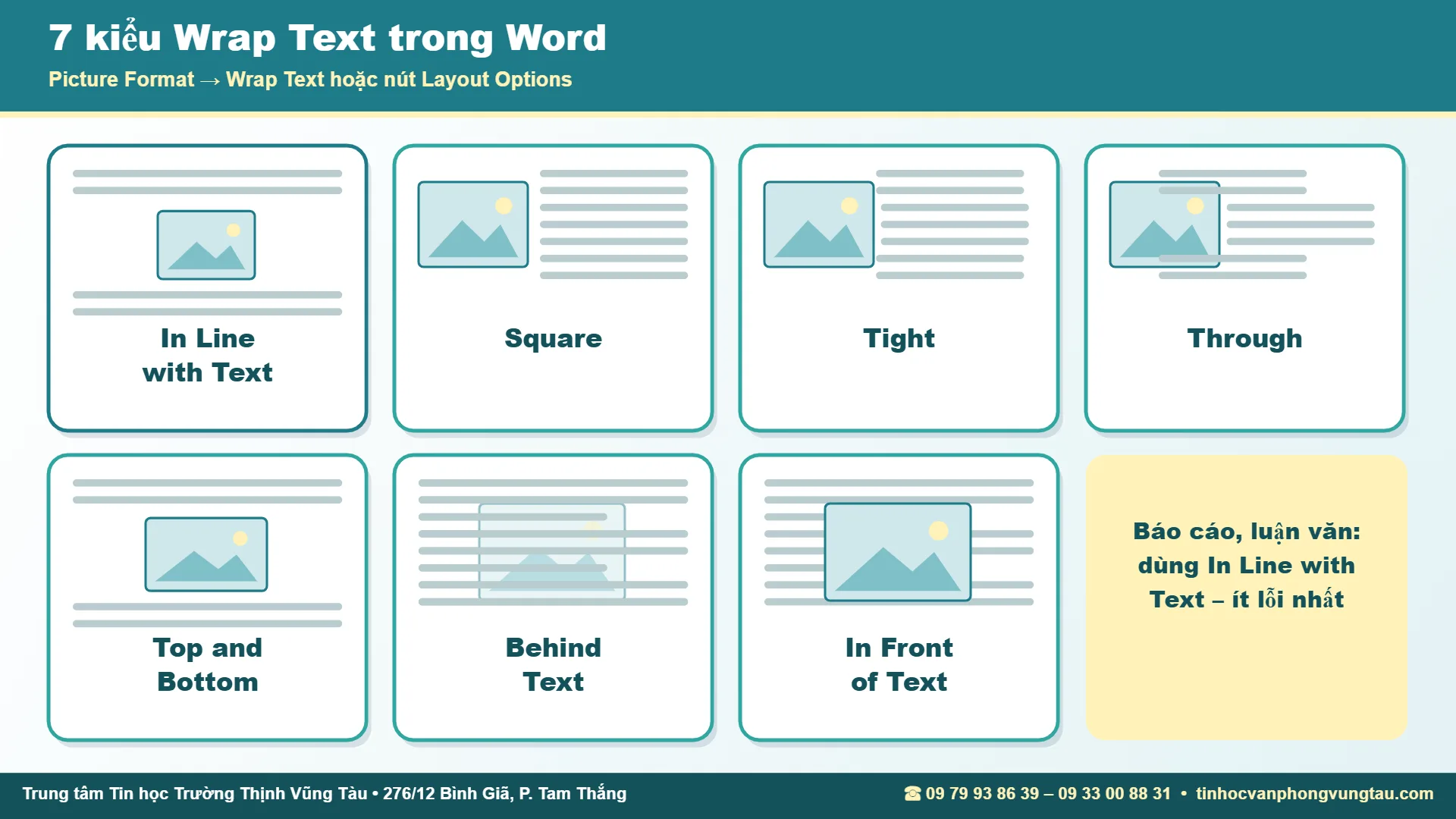
Khi căn chỉnh ảnh trong Word, Wrap Text quyết định ảnh “sống chung” với chữ thế nào. Bấm chọn ảnh, bấm biểu tượng Layout Options (hình cầu vồng nhỏ cạnh ảnh) hoặc vào Picture Format → Wrap Text.
In Line with Text – ảnh nằm trên dòng chữ
Ảnh như một ký tự, chạy theo chữ. Phù hợp với ảnh to chiếm trọn chiều ngang, nằm riêng một dòng (ảnh minh họa trong báo cáo, luận văn). Đây là kiểu ít lỗi nhất.
Square – chữ bao quanh khung vuông
Chữ chạy quanh ảnh theo khung chữ nhật. Dùng cho ảnh nhỏ đặt cạnh đoạn văn, ví dụ ảnh chân dung trong CV.
Tight và Through – chữ ôm sát ảnh
Chữ ôm theo đường viền của ảnh, đẹp với ảnh đã tách nền (PNG trong suốt). Through cho phép chữ chạy vào cả khoảng trống bên trong ảnh.
Top and Bottom – chữ ở trên và dưới
Ảnh chiếm trọn chiều ngang khoảng nó đứng, chữ chỉ ở phía trên và phía dưới. Dễ kéo thả hơn In Line nhưng vẫn gọn.
Behind Text và In Front of Text
Behind Text đặt ảnh nằm sau chữ (làm nền, logo mờ); In Front of Text đặt ảnh đè lên chữ (con dấu, chữ ký, mũi tên chú thích). Hai kiểu này cho phép kéo ảnh tự do tới bất kỳ đâu.
Di chuyển và cố định vị trí ảnh
Di chuyển ảnh
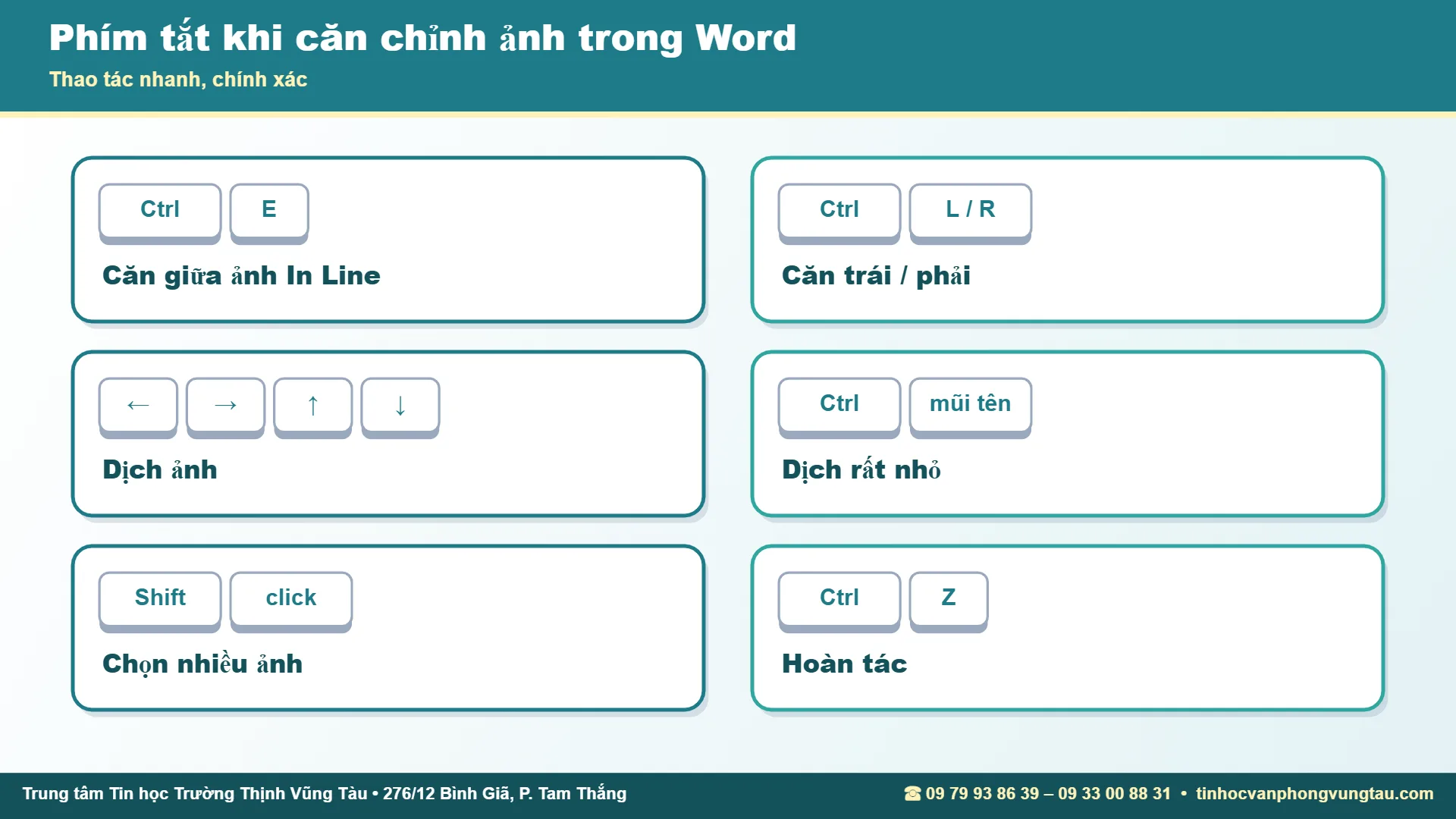
Với các kiểu khác In Line, chỉ cần bấm giữ và kéo ảnh. Muốn dịch từng chút, chọn ảnh rồi nhấn phím mũi tên; giữ Ctrl + mũi tên để dịch rất nhỏ. Với ảnh In Line, hãy căn ảnh như căn chữ: chọn ảnh và nhấn Ctrl + E (giữa), Ctrl + L (trái), Ctrl + R (phải).
Move with text hay Fix position on page?
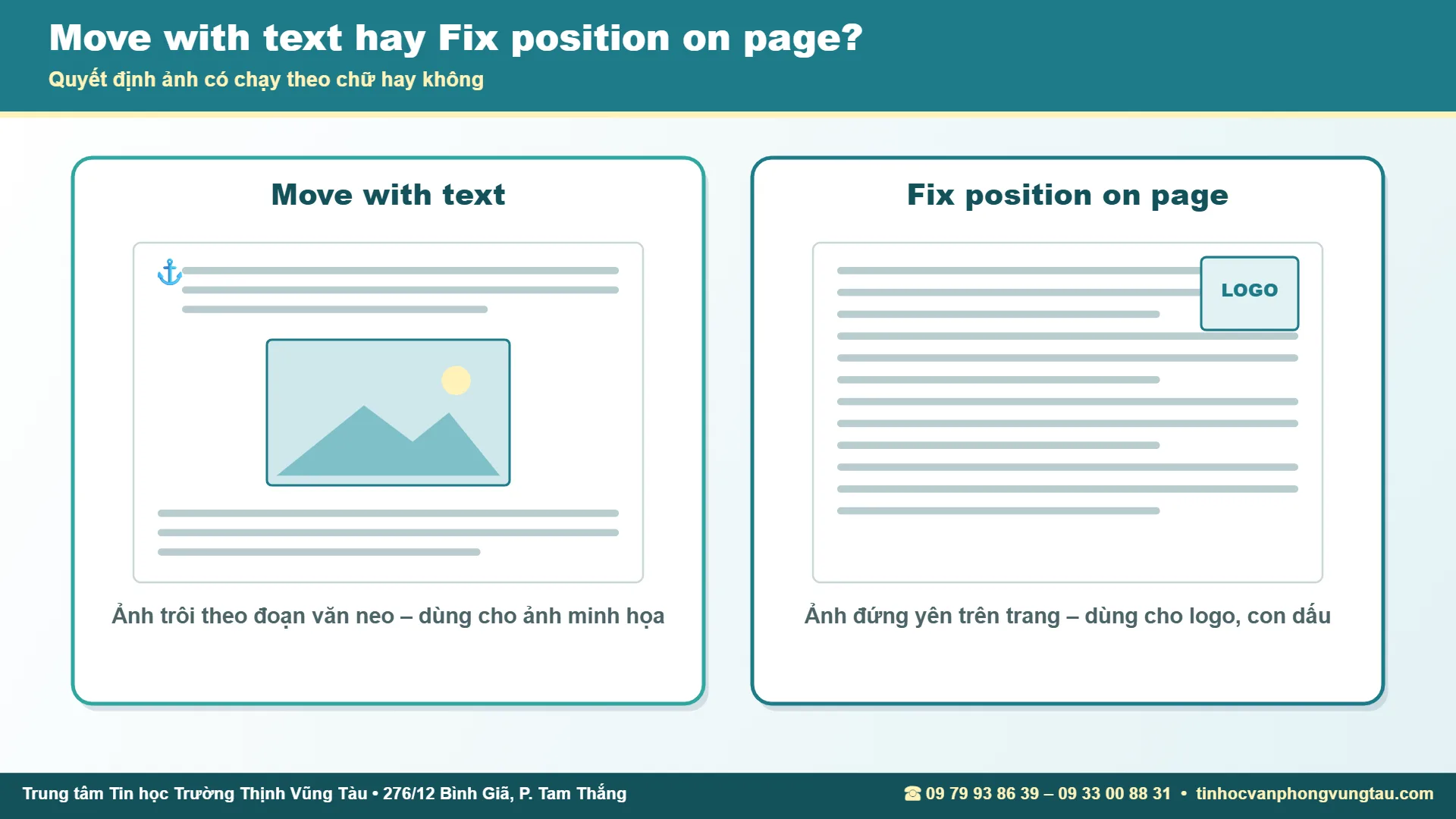
Trong Layout Options có hai lựa chọn quan trọng khi căn chỉnh ảnh trong Word:
Move with text: ảnh đi theo đoạn văn nó gắn vào. Thêm chữ phía trên thì ảnh trôi xuống theo.
Fix position on page: ảnh đứng yên ở vị trí trên trang, chữ thay đổi thế nào ảnh cũng không chạy. Dùng cho logo, con dấu, hình trang trí.
Ảnh luôn được “neo” vào một đoạn văn (biểu tượng mỏ neo khi chọn ảnh). Nếu xóa đoạn văn đó, ảnh cũng bị xóa theo – hãy kéo mỏ neo sang đoạn khác trước khi xóa.
Thay đổi kích thước, cắt và xoay ảnh
Đổi kích thước đúng tỉ lệ
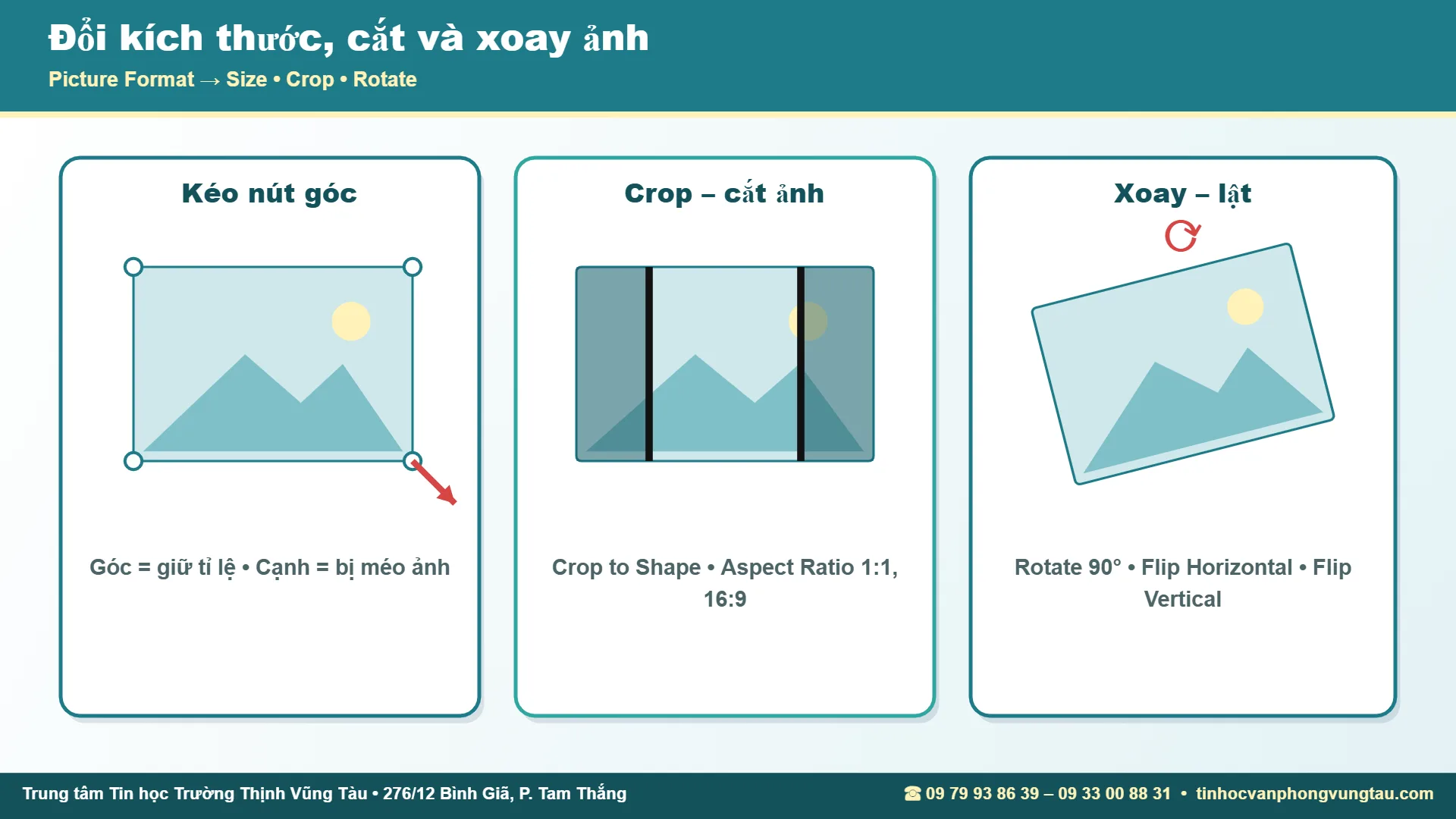
Bước cơ bản nhất khi căn chỉnh ảnh trong Word là đổi kích thước: kéo các nút ở góc ảnh để phóng to, thu nhỏ mà không méo; kéo nút ở cạnh sẽ làm ảnh bị kéo dãn. Muốn chính xác, nhập số đo ở Picture Format → Size (Height, Width). Để mọi ảnh trong báo cáo cùng kích thước, hãy nhập cùng một chiều rộng cho tất cả.
Cắt ảnh (Crop)
Vào Picture Format → Crop, kéo các thanh đen ở mép để cắt bớt phần thừa, bấm ra ngoài để hoàn tất. Mũi tên dưới nút Crop có Crop to Shape (cắt ảnh theo hình tròn, ngôi sao…) và Aspect Ratio (cắt đúng tỉ lệ 1:1, 16:9, 4:3).
Xoay và lật ảnh
Kéo biểu tượng mũi tên tròn phía trên ảnh để xoay tự do, hoặc vào Picture Format → Rotate để xoay 90 độ, lật ngang, lật dọc.
Căn chỉnh nhiều ảnh thẳng hàng, nằm cạnh nhau
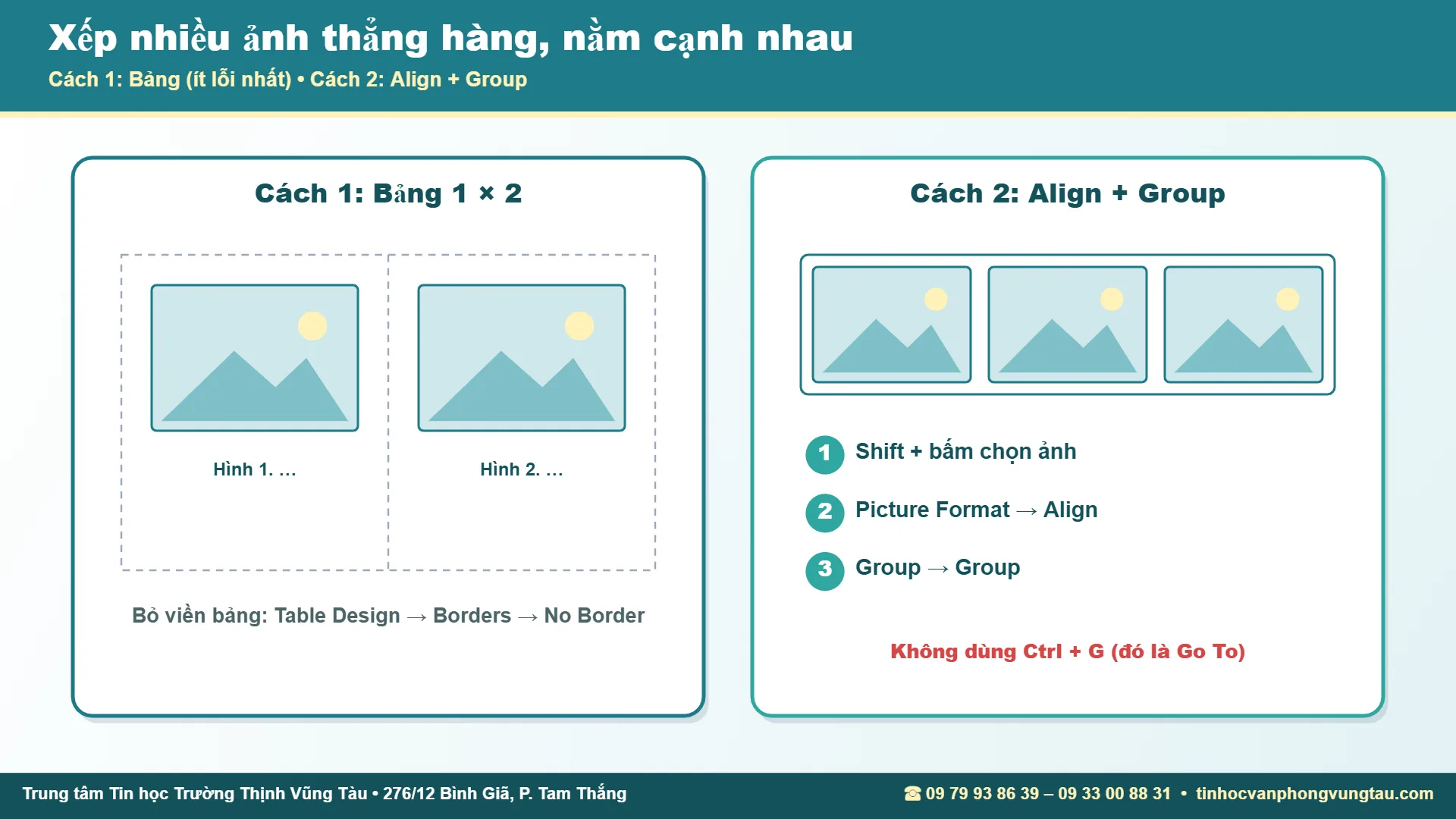
Cách 1: Dùng bảng (Table) – ít lỗi nhất
Chèn một bảng 1 dòng × 2 (hoặc 3) cột, đặt mỗi ảnh vào một ô ở kiểu In Line, gõ chú thích ngay dưới ảnh trong ô. Cuối cùng bỏ viền bảng (Table Design → Borders → No Border). Đây là cách căn chỉnh ảnh trong Word được dùng nhiều trong luận văn, báo cáo có ảnh so sánh.
Cách 2: Align và Group
Đây là cách căn chỉnh ảnh trong Word dành cho bố cục tự do. Đặt các ảnh ở kiểu Square hoặc In Front of Text. Giữ Shift và bấm chọn từng ảnh, vào Picture Format → Align để căn trái, căn giữa, căn đều khoảng cách (Distribute Horizontally). Sau đó bấm Group → Group để gộp thành một khối, di chuyển cùng lúc. Lưu ý: Word không có phím tắt Ctrl + G để gộp hình (Ctrl + G là Go To); ảnh ở kiểu In Line cũng không gộp được.
Thêm chú thích ảnh và văn bản thay thế (Alt Text)
Chú thích tự đánh số
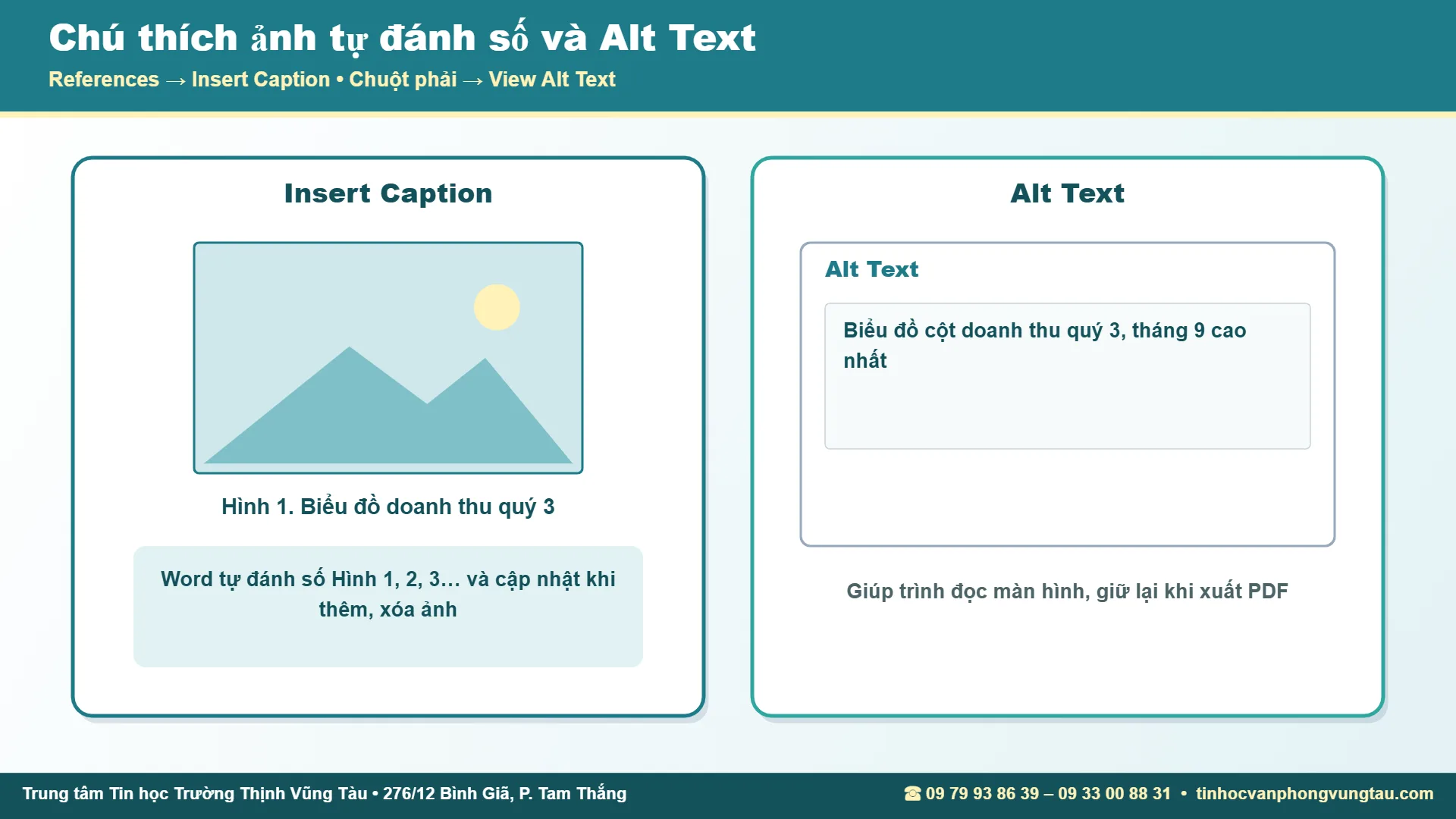
Chọn ảnh, vào References → Insert Caption, chọn nhãn (Figure, hoặc bấm New Label tạo nhãn “Hình”), gõ nội dung chú thích. Word tự đánh số Hình 1, Hình 2… và tự cập nhật khi bạn thêm, xóa ảnh. Sau đó bạn có thể tạo danh mục hình bằng Insert Table of Figures.
Alt Text cho ảnh
Bấm chuột phải ảnh → View Alt Text (hoặc Edit Alt Text), mô tả ngắn nội dung ảnh. Alt Text giúp người khiếm thị dùng trình đọc màn hình, và cũng được giữ lại khi bạn chuyển văn bản sang PDF hay trang web.
7 lỗi thường gặp khi căn chỉnh ảnh trong Word và cách sửa
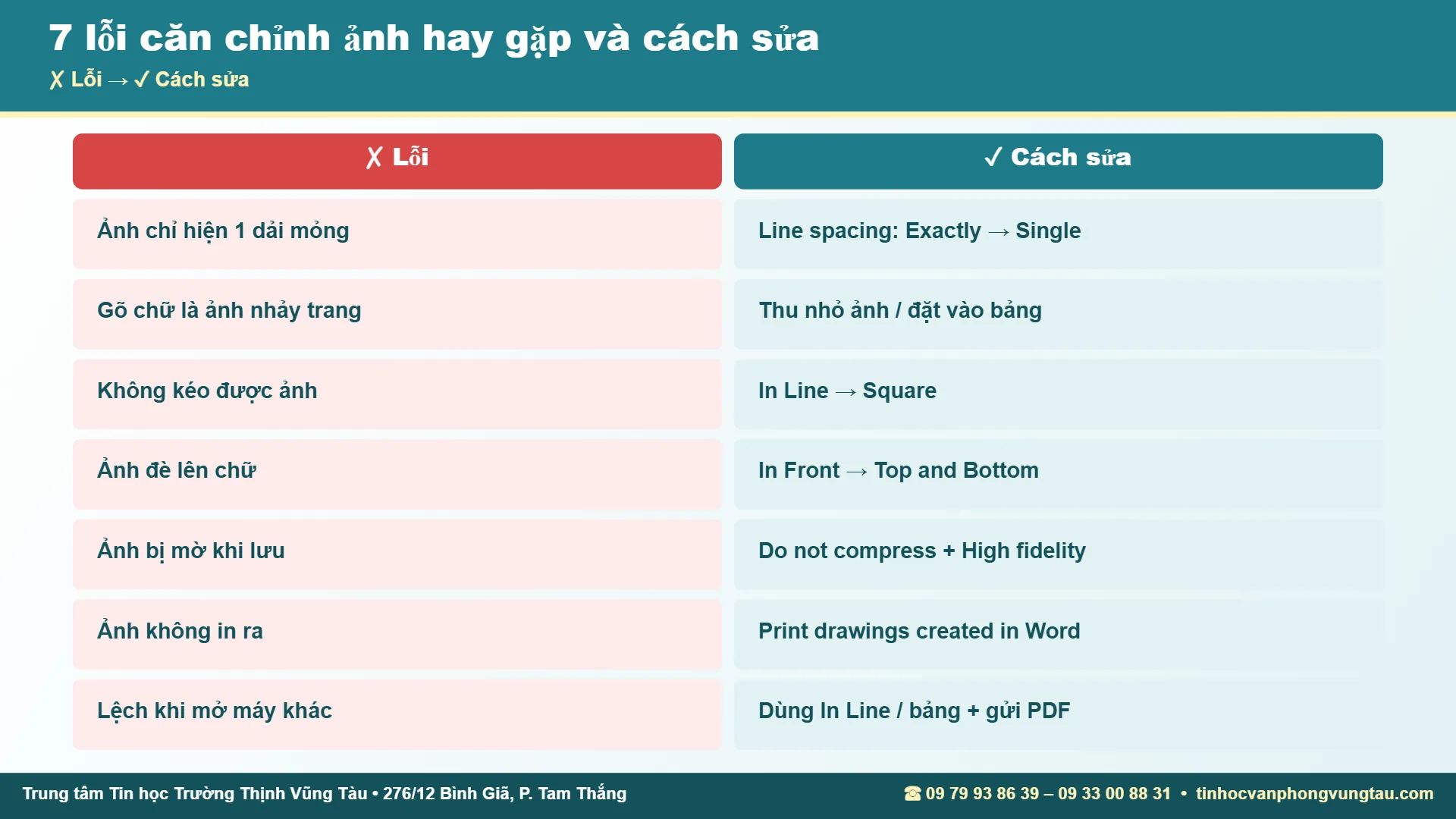
1. Ảnh chỉ hiện một dải mỏng
Nguyên nhân: đoạn chứa ảnh In Line đang đặt giãn dòng Exactly (ví dụ Exactly 17pt). Cách sửa: chọn ảnh, mở Paragraph, đổi Line spacing sang Single. Lỗi này hay gặp sau khi bạn cài font chữ mặc định trong Word kèm giãn dòng Exactly.
2. Gõ chữ là ảnh nhảy trang
Ảnh to ở kiểu In Line không đủ chỗ ở cuối trang sẽ nhảy sang trang sau, để lại khoảng trắng. Thu nhỏ ảnh một chút, hoặc đặt ảnh vào bảng, hoặc chủ động ngắt trang trong Word trước ảnh.
3. Không kéo được ảnh đi chỗ khác
Ảnh đang ở In Line with Text. Đổi sang Square hoặc In Front of Text để kéo tự do.
4. Ảnh đè lên chữ hoặc chữ bị che
Ảnh đang ở In Front of Text. Đổi sang Square hoặc Top and Bottom.
5. Ảnh bị mờ sau khi lưu file
Word tự nén ảnh khi lưu. Vào File → Options → Advanced, mục Image Size and Quality, tích Do not compress images in file và đặt Default resolution là High fidelity. Ngược lại, nếu file quá nặng, dùng Picture Format → Compress Pictures để giảm dung lượng.
6. Ảnh không in ra giấy
Vào File → Options → Display, tích Print drawings created in Word; kiểm tra thêm chế độ Draft trong View không làm ẩn ảnh.
7. Ảnh bị lệch khi mở trên máy khác
Khác font, khác khổ giấy làm số dòng mỗi trang thay đổi, ảnh neo theo đoạn văn sẽ trôi. Dùng In Line hoặc bảng cho ảnh quan trọng, và gửi kèm bản PDF.
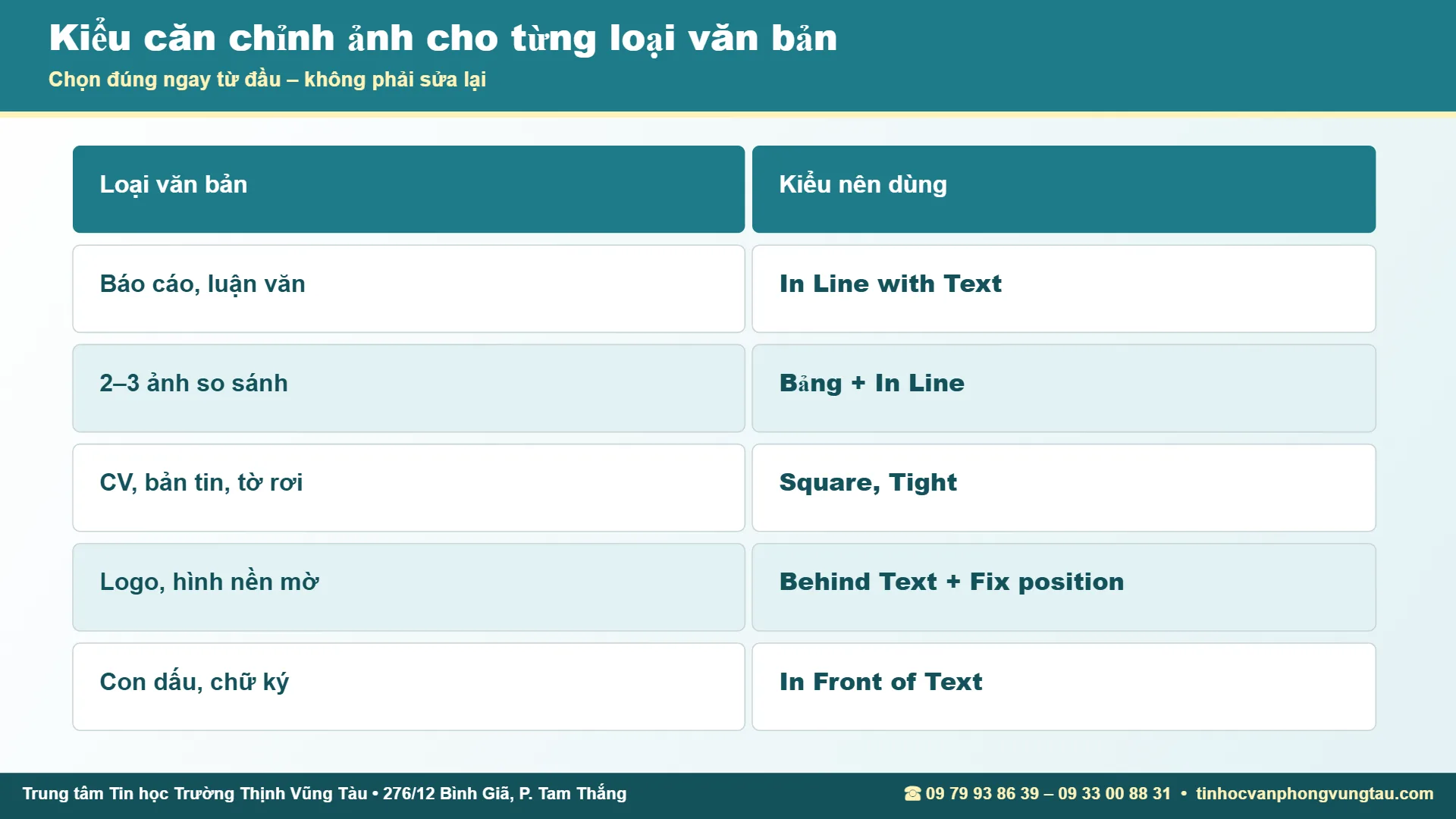
Nên chọn kiểu căn chỉnh ảnh nào cho từng loại văn bản?
| Loại văn bản | Kiểu Wrap Text nên dùng | Ghi chú |
|---|---|---|
| Báo cáo, luận văn, tiểu luận | In Line with Text | Ảnh riêng một dòng, căn giữa, có chú thích |
| Ảnh so sánh 2–3 ảnh cạnh nhau | Bảng + In Line | Bỏ viền bảng sau khi xếp |
| CV, bản tin, tờ rơi | Square, Tight | Ảnh nhỏ cạnh đoạn văn |
| Logo đầu trang, hình nền mờ | Behind Text + Fix position | Có thể đặt trong Header |
| Con dấu, chữ ký scan | In Front of Text | Dùng ảnh PNG nền trong suốt |
Nếu bạn làm bìa tiểu luận có logo trường, xem thêm mẫu bìa tiểu luận đẹp.
Căn chỉnh ảnh trong Word với Header và hình nền
Logo xuất hiện ở mọi trang nên đặt trong phần đầu trang: bấm đúp vào lề trên để mở Header, chèn logo, chọn kiểu Square hoặc Behind Text, thu nhỏ và kéo về góc. Ảnh làm hình nền mờ (watermark) nên dùng Design → Watermark → Custom Watermark → Picture watermark, tích Washout để ảnh nhạt, không che chữ.
Phím tắt hữu ích khi căn chỉnh ảnh trong Word
| Phím tắt | Chức năng |
|---|---|
| Ctrl + E / Ctrl + L / Ctrl + R | Căn giữa / trái / phải ảnh In Line |
| Phím mũi tên | Dịch ảnh (không phải In Line) |
| Ctrl + mũi tên | Dịch ảnh từng chút rất nhỏ |
| Shift + bấm chuột | Chọn nhiều ảnh để Align, Group |
| Ctrl + Z | Hoàn tác thao tác căn chỉnh sai |
| Ctrl + Shift + 8 | Hiện ký hiệu ¶ để thấy đoạn neo ảnh |
Tham khảo thêm hướng dẫn chính thức của Microsoft về Wrap Text và di chuyển ảnh trong Word.
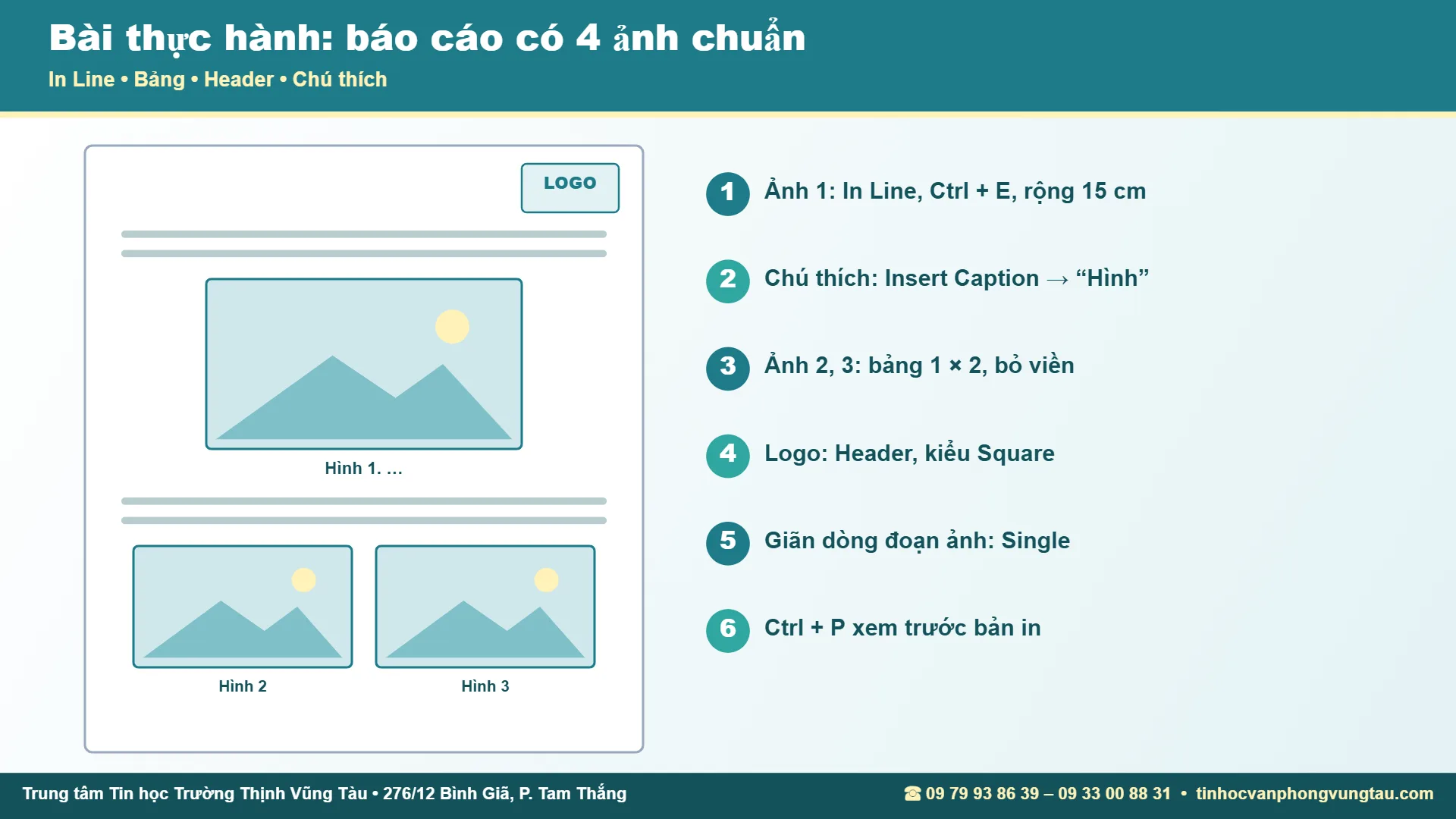
Bài thực hành: báo cáo có 4 ảnh minh họa chuẩn
Chèn ảnh 1 bằng Insert → Pictures, giữ kiểu In Line, căn giữa bằng Ctrl + E, đặt chiều rộng 15 cm.
Thêm chú thích: References → Insert Caption → nhãn “Hình”.
Chèn bảng 1 × 2, đặt ảnh 2 và 3 vào hai ô, chú thích dưới mỗi ảnh, bỏ viền bảng.
Ảnh 4 là logo nhỏ: chèn vào Header, kiểu Square, kéo về góc phải.
Kiểm tra giãn dòng các đoạn chứa ảnh là Single, không phải Exactly.
Bật Show/Hide ¶ kiểm tra, rồi xem trước bản in bằng Ctrl + P.
Quy trình 5 bước căn chỉnh ảnh trong Word chuẩn
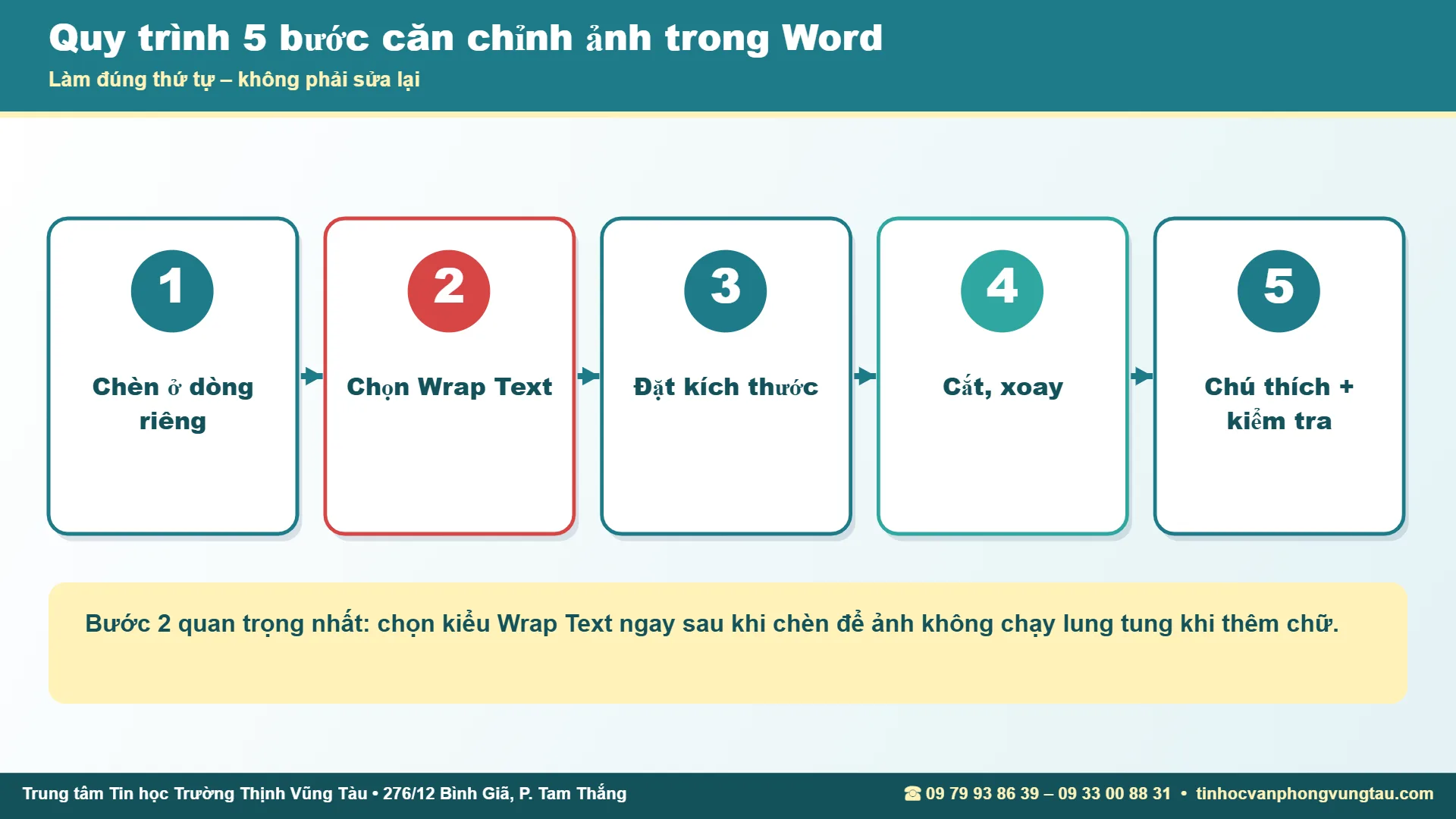
Để không phải sửa đi sửa lại, hãy căn chỉnh ảnh trong Word theo đúng thứ tự dưới đây cho mọi ảnh bạn chèn:
Chèn ảnh đúng chỗ: đặt con trỏ ở dòng trống riêng cho ảnh trước khi chèn.
Chọn kiểu Wrap Text ngay: quyết định ảnh nằm trên dòng hay để chữ bao quanh – đây là bước quan trọng nhất khi căn chỉnh ảnh trong Word.
Đặt kích thước: nhập chiều rộng thống nhất cho các ảnh cùng loại.
Cắt, xoay nếu cần: bỏ phần thừa để ảnh tập trung vào nội dung chính.
Thêm chú thích và kiểm tra: Insert Caption, rồi xem trước bản in.
Làm đúng 5 bước này, việc căn chỉnh ảnh trong Word chỉ mất vài giây cho mỗi ảnh và văn bản luôn gọn gàng dù bạn thêm, bớt nội dung về sau.
Căn chỉnh ảnh trong Word trên Mac và Word Online
Word cho Mac
Các lệnh căn chỉnh ảnh trong Word cho Mac nằm ở thẻ Picture Format giống Windows: Wrap Text, Position, Crop, Align, Group. Để chọn nhiều ảnh, giữ phím Shift hoặc Command khi bấm.
Word Online (trên trình duyệt)
Word Online hỗ trợ các kiểu Wrap Text phổ biến, đổi kích thước và Alt Text, nhưng chưa có đủ Crop to Shape, Align, Group như bản cài trên máy. Với tài liệu nhiều ảnh, nên căn chỉnh ảnh trong Word bản cài đặt rồi mới tải lên OneDrive để chia sẻ.
Có khác nhau giữa Word 2016, 2019, 2021 và Microsoft 365?
Thẻ Picture Format (bản cũ gọi là Format) và các kiểu Wrap Text giống nhau ở mọi bản từ Word 2013 trở đi. Microsoft 365 có thêm kho ảnh Stock Images và tính năng gợi ý Alt Text tự động; còn lại cách căn chỉnh ảnh trong Word hoàn toàn tương tự.
Câu hỏi thường gặp về căn chỉnh ảnh trong Word
Vì sao biểu tượng Layout Options không hiện?
Biểu tượng chỉ hiện khi bạn bấm chọn ảnh. Nếu vẫn không thấy, dùng Picture Format → Wrap Text – chức năng hoàn toàn giống nhau.
Có đặt kiểu Wrap Text mặc định cho mọi ảnh được không?
Được. Vào File → Options → Advanced, mục Cut, copy, and paste, chọn kiểu ở ô Insert/paste pictures as. Với báo cáo, nên giữ In line with text.
Căn chỉnh ảnh trong Word có làm thay đổi ảnh gốc không?
Không. Cắt, xoay, đổi kích thước chỉ áp dụng trong văn bản; ảnh gốc trong máy vẫn giữ nguyên. Muốn khôi phục ảnh trong Word, dùng Picture Format → Reset Picture.
Ảnh trong bảng bị co lại khi chèn thì làm sao?
Bảng đang bật tự giãn theo nội dung. Bấm chuột phải bảng → Table Properties → Options, bỏ tích Automatically resize to fit contents.
Thành thạo Word cùng Tin học Trường Thịnh Vũng Tàu
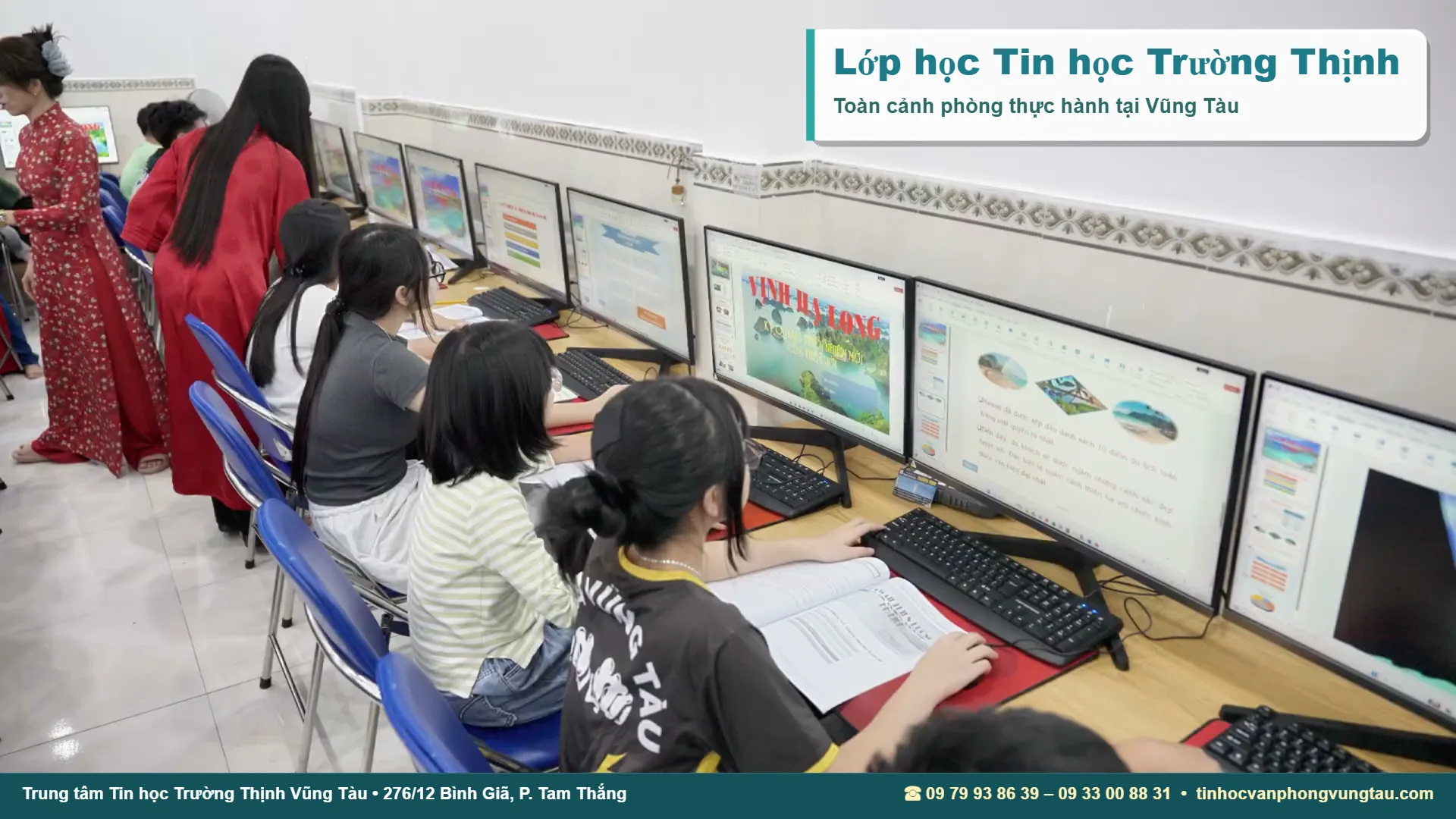
Căn chỉnh ảnh trong Word là kỹ năng xuất hiện trong hầu hết văn bản: báo cáo, luận văn, CV, tờ rơi. Học có người hướng dẫn giúp bạn tránh được những lỗi mất thời gian nhất. Tham khảo khóa học tin học văn phòng tại Vũng Tàu, khóa tin học văn phòng căn bản, tin học văn phòng nâng cao, khóa cấp tốc hoặc học kèm vi tính văn phòng; cần chứng chỉ có luyện thi MOS tại Vũng Tàu.
Xem thêm: quy tắc gõ văn bản trong Word, tự học tin học cơ bản, khóa học Excel văn phòng, địa chỉ học tin học văn phòng Vũng Tàu, xóa gạch chân xanh đỏ và copy sheet trong Excel.
Chương trình phù hợp với những bạn đang quan tâm đến: căn chỉnh ảnh trong Word, chèn ảnh vào Word, Wrap Text trong Word, di chuyển ảnh trong Word, cắt ảnh trong Word, ảnh bị nhảy trong Word, chèn chú thích ảnh Word và học tin học văn phòng ở Vũng Tàu.
Lịch Học Linh Hoạt – Phù Hợp Cho Người Đi Làm
Trung tâm mở cửa tất cả các ngày trong tuần, kể cả Chủ nhật: sáng 7h30–11h30, chiều tối 13h30–21h30. Học viên chọn khung giờ phù hợp, có hình thức học kèm riêng cho người bận rộn.
ĐĂNG KÝ HỌC THỬ MIỄN PHÍ
TRUNG TÂM TIN HỌC TRƯỜNG THỊNH VŨNG TÀU
📍 Cơ sở 1: 276/12 Bình Giã, Phường Tam Thắng, TP. Hồ Chí Minh (khu vực Vũng Tàu cũ)
📍 Cơ sở 2: 37/3 Lê Phụng Hiểu, Phường Tam Thắng, TP. Hồ Chí Minh (khu vực Vũng Tàu cũ)
📞 Hotline/Zalo: 09 79 93 86 39 – 09 33 00 88 31
🕘 Giờ làm việc: tất cả các ngày trong tuần, kể cả Chủ nhật – 7h30–11h30 và 13h30–21h30
🌐 Website: tinhocvanphongvungtau.com • Liên hệ trung tâm
📘 Facebook: facebook.com/tinhoctruongthinhvungtau