
Chưa có sản phẩm trong giỏ hàng.
Chia sẻ kiến thức
Lỗi mục lục trong Word: 16 tình huống và cách sửa đúng trên Word 2021/365
21
Th5
Th5
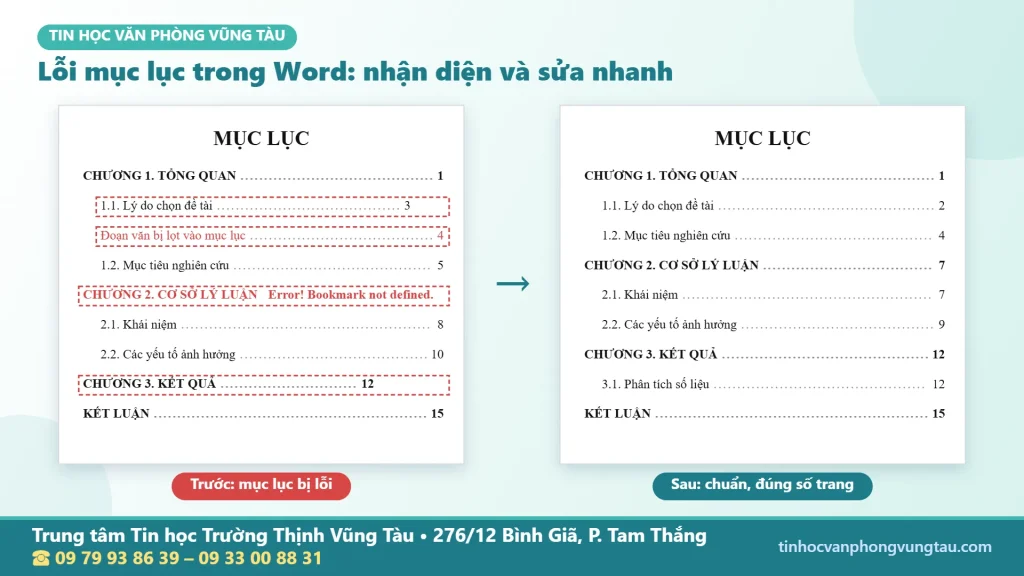
Lỗi mục lục trong Word thường xuất hiện đúng lúc bạn chuẩn bị nộp luận văn, gửi báo cáo hoặc xuất PDF: trang đã đổi nhưng mục lục vẫn giữ số cũ, một tiêu đề biến mất, các dấu chấm chạy lệch hoặc màn hình hiện thông báo lỗi bằng tiếng Anh. Điểm chung là sửa trực tiếp vào những dòng mục lục hiếm khi giải quyết được nguyên nhân.
Bài hướng dẫn này dành cho người đã có bảng mục lục và muốn sửa sự cố trên Word 2021 hoặc Microsoft 365 bản máy tính Windows. Các bước dùng tên lệnh tiếng Anh kèm giải thích tiếng Việt, phân biệt lỗi cấu trúc, lỗi số trang, lỗi trình bày và lỗi khi chuyển sang PDF. Bạn có thể tìm đúng dấu hiệu trong bảng chẩn đoán, sau đó chuyển tới phần xử lý liên quan mà không phải làm lại tài liệu từ đầu.
1. Nhận diện lỗi mục lục trong Word trước khi bấm sửa
Table of Contents
Phân biệt lỗi dữ liệu và lỗi hiển thị
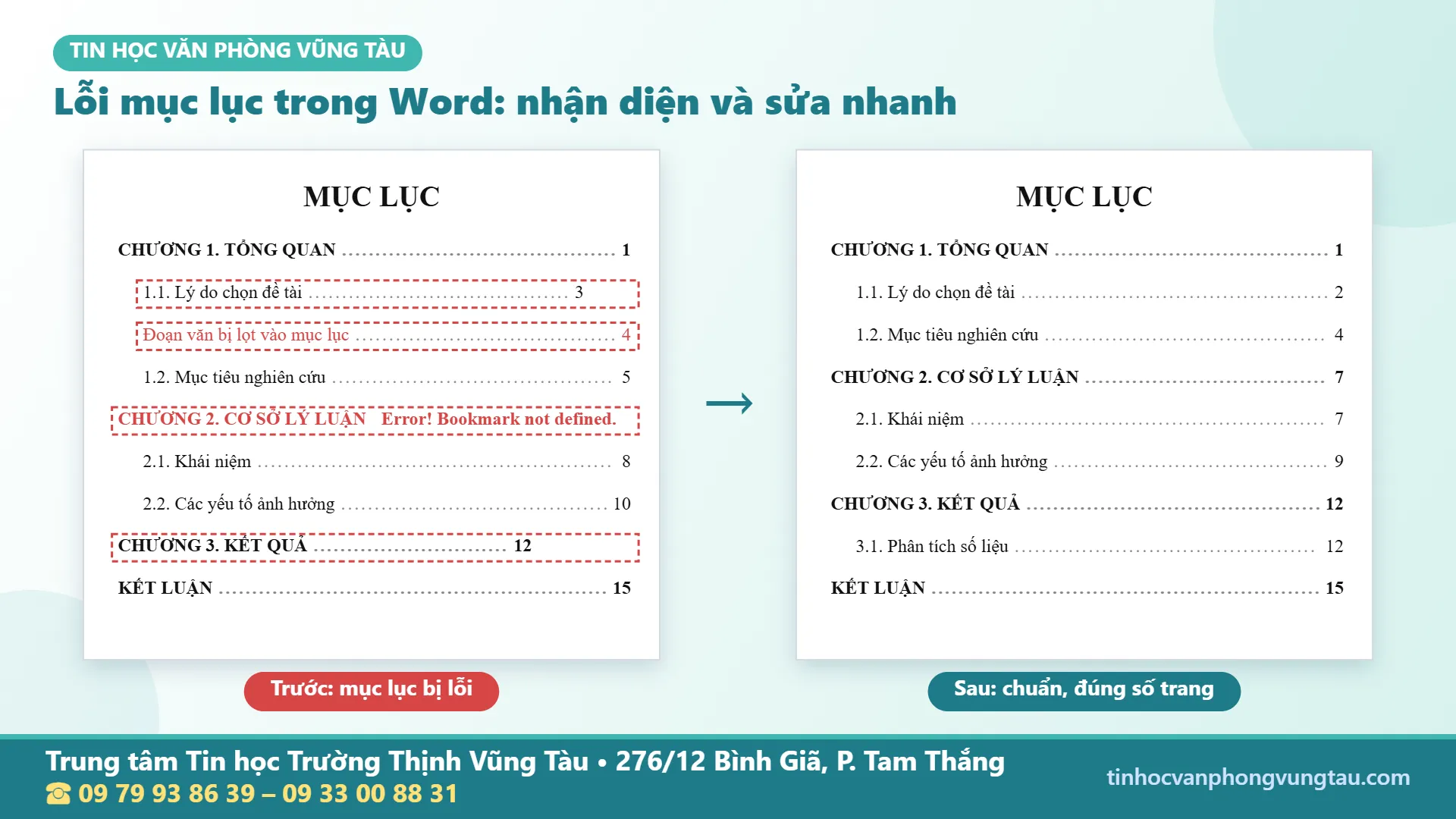
Một bảng mục lục có thể nhìn sai vì hai nhóm nguyên nhân khác nhau. Nhóm thứ nhất là dữ liệu nguồn: văn bản chưa có Heading đúng cấp, một đoạn bị gán nhầm cấp đề mục, số trang giữa các Section bị đặt lại hoặc Bookmark đã hỏng. Nhóm thứ hai là cách hiển thị: TOC 1, TOC 2 định dạng khác nhau, điểm dừng Tab không đúng hoặc Word đang hiện mã trường thay vì kết quả.
Nếu bạn chỉ kéo thước, thêm dấu chấm hay gõ lại số trang khi nguồn dữ liệu vẫn sai, lần cập nhật kế tiếp sẽ xóa những chỉnh sửa đó. Với lỗi mục lục trong Word, ưu tiên tìm lỗi ở tiêu đề gốc và cấu hình trường mục lục, sau đó mới xử lý hình thức.
Ba kiểm tra đầu tiên không làm hỏng tài liệu
- Lưu một bản sao bằng File → Save As, đặt tên có hậu tố để giữ bản gốc.
- Vào Home → Show/Hide ¶ để nhìn dấu đoạn, Page Break và Section Break; mở View → Navigation Pane để xem cấu trúc heading trong Word.
- Nhấp vào mục lục, quan sát vùng xám hoặc khung chọn; thử References → Update Table. Nếu không có khả năng cập nhật như mục lục tự động, kiểm tra xem đây có phải Manual Table hay văn bản thường không.
2. Bảng tra nhanh 16 lỗi mục lục trong Word: dấu hiệu ✗ và cách sửa ✓
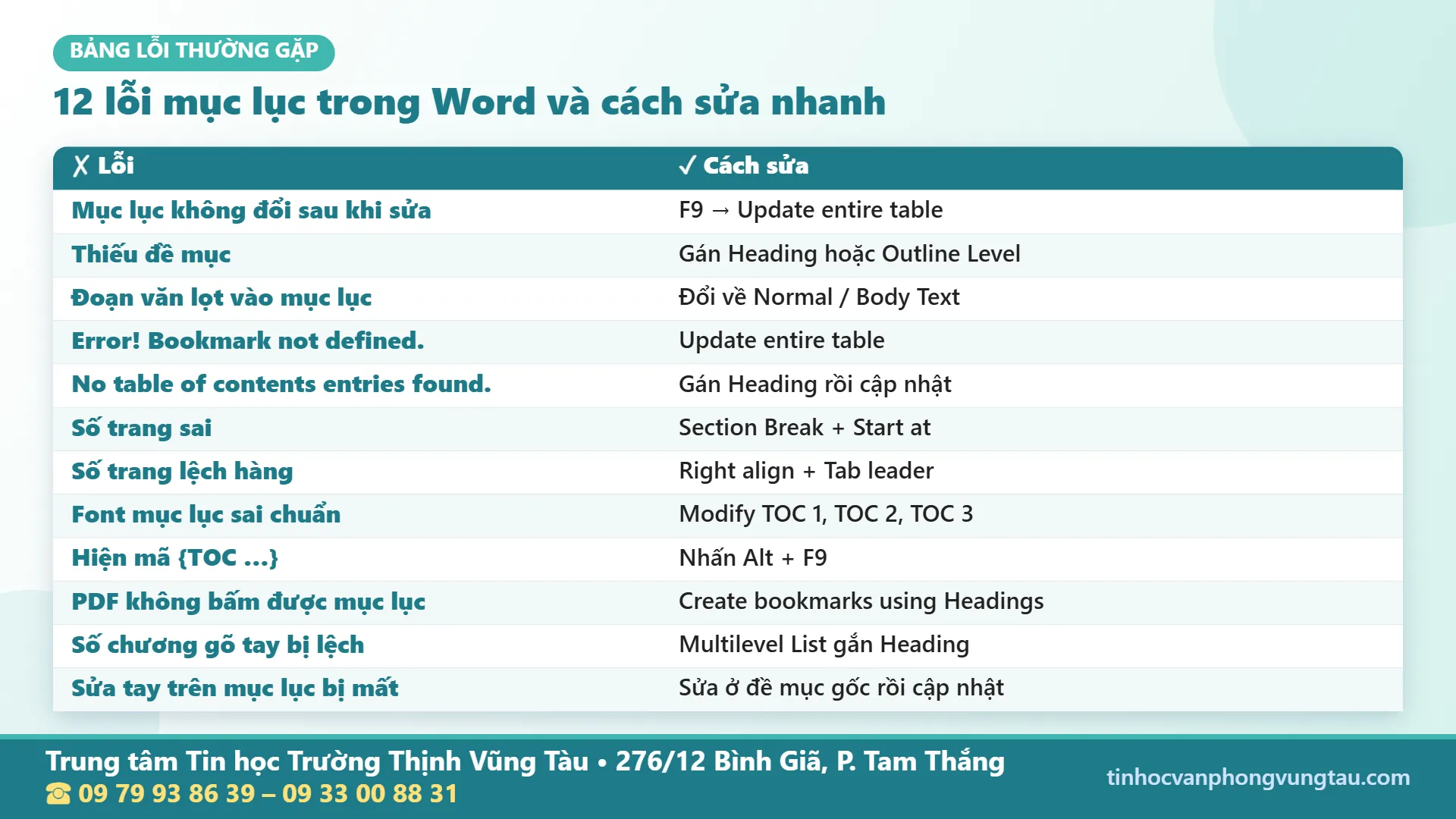
Bảng dưới đây là điểm xuất phát khi cần xử lý nhanh. Cột ✗ mô tả hiện tượng, còn cột ✓ chỉ đúng vị trí cần can thiệp. Nhiều tài liệu gặp hai lỗi cùng lúc; chẳng hạn thiếu Heading làm rơi đề mục, trong khi Section Break khiến số trang còn lại cũng lệch.
| STT | ✗ Dấu hiệu đang gặp | ✓ Cách kiểm tra và sửa đúng |
|---|---|---|
| 1 | Chèn thêm trang nhưng số cũ không đổi | References → Update Table → Update page numbers only |
| 2 | Đổi tên tiêu đề mà mục lục chưa đổi | Update Table → Update entire table |
| 3 | Một chương không có trong mục lục | Gán đúng Heading hoặc kiểm tra Outline Level; cập nhật toàn bộ |
| 4 | Một câu thường lọt vào mục lục | Trả đoạn đó về Normal hoặc Body Text; kiểm tra Add Text |
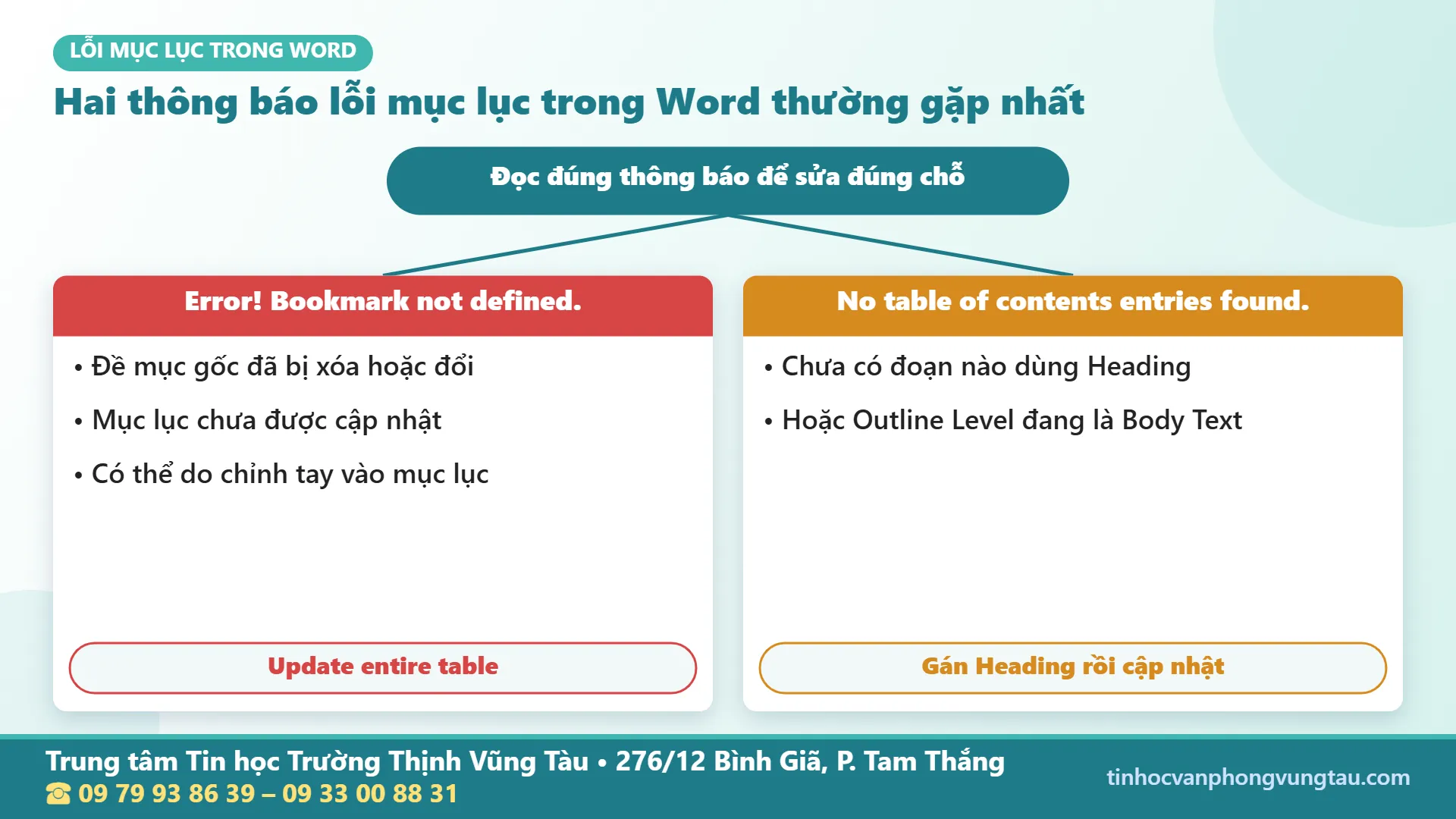
| 5 | Hiện Error! Bookmark not defined. | Kiểm tra Bookmark và tham chiếu hỏng, sửa nguồn rồi cập nhật |
| 6 | Hiện No table of contents entries found. | Kiểm tra Heading, cấp được chọn và cấu hình bảng mục lục |
| 7 | Số trang đang chạy thì quay lại 1 | Kiểm tra Section Break và Format Page Numbers |
| 8 | Số trang mục lục không sát lề phải | Custom Table of Contents → Right align page numbers |
| 9 | Dấu chấm dẫn mất hoặc không đều | Custom Table of Contents → Tab leader; kiểm tra Tab của TOC Style |
| 10 | Font hoặc cỡ chữ từng cấp không thống nhất | Custom Table of Contents → Modify → TOC 1/2/3 |
| 11 | Hiện { TOC \o … } thay cho mục lục | Nhấn Alt+F9 để chuyển mã trường sang kết quả |
| 12 | Nhấn Update mà không thay đổi | Kiểm tra trường có bị khóa, hoặc bảng đã bị chuyển thành văn bản thường |
| 13 | Nhấp mục lục Word không chuyển trang | Dùng Ctrl+Click và kiểm tra liên kết nội bộ của bảng tự động |
| 14 | Sang PDF mất khả năng điều hướng | Xuất PDF bằng Save As, kiểm tra hyperlinks và Create bookmarks using |
| 15 | Số chương 1.1, 1.2 bị nhảy hoặc trùng | Home → Multilevel List → Define New Multilevel List; liên kết Heading |
| 16 | Hình, bảng không có trong danh mục riêng | References → Insert Caption → Insert Table of Figures |
Hãy sửa các lỗi mục lục trong Word theo thứ tự: Heading và nội dung nguồn, đánh số trang, thiết lập mục lục, cuối cùng mới đến PDF. Đây là cách hạn chế việc sửa xong một lỗi nhưng gây lệch những phần khác.
3. Sửa lỗi mục lục trong Word không cập nhật sau khi chỉnh sửa
Khi nào chọn Update page numbers only?
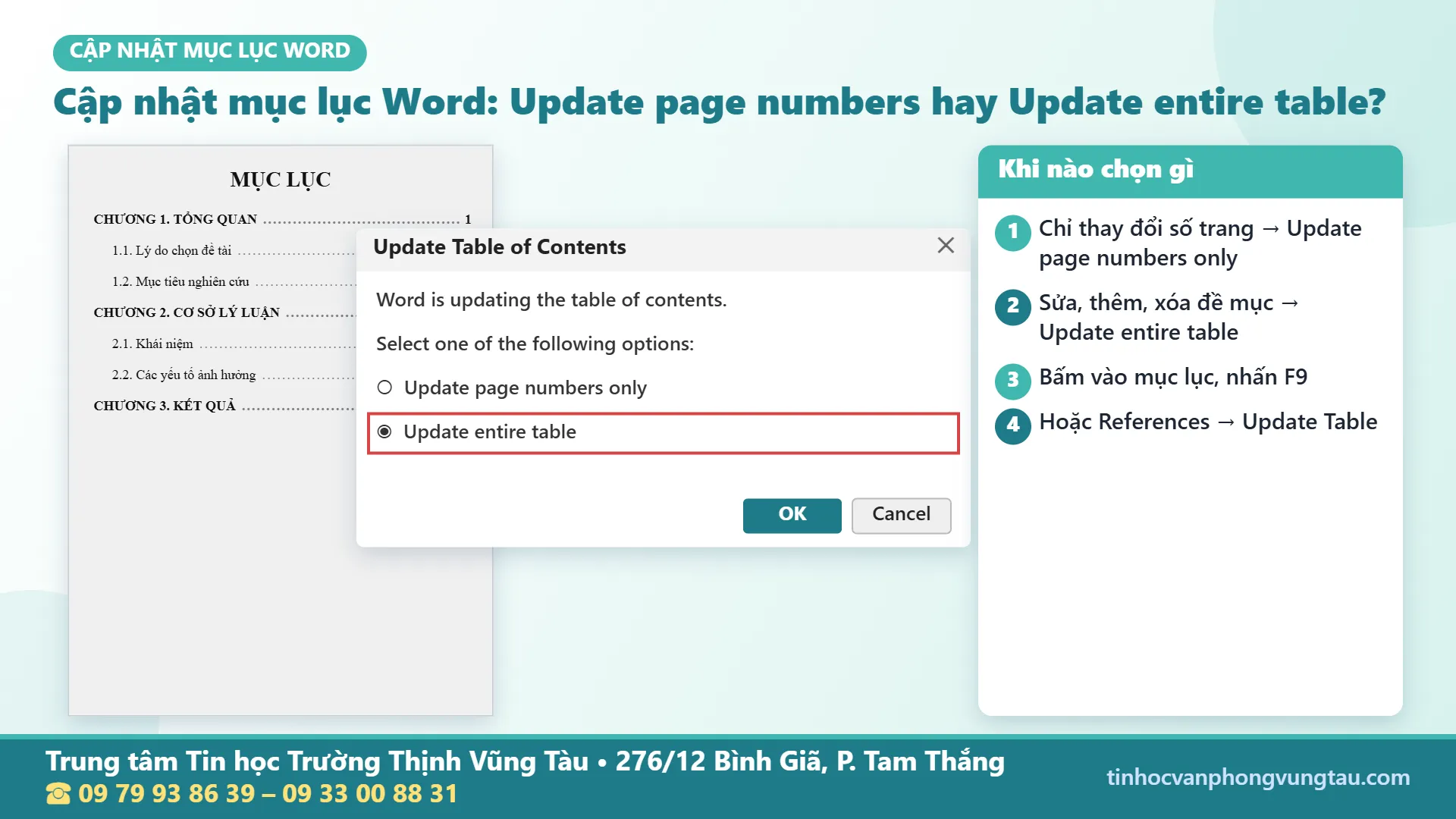
Bạn đã chèn thêm phụ lục hoặc thay đổi khoảng cách dòng; tiêu đề giữ nguyên nhưng vị trí trang dịch chuyển. Nhấp vào mục lục, chọn References → Update Table, sau đó chọn Update page numbers only (chỉ cập nhật số trang). Word tính lại vị trí trang cho những đề mục hiện có, không quét bổ sung tên chương mới.
Khi nào phải chọn Update entire table?
Nếu vừa thêm chương, xóa tiểu mục, sửa lỗi chính tả ở tên đề mục hoặc chuyển Heading 2 thành Heading 3, chọn Update entire table (cập nhật toàn bộ). Thao tác này đọc lại nguồn và làm mới cả danh sách lẫn số trang.
F9 và cách cập nhật mục lục Word, tránh nhầm Manual Table
Đặt con trỏ trong trường mục lục rồi nhấn F9 hoặc nhấp phải chọn Update Field; khi hộp thoại xuất hiện, chọn kiểu cập nhật phù hợp. Trên một số laptop cần giữ Fn cùng F9.
Nếu bảng được chọn từ References → Table of Contents → Manual Table, nó là bố cục nhập tay, không phải nguồn tự động đọc Heading. Không có nút bấm nào khiến nội dung Manual Table tự đồng bộ như Automatic Table.
4. Lỗi mục lục trong Word bị thiếu chương hoặc tiểu mục
Vì sao lỗi mục lục trong Word xuất hiện dù tiêu đề in đậm?
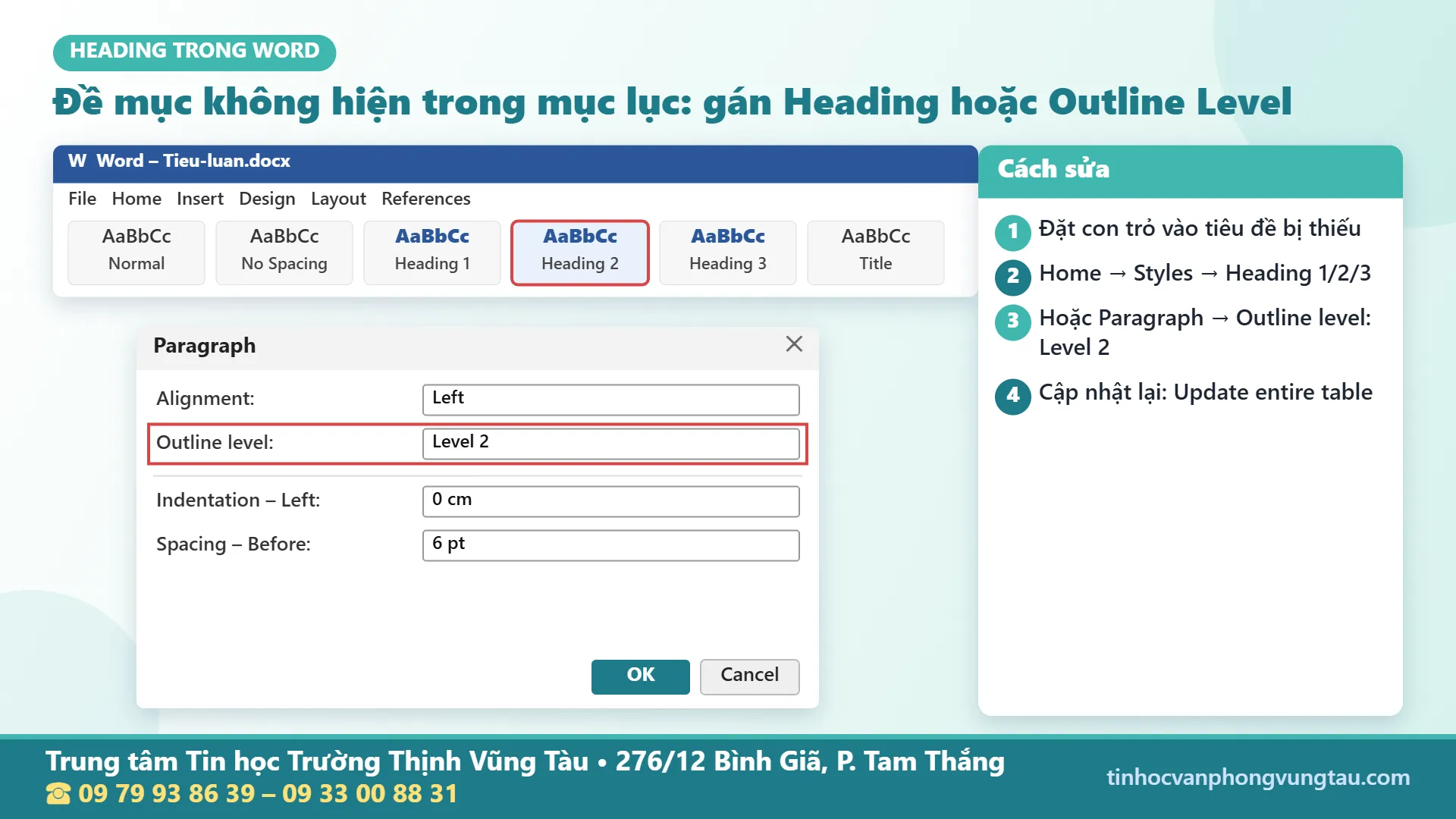
Người soạn thường tô đậm “2.3 Kết quả kiểm nghiệm” và tưởng rằng Word đã nhận đó là tiêu đề. Thực tế, mục lục tự động thường dựa vào cấu trúc Heading. Để chỉnh heading trong Word, đặt con trỏ trong dòng bị thiếu, vào Home → Styles, kiểm tra Heading 1, Heading 2 hoặc Heading 3. Chọn cấp tương ứng rồi thực hiện Update entire table.
Kiểm tra Outline Level trong Paragraph
Với tài liệu dùng Style tùy biến, mở hộp thoại Paragraph bằng nút mũi tên nhỏ ở Home → Paragraph, chuyển Indents and Spacing, kiểm tra Outline level. Body Text không phải cấp đề mục; Level 1, Level 2, Level 3 biểu thị vị trí trong dàn ý. Tuy nhiên, việc một đoạn có Outline level không tự bảo đảm xuất hiện: còn tùy Options của bảng mục lục có lấy Outline levels hoặc Style đó hay không.
Xem Show levels và Options của bảng mục lục
Vào References → Table of Contents → Custom Table of Contents. Nếu Show levels đang là 2, những tiêu đề cấp 3 sẽ không được trình bày. Muốn hiển thị ba tầng, đặt Show levels bằng 3. Nếu tài liệu dùng Style riêng, chọn Options để kiểm tra gán cấp TOC cho từng Style và tùy chọn đọc Outline levels.
Một lỗi mục lục trong Word khá khó nhận biết là Heading có ở Navigation Pane nhưng vắng trong mục lục vì quy tắc xuất dữ liệu đã loại cấp đó. Vì vậy cần nhìn cả hai nơi, không kết luận ngay rằng tài liệu hỏng.
5. Sửa lỗi mục lục trong Word có dòng thừa hoặc đoạn văn lọt vào
Lỗi mục lục trong Word do đoạn văn bị gán Heading
Ví dụ: câu “Mẫu phiếu khảo sát được dùng trong tháng 6” bỗng xuất hiện như một đề mục. Nhấp vào câu ở phần nội dung, nhìn Home → Styles. Nếu nó mang Heading 2 hoặc Heading 3 do sao chép từ đoạn khác, chuyển về Normal. Sau đó Update entire table để Word bỏ dòng thừa, thay vì xóa ngay trong danh sách mục lục.
Kiểm tra References → Add Text
Một đoạn có thể được đưa vào mục lục khi bạn dùng References → Add Text → Level 1/2/3, ngay cả khi cách hiển thị trông như văn bản thường. Đặt con trỏ trong đoạn gây lỗi, chọn References → Add Text → Do Not Show in Table of Contents, rồi cập nhật toàn bộ.
6. Lỗi mục lục trong Word báo Bookmark hoặc không tìm thấy đề mục
Xử lý “Error! Bookmark not defined.”
Thông báo này cho biết một trường đang tham chiếu tới Bookmark không còn hợp lệ; nó có thể xuất hiện trong mục lục, tham chiếu chéo hoặc vị trí khác. Hãy lưu bản sao trước, dùng File → Options → Advanced → Show document content → Show bookmarks để hiển thị Bookmark. Sau đó chọn Insert → Bookmark để kiểm tra tên đích có còn tồn tại không.
Nếu lỗi mới xuất hiện ngay sau một thao tác cập nhật, Ctrl+Z có thể giúp quay lại trạng thái trước đó để điều tra. Với tham chiếu chéo bị xóa đích, hãy tạo lại tham chiếu đúng đến Heading hoặc Bookmark hiện hữu. Nếu lỗi nằm trong TOC, kiểm tra tiêu đề gốc, tạo lại liên kết mục lục tự động khi cần.
Lỗi mục lục trong Word báo “No table of contents entries found.”
Thông báo này thường chỉ ra rằng Word không tìm thấy mục nhập phù hợp với cấu hình của trường TOC. Kiểm tra heading trong Word đã đúng cấp được chọn chưa; mở Custom Table of Contents → Options nếu dùng Style tùy biến. Nội dung in đậm chưa chắc là Heading.
7. Sửa lỗi mục lục trong Word có số trang sai do Section Break
Số trang mục lục sai: sửa Continue from previous section
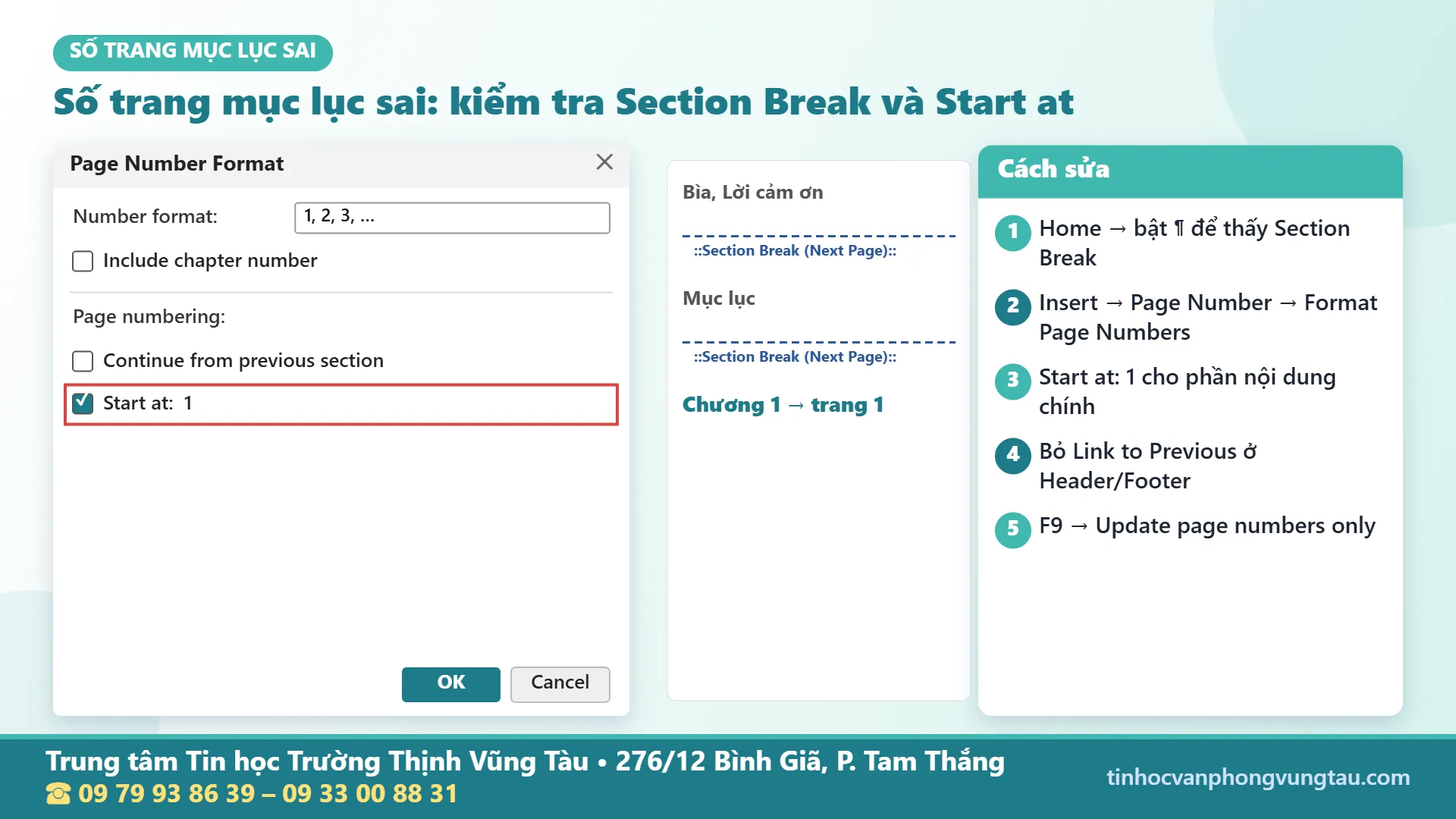
- Nếu số trang mục lục sai, vào Home → Show/Hide ¶ để tìm Section Break (Next Page, Continuous hoặc loại khác).
- Nhấp vào số trang tại trang bắt đầu bị nhảy, mở Insert → Page Number → Format Page Numbers.
- Trong Page numbering, chọn Continue from previous section nếu muốn đánh số liên tục; chỉ chọn Start at khi thực sự có quy định bắt đầu lại.
- Nếu Header/Footer giữa các Section không đồng nhất, kiểm tra Header & Footer → Link to Previous; lưu ý tùy chọn này liên quan nội dung đầu/cuối trang, không tự thay đổi chế độ đánh số.
- Quay lại mục lục và chọn Update page numbers only hoặc Update entire table theo mức thay đổi.
Nếu tài liệu chia nhiều phần bằng Section Break, xem thêm cách ngắt trang trong Word và xóa ngắt trang để số trang của mục lục khớp với nội dung.
8. Sửa lỗi mục lục trong Word lệch số trang và mất dấu chấm dẫn
Lỗi mục lục trong Word: thiết lập Right align page numbers
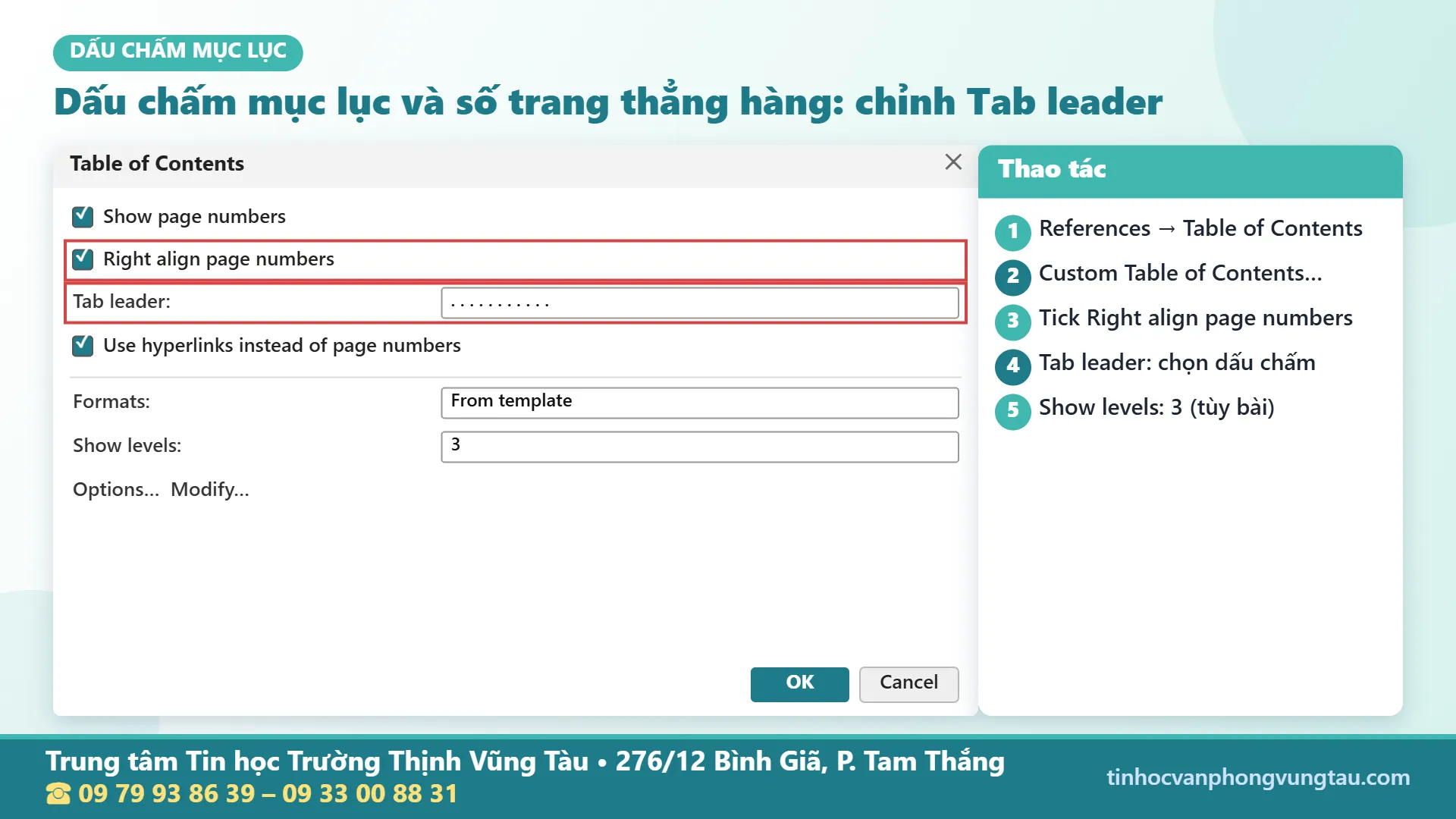
Khi số trang mục lục sai vị trí, chẳng hạn số 124 chạy ra lề, nguyên nhân thường là chưa bật canh phải hoặc Tab bị sửa tay. Mở References → Table of Contents → Custom Table of Contents, bật Show page numbers và Right align page numbers. Tại Tab leader, chọn dấu chấm mục lục nếu mẫu trình bày yêu cầu.
9. Lỗi mục lục trong Word sai font, cỡ chữ hoặc giãn dòng
Sửa lỗi mục lục trong Word bằng TOC Style
Heading 1 quyết định hình thức tiêu đề trong phần nội dung; TOC 1 quyết định cách đề mục cấp một xuất hiện trong bảng. Tương tự, Heading 2 đi với TOC 2 khi xuất mục lục theo cấu hình thông thường. Bôi đen riêng một dòng mục lục để đổi font sẽ không bền vì Word có thể khôi phục định dạng mỗi lần cập nhật.
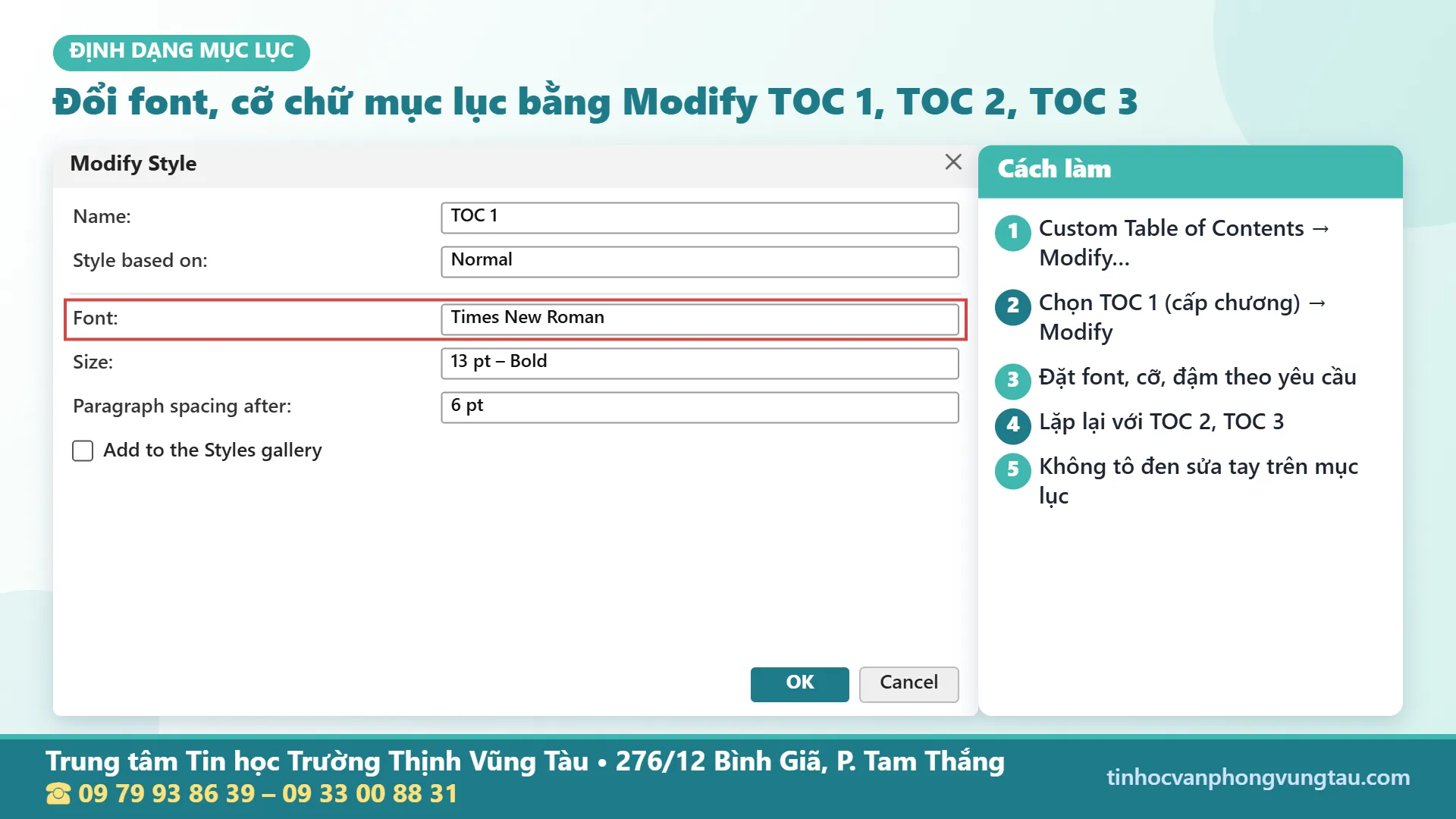
Chỉnh TOC 1, TOC 2, TOC 3 bằng Modify
- Chọn References → Table of Contents → Custom Table of Contents.
- Trong Formats, chọn From template nếu nút Modify đang bị mờ.
- Chọn Modify, chọn TOC 1 rồi Modify lần nữa; thiết lập Font, Size và các thuộc tính cần thiết.
- Vào Format → Paragraph để đặt Before, After, Line spacing và Indentation cho cấp đó.
- Lặp lại với TOC 2, TOC 3; xác nhận các hộp thoại và thay thế bảng hiện tại khi Word hỏi.
Font mục lục nên đồng bộ với toàn bài; bạn có thể cài font chữ mặc định trong Word để mọi Heading và đoạn văn dùng cùng một font chuẩn ngay từ đầu.
10. Lỗi mục lục trong Word hiện mã trường hoặc bị khóa cập nhật
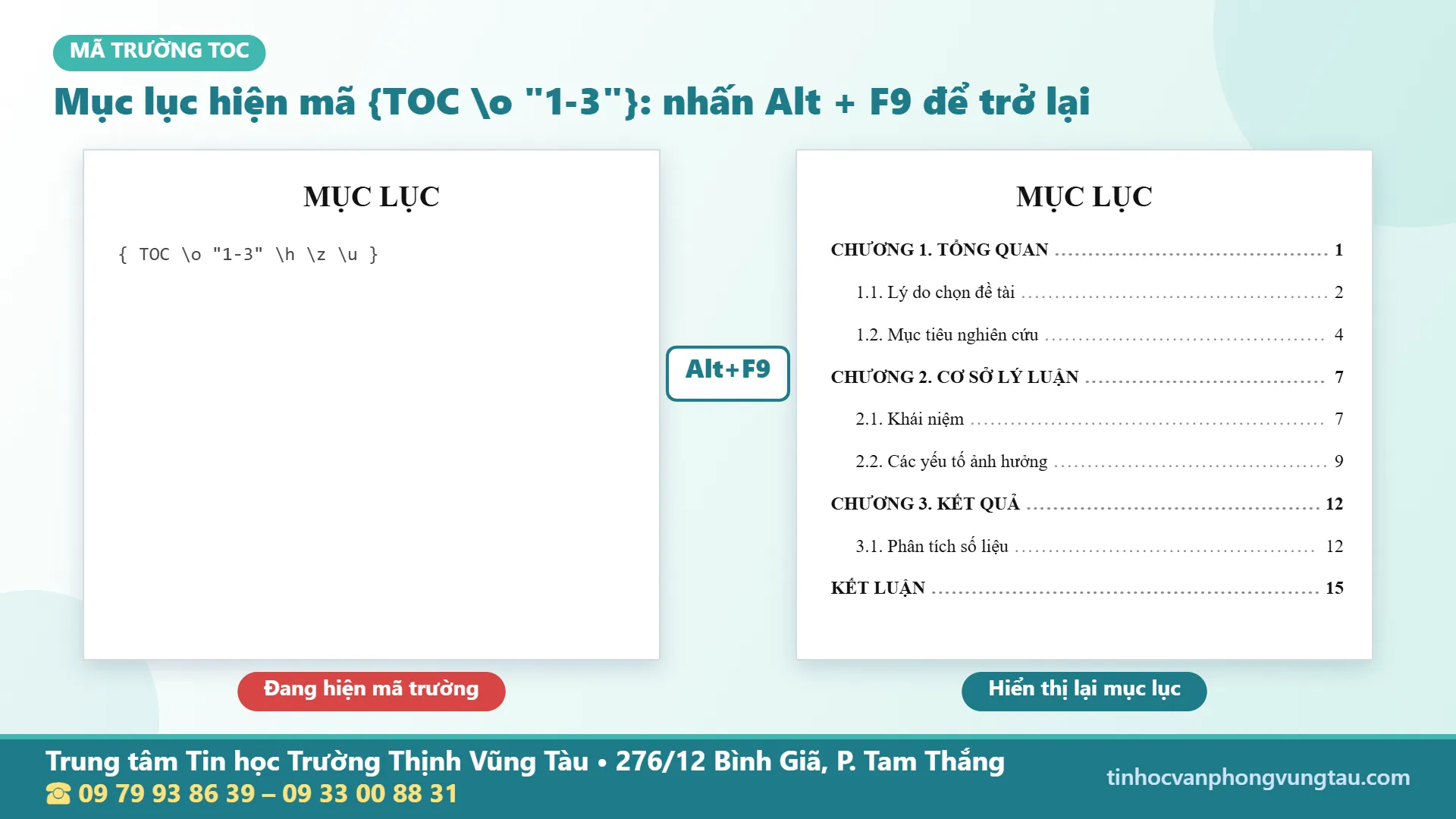
Hiện { TOC \o “1-3” \h \z \u } thay vì danh sách
Dòng ngoặc nhọn chứa TOC không có nghĩa tài liệu bị mất mục lục. Word đang hiện field code (mã trường). Nhấn Alt+F9 để chuyển toàn bộ các trường từ mã sang kết quả; nếu chỉ muốn chuyển riêng trường đang chọn, dùng Shift+F9.
Trong mã phổ biến, TOC xác định trường mục lục; phần \o “1-3” liên quan các cấp Heading, còn \h hỗ trợ siêu liên kết. Không chỉnh trực tiếp mã trường khi chưa hiểu các switch. Một ký tự sai có thể khiến bảng không trả về kết quả mong muốn.
Lỗi mục lục trong Word: F9 không chạy vì khóa trường
Word có lệnh khóa trường Ctrl+F11 và mở khóa Ctrl+Shift+F11. Nếu chọn đúng trường mục lục mà F9 không cập nhật, hãy thử mở khóa rồi cập nhật lại. Một nguyên nhân khác là bảng đã bị chuyển sang văn bản tĩnh bằng Ctrl+Shift+F9; thao tác này xóa liên kết trường nên không thể khôi phục khả năng tự động bằng Update Table.
11. Lỗi mục lục trong Word khi xuất PDF hoặc không bấm được liên kết
Ctrl+Click trong Word và liên kết điều hướng
Ở Word bản máy tính, mặc định bạn giữ Ctrl rồi nhấp chuột vào liên kết để đi tới tiêu đề. Nhấp chuột đơn thường chỉ đặt con trỏ, không phải mục lục hỏng. Có thể điều chỉnh tại File → Options → Advanced → Editing options → Use CTRL + Click to follow hyperlink.
Tránh lỗi mục lục trong Word khi xuất PDF
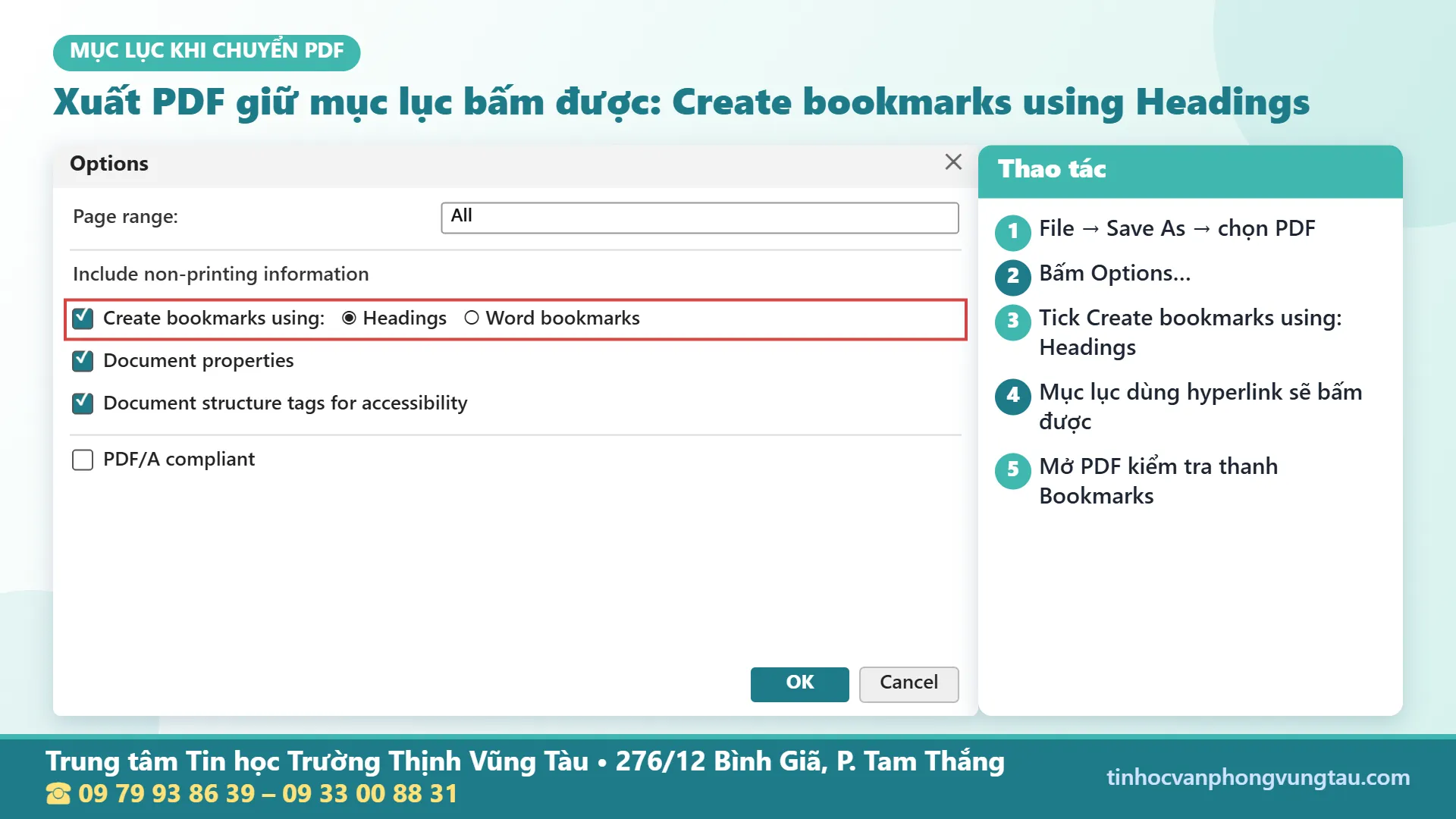
Trước khi xuất, hoàn thành cập nhật mục lục Word và lưu tệp .docx. Sau đó dùng File → Save As → Browse, chọn Save as type: PDF. Mở Options nếu cần tùy chọn xuất. Đánh dấu Create bookmarks using và chọn Headings để tạo danh sách dấu trang theo tiêu đề trong PDF. Đây là cấu trúc điều hướng tại thanh Bookmarks của trình đọc PDF, không hoàn toàn đồng nghĩa với siêu liên kết ngay trên từng dòng mục lục.
Muốn người xem bấm trực tiếp vào đề mục trên PDF, cần bảo đảm mục lục tự động trong Word có hyperlink, sau đó thử trên file PDF đã xuất bằng trình đọc có hỗ trợ liên kết. Nếu vẫn không nhấp được, kiểm tra quy trình xuất và trình xem PDF; không mặc định rằng dấu trang Headings sẽ tự sửa một bảng mục lục vốn không có liên kết.
Bản PDF thường đi kèm phụ lục số liệu và slide bảo vệ: bạn có thể xem cách in Excel vừa trang A4, cách sửa lỗi font slide Canva và khi nhận lại file PDF cần chỉnh thì chuyển PDF sang Word.
12. Lỗi mục lục trong Word vì tiêu đề chương ngắt dòng và đánh số sai
Chỉnh tiêu đề dài mà không làm vỡ cấu trúc
Nếu một chương có nhan đề dài, Word có thể xuống dòng ngay giữa cụm nghĩa hoặc đẩy số trang mục lục sang hàng sau. Hãy kiểm tra khoảng thụt lề trong TOC Style, độ rộng trang và các dấu Tab/Line Break được chèn thủ công vào Heading gốc.
Nếu cần xuống dòng trong nhan đề mà vẫn giữ cùng một đoạn, Shift+Enter tạo ngắt dòng mềm. Tuy nhiên, ngắt dòng mềm vẫn có thể ảnh hưởng phần văn bản được lấy vào mục lục. Vì vậy hãy cân nhắc tiêu đề ngắn gọn, theo mẫu của đơn vị, rồi cập nhật và kiểm tra kết quả thực tế.
Lỗi mục lục trong Word khi đánh số chương thủ công
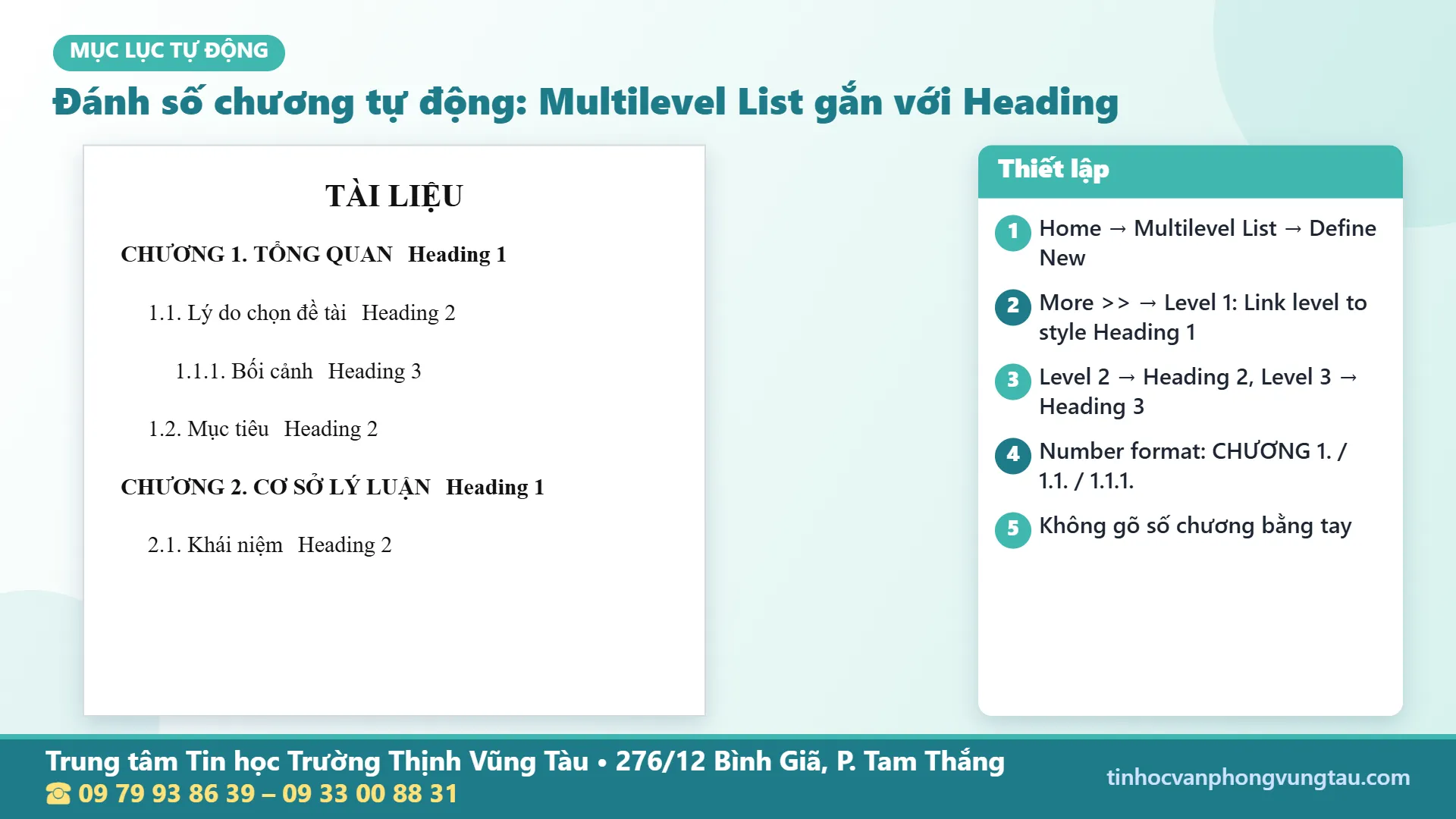
Lỗi “3.1” nhảy thành “1.1”, hoặc hai chương đều bắt đầu bằng “1”, thường đến từ việc đánh số rời rạc. Chọn một Heading trong văn bản, vào Home → Multilevel List → Define New Multilevel List. Chọn More để mở tùy chọn, tại Link level to style gán Level 1 với Heading 1, Level 2 với Heading 2, Level 3 với Heading 3.
Trước khi nộp, hãy rà lại phần trích dẫn theo kiểu Harvard nếu giảng viên yêu cầu, xóa gạch chân xanh đỏ trong Word và chọn mẫu bìa tiểu luận đẹp để tài liệu hoàn chỉnh.
13. Mục lục hình ảnh và bảng biểu không hiện: sửa đúng loại danh mục
Lỗi mục lục trong Word khi hình có tên nhưng danh mục trống
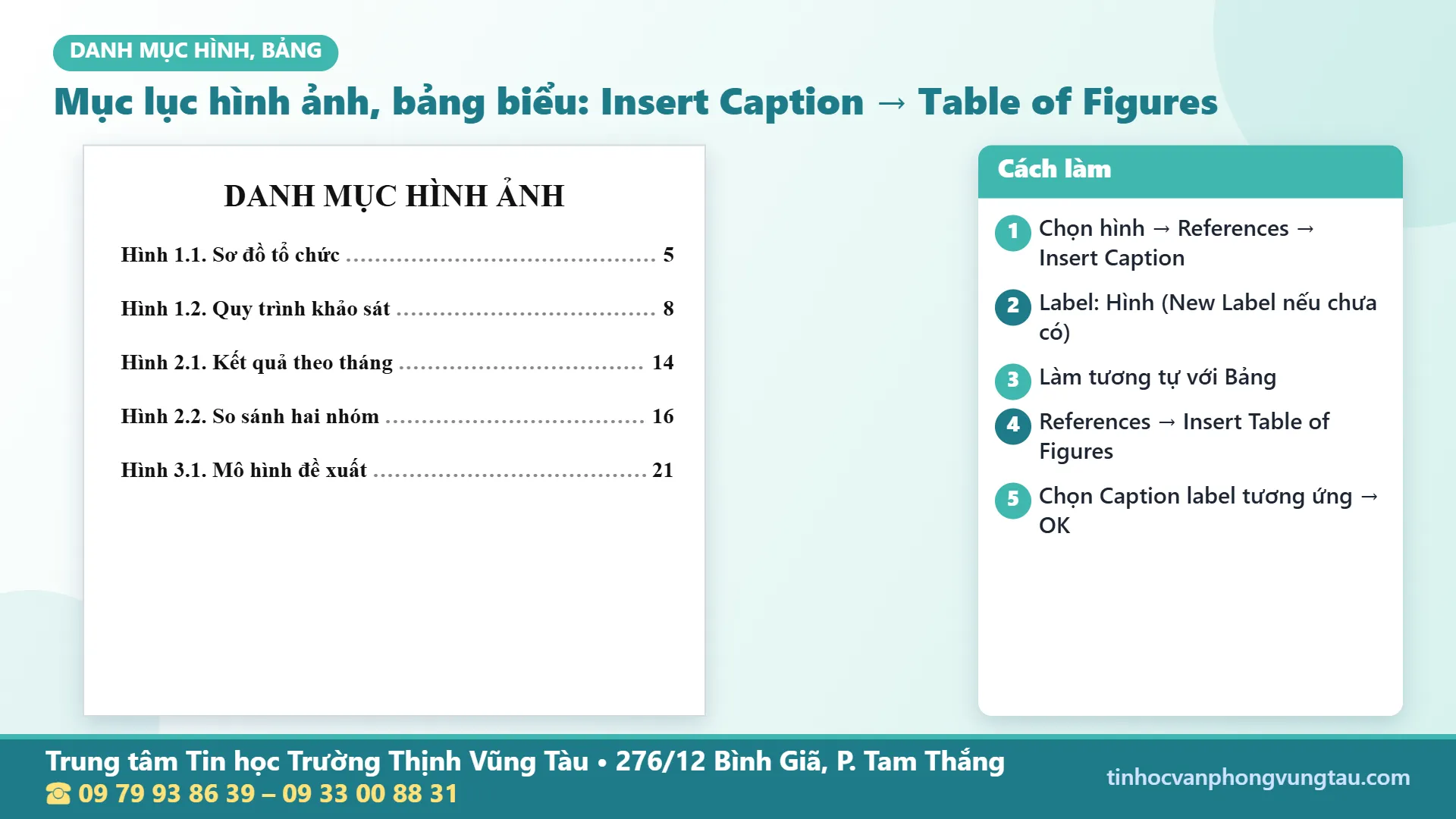
Danh mục hình và bảng không lấy dữ liệu giống mục lục các chương. Bạn có thể gõ “Hình 2.1: Quy trình xử lý hồ sơ” ngay dưới ảnh, nhưng Word không mặc nhiên coi đó là Caption. Muốn danh mục nhận diện, chọn hình hoặc bảng rồi vào References → Insert Caption, chọn đúng Label như Figure hoặc Table, hoặc dùng New Label nếu muốn nhãn tiếng Việt.
Insert Table of Figures và chọn đúng Caption label
Đặt con trỏ tại trang dành cho danh mục, chọn References → Insert Table of Figures, ở Caption label chọn đúng nhãn đã dùng khi chèn Caption. Nếu trước đó dùng “Hình” nhưng hộp thoại đang lọc “Figure”, danh mục có thể không tìm thấy mục tương ứng.
14. Bảng phím tắt và mã trường xử lý lỗi mục lục trong Word
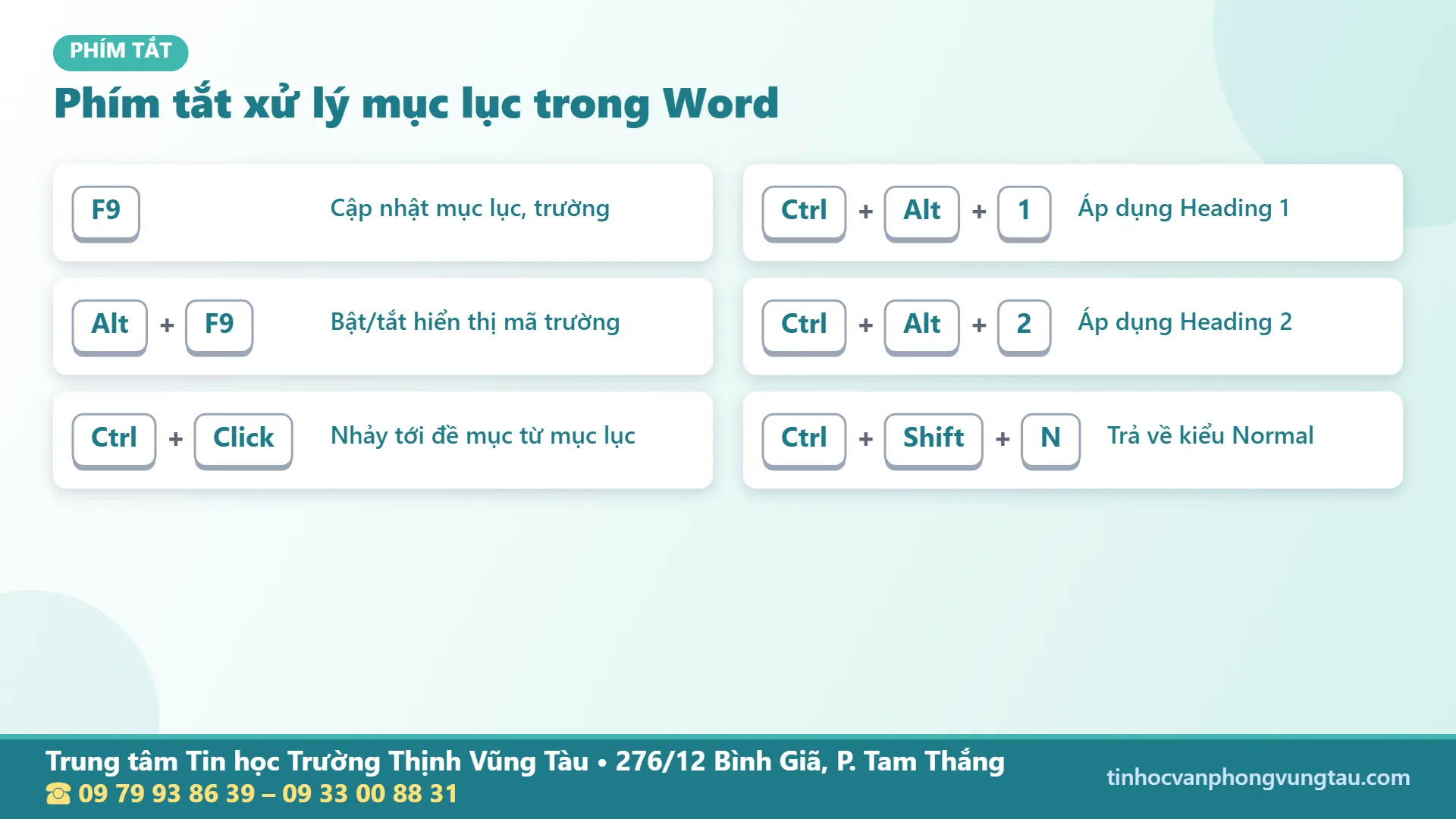
Các phím sau áp dụng chủ yếu cho Word 2021/Microsoft 365 trên Windows. Khi dùng laptop, có thể cần Fn để kích hoạt nhóm F1–F12. Một số phím tác động đến trường Word nói chung, không chỉ mục lục; vì vậy hãy chọn đúng đối tượng trước khi sử dụng.
| Phím hoặc mã | Tác dụng đã kiểm tra | Lưu ý khi dùng |
|---|---|---|
| F9 | Cập nhật trường đang chọn | Với TOC có thể xuất hiện hộp thoại chọn kiểu cập nhật |
| Ctrl+A → F9 | Chọn toàn văn rồi cập nhật các trường được chọn | Một số trường trong bảng cần cập nhật riêng |
| Alt+F9 | Chuyển tất cả mã trường ↔ kết quả | Khắc phục cảnh nhìn thấy { TOC … } |
| Shift+F9 | Chuyển mã và kết quả của trường đang chọn | Hữu ích để phân biệt TOC, REF và PAGEREF |
| Ctrl+Click | Theo liên kết trong Word ở chế độ mặc định | Phụ thuộc tùy chọn Advanced và việc có hyperlink |
| Ctrl+Alt+1 / 2 / 3 | Áp dụng Heading 1 / Heading 2 / Heading 3 | Dùng trên đoạn tiêu đề gốc |
| Ctrl+Shift+N | Áp dụng Style Normal | Hữu ích khi đoạn văn bị gán nhầm Heading |
| Ctrl+F11 | Khóa trường đã chọn | Trường bị khóa có thể không cập nhật |
| Ctrl+Shift+F11 | Mở khóa trường đã chọn | Kiểm tra lại bằng F9 |
| Ctrl+Shift+F9 | Chuyển trường thành văn bản thường | Không dùng để sửa TOC còn cần tự động cập nhật |
| { TOC \o “1-3” } | Ví dụ mã trường mục lục lấy cấp Heading 1–3 | Là mã trường minh họa, không phải chuỗi cần gõ tay |
| \h trong TOC | Switch liên quan tạo siêu liên kết cho mục lục | Kiểm tra trong field code, không sửa mò |
Đừng dùng Ctrl+Shift+F9 như một cách “mở khóa”. Nó chuyển trường thành chữ tĩnh, khác hoàn toàn Ctrl+Shift+F11. Nhầm hai tổ hợp là nguyên nhân khiến người dùng tưởng đã sửa lỗi mục lục trong Word nhưng thực ra làm mất chức năng tự động.
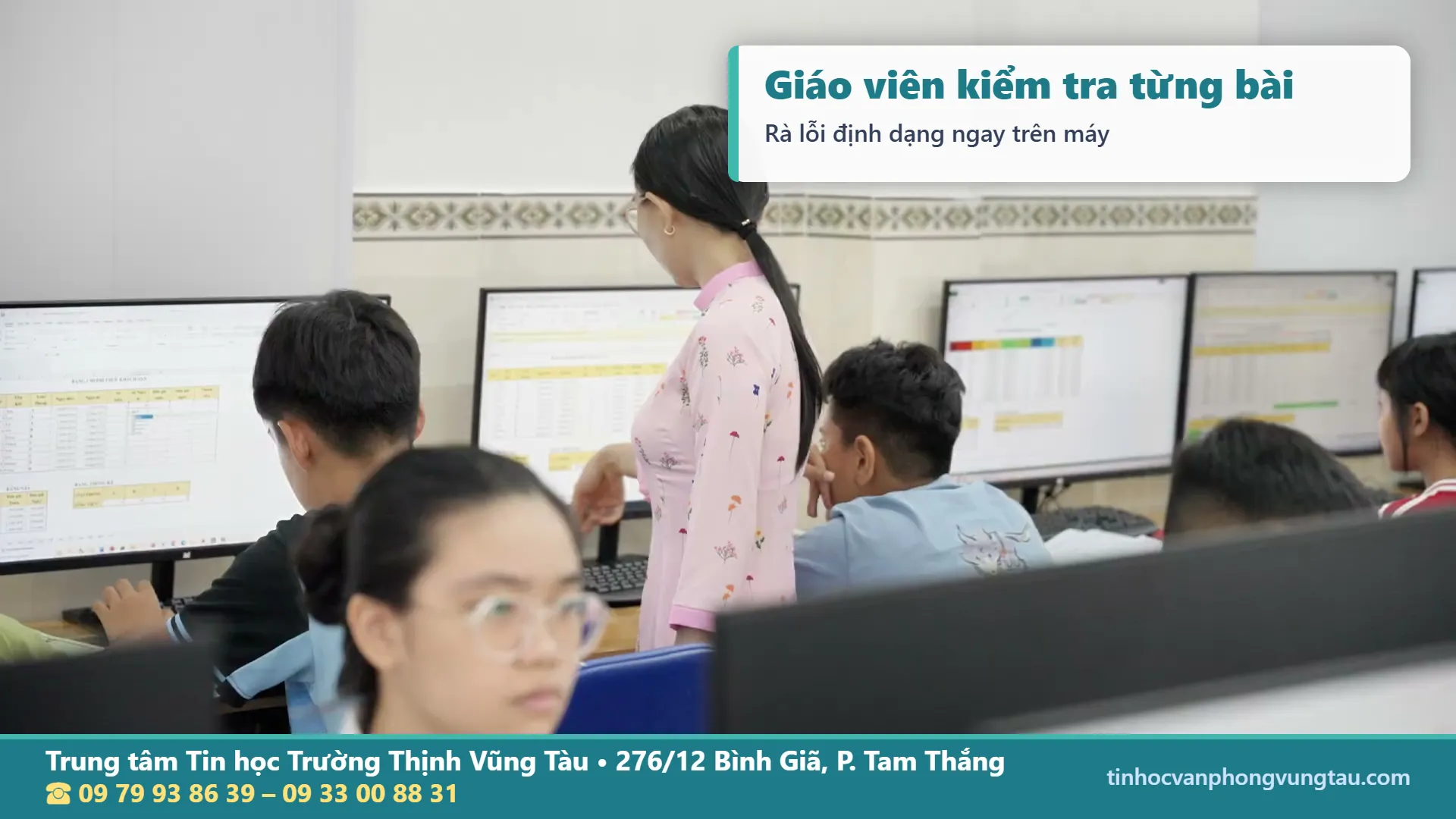
Muốn thao tác nhanh hơn, xem thêm tổng hợp phím tắt văn phòng và quy tắc gõ văn bản trong Word để đề mục ngay từ đầu đã đúng chuẩn.
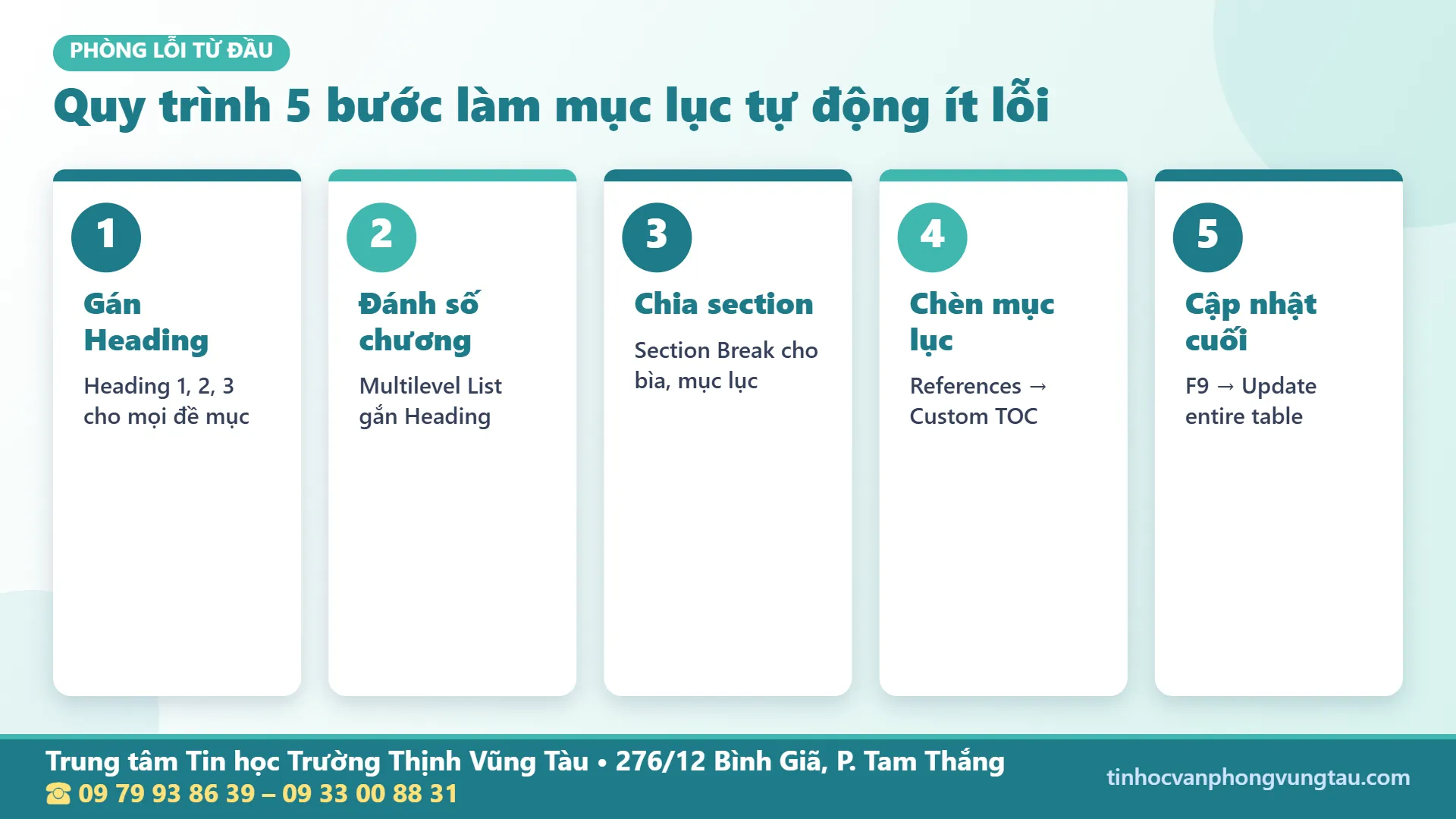
15. Quy trình phòng lỗi mục lục trong Word trước khi nộp báo cáo
Rà soát lỗi mục lục trong Word trước khi xuất PDF
- Lưu bản sao và bật Show/Hide ¶ để nhận diện ngắt trang không mong muốn.
- Kiểm tra các Heading 1/2/3 có mặt trong Navigation Pane đúng trật tự.
- Xác nhận số trang thực tế ở Footer và các Section đánh số theo quy định.
- Vào References → Update Table → Update entire table sau khi mọi tiêu đề đã ổn định.
- Kiểm tra dấu chấm mục lục, TOC Style, liên kết Ctrl+Click và danh mục Caption nếu có.
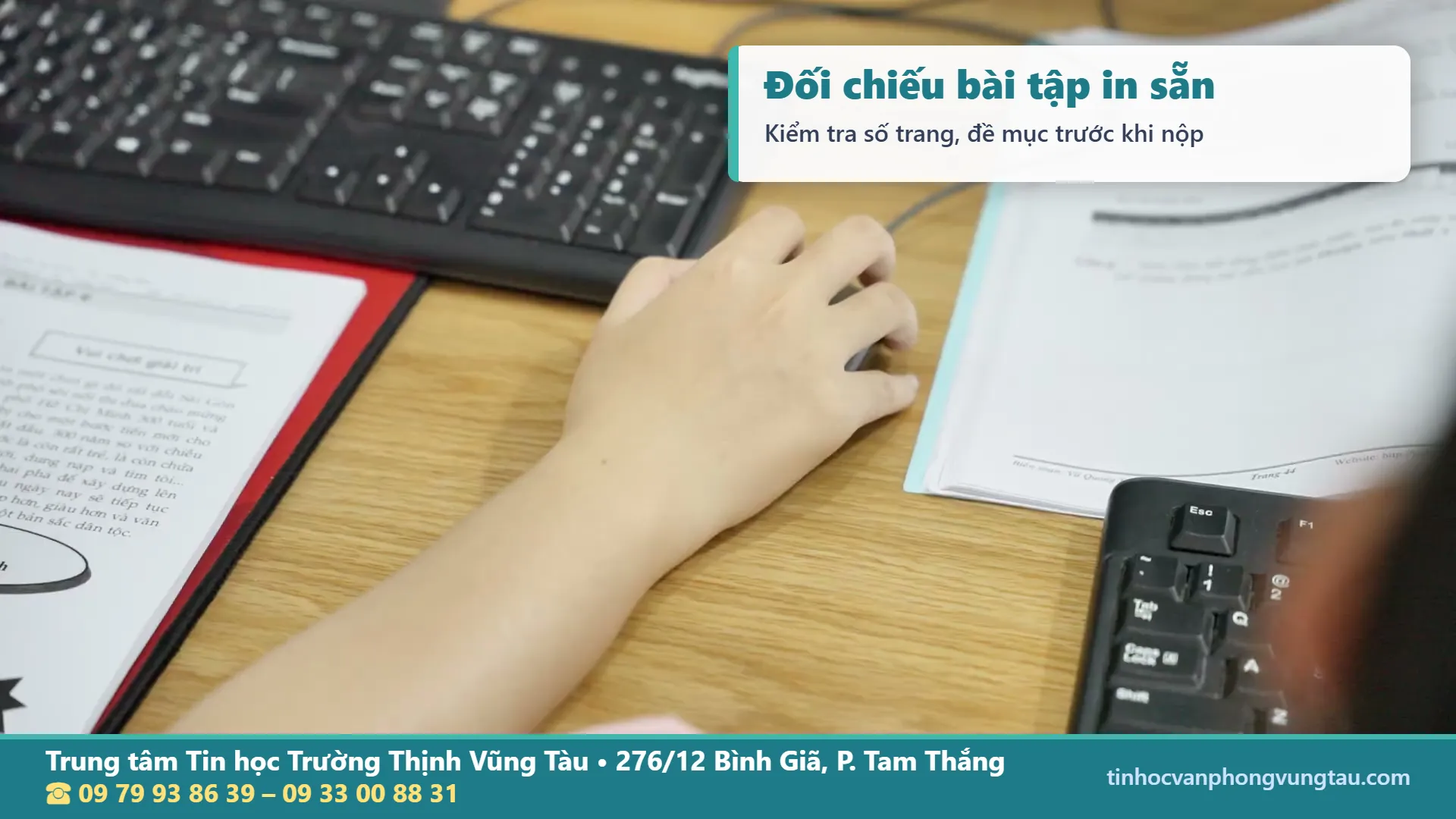
- Xuất bằng Save As PDF, mở lại PDF để kiểm tra số trang, hyperlink và Bookmarks.
Bạn có thể tham khảo thêm hướng dẫn chính thức bằng tiếng Việt của Microsoft tại Cập nhật mục lục trong Word. Trang này xác nhận sự khác biệt giữa chỉ cập nhật số trang và cập nhật toàn bộ danh sách; đó là thao tác cốt lõi khi xử lý tài liệu đang biên tập.
16. Câu hỏi thường gặp về lỗi mục lục trong Word
1. Vì sao tôi nhấn F9 nhiều lần mà tên chương mới không xuất hiện?
Để cập nhật mục lục Word, F9 kích hoạt trường; nếu hộp thoại đang chọn Update page numbers only thì Word không lấy tên chương mới. Hãy chọn Update entire table. Nếu vẫn thiếu, kiểm tra Heading hoặc Outline Level của chương đó và Show levels trong Custom Table of Contents. Đừng gõ thêm chương trực tiếp trong bảng mục lục.
2. Xóa một dòng trong mục lục có làm mất chương thật không?
Xóa ngay trên bảng thường chỉ ảnh hưởng kết quả hiển thị tạm thời, nhưng lần cập nhật có thể đưa dòng ấy trở lại. Muốn loại một đoạn khỏi danh sách, sửa Style hoặc Add Text tại nội dung nguồn.
3. Mục lục có thể hiển thị số La Mã ở mở đầu và số thường ở chương chính không?
Có, khi tài liệu được chia Section và đặt Page Number Format phù hợp. Phần trước có thể dùng i, ii, iii; phần nội dung dùng 1, 2, 3 theo quy định. Mục lục sẽ phản ánh số trang của từng phần sau khi cập nhật; đây là lỗi mục lục trong Word cần kiểm tra ở Section. Hãy kiểm tra Start at và Continue from previous section trước khi cho rằng trường TOC tính sai.
4. Làm sao để hết lỗi dấu chấm mục lục khi in ra giấy?
Chỉnh trong References → Table of Contents → Custom Table of Contents, bật Right align page numbers và chọn Tab leader. Nếu một cấp vẫn lệch, kiểm tra định dạng Tabs trong TOC 1, TOC 2 hoặc TOC 3. Dùng Print Preview để kiểm tra trước khi in; không dùng dấu cách hay dấu chấm gõ tay.
5. Sau khi đổi font bảng mục lục, vì sao cập nhật lại mất định dạng?
Vì định dạng gõ trực tiếp có thể bị thay khi Word tạo lại kết quả trường. Hãy vào Custom Table of Contents → Modify rồi sửa TOC 1, TOC 2, TOC 3. Nếu Modify bị mờ, chọn Formats: From template. Làm đúng cấp Style giúp toàn bộ bảng đồng nhất và ít cần căn chỉnh lại.
6. Có cần tạo lại toàn bộ mục lục nếu file đã báo Bookmark not defined?
Không phải lúc nào cũng cần. Với lỗi mục lục trong Word này, xác định nó thuộc TOC hay tham chiếu chéo; kiểm tra Bookmark còn tồn tại, sửa liên kết đích và cập nhật trường. Chỉ cân nhắc thay trường mục lục khi cấu trúc nguồn đã đúng nhưng trường cũ bị hỏng hoặc đã chuyển thành chữ tĩnh.
Học Word nâng cao bài bản tại Trung tâm Tin học Văn phòng Vũng Tàu
Với tài liệu nhiều chương, cách tránh lỗi mục lục trong Word không phải ghi nhớ nhiều mẹo rời rạc mà là hiểu mối liên hệ giữa Style, Heading, Section, trường mục lục và xuất PDF. Trung tâm Tin học Trường Thịnh Vũng Tàu, thành lập năm 2008, có giáo trình Word nâng cao 2021 tự biên soạn, trong đó có bài về tài liệu lớn: Style, đề mục nhiều cấp và mục lục tự động. Nội dung còn có Template, Macro và in PDF.
Tại Trung tâm Tin học Văn phòng Vũng Tàu, phần Style, đề mục nhiều cấp và mục lục tự động nằm trong chương trình tin học văn phòng nâng cao; người mới có thể bắt đầu từ khóa học tin học văn phòng tại Vũng Tàu hoặc học kèm riêng vi tính văn phòng nếu lịch bận. Nếu cần chứng chỉ, xem bài MOS hay chứng chỉ CNTT. Xem địa chỉ học tin học văn phòng Vũng Tàu hoặc nhắn qua trang liên hệ để được tư vấn lịch học.
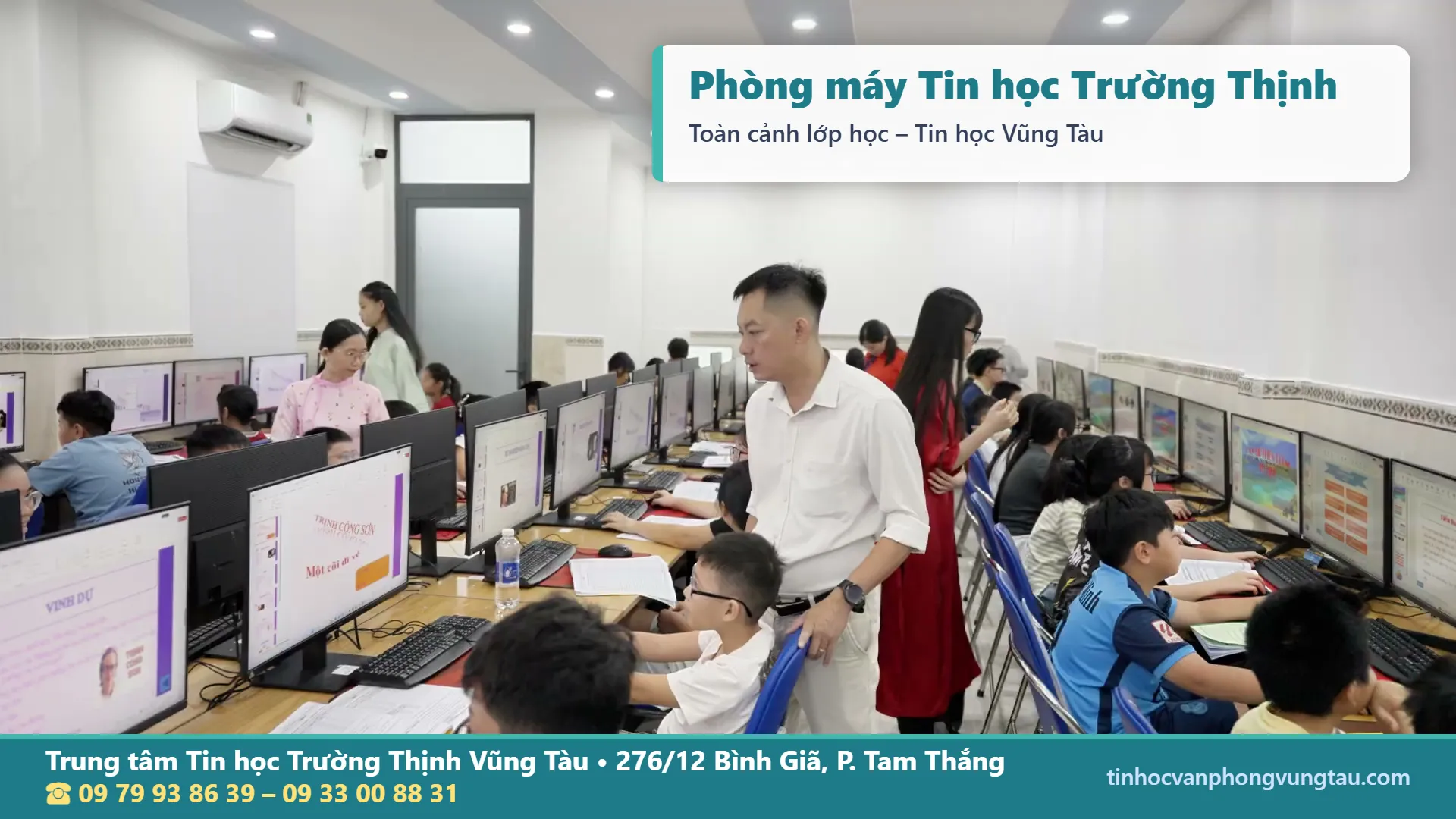
Nội dung học Word Vũng Tàu ở mức căn bản đề cập Header/Footer, đánh số trang và bài tập sử dụng AI; phù hợp để củng cố nền tảng trước khi xử lý tài liệu phức tạp. Trung tâm có ca học 8h–11h, 14h–17h, 18h–21h; lớp thường 3 buổi/tuần, cấp tốc 6 buổi/tuần, lớp cuối tuần và kèm riêng. Trung tâm mở cửa tất cả các ngày, kể cả Chủ nhật, 7h30–21h30 (liên tục).
Trung tâm có Cơ sở 1 tại 276/12 Bình Giã và Cơ sở 2 tại 37/3 Lê Phụng Hiểu, Phường Tam Thắng, TP. Hồ Chí Minh (khu vực Vũng Tàu cũ). Hotline liên hệ: 09 79 93 86 39 – 09 33 00 88 31. Chứng nhận khóa học do Trường Đại học Công nghệ Kỹ thuật TP.HCM (HCMUTE) cấp. Người học Word Vũng Tàu nên thực hành trên tài liệu có chương, bảng biểu và phụ lục.
Chương trình phù hợp với những bạn đang quan tâm đến: học Word Vũng Tàu, xử lý lỗi mục lục trong Word, chuẩn hóa tài liệu nhiều chương, kiểm tra đánh số trang, trình bày báo cáo và xuất PDF có khả năng điều hướng.
Lịch Học Linh Hoạt – Phù Hợp Cho Người Đi Làm
Trung tâm mở cửa tất cả các ngày trong tuần, kể cả Chủ nhật: 7h30–21h30 (liên tục). Học viên chọn khung giờ phù hợp, có hình thức học kèm riêng cho người bận rộn.
ĐĂNG KÝ HỌC THỬ MIỄN PHÍ
TRUNG TÂM TIN HỌC TRƯỜNG THỊNH VŨNG TÀU
📍 Cơ sở 1: 276/12 Bình Giã, Phường Tam Thắng, TP. Hồ Chí Minh (khu vực Vũng Tàu cũ)
📍 Cơ sở 2: 37/3 Lê Phụng Hiểu, Phường Tam Thắng, TP. Hồ Chí Minh (khu vực Vũng Tàu cũ)
📞 Hotline/Zalo: 09 79 93 86 39 – 09 33 00 88 31
🕘 Giờ làm việc: tất cả các ngày trong tuần, kể cả Chủ nhật – 7h30–21h30 (liên tục)
🌐 Website: tinhocvanphongvungtau.com • Liên hệ trung tâm
📘 Facebook: facebook.com/tinhoctruongthinhvungtau