
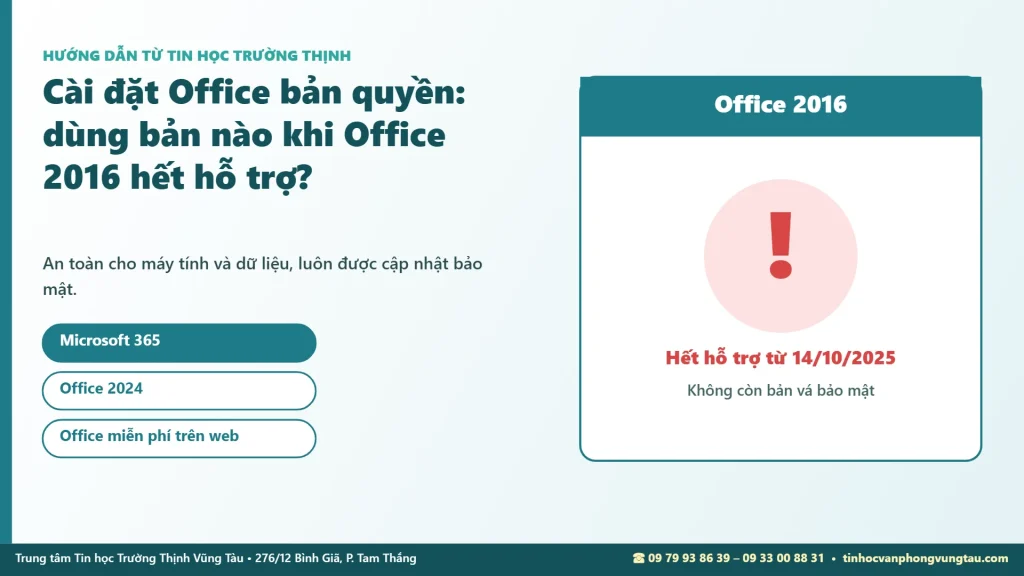
Cài đặt Office bản quyền là việc nhiều người cần tìm hiểu khi máy tính vẫn đang sử dụng Office 2016 nhưng đã xuất hiện những lo ngại về bảo mật và khả năng cập nhật. Bạn mở Word để soạn văn bản, dùng Excel lập bảng tính hoặc PowerPoint chuẩn bị thuyết trình như thường lệ. Tuy nhiên, phần mềm hoạt động được không đồng nghĩa với việc phiên bản đó còn được Microsoft hỗ trợ.
Từ ngày 14/10/2025, Microsoft chính thức kết thúc hỗ trợ Office 2016 và Office 2019. Người dùng cần hiểu sự thay đổi này để lựa chọn giữa Microsoft 365, Office 2024 hoặc các ứng dụng Office trực tuyến. Bài viết hướng dẫn kiểm tra phiên bản hiện có, gỡ Office cũ và cài phần mềm từ nguồn chính thức, không sử dụng bất kỳ công cụ can thiệp bản quyền nào.
Vì sao cài đặt Office bản quyền cần được cân nhắc sau năm 2025?
Table of Contents
Cài đặt Office bản quyền không chỉ liên quan đến việc sử dụng phần mềm hợp pháp. Người dùng còn cần quan tâm đến thời gian hỗ trợ, các bản sửa lỗi và cơ chế bảo vệ trong quá trình xử lý tài liệu. Đây là vấn đề đáng chú ý với máy tính thường xuyên mở tệp từ email, USB hoặc trao đổi tài liệu trong công việc.
Mốc kết thúc hỗ trợ của Office 2016 và Office 2019
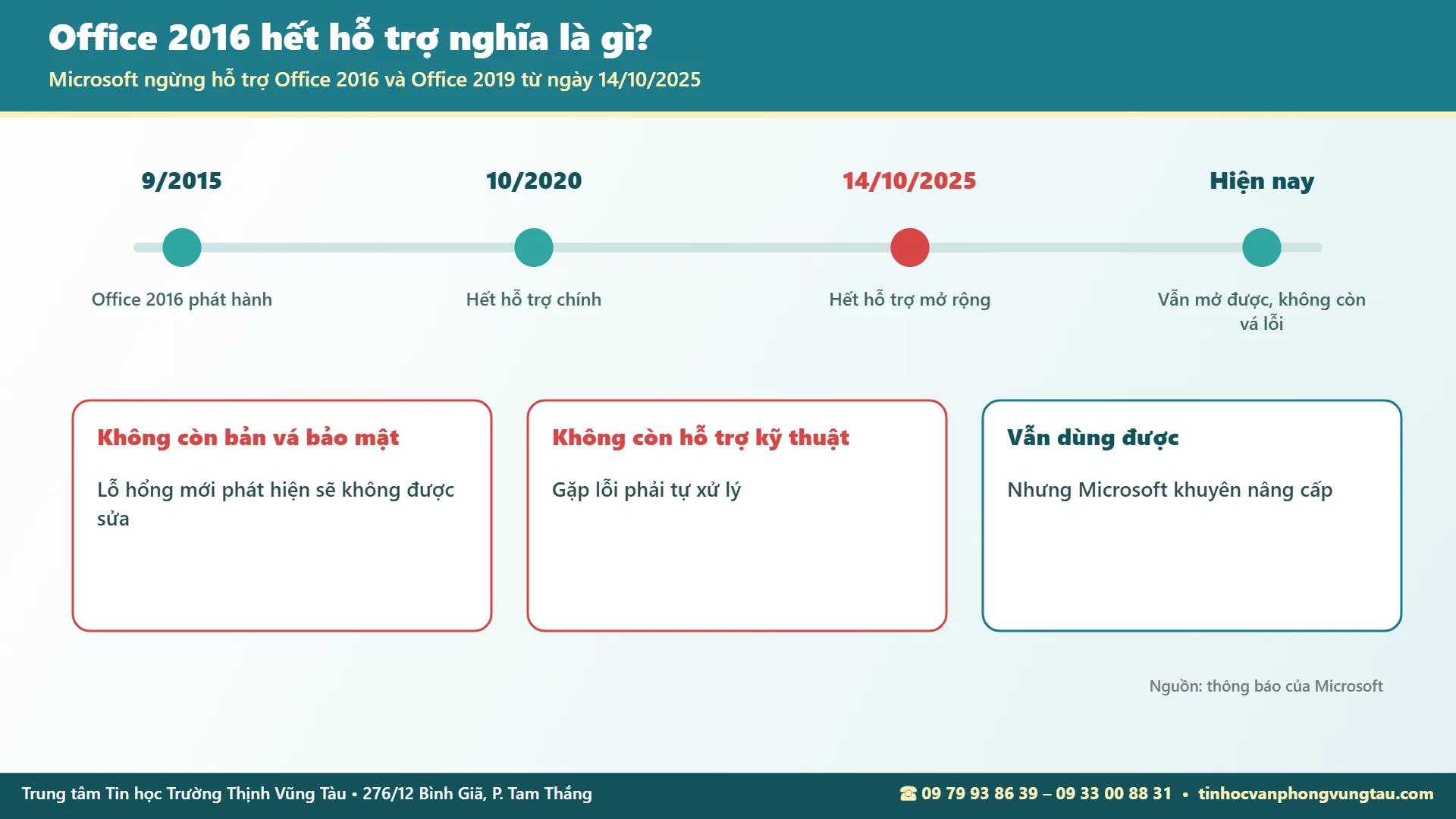
Theo thông báo chính thức, Microsoft ngừng hỗ trợ Office 2016 và Office 2019 từ ngày 14/10/2025. Sau thời điểm này, hai phiên bản không còn được cung cấp các bản vá bảo mật, bản sửa lỗi và hỗ trợ kỹ thuật theo chính sách thông thường của Microsoft. Đây là bước đầu tiên khi tính chuyện cài đặt Office bản quyền.
Thông tin Office 2016 hết hỗ trợ không có nghĩa rằng toàn bộ ứng dụng sẽ ngừng chạy ngay lập tức. Word, Excel và PowerPoint có thể vẫn mở được, cho phép người dùng tiếp tục làm việc với các tài liệu đã có. Điểm khác biệt quan trọng là những vấn đề bảo mật mới phát sinh không còn được xử lý thông qua chương trình hỗ trợ trước đây.
Microsoft khuyến nghị người đang sử dụng các phiên bản này chuyển sang sản phẩm mới hơn. Vì vậy, việc cài đặt Office bản quyền cần bắt đầu bằng đánh giá phiên bản đang dùng thay vì chỉ tìm một bộ cài khác để thay thế.

Vẫn mở Word và Excel không có nghĩa là được bảo vệ
Một máy tính có thể khởi động Office 2016 bình thường trong thời gian dài. Tuy nhiên, khi phần mềm không còn nhận bản sửa lỗi bảo mật, việc tiếp tục xử lý tài liệu có thể khiến người dùng đối mặt với những rủi ro chưa được khắc phục. Hiểu rõ điều này giúp việc cài đặt Office bản quyền không bị vội vàng.
Ví dụ minh họa: nhân viên kế toán thường xuyên nhận bảng Excel từ nhiều nguồn. Dù bảng tính vẫn mở và thực hiện phép tính chính xác, điều đó không chứng minh phiên bản Office đang sử dụng còn được Microsoft bảo vệ trước các lỗ hổng mới.
Người dùng nên phân biệt ba vấn đề: phần mềm có mở được hay không, giấy phép sử dụng có hợp lệ hay không và sản phẩm còn được hỗ trợ hay không. Đây là những tiêu chí khác nhau khi quyết định tiếp tục sử dụng hoặc nâng cấp.
Cài đặt Office bản quyền: so sánh Microsoft 365 và Office 2024
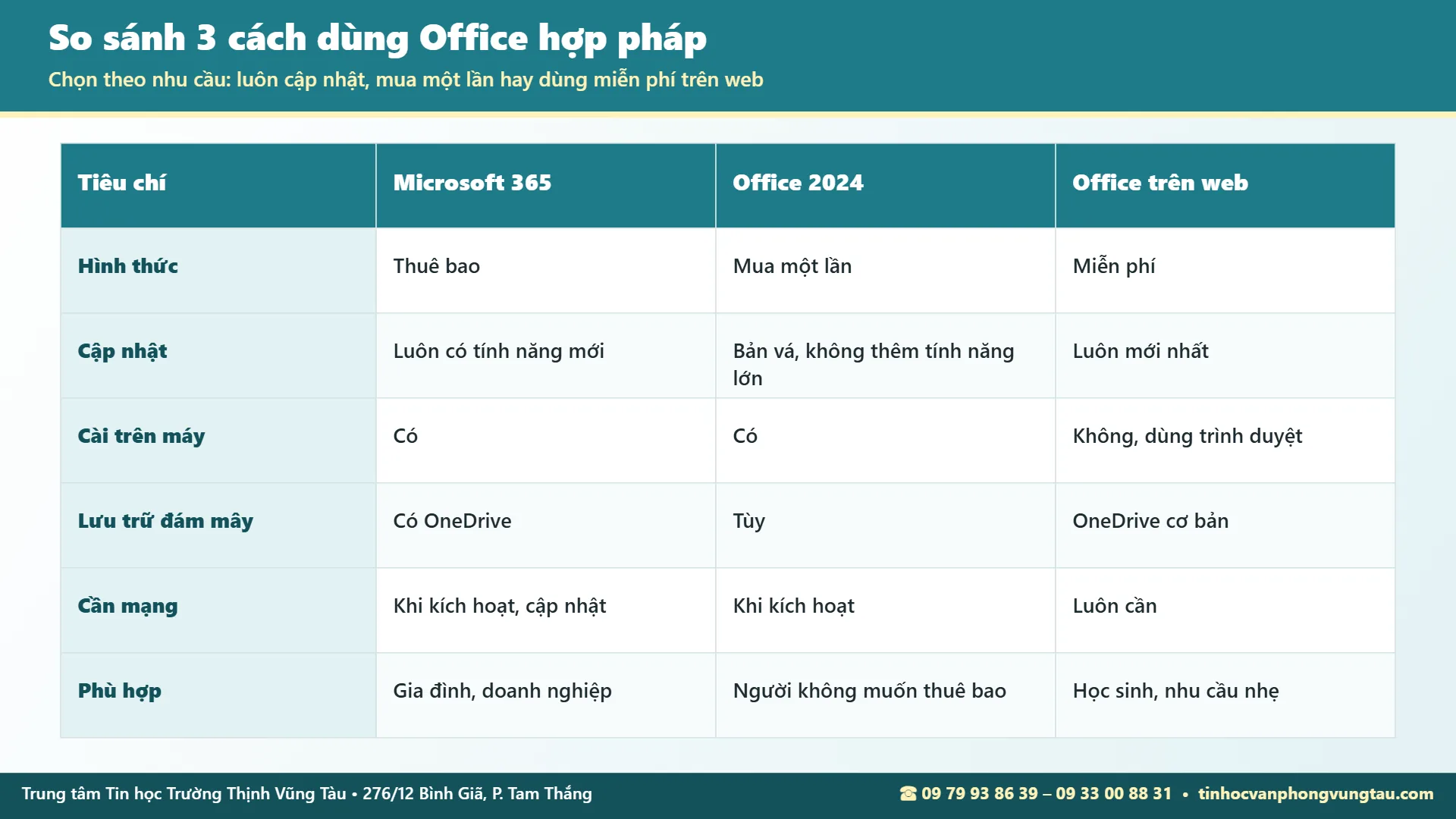
Cài đặt Office bản quyền hiện có nhiều lựa chọn phù hợp với nhu cầu khác nhau. Hai hướng đáng cân nhắc là Microsoft 365 theo hình thức thuê bao và Office 2024 theo hình thức mua một lần. Ngoài ra, Microsoft còn cung cấp các ứng dụng trực tuyến cho người chỉ cần những chức năng văn phòng phù hợp trên trình duyệt.
Microsoft 365 dành cho người cần cập nhật thường xuyên
Microsoft 365 là lựa chọn dành cho người muốn sử dụng các ứng dụng Office được cập nhật liên tục theo quyền lợi của gói đăng ký. Word, Excel và PowerPoint trong bộ ứng dụng này có thể tiếp nhận những cải tiến được Microsoft triển khai trong thời gian sử dụng. Mỗi lựa chọn đều là cách cài đặt Office bản quyền hợp lệ, chỉ khác cách trả phí và cập nhật.
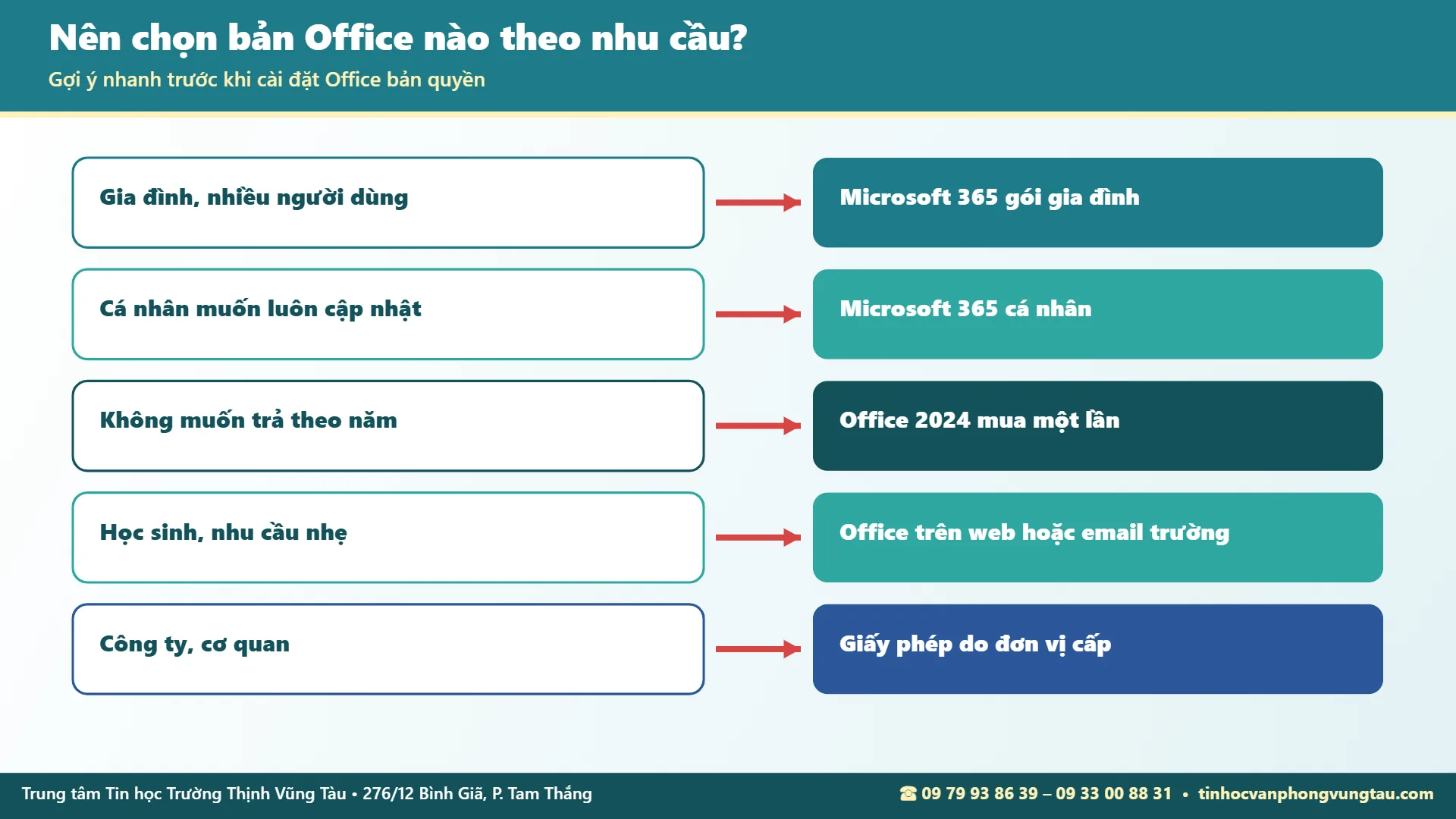
Đối với người thường xuyên làm tài liệu, báo cáo hoặc bài thuyết trình, đây là hướng cài đặt Office bản quyền phù hợp khi ưu tiên một môi trường phần mềm luôn được cập nhật. Người dùng cần duy trì quyền sử dụng theo điều kiện của gói thuê bao đã chọn.
Office 2024 dành cho người thích mua một lần
Office 2024 là phiên bản Office được cung cấp theo hình thức mua một lần. Người dùng sở hữu quyền sử dụng theo điều khoản của phiên bản đã mua, thay vì duy trì một gói thuê bao Microsoft 365. Với nhu cầu nhẹ, bản web giúp tạm hoãn việc cài đặt Office bản quyền trên máy.
Điểm cần phân biệt là Office 2024 không đồng nghĩa với việc luôn có các tính năng mới giống Microsoft 365. Khi cài đặt Office bản quyền theo hình thức mua một lần, người dùng nên xác định rõ những ứng dụng có trong phiên bản được cấp phép và nhu cầu thực tế của mình.
| Tiêu chí | Microsoft 365 | Office 2024 | Office miễn phí trên web |
|---|---|---|---|
| Hình thức sử dụng | Gói thuê bao | Mua một lần | Dùng trực tuyến bằng tài khoản Microsoft |
| Word, Excel, PowerPoint | Ứng dụng theo gói đăng ký | Ứng dụng theo phiên bản được cấp phép | Ứng dụng trên trình duyệt |
| Cập nhật tính năng | Liên tục theo chính sách sản phẩm | Không nhận toàn bộ tính năng mới của Microsoft 365 | Do Microsoft quản lý trên nền tảng web |
| Cài bộ Office trên máy | Có, nếu gói bao gồm ứng dụng desktop | Có | Không cần cài bộ Office desktop |
| Phù hợp | Người muốn phần mềm luôn được cập nhật | Người muốn mua phiên bản dùng một lần | Người cần soạn thảo trực tuyến |
Không có lựa chọn nào phù hợp tuyệt đối với mọi người. Hãy dựa vào yêu cầu công việc, cách sử dụng trên máy tính và quyền sử dụng cần thiết để quyết định. Điều quan trọng là sản phẩm phải được cung cấp bởi Microsoft hoặc kênh cấp phép hợp lệ.
Cài đặt Office bản quyền có bắt buộc để dùng Word, Excel online?
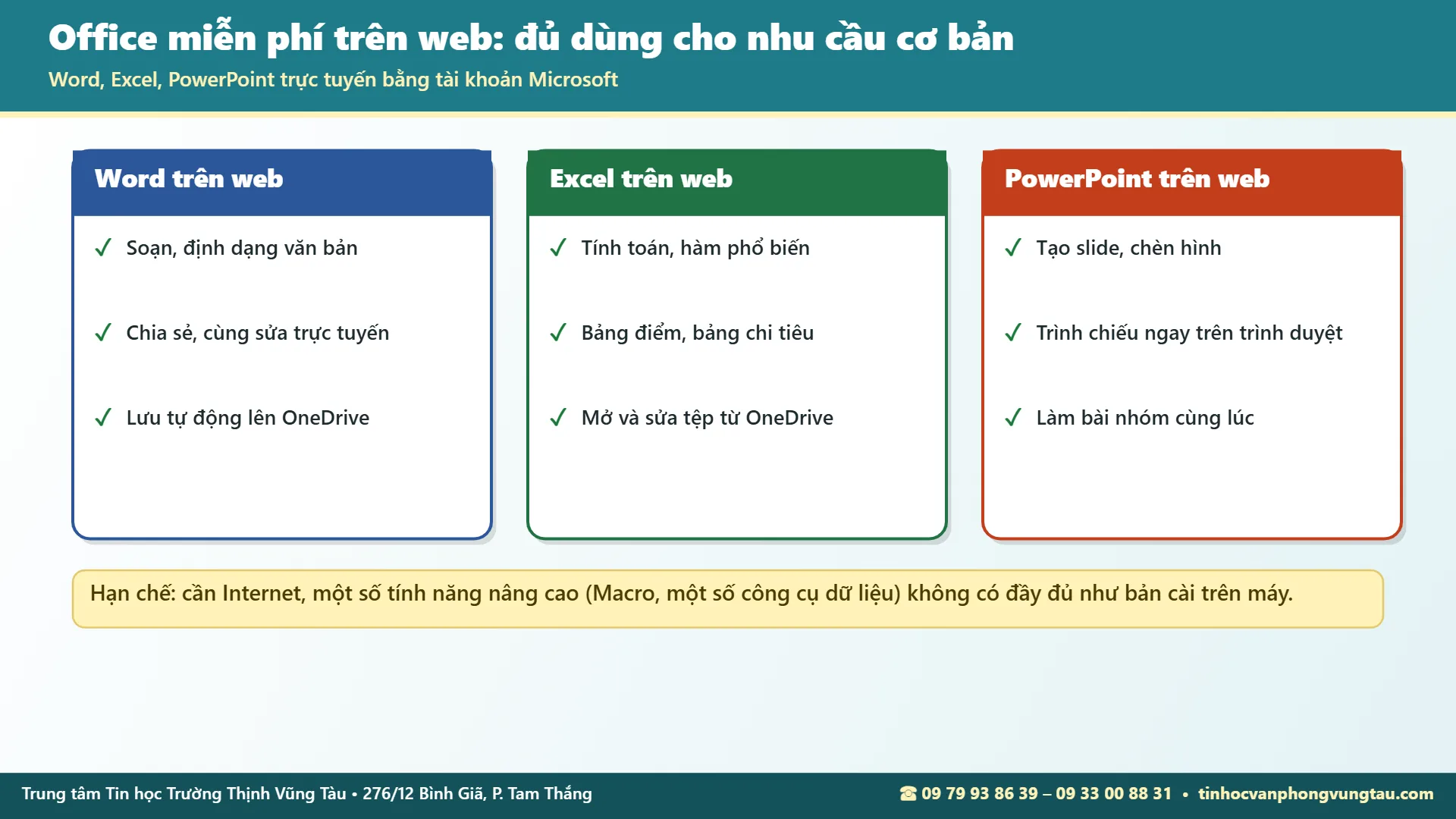
Không phải mọi nhu cầu xử lý tài liệu đều yêu cầu cài đặt Office bản quyền trên máy tính. Microsoft cung cấp Word, Excel và PowerPoint trực tuyến thông qua tài khoản Microsoft. Đây là hướng sử dụng hợp pháp dành cho người có nhu cầu làm việc trên trình duyệt. Dù vậy, với công việc hằng ngày, cài đặt Office bản quyền trên máy vẫn tiện hơn.
Office miễn phí trên web hoạt động như thế nào?
Office miễn phí trên web cho phép tạo, mở và chỉnh sửa tài liệu bằng phiên bản trực tuyến của Word, Excel và PowerPoint. Người dùng đăng nhập tài khoản Microsoft, chọn ứng dụng và thực hiện công việc ngay trong trình duyệt mà không cần cài bộ Office desktop. Ghi lại phiên bản giúp việc cài đặt Office bản quyền sau đó chọn đúng gói.
Để bắt đầu, hãy truy cập trang Microsoft 365 miễn phí trên web, đăng nhập tài khoản Microsoft và chọn ứng dụng cần sử dụng. Chức năng trên nền tảng web không hoàn toàn giống mọi tính năng của ứng dụng Office cài trực tiếp trên máy.
Ví dụ minh họa: một học sinh cần soạn bài thuyết trình đơn giản có thể sử dụng PowerPoint trực tuyến. Trong khi đó, người làm bảng tính phức tạp cần kiểm tra kỹ xem những chức năng dự định sử dụng có sẵn trên bản web hay không.
Học sinh, sinh viên sử dụng tài khoản do trường cấp
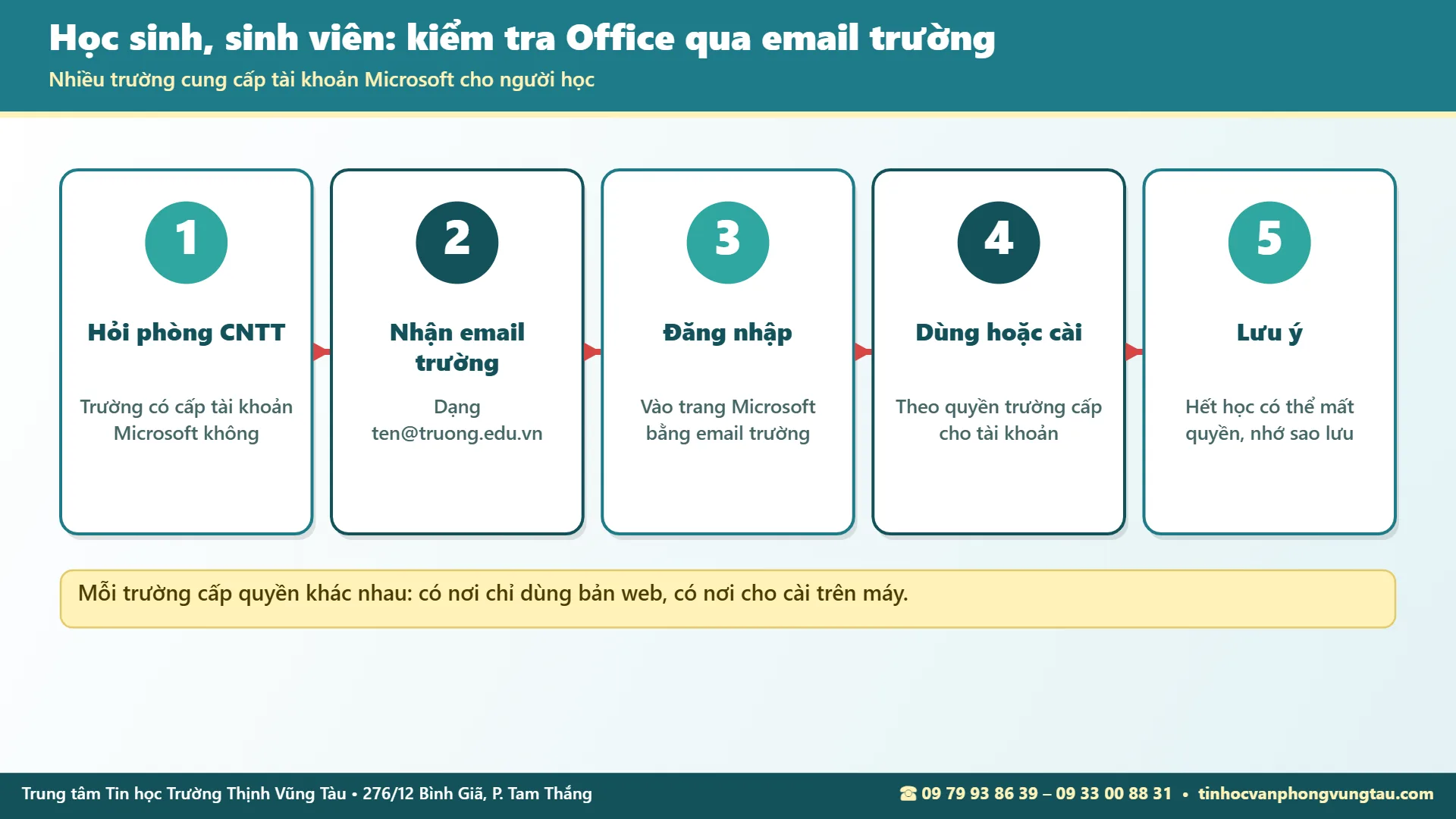
Một số trường học cung cấp quyền truy cập Microsoft 365 cho học sinh, sinh viên và giáo viên thông qua tài khoản giáo dục. Nếu trường có tham gia chương trình và cấp quyền phù hợp, người học có thể sử dụng những ứng dụng được phép theo tài khoản đó. Gỡ sạch bản cũ giúp quá trình cài đặt Office bản quyền ít lỗi hơn.
Người học nên liên hệ bộ phận phụ trách công nghệ thông tin của trường hoặc kiểm tra thông tin do nhà trường công bố. Không phải mọi địa chỉ email trường học đều tự động có quyền cài phần mềm desktop.
Nếu tài khoản chỉ được cấp quyền sử dụng ứng dụng trực tuyến, người dùng nên tuân thủ phạm vi đó. Việc cài đặt Office bản quyền trên máy cá nhân phải dựa trên giấy phép thực sự được nhà trường hoặc Microsoft cung cấp.
Kiểm tra phiên bản trước khi cài đặt Office bản quyền
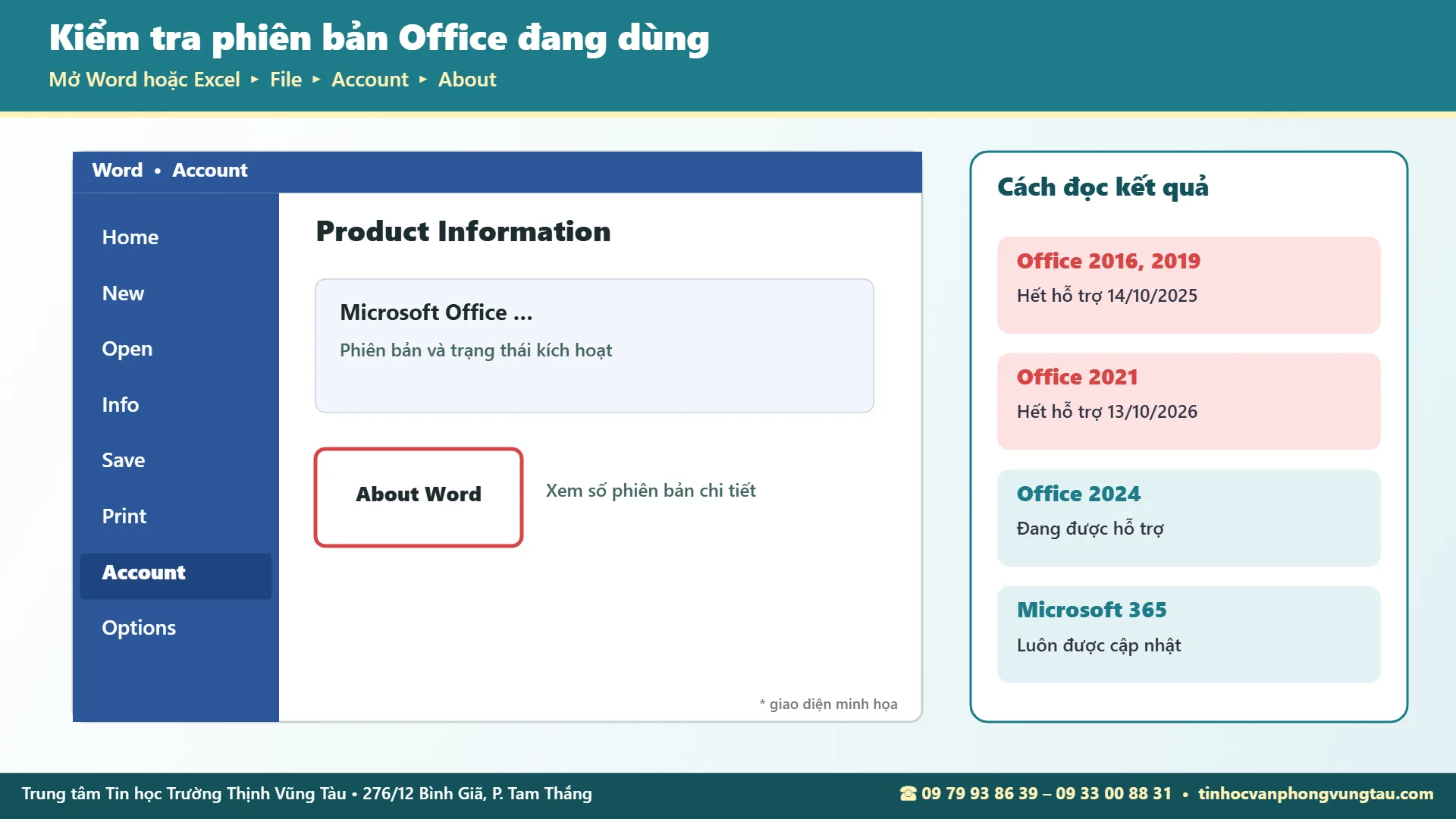
Trước khi thay đổi phần mềm, bạn cần xác định máy tính đang chạy phiên bản Office nào. Thao tác kiểm tra phiên bản Office giúp phân biệt Office 2016, Office 2019, Office 2024 hoặc các ứng dụng thuộc Microsoft 365, tránh nhầm lẫn chỉ dựa vào hình dạng biểu tượng Word và Excel.
Đọc thông tin trong File › Account › About
Trên ứng dụng Office dành cho máy tính Windows, người dùng có thể thực hiện theo trình tự sau: Sau khi hoàn tất cài đặt Office bản quyền, hãy mở thử Word và Excel để kiểm tra.
- Mở Microsoft Word hoặc Excel đang có trên máy tính.
- Chọn File (Tệp) trên thanh chức năng.
- Chọn Account (Tài khoản).
- Xem tên sản phẩm tại khu vực thông tin sản phẩm.
- Chọn About Word hoặc About Excel để xem thông tin phiên bản chi tiết.
Tại khu vực này, bạn có thể nhận biết tên sản phẩm và thông tin liên quan đến phiên bản ứng dụng. Nếu thấy Office 2016 hoặc Office 2019, hãy nhớ rằng hai sản phẩm này đã kết thúc hỗ trợ từ ngày 14/10/2025.
Nên ghi lại tên sản phẩm trước khi cài đặt Office bản quyền mới. Nếu máy tính thuộc cơ quan hoặc trường học, hãy tham khảo người quản lý hệ thống trước khi thay đổi, vì giấy phép có thể do tổ chức quản lý.
Hướng dẫn kiểm tra chính thức được Microsoft trình bày tại trang xác định phiên bản Office.
Gỡ Office cũ để cài đặt Office bản quyền an toàn
Trên máy tính đã có Office 2016 hoặc Office 2019, việc gỡ phiên bản cũ trước khi cài đặt Office bản quyền mới có thể giúp tránh những xung đột giữa các bộ ứng dụng. Người dùng cần chuẩn bị tài liệu, kiểm tra tài khoản có giấy phép và thực hiện đúng trình tự trong Windows.
Gỡ phiên bản cũ trong Windows Settings
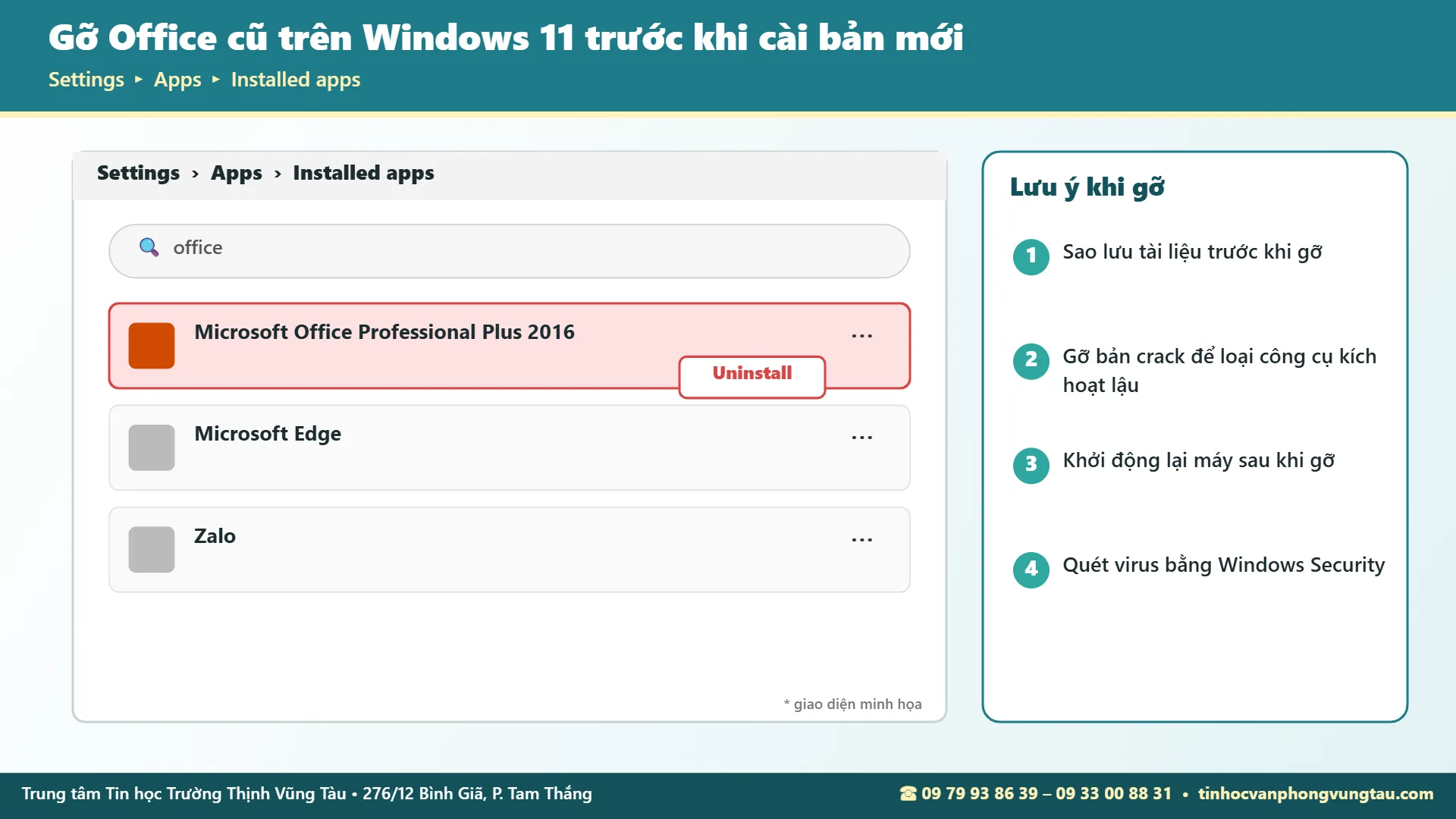
Đối với Windows 11, bạn có thể gỡ phiên bản Office hiện tại qua khu vực quản lý ứng dụng. Các bước cơ bản gồm: So với crack, cài đặt Office bản quyền giữ máy tính sạch và dữ liệu an toàn hơn.
- Lưu và đóng những tài liệu đang mở trong Word, Excel và PowerPoint.
- Kiểm tra, sao lưu những tệp công việc quan trọng sang vị trí phù hợp.
- Mở Settings (Cài đặt) trong Windows.
- Chọn Apps, sau đó mở Installed apps (Ứng dụng đã cài đặt).
- Tìm phiên bản Microsoft Office hoặc Microsoft 365 cần gỡ.
- Chọn Uninstall (Gỡ cài đặt) và làm theo hướng dẫn.
- Hoàn tất quá trình gỡ, sau đó chuẩn bị cài phiên bản mới.
Thông thường, quá trình gỡ Office chỉ xóa các ứng dụng, không xóa những tài liệu Word, Excel hoặc PowerPoint do bạn tạo ra. Tuy nhiên, sao lưu dữ liệu quan trọng trước khi thay đổi phần mềm vẫn là việc nên thực hiện.
Nếu quá trình gỡ không hoàn tất, hãy tham khảo hướng dẫn gỡ Office chính thức của Microsoft. Không nên tự ý xóa các thư mục hệ thống hoặc thay đổi những thành phần chưa hiểu rõ chức năng.
Đặc biệt, nếu Office thuộc tài khoản doanh nghiệp hay nhà trường, cần xác nhận quyền sử dụng trước khi gỡ. Cài đặt Office bản quyền mới mà không có giấy phép phù hợp sẽ không giải quyết được vấn đề kích hoạt.
Các bước cài đặt Office bản quyền từ trang Microsoft
Cài đặt Office bản quyền từ nguồn chính thức là cách giúp người dùng nhận đúng bộ cài tương ứng với tài khoản đã được cấp phép. Quy trình dưới đây áp dụng cho người đã có quyền sử dụng Microsoft 365 hoặc Office 2024 trên máy tính Windows. Toàn bộ quá trình cài đặt Office bản quyền chỉ diễn ra trên trang của Microsoft.
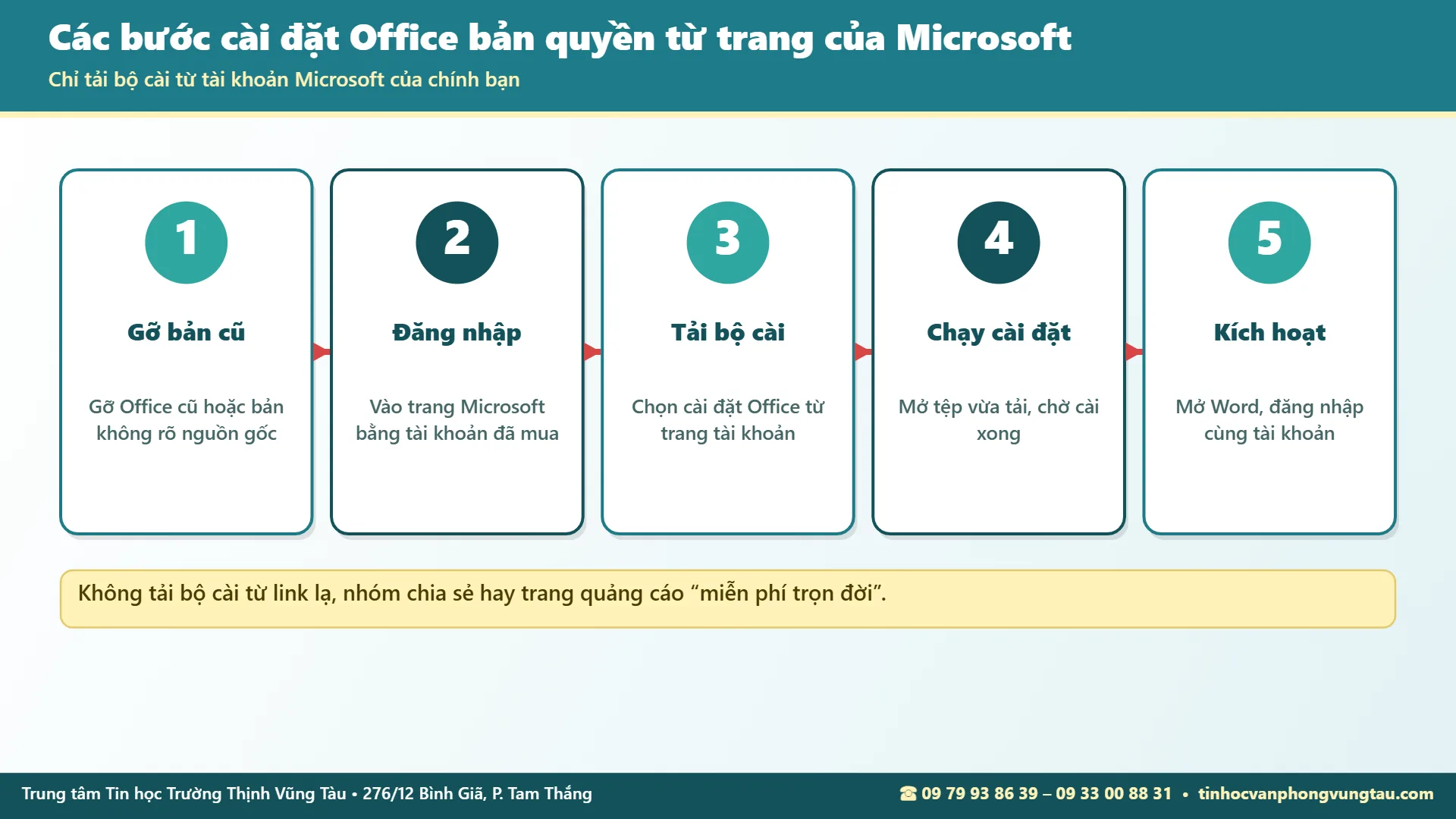
Đăng nhập, tải bộ cài, chạy và kích hoạt
Trước khi thực hiện, cần bảo đảm bạn có tài khoản Microsoft hoặc tài khoản cơ quan, trường học được liên kết với quyền sử dụng Office phù hợp. Các bước thông thường như sau: Nếu còn băn khoăn, hãy đọc kỹ phần câu hỏi trước khi cài đặt Office bản quyền.
- Bước 1 – Truy cập nguồn chính thức: mở trang Microsoft 365 Apps hoặc trang cài đặt do Microsoft hướng dẫn.
- Bước 2 – Đăng nhập tài khoản: sử dụng đúng tài khoản đã liên kết với sản phẩm Microsoft 365 hoặc Office 2024.
- Bước 3 – Chọn ứng dụng: tìm mục Install apps (Cài đặt ứng dụng) nếu giấy phép cho phép cài bộ Office desktop.
- Bước 4 – Tải bộ cài: chọn tùy chọn cài đặt tương ứng rồi tải tệp cài đặt do Microsoft cung cấp.
- Bước 5 – Chạy chương trình: mở tệp vừa tải, chấp thuận yêu cầu của Windows nếu xác định đúng trình cài đặt chính thức và làm theo hướng dẫn.
- Bước 6 – Hoàn thành: sau khi cài xong, mở Word, Excel hoặc PowerPoint từ máy tính.
- Bước 7 – Kích hoạt: đăng nhập tài khoản có giấy phép khi được yêu cầu, chấp nhận điều khoản sử dụng và hoàn tất hướng dẫn kích hoạt.
- Bước 8 – Kiểm tra: vào File › Account để xem thông tin sản phẩm và trạng thái kích hoạt.
Trong quá trình cài đặt Office bản quyền, nếu không thấy tùy chọn tải ứng dụng desktop sau khi đăng nhập, hãy kiểm tra quyền lợi của tài khoản. Một số tài khoản chỉ được cấp quyền dùng Office trên web, vì vậy không xuất hiện bộ cài máy tính.
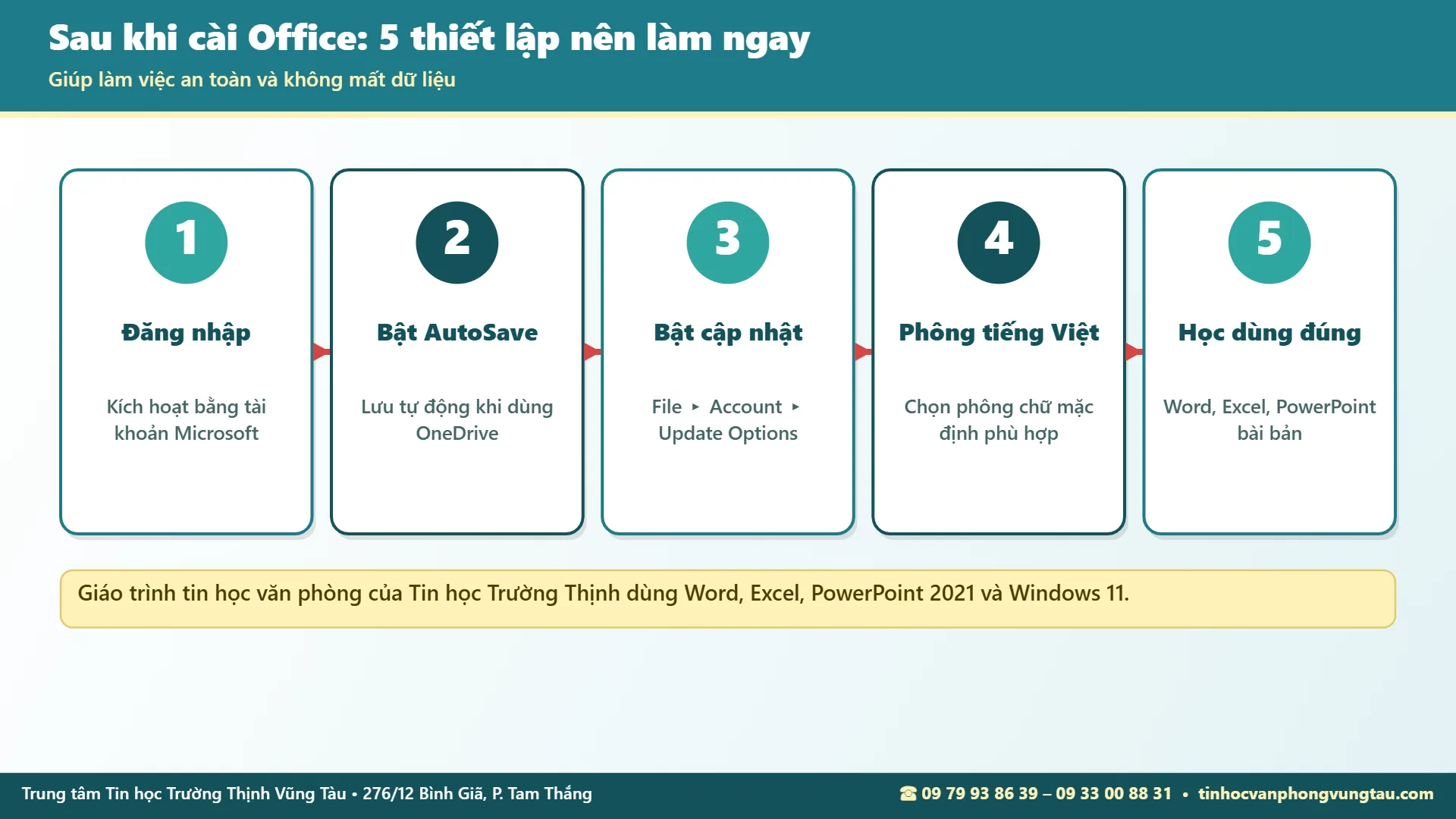
Nếu phần mềm thông báo chưa được cấp phép, cần xác nhận lại tài khoản và quyền sử dụng. Không nên tìm chương trình bên ngoài để bỏ qua bước kích hoạt. Việc kích hoạt phải được thực hiện theo cơ chế hợp lệ do Microsoft cung cấp.
Người dùng có thể đối chiếu toàn bộ quy trình tại hướng dẫn cài đặt Microsoft 365 và Office 2024 trên Microsoft Support.
Tác hại của crack Office và lựa chọn an toàn
Những bản Office được sửa đổi nhằm bỏ qua cơ chế cấp phép có thể tạo cảm giác thuận tiện ban đầu. Tuy nhiên, tác hại của crack không chỉ nằm ở vấn đề bản quyền mà còn liên quan đến khả năng bảo mật máy tính, an toàn dữ liệu và việc duy trì phần mềm. Vì vậy, cài đặt Office bản quyền là cách bảo vệ máy tính đơn giản nhất.
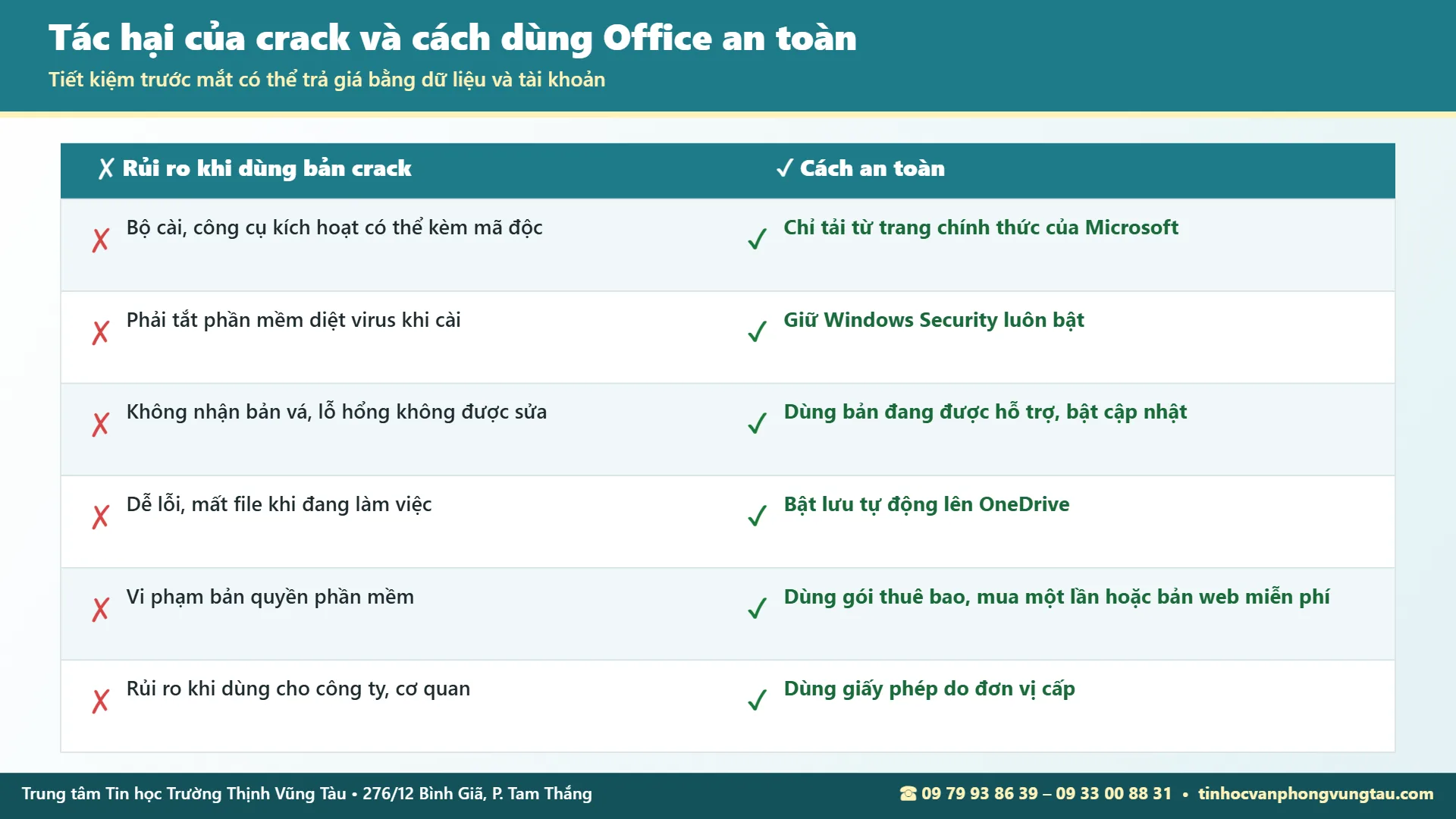
Khi tải chương trình từ nguồn không được xác minh, người dùng có nguy cơ tiếp nhận tệp chứa mã độc hoặc phần mềm đã bị chỉnh sửa. Các thay đổi trái phép cũng có thể làm ảnh hưởng đến cơ chế cập nhật và hoạt động ổn định của ứng dụng.
| Rủi ro của phần mềm crack ✗ | Cách sử dụng an toàn ✓ |
|---|---|
| Nguy cơ nhiễm mã độc từ bộ cài không rõ nguồn gốc | Tải và cài đặt từ trang chính thức của Microsoft |
| Nguy cơ mất hoặc lộ dữ liệu | Sao lưu dữ liệu, sử dụng ứng dụng có nguồn gốc rõ ràng |
| Cơ chế cập nhật có thể bị can thiệp | Sử dụng phần mềm hợp lệ và còn được hỗ trợ |
| Vi phạm điều khoản bản quyền | Sử dụng giấy phép hợp pháp hoặc bản web được Microsoft cung cấp |
| Khó xác định thành phần đã bị chỉnh sửa | Gỡ bản không đáng tin cậy và cài lại từ Microsoft |
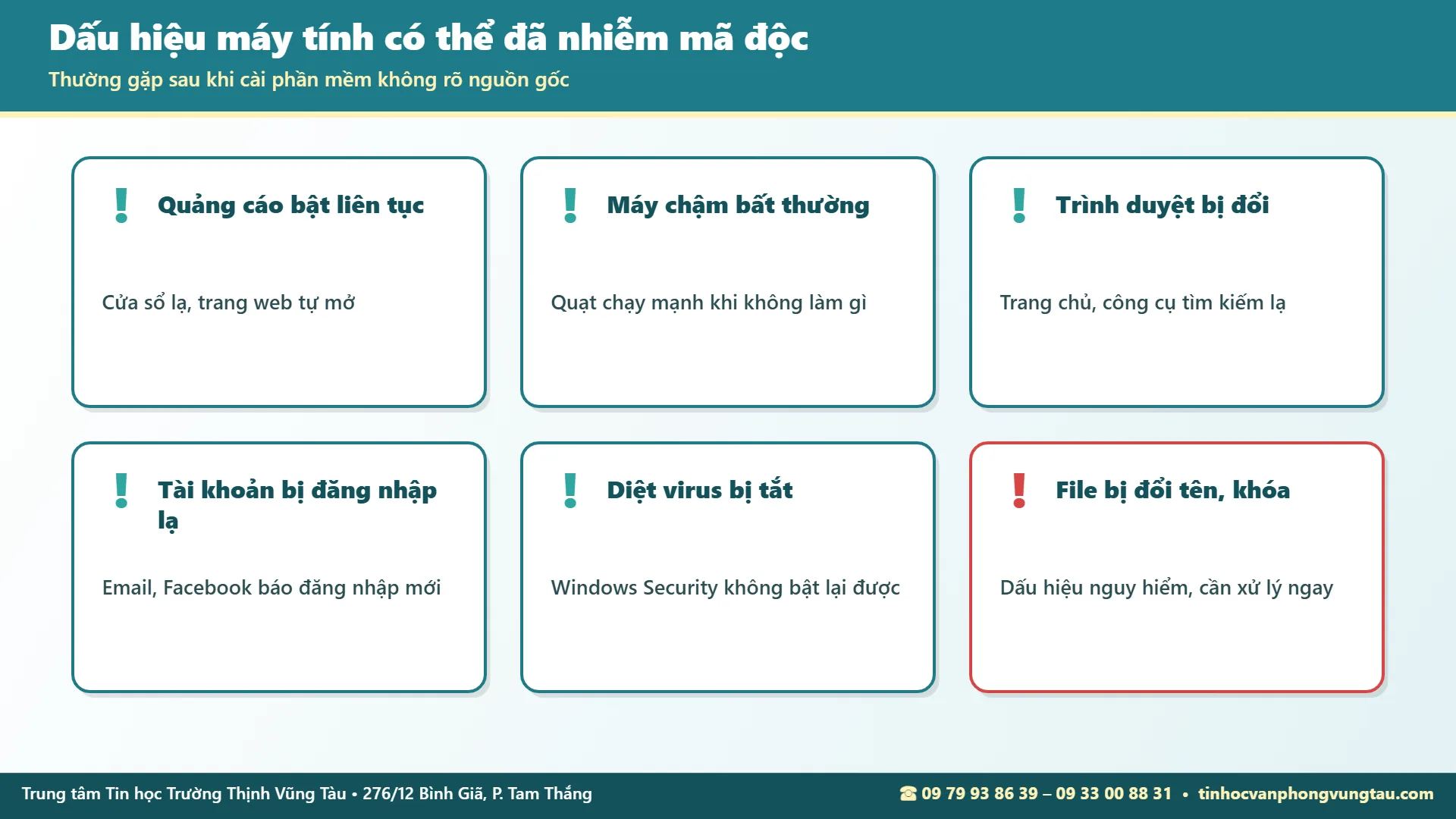
Cài đặt Office bản quyền giúp người dùng tránh phải phụ thuộc vào những bộ cài không rõ nguồn gốc. Đối với máy tính phục vụ học tập và làm việc, việc lựa chọn phần mềm đáng tin cậy nên được ưu tiên hơn các phương án kích hoạt không hợp pháp.
Ngay cả khi không muốn cài bộ Office desktop, người dùng vẫn có thể cân nhắc Microsoft 365 bản web. Đây là lựa chọn chính thức, thay vì tìm một phiên bản Office bị can thiệp để sử dụng.
Sáu câu hỏi thường gặp về phần mềm Office hợp pháp
Office 2016 hết hỗ trợ thì có tiếp tục sử dụng được không?
Có thể. Office 2016 vẫn có khả năng mở và xử lý tài liệu sau ngày 14/10/2025. Tuy nhiên, Microsoft không còn cung cấp các bản vá bảo mật, sửa lỗi và hỗ trợ kỹ thuật theo chính sách dành cho sản phẩm này. Microsoft khuyến nghị nâng cấp sang phiên bản mới hơn để giảm những rủi ro liên quan. Câu trả lời dưới đây giúp bạn tự tin hơn khi cài đặt Office bản quyền. Nhiều người cũng hỏi chi phí và thời gian cài đặt Office bản quyền, hãy xem các giải đáp sau.
Office 2019 có còn được Microsoft hỗ trợ không?
Không. Office 2019 kết thúc hỗ trợ cùng ngày với Office 2016, tức 14/10/2025. Nếu đang sử dụng Office 2019, người dùng nên kiểm tra nhu cầu và lựa chọn sản phẩm phù hợp. Việc ứng dụng vẫn chạy không chứng minh rằng sản phẩm còn được cập nhật bảo mật.
Microsoft 365 và Office 2024 khác nhau ở điểm nào?
Microsoft 365 sử dụng hình thức thuê bao và được cập nhật các tính năng theo chính sách sản phẩm. Office 2024 là phiên bản mua một lần, cung cấp những ứng dụng theo giấy phép đã mua. Khi quyết định cài đặt Office bản quyền, người dùng cần cân nhắc cách sử dụng, quyền lợi của từng lựa chọn và khả năng đáp ứng công việc.
Có thể dùng Word, Excel, PowerPoint mà không mua bộ Office desktop không?
Có. Microsoft cung cấp các phiên bản Word, Excel và PowerPoint trực tuyến cho tài khoản Microsoft. Người dùng có thể làm việc trên trình duyệt với những tính năng được hỗ trợ. Tuy nhiên, bản web không phải là toàn bộ bộ ứng dụng desktop và cần kiểm tra khả năng đáp ứng trước khi sử dụng cho công việc phức tạp.
Gỡ Office 2016 có làm mất các tài liệu đã lưu không?
Việc gỡ cài đặt Office thông thường không xóa những tài liệu Word, bảng tính Excel hoặc bài trình chiếu PowerPoint do người dùng tạo. Dù vậy, nên sao lưu dữ liệu quan trọng trước khi gỡ phần mềm. Cũng cần phân biệt việc xóa ứng dụng Office với thao tác xóa thủ công các thư mục chứa tài liệu cá nhân.
Đã có tài khoản Microsoft thì có cài được Office bản quyền không?
Không phải tài khoản Microsoft nào cũng có quyền cài bộ Office desktop. Tài khoản thông thường có thể sử dụng Office miễn phí trên web, nhưng để cài Microsoft 365 hoặc Office 2024 trên máy, cần có giấy phép phù hợp. Hãy đăng nhập trang Microsoft, kiểm tra quyền sử dụng rồi mới thực hiện cài đặt Office bản quyền.
Học tin học văn phòng bài bản tại Trung tâm Tin học Trường Thịnh Vũng Tàu
Việc lựa chọn phần mềm chính thức giúp xây dựng môi trường làm việc đáng tin cậy. Tuy nhiên, để sử dụng Word, Excel và PowerPoint hiệu quả, người học còn cần nắm vững thao tác trên máy tính và phương pháp xử lý tài liệu. Đây là nội dung đào tạo tại Trung tâm Tin học Trường Thịnh Vũng Tàu, hoạt động từ năm 2008. Sau khi cài đặt Office bản quyền, bước tiếp theo là dùng Word, Excel, PowerPoint cho thật hiệu quả.
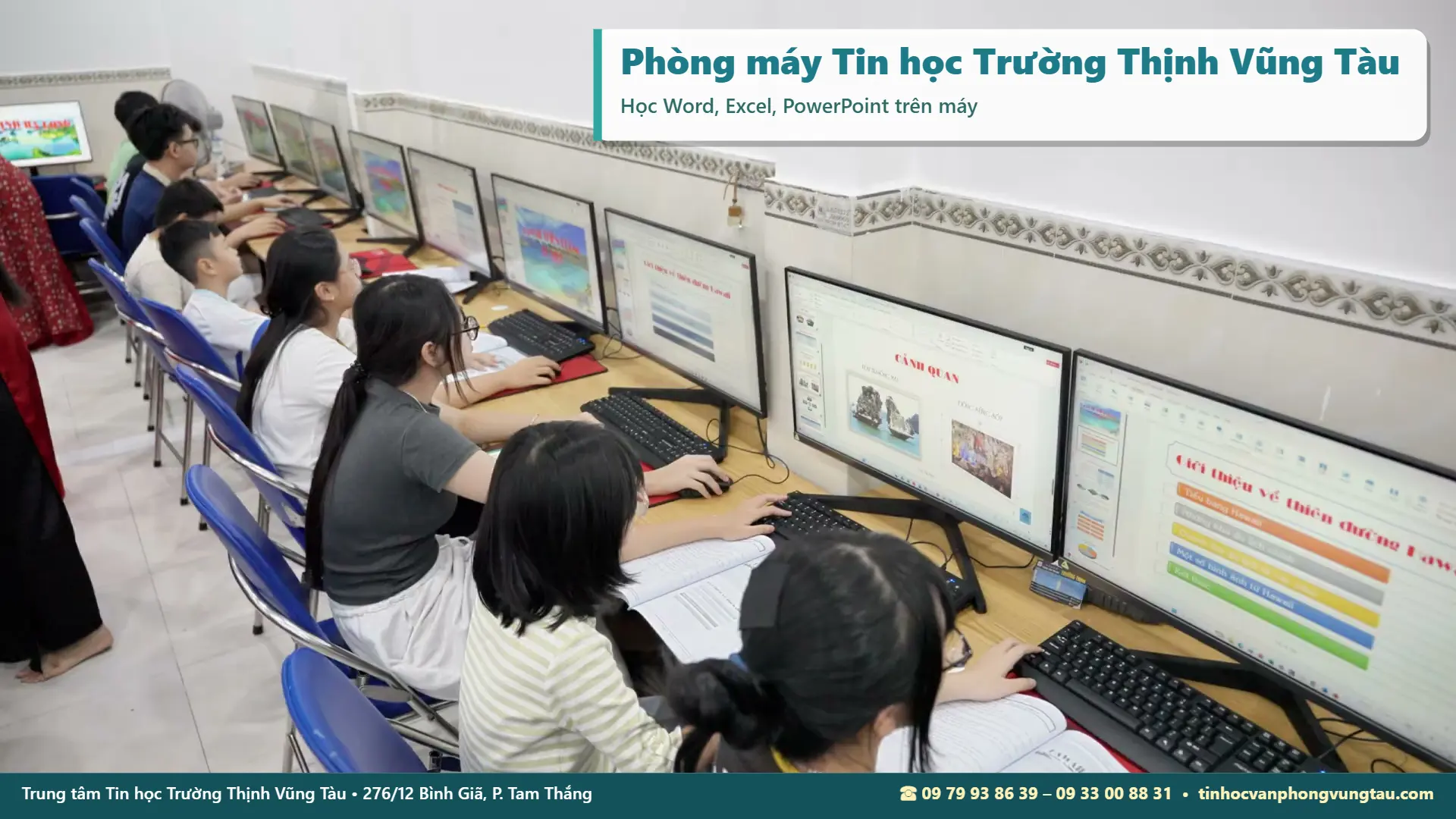
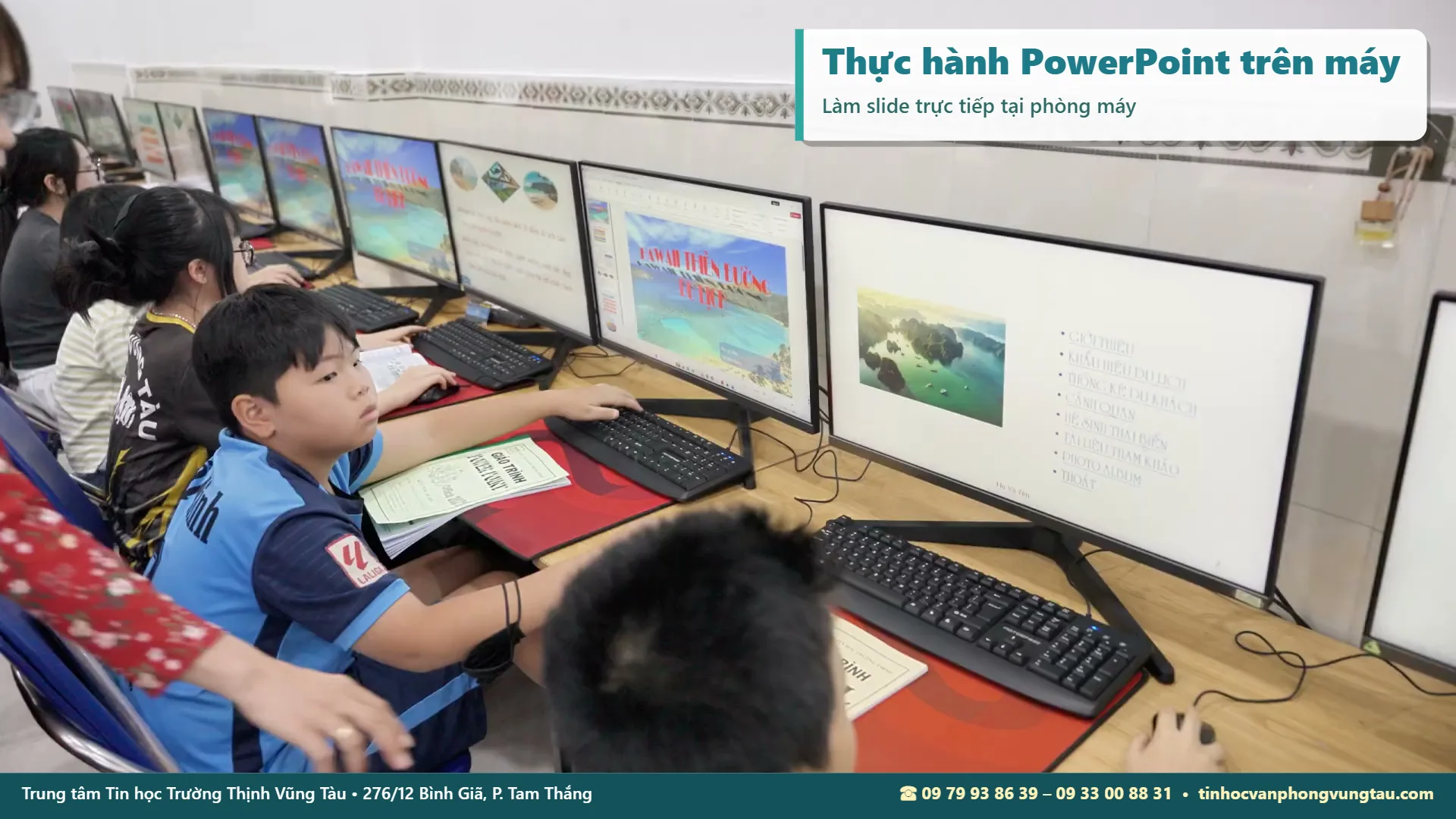
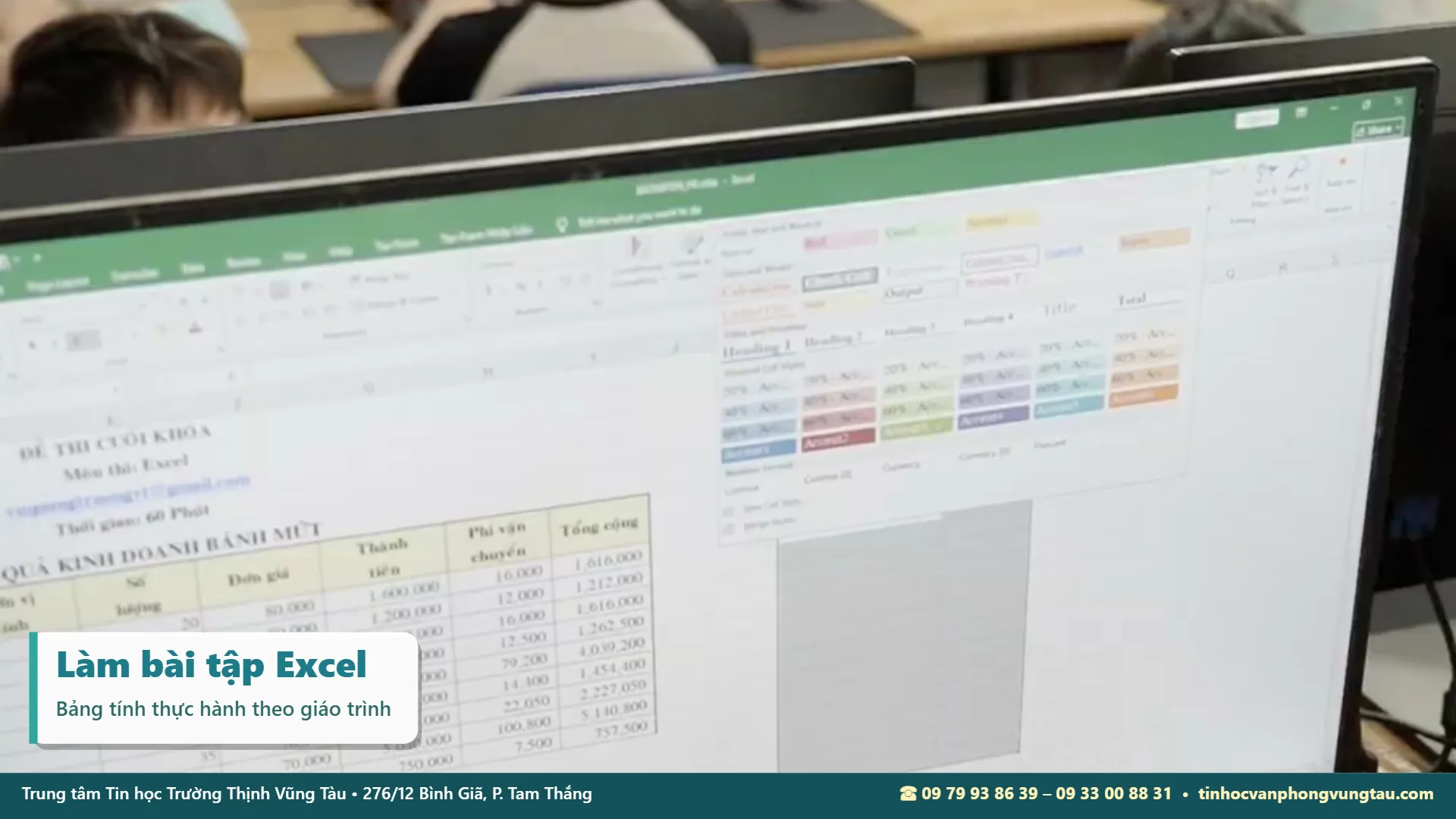
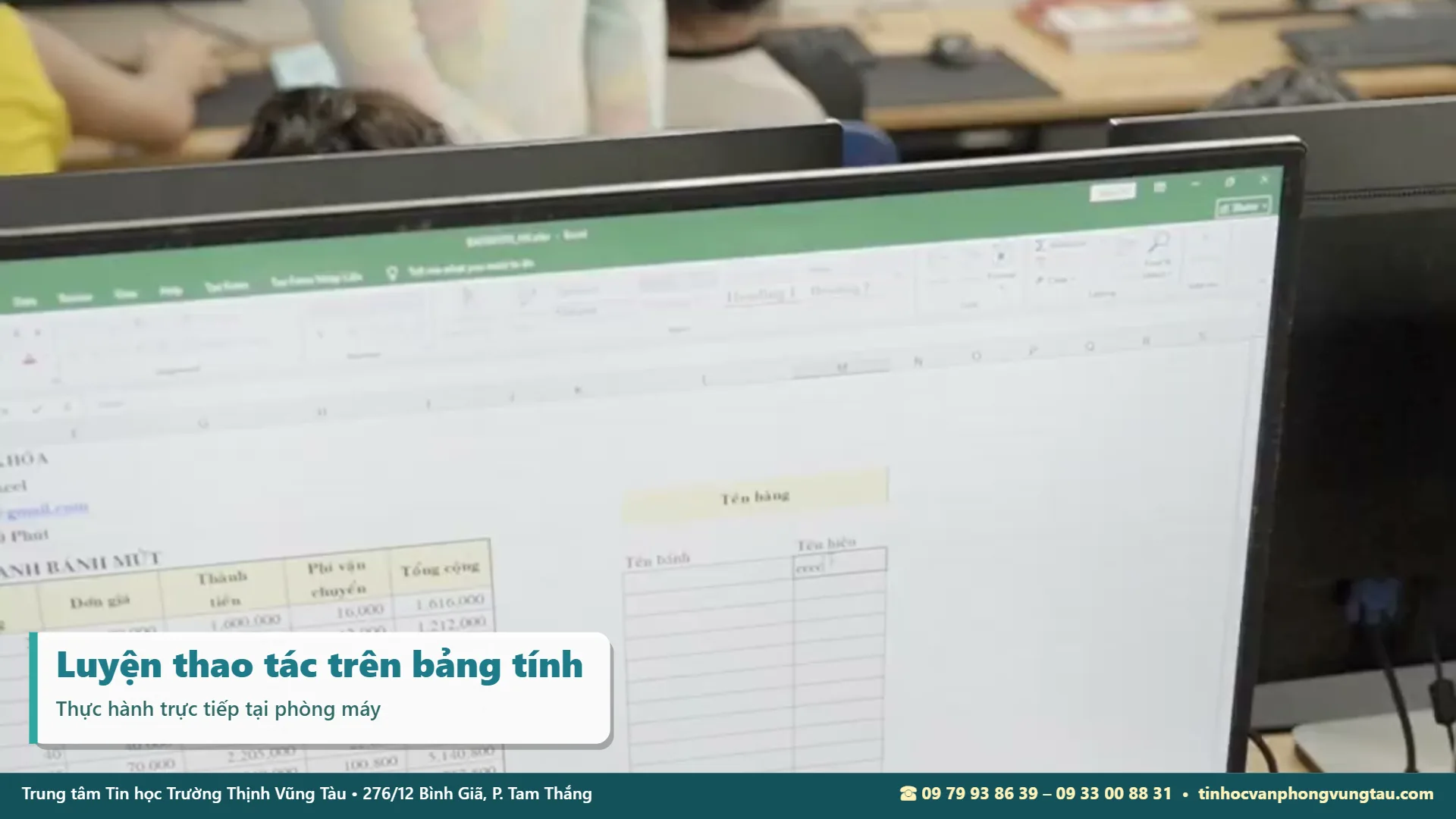
Giáo trình của trung tâm được biên soạn theo Windows 11 và các ứng dụng Word 2021, Excel 2021, PowerPoint 2021, gồm nội dung căn bản và nâng cao. Người học thực hành soạn thảo văn bản, xử lý bảng tính, lập báo cáo và xây dựng bài trình chiếu theo từng kỹ năng. Một số nội dung Word và Excel còn hướng dẫn ứng dụng AI vào công việc văn phòng.
Giáo trình sử dụng Office 2021 là nền tảng phục vụ giảng dạy kỹ năng, không có nghĩa người học bắt buộc phải chọn phiên bản này khi mua phần mềm. Các kiến thức về văn bản, công thức, bảng biểu và thuyết trình vẫn có thể vận dụng trên những phiên bản Office khác với các điều chỉnh phù hợp.
Người muốn tìm hiểu thao tác phần cứng, hệ điều hành và các thành phần của máy tính có thể tham khảo khóa học sửa chữa, lắp ráp máy tính. Người muốn nâng cao kỹ năng sử dụng phần mềm có thể tìm hiểu khóa học tin học văn phòng tại Trường Thịnh Vũng Tàu.
Trung tâm có hai cơ sở tại 276/12 Bình Giã và 37/3 Lê Phụng Hiểu, cùng thuộc phường Tam Thắng, TP.HCM (khu vực Vũng Tàu cũ). Trung tâm mở cửa tất cả các ngày, kể cả Chủ nhật, làm việc liên tục từ 7h30 đến 21h30. Người quan tâm chương trình học có thể liên hệ 09 79 93 86 39 – 09 33 00 88 31 để tìm hiểu lịch học và nội dung đào tạo.
Cài đặt Office bản quyền nên được thực hiện qua nguồn chính thức của Microsoft, với tài khoản và giấy phép hợp lệ. Sau đó, việc học bài bản sẽ giúp người dùng khai thác tốt các công cụ văn phòng trong học tập và công việc, thay vì chỉ dừng ở thao tác mở và lưu tệp.
Chương trình phù hợp với những bạn đang quan tâm đến: học tin học văn phòng tại Vũng Tàu, sử dụng Word Excel PowerPoint, kỹ năng Windows 11, học Excel cho người đi làm, học Word từ căn bản, học PowerPoint thực hành và kiến thức sửa chữa lắp ráp máy tính.
Bài viết và khóa học liên quan tại Tin học Trường Thịnh Vũng Tàu
- Khóa học tin học văn phòng tại Vũng Tàu
- Khóa học Excel căn bản nâng cao
- Tin học văn phòng nâng cao
- Học Word Excel tại Vũng Tàu
- Kỹ thuật sửa chữa lắp ráp máy tính
- Lấy lại file chưa lưu trong Word, Excel
- Cài font chữ mặc định trong Word
- Mẹo Excel hay cho dân văn phòng
- Kỹ năng tin học cho nhân viên văn phòng
- Luyện thi MOS tại Vũng Tàu
- Dạy kèm vi tính tại Vũng Tàu
- Địa chỉ học tin học tại Vũng Tàu
- Khóa học tin học máy tính
- Liên hệ Tin học Trường Thịnh
Lịch Học Linh Hoạt – Phù Hợp Cho Người Đi Làm
Trung tâm mở cửa tất cả các ngày trong tuần, kể cả Chủ nhật: liên tục từ 7h30 đến 21h30. Học viên chọn khung giờ phù hợp, có hình thức học kèm riêng cho người bận rộn.
ĐĂNG KÝ HỌC THỬ MIỄN PHÍ
TRUNG TÂM TIN HỌC TRƯỜNG THỊNH VŨNG TÀU
📍 Cơ sở 1: 276/12 Bình Giã, Phường Tam Thắng, TP. Hồ Chí Minh (khu vực Vũng Tàu cũ)
📍 Cơ sở 2: 37/3 Lê Phụng Hiểu, Phường Tam Thắng, TP. Hồ Chí Minh (khu vực Vũng Tàu cũ)
📞 Hotline/Zalo: 09 79 93 86 39 – 09 33 00 88 31
🕘 Giờ làm việc: tất cả các ngày trong tuần, kể cả Chủ nhật – liên tục từ 7h30 đến 21h30
🌐 Website: tinhocvanphongvungtau.com • Liên hệ trung tâm
📘 Facebook: facebook.com/tinhoctruongthinh