
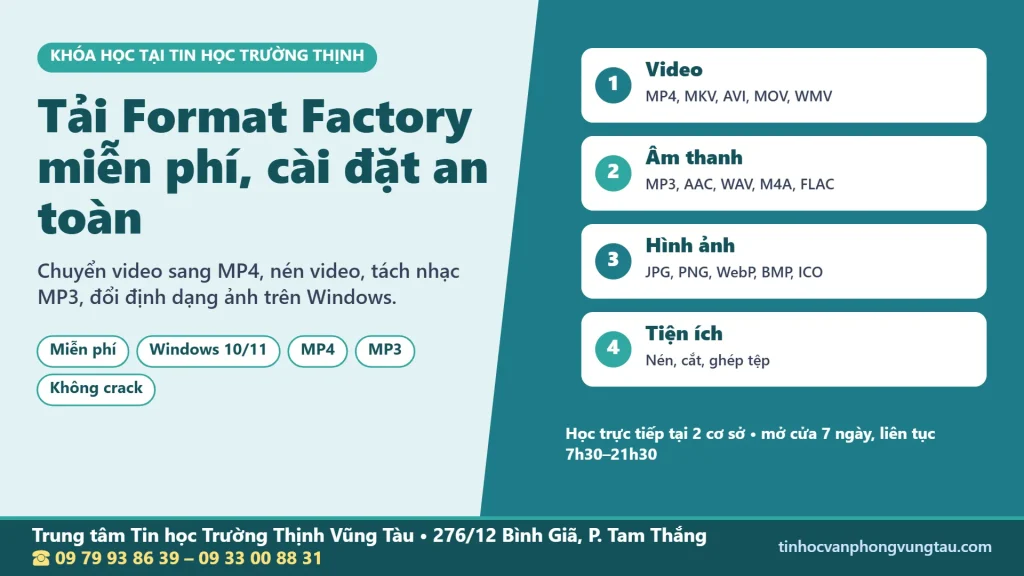
Tải Format Factory đúng nguồn là bước đầu tiên để có một công cụ chuyển đổi video, âm thanh và hình ảnh miễn phí trên Windows. Bài viết này của Tin học Trường Thịnh Vũng Tàu hướng dẫn tải Format Factory từ trang chính thức, cài đặt an toàn, bỏ chọn phần mềm quảng cáo đi kèm và sử dụng các tính năng hay dùng nhất: chuyển video sang MP4, nén video, tách nhạc MP3, đổi định dạng ảnh.
Format Factory là phần mềm miễn phí do nhóm Free Time phát triển, vì vậy bạn không cần tìm bản “full”, bản “crack” trên mạng. Những bản này thường bị chèn mã độc, quảng cáo hoặc phần mềm đào tiền ảo.
Hướng dẫn phù hợp cho nhân viên văn phòng, giáo viên, người bán hàng online và các bạn học sinh, sinh viên thường xuyên phải gửi video, ghi âm, hình ảnh qua Zalo, email hoặc đăng lên mạng xã hội nhưng gặp lỗi không mở được tệp hoặc tệp quá nặng.
Format Factory là gì và dùng để làm gì?
Table of Contents
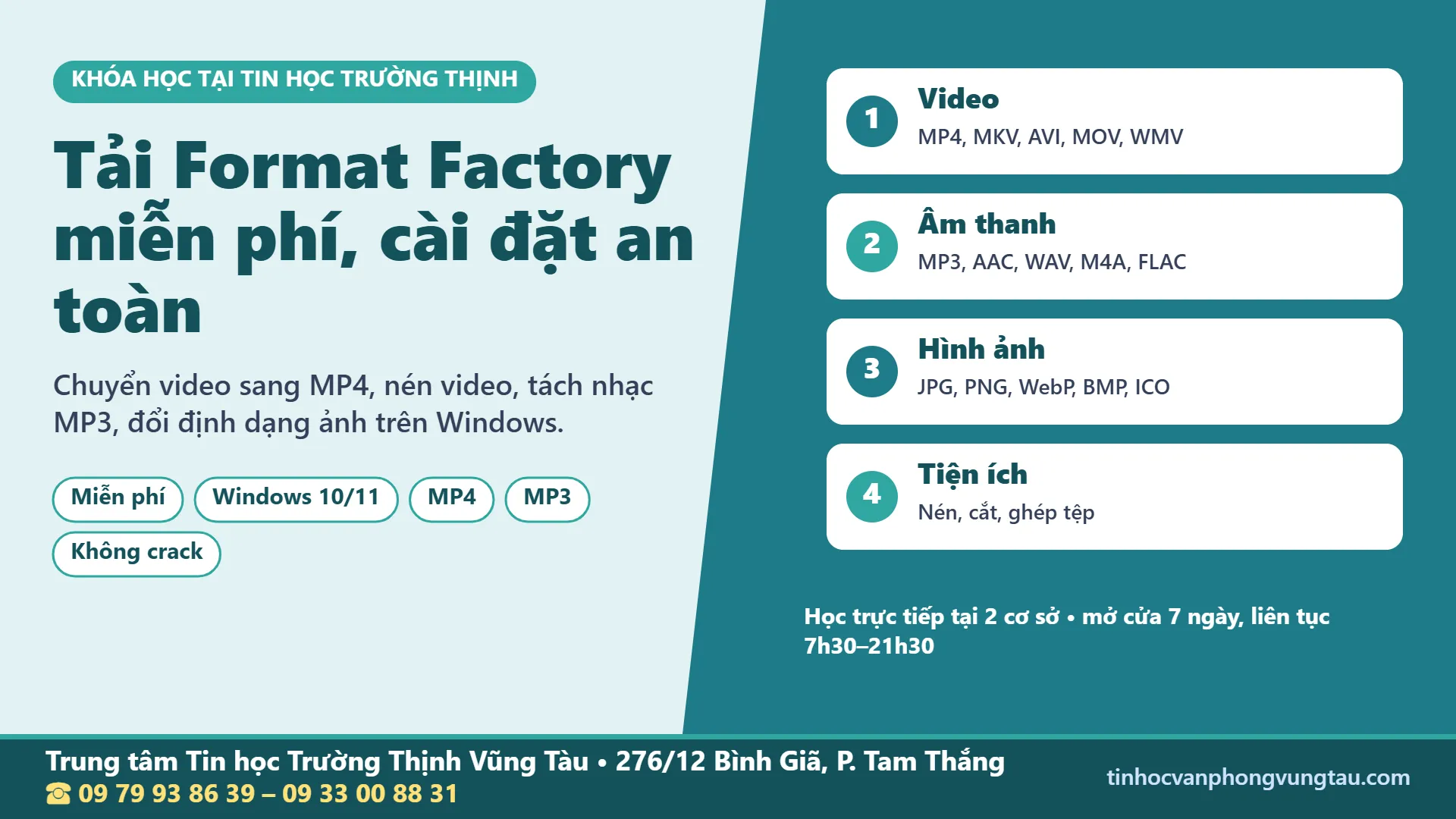
Format Factory là phần mềm chuyển đổi định dạng đa phương tiện chạy trên Windows. Phần mềm hỗ trợ rất nhiều định dạng video, âm thanh, hình ảnh và một số công cụ xử lý tài liệu.
Chuyển đổi định dạng video
Lý do phổ biến nhất để tải Format Factory là đổi video giữa các định dạng như MP4, MKV, AVI, WMV, MOV, FLV, 3GP. Trường hợp hay gặp nhất là chuyển video quay từ máy quay, điện thoại cũ sang MP4 để xem trên tivi, điện thoại hoặc đăng lên mạng xã hội.
Chuyển đổi âm thanh
Đổi giữa MP3, WMA, AAC, WAV, FLAC, OGG, M4A; tách lấy phần âm thanh từ video để làm nhạc nền, ghi âm bài giảng hay biên bản cuộc họp.
Chuyển đổi hình ảnh
Đổi ảnh giữa JPG, PNG, BMP, GIF, ICO, WebP; đổi kích thước hàng loạt ảnh trước khi đăng web hoặc gửi email.
Một số công cụ tiện ích khác
Ghép video, ghép âm thanh, cắt đoạn video, nén video, xử lý một số loại tài liệu PDF. Các tính năng có thể thay đổi theo phiên bản, nên khi tải Format Factory bản mới, bạn hãy xem danh sách công cụ hiện có trong giao diện.
Tải Format Factory ở đâu an toàn?
Nguồn an toàn nhất để tải Format Factory là trang chủ của nhà phát triển. Theo thông tin công bố của các trang phần mềm uy tín, bản mới năm 2026 thuộc dòng 5.x và chạy trên Windows 10, Windows 11.
Trang chính thức của nhà phát triển
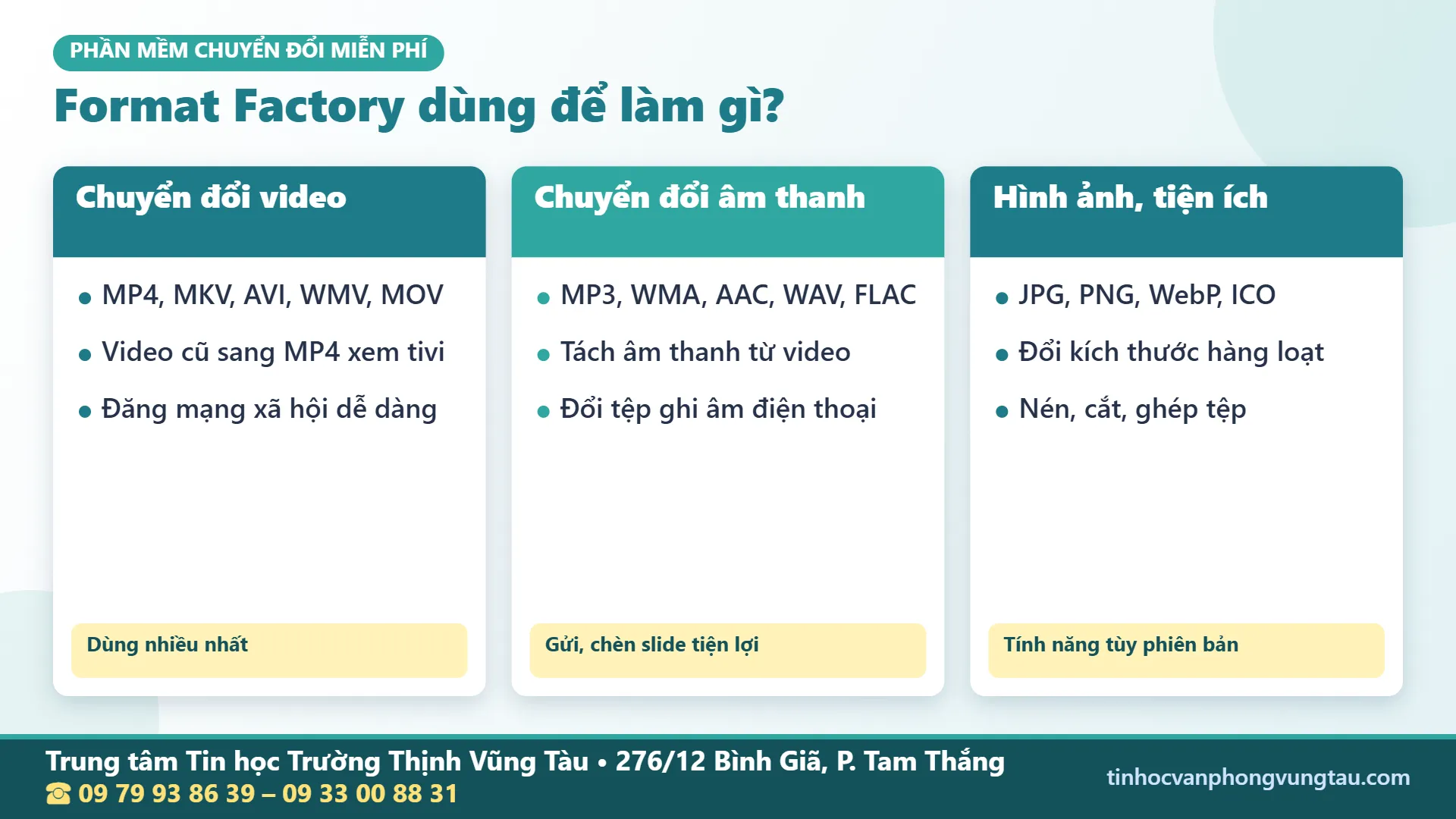
Truy cập trang chủ Format Factory (pcfreetime.com), chọn mục tải về (Download) và lưu tệp cài đặt vào máy. Đây là cách đảm bảo bạn nhận đúng bản gốc và các bản cập nhật mới nhất.
Vì sao không nên tải bản “full crack”?
Format Factory vốn miễn phí, các bản gắn chữ “full”, “crack”, “portable sửa đổi” trên trang lạ không mang thêm tính năng nào mà chỉ tăng rủi ro: mã độc, trình duyệt bị đổi trang chủ, quảng cáo bật liên tục, máy chạy chậm.
Kiểm tra tệp sau khi tải
Khi tải Format Factory, tệp cài đặt nên đến từ đúng tên miền của nhà phát triển. Trước khi chạy, có thể quét bằng Windows Security (Microsoft Defender) có sẵn trên Windows 10, 11.
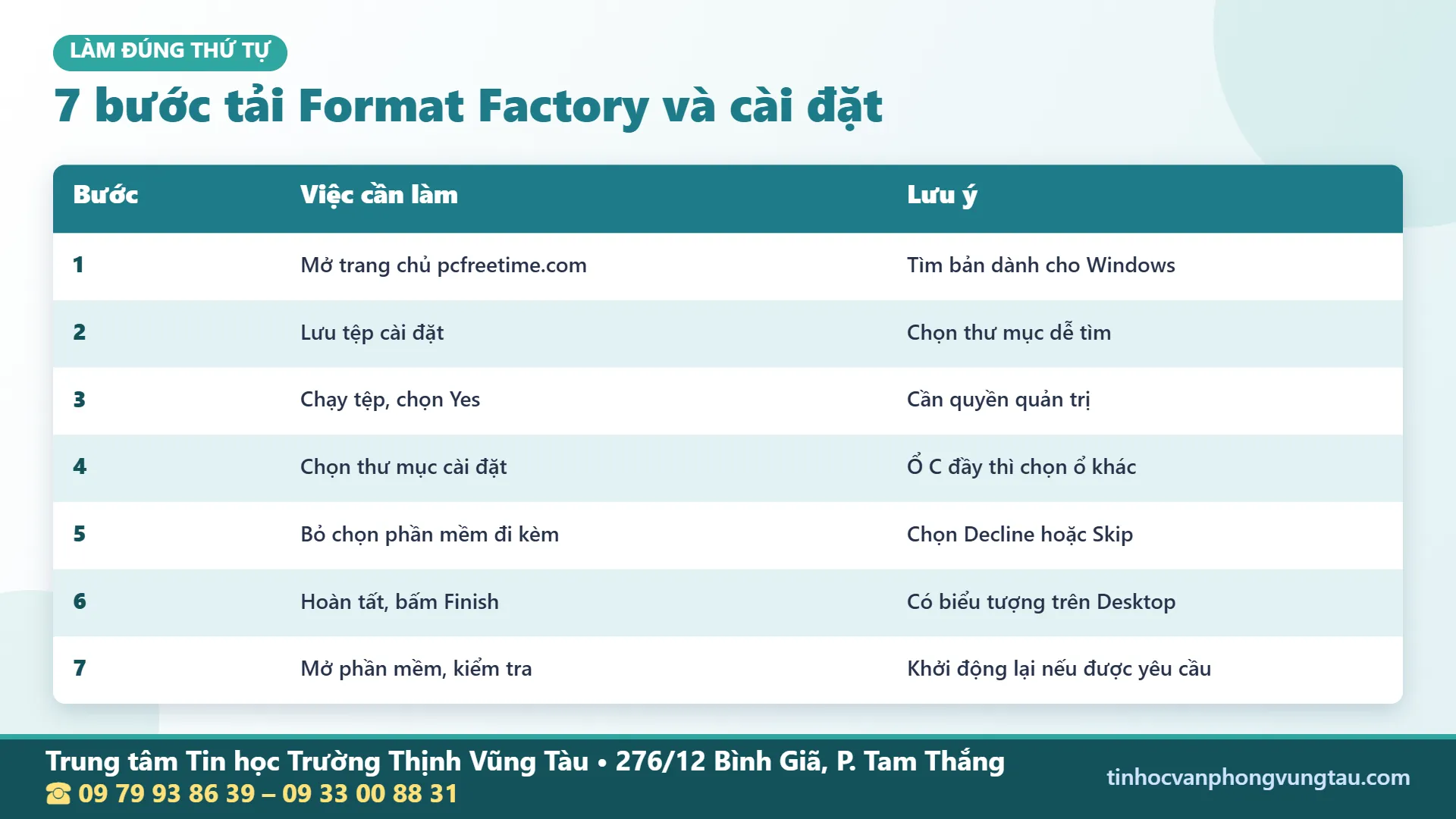
7 bước tải Format Factory và cài đặt an toàn
Làm theo đúng thứ tự dưới đây để tải Format Factory và cài đặt mà không bị cài kèm phần mềm không mong muốn.
Bước 1: Mở trang chủ Format Factory
Mở trình duyệt, vào trang pcfreetime.com, tìm mục Format Factory và nút tải về bản dành cho Windows.
Bước 2: Lưu tệp cài đặt
Khi tải Format Factory, chọn thư mục Downloads hoặc thư mục dễ tìm. Không chạy tệp ngay nếu trình duyệt cảnh báo bất thường.
Bước 3: Chạy tệp cài đặt
Nhấp đúp tệp vừa tải, chọn Yes khi Windows hỏi quyền quản trị. Chọn ngôn ngữ hiển thị nếu bộ cài cho phép.
Bước 4: Chọn thư mục cài đặt
Có thể giữ thư mục mặc định trong ổ C. Máy ổ C ít dung lượng thì chuyển sang ổ khác.
Bước 5: Bỏ chọn phần mềm đi kèm
Đây là bước quan trọng nhất. Format Factory là phần mềm miễn phí có quảng cáo, bộ cài có thể đề nghị cài thêm phần mềm hoặc tiện ích khác. Đọc kỹ từng màn hình, bỏ dấu tích hoặc chọn từ chối (Decline, Skip) với các đề nghị không cần thiết.
Bước 6: Hoàn tất cài đặt
Chờ cài xong, chọn Finish. Biểu tượng Format Factory xuất hiện trên màn hình Desktop và trong menu Start.
Bước 7: Mở phần mềm và kiểm tra
Mở Format Factory, kiểm tra giao diện, chọn ngôn ngữ trong phần cài đặt nếu muốn. Nên khởi động lại máy nếu phần mềm yêu cầu.
Chuyển video sang MP4 bằng Format Factory
Sau khi tải Format Factory và cài đặt xong, chuyển video sang MP4 là thao tác được dùng nhiều nhất.
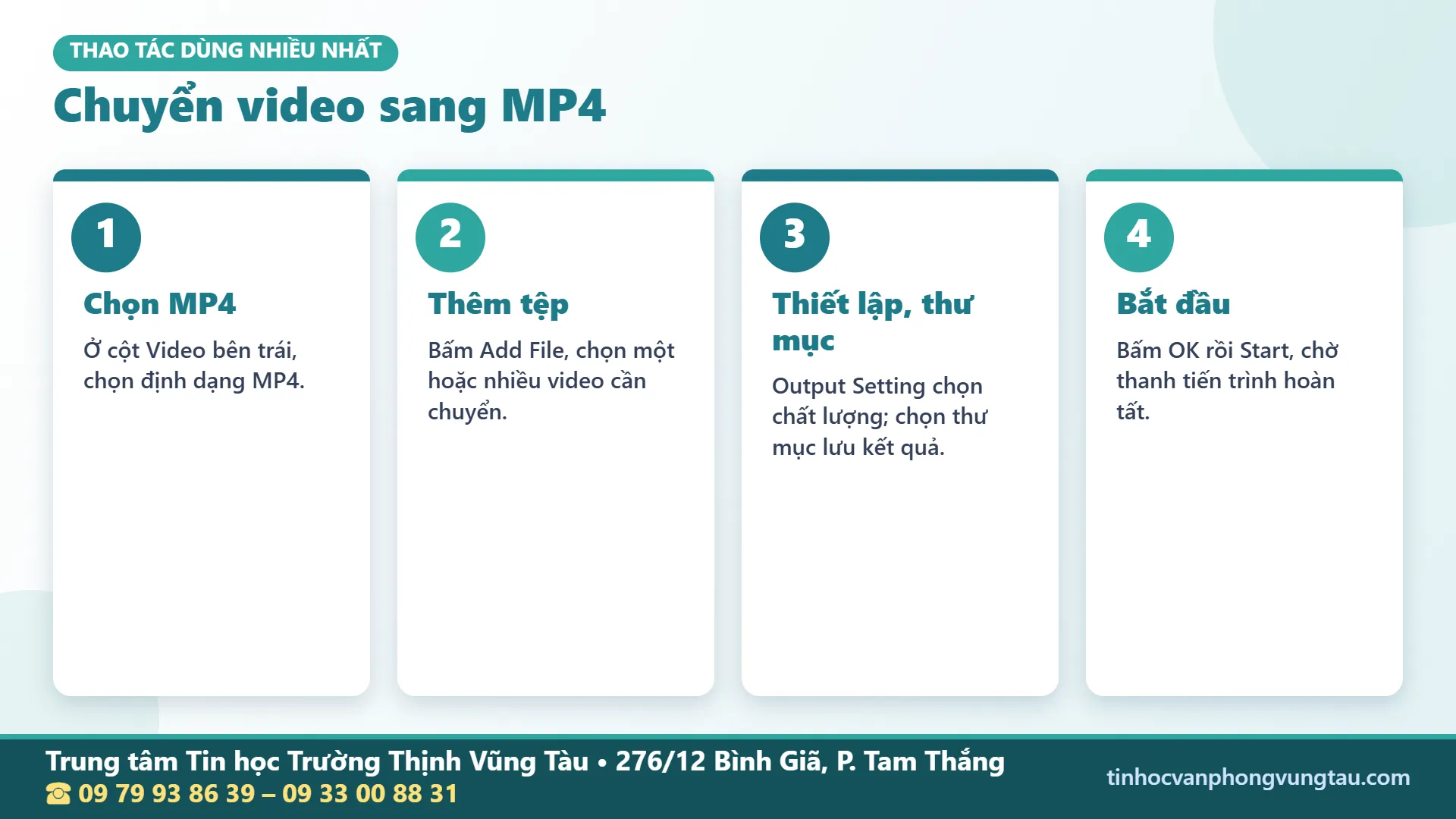
Chọn định dạng đích
Ở cột Video bên trái, chọn MP4. Cửa sổ thêm tệp xuất hiện.
Thêm tệp và chọn chất lượng
Bấm Add File để chọn một hoặc nhiều video. Mục Output Setting cho phép chọn độ phân giải, chất lượng; người mới có thể giữ mức mặc định.
Chọn thư mục lưu và bắt đầu
Chọn thư mục lưu kết quả (Output Folder), bấm OK rồi bấm Start. Thanh tiến trình cho biết thời gian còn lại; video dài cần chờ lâu hơn.
Nén video giảm dung lượng
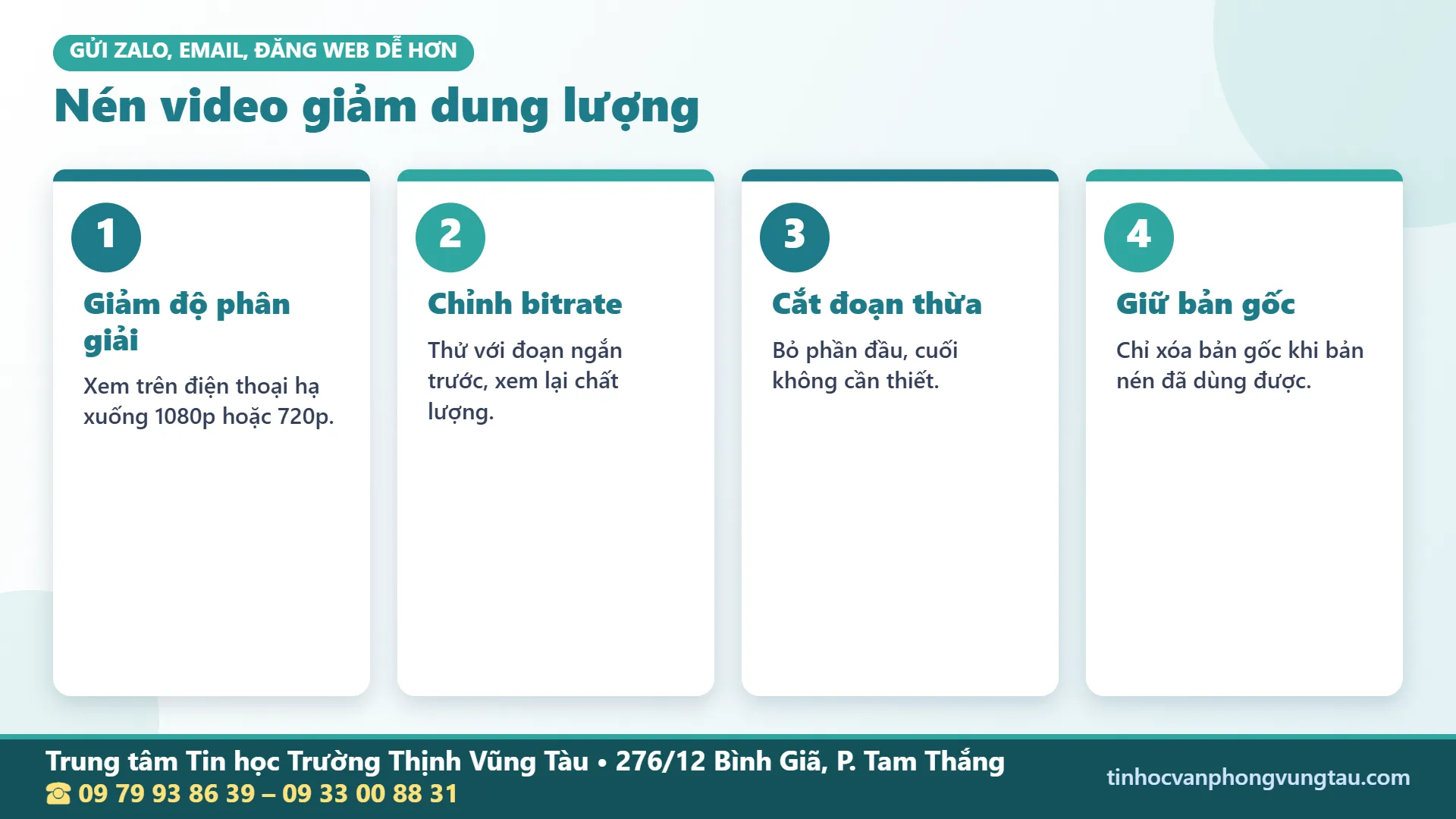
Nhiều người tải Format Factory để nén video. Video quay bằng điện thoại thường rất nặng, khó gửi qua Zalo, email hay tải lên website.
Giảm độ phân giải phù hợp mục đích
Video xem trên điện thoại hoặc đăng mạng xã hội không cần 4K; hạ xuống 1080p hoặc 720p giúp giảm đáng kể dung lượng.
Điều chỉnh tốc độ bit (bitrate)
Bitrate thấp hơn cho tệp nhẹ hơn nhưng chất lượng giảm. Thử với một đoạn ngắn trước, xem lại rồi mới nén cả video.
Cắt bỏ đoạn thừa
Cắt phần đầu, phần cuối không cần thiết vừa giảm dung lượng vừa giúp người xem tập trung vào nội dung chính.
Tách nhạc MP3 và chuyển đổi âm thanh
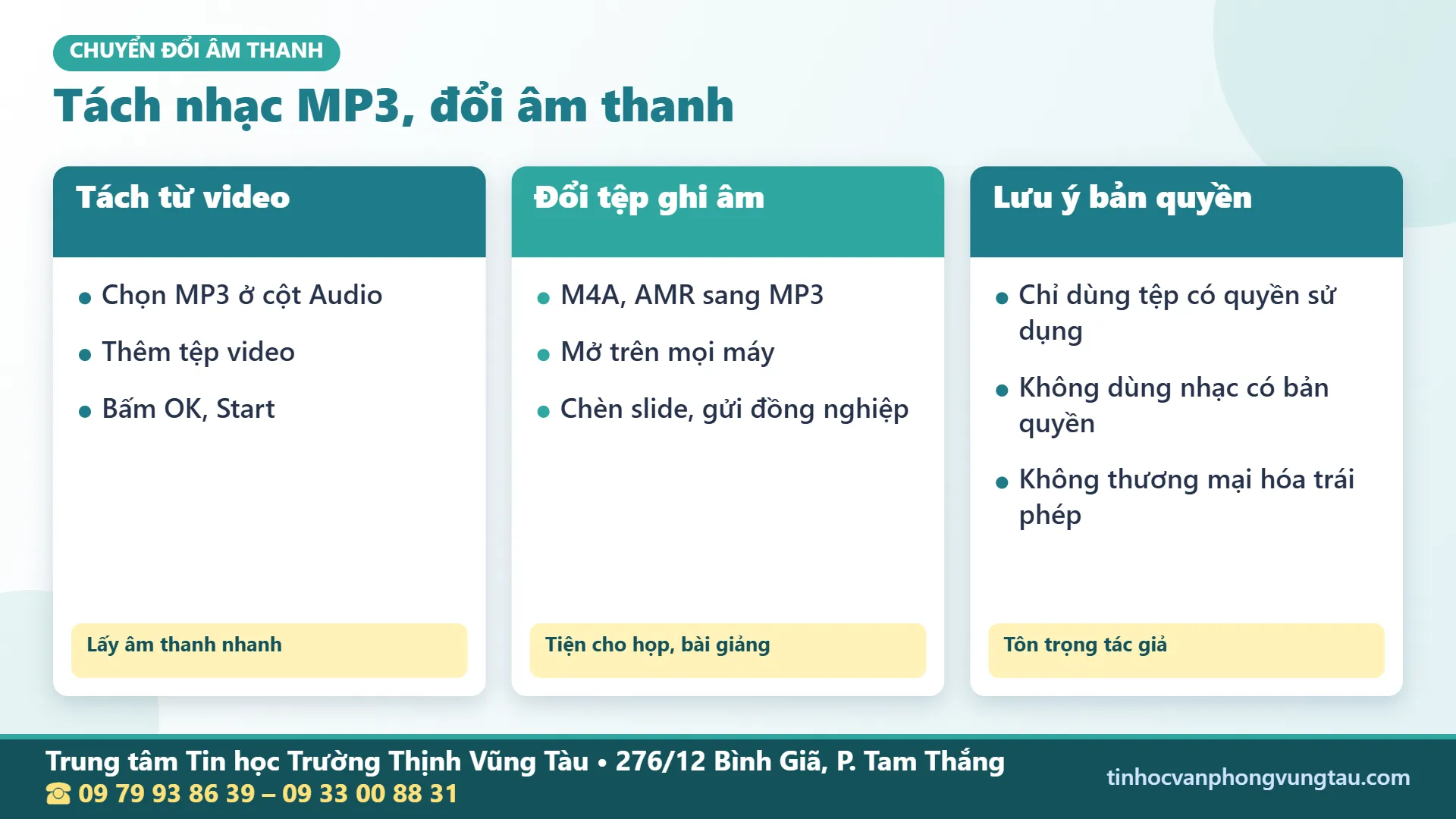
Nhiều người tải Format Factory chủ yếu để lấy âm thanh từ video hoặc đổi định dạng tệp ghi âm.
Tách âm thanh từ video
Chọn MP3 ở cột Audio, thêm tệp video, bấm OK và Start. Phần mềm xuất riêng phần âm thanh thành tệp MP3.
Đổi định dạng tệp ghi âm
Tệp ghi âm từ điện thoại dạng M4A, AMR có thể đổi sang MP3 để mở trên mọi máy, chèn vào bài thuyết trình hay gửi cho đồng nghiệp.
Lưu ý bản quyền
Chỉ chuyển đổi, tách nhạc từ tệp bạn có quyền sử dụng. Nhạc, phim có bản quyền không nên dùng lại cho mục đích thương mại hay đăng lên mạng.
Đổi định dạng và kích thước ảnh hàng loạt
Đổi ảnh sang JPG hoặc WebP
Sau khi tải Format Factory, ảnh PNG dung lượng lớn có thể đổi sang JPG hoặc WebP để nhẹ hơn khi đăng web. Ảnh nhẹ giúp website tải nhanh, có lợi cho SEO – nội dung được hướng dẫn kỹ trong khóa đào tạo SEO website.
Đổi kích thước nhiều ảnh cùng lúc
Thêm cả thư mục ảnh, chọn kích thước mới trong Output Setting rồi bấm Start. Cách này tiết kiệm thời gian hơn sửa từng ảnh.
Khi nào cần phần mềm chỉnh ảnh chuyên dụng?
Format Factory chỉ đổi định dạng và kích thước. Muốn chỉnh màu, tách nền, thiết kế banner, bạn cần Photoshop – tham khảo lớp Photoshop cho người đi làm.
Nên chọn định dạng nào khi chuyển đổi?
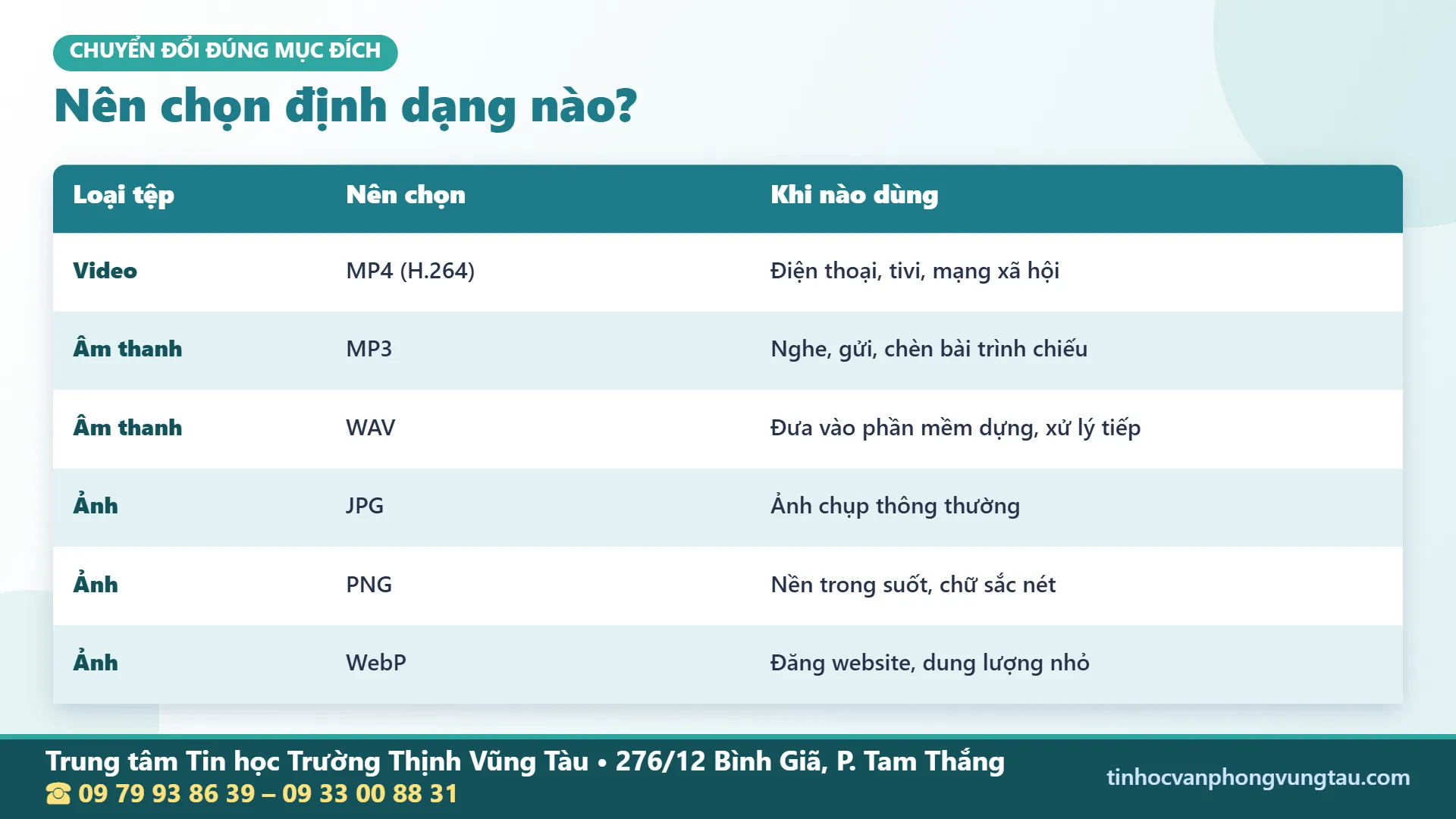
Chọn đúng định dạng đầu ra giúp tệp vừa nhẹ vừa mở được trên nhiều thiết bị.
Video: ưu tiên MP4
MP4 (bộ mã hóa H.264) mở được trên hầu hết điện thoại, tivi, máy tính và được Facebook, YouTube, Zalo chấp nhận. Chỉ chọn định dạng khác khi thiết bị hoặc phần mềm yêu cầu riêng.
Âm thanh: MP3 cho phổ thông, WAV cho chỉnh sửa
MP3 nhẹ, phù hợp nghe và gửi. WAV giữ chất lượng gốc, phù hợp khi cần đưa vào phần mềm dựng video hoặc xử lý âm thanh tiếp.
Ảnh: JPG, PNG hoặc WebP
JPG cho ảnh chụp, PNG cho ảnh cần nền trong suốt hoặc chữ sắc nét, WebP cho ảnh đăng website vì dung lượng nhỏ mà vẫn đẹp.
Lỗi thường gặp khi tải Format Factory và sử dụng
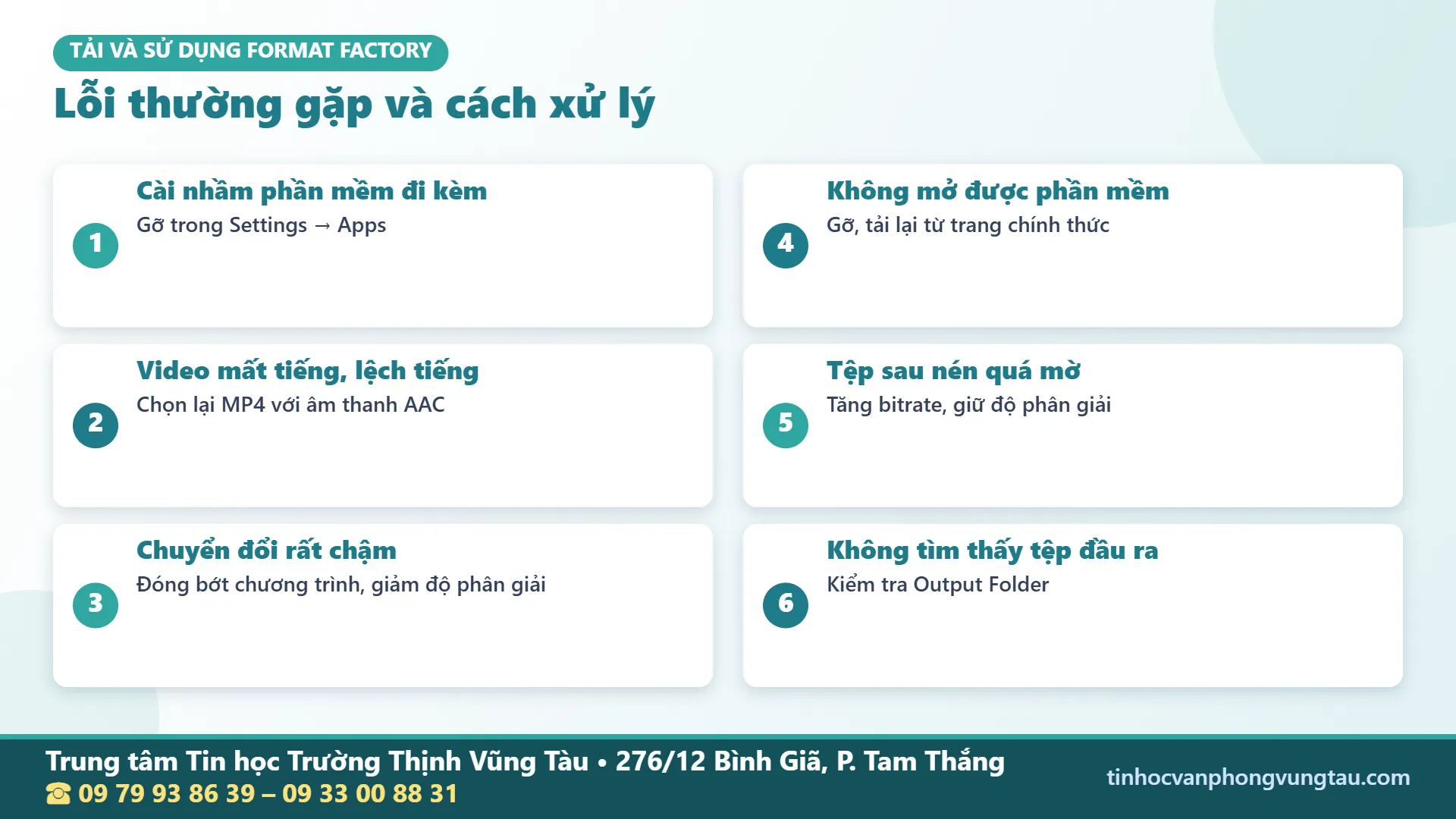
Cài nhầm phần mềm quảng cáo đi kèm
Lỗi này xảy ra khi tải Format Factory rồi bấm Next liên tục lúc cài. Cách xử lý: vào Settings → Apps trên Windows, gỡ phần mềm lạ vừa được cài cùng thời điểm.
Video sau chuyển đổi bị mất tiếng hoặc lệch tiếng
Thử chọn lại định dạng MP4 với bộ mã hóa âm thanh AAC, hoặc chuyển đổi lại với thiết lập mặc định.
Chuyển đổi rất chậm
Video độ phân giải cao, máy cấu hình yếu hoặc chạy nhiều phần mềm cùng lúc. Đóng bớt chương trình, chuyển đổi từng tệp, cân nhắc giảm độ phân giải đầu ra.
Không mở được phần mềm
Có thể do bộ cài lỗi hoặc thiếu quyền. Gỡ ra, tải Format Factory lại từ trang chính thức và cài bằng quyền quản trị.
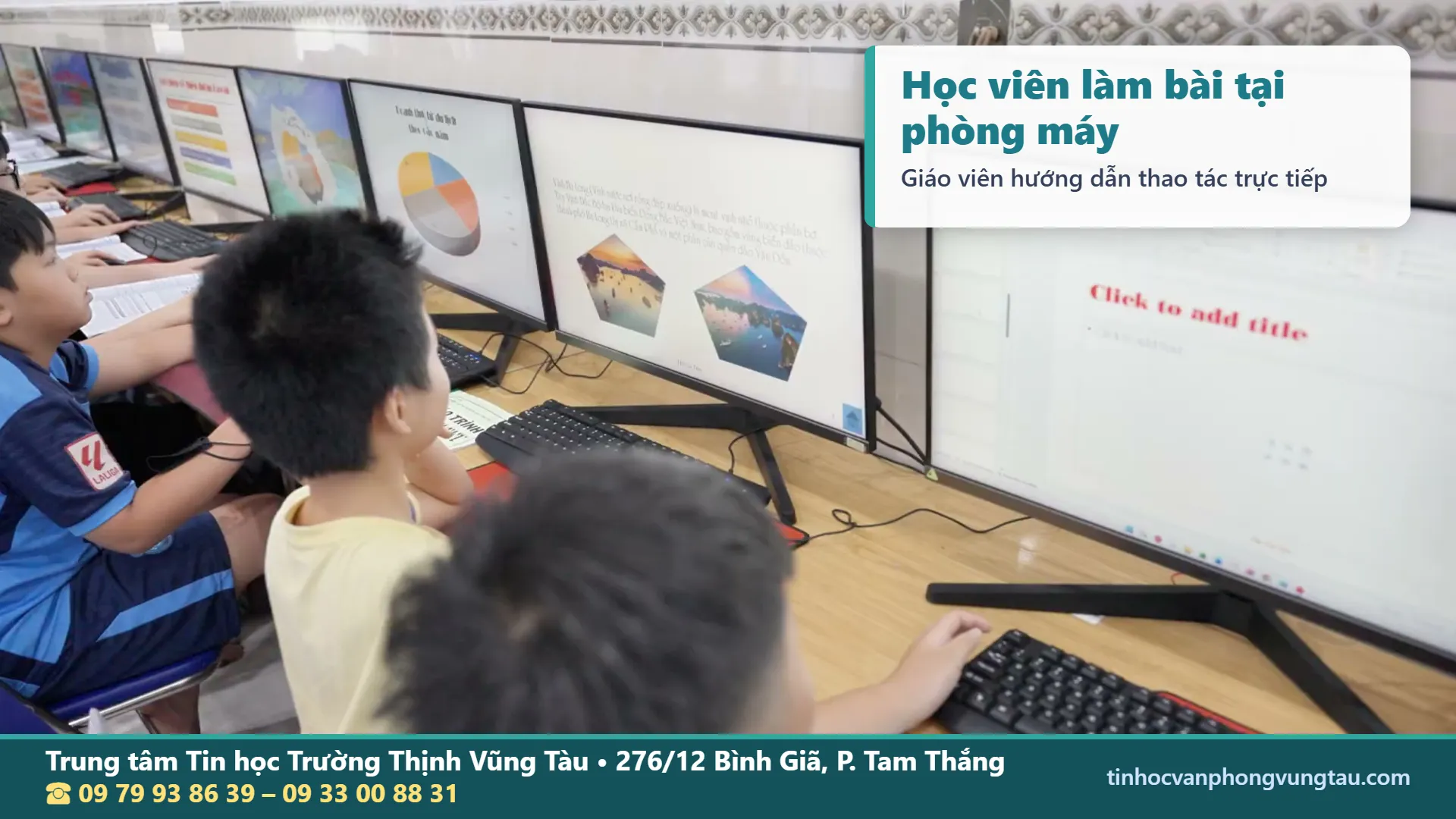
Mẹo dùng Format Factory hiệu quả cho người đi làm
Sau khi tải Format Factory, một vài thói quen nhỏ giúp bạn làm việc nhanh và tránh mất dữ liệu.
Tạo thư mục đầu ra riêng
Đặt một thư mục riêng cho tệp đã chuyển đổi, tách khỏi tệp gốc. Cách này giúp bạn không ghi đè nhầm và dễ tìm lại kết quả.
Đặt tên tệp rõ ràng
Đặt tên theo nội dung và ngày, ví dụ “hop-giao-ban-thang-11.mp4”. Khi cần gửi đồng nghiệp hoặc lưu trữ, bạn tìm lại rất nhanh.
Giữ lại tệp gốc
Mỗi lần chuyển đổi, nén đều có thể làm giảm chất lượng. Luôn giữ bản gốc ít nhất đến khi chắc chắn bản mới đã dùng được.
Cập nhật phần mềm định kỳ
Khi có bản mới, nên tải Format Factory lại từ trang chính thức để nhận bộ mã hóa mới, sửa lỗi và hỗ trợ định dạng mới.
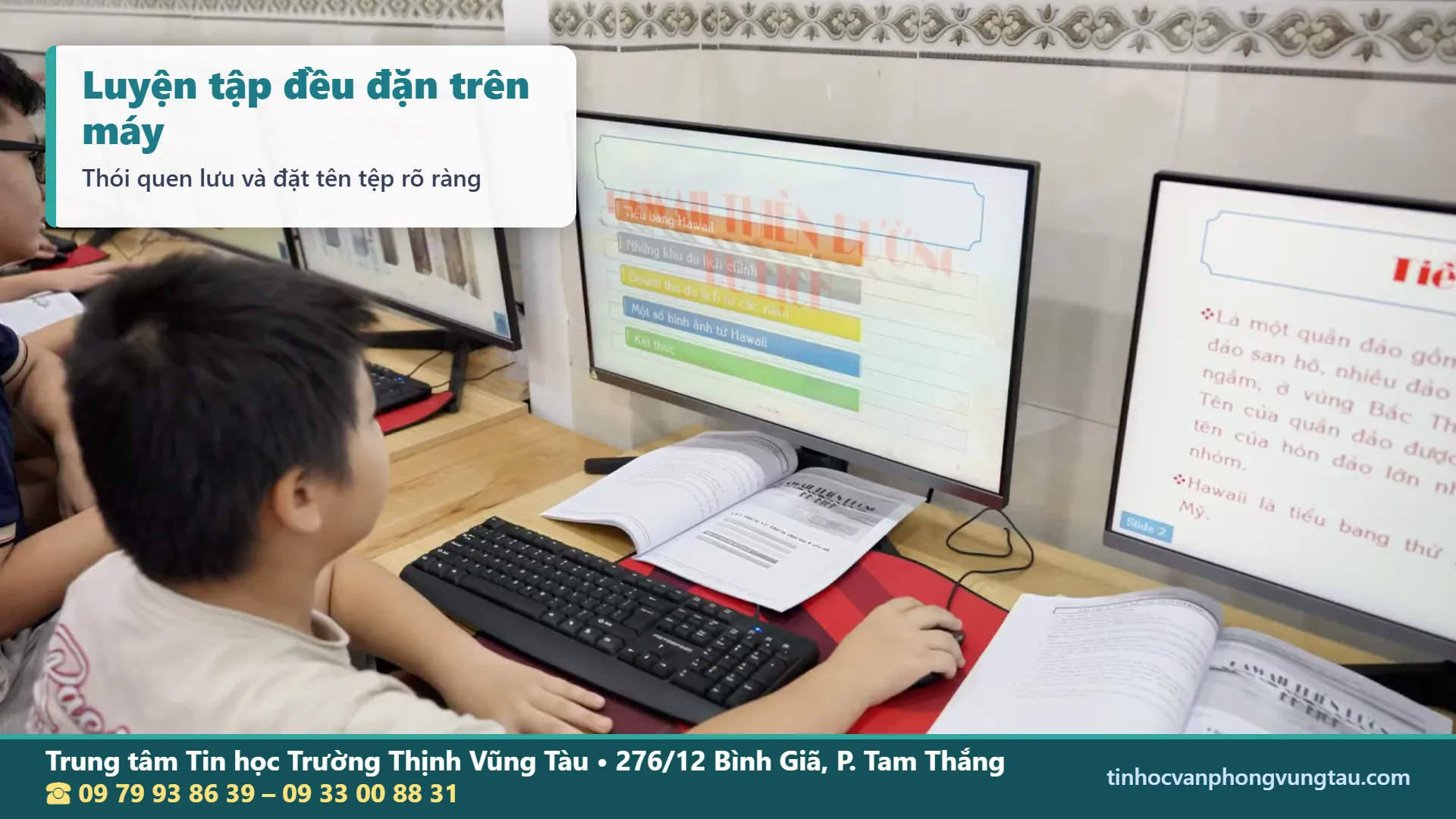
Format Factory và phần mềm biên tập video khác nhau thế nào?
Format Factory là công cụ chuyển đổi, không phải phần mềm dựng phim. Hiểu đúng vai trò giúp bạn chọn công cụ phù hợp.
Format Factory: chuyển đổi, nén, cắt ghép đơn giản
Bạn nên tải Format Factory khi cần đổi định dạng, giảm dung lượng, tách âm thanh, ghép vài đoạn video nhanh.
Phần mềm biên tập video: dựng phim hoàn chỉnh
Khi cần thêm chữ, hiệu ứng, chuyển cảnh, nhạc nền, phụ đề, bạn cần phần mềm biên tập chuyên dụng. Trung tâm có khóa học biên tập video, khóa quay và dựng video và học làm video marketing cho người bán hàng, làm truyền thông.
Kết hợp cả hai trong công việc
Dùng Format Factory để chuẩn hóa định dạng trước khi dựng, sau đó xuất video từ phần mềm dựng và nén lại cho từng kênh. Người làm livestream bán hàng hay marketing online thường dùng quy trình này.
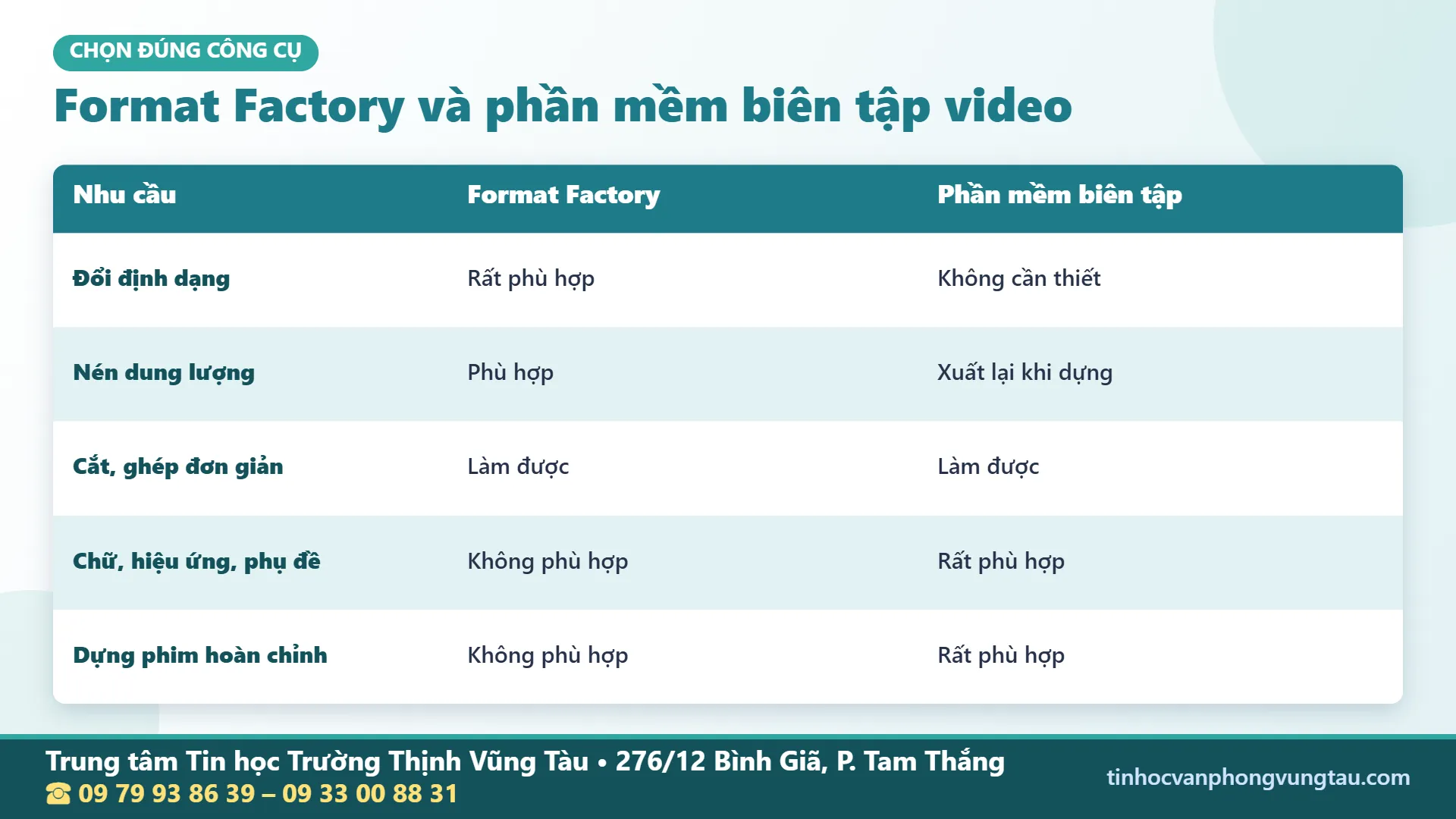
Câu hỏi thường gặp khi tải Format Factory
Format Factory có miễn phí không?
Có. Tải Format Factory hoàn toàn miễn phí; phần mềm có quảng cáo. Bạn không cần mua bản quyền hay tìm bản crack.
Format Factory có dùng được trên macOS không?
Phần mềm được phát triển cho Windows, nên chỉ tải Format Factory khi bạn dùng máy Windows. Người dùng macOS cần chọn công cụ chuyển đổi khác dành cho Mac.
Có nên dùng bản portable?
Chỉ dùng khi chắc chắn bản portable đến từ nguồn đáng tin cậy. Với người mới, tải Format Factory từ trang chính thức và cài đặt bình thường là an toàn nhất.
Máy yếu có dùng được không?
Máy yếu vẫn tải Format Factory và dùng được với video ngắn, độ phân giải vừa phải. Video dài, 4K cần máy mạnh hơn. Nếu máy chậm bất thường, có thể tham khảo kỹ thuật sửa chữa lắp ráp máy tính hoặc danh sách các phần mềm cần cài đặt cho máy tính.
Muốn dùng máy tính thành thạo hơn thì học gì?
Người mới nên học nền tảng Windows, quản lý tệp, Word, Excel, PowerPoint trong khóa học tin học văn phòng tại Vũng Tàu hoặc học dạy kèm vi tính văn phòng.
Học kỹ năng máy tính thực hành tại Tin học Trường Thịnh
Nếu bạn cần được hướng dẫn trực tiếp cách tải Format Factory, cài phần mềm an toàn, quản lý tệp video và hình ảnh trong công việc, Trung tâm Tin học Trường Thịnh Vũng Tàu nhận dạy trực tiếp tại phòng máy, có học kèm riêng.
Cơ sở 1: 276/12 Bình Giã, P. Tam Thắng, TP.HCM (khu vực Vũng Tàu cũ). Cơ sở 2: 37/3 Lê Phụng Hiểu, P. Tam Thắng, TP.HCM (khu vực Vũng Tàu cũ). Hotline: 09 79 93 86 39 – 09 33 00 88 31. Mở cửa tất cả các ngày, kể cả Chủ nhật, liên tục 7h30–21h30.

Bài viết và khóa học liên quan tại Tin học Trường Thịnh Vũng Tàu: tải ảnh từ PowerPoint, sửa lỗi font slide Canva, học thiết kế website, nhóm khóa học tin học máy tính, trung tâm đào tạo tin học Vũng Tàu, tất cả khóa học và trang chủ tin học văn phòng Vũng Tàu.
Chương trình phù hợp với những bạn đang quan tâm đến: tải Format Factory, Format Factory miễn phí, chuyển đổi định dạng video, chuyển video sang MP4, nén video dung lượng nhỏ, chuyển đổi âm thanh MP3 và các khóa tin học Vũng Tàu về máy tính, video.
Lịch Học Linh Hoạt – Phù Hợp Cho Người Đi Làm
Trung tâm mở cửa tất cả các ngày trong tuần, kể cả Chủ nhật: liên tục từ 7h30 đến 21h30. Học viên chọn khung giờ phù hợp, có hình thức học kèm riêng cho người bận rộn.
ĐĂNG KÝ HỌC THỬ MIỄN PHÍ
TRUNG TÂM TIN HỌC TRƯỜNG THỊNH VŨNG TÀU
📍 Cơ sở 1: 276/12 Bình Giã, Phường Tam Thắng, TP. Hồ Chí Minh (khu vực Vũng Tàu cũ)
📍 Cơ sở 2: 37/3 Lê Phụng Hiểu, Phường Tam Thắng, TP. Hồ Chí Minh (khu vực Vũng Tàu cũ)
📞 Hotline/Zalo: 09 79 93 86 39 – 09 33 00 88 31
🕘 Giờ làm việc: tất cả các ngày trong tuần, kể cả Chủ nhật – liên tục từ 7h30 đến 21h30
🌐 Website: tinhocvanphongvungtau.com • Liên hệ trung tâm
📘 Facebook: facebook.com/tinhoctruongthinh