
Chưa có sản phẩm trong giỏ hàng.
Chia sẻ kiến thức
Tải Ảnh Từ PowerPoint Và Video: 6 Cách Lấy File Gốc Nhanh Nhất
15
Th11
Th11
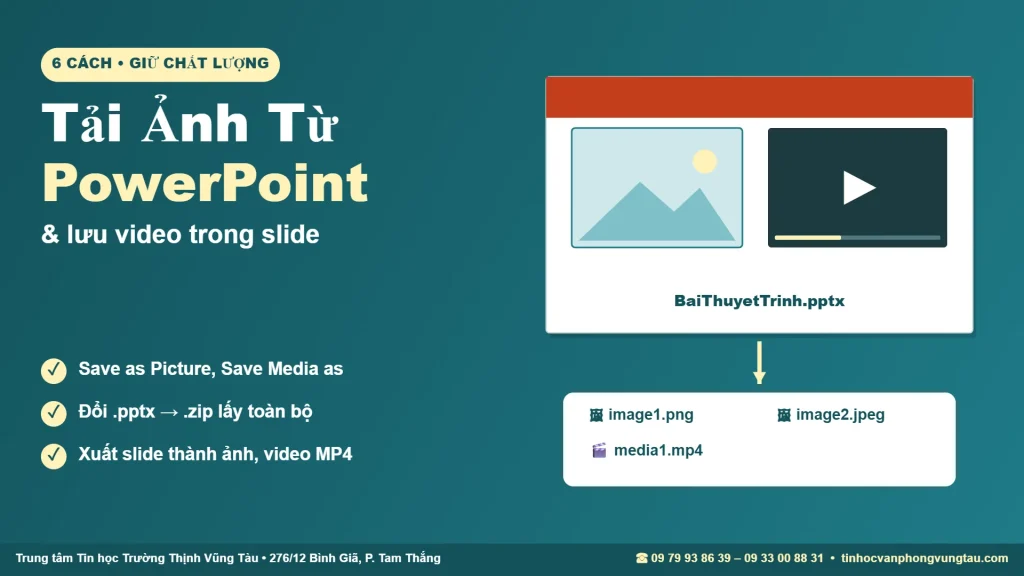
Đồng nghiệp gửi bạn một file PowerPoint có hàng chục ảnh sản phẩm và một đoạn video giới thiệu, bạn cần lấy riêng ra để đăng Facebook, làm tờ rơi hay dùng cho bài thuyết trình khác. Chụp màn hình thì ảnh mờ, mất chất lượng; mở từng slide lưu thì quá lâu. Bài viết này hướng dẫn 6 cách tải ảnh từ PowerPoint và lưu video, âm thanh trong slide giữ nguyên chất lượng gốc, từ cách lưu từng ảnh đến cách lấy toàn bộ ảnh, video chỉ trong vài giây.
Ngoài ra, bài còn hướng dẫn xuất cả slide thành ảnh, xuất bài thuyết trình thành video MP4, và giải thích vì sao có ảnh tải về bị mờ, video không tải được. Áp dụng cho PowerPoint 2016, 2019, 2021 và Microsoft 365.
Vì sao cần tải ảnh từ PowerPoint thay vì chụp màn hình?
Table of Contents
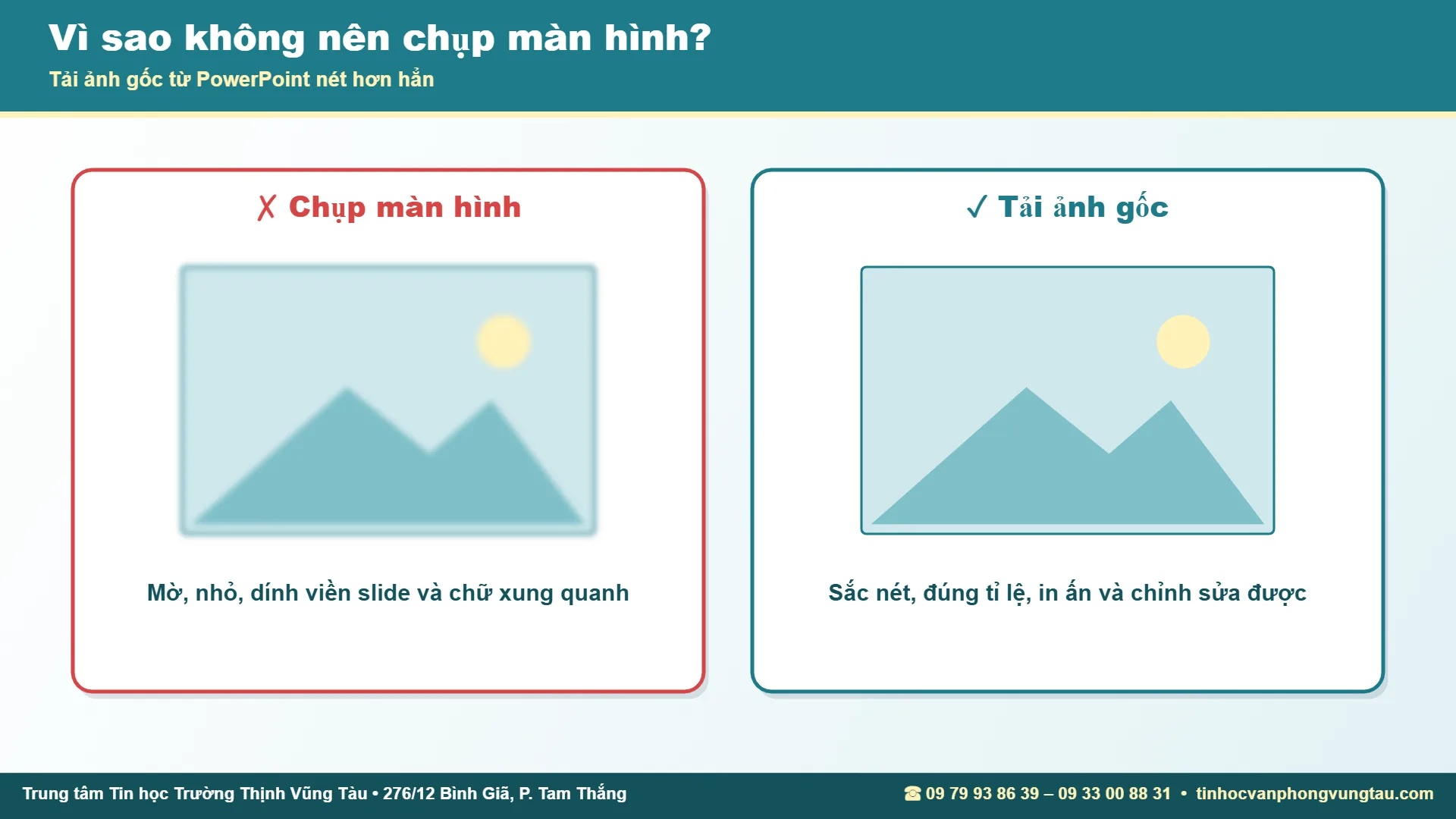
Chụp màn hình chỉ lấy được ảnh ở kích thước đang hiển thị trên màn hình, thường nhỏ hơn và mờ hơn ảnh gốc, còn dính cả viền slide, chữ xung quanh. Khi tải ảnh từ PowerPoint đúng cách, bạn nhận được tệp ảnh gốc mà người soạn đã chèn vào, sắc nét, đúng tỉ lệ, có thể in ấn hoặc chỉnh sửa tiếp.
Những tình huống thường gặp
Lấy ảnh sản phẩm, ảnh sự kiện từ file thuyết trình để đăng mạng xã hội.
Tách video, nhạc nền trong slide để dùng lại cho bài khác.
Giáo viên, học sinh lấy hình minh họa từ bài giảng để làm tài liệu.
Lưu trữ toàn bộ ảnh của một dự án khi file gốc bị thất lạc.
Chuẩn bị gì trước khi tải ảnh từ PowerPoint?
Vài bước chuẩn bị nhỏ giúp việc tải ảnh từ PowerPoint nhanh và không mất dữ liệu:
Kiểm tra định dạng tệp: tệp .pptx dùng được mọi cách; tệp .ppt cũ nên lưu lại thành .pptx trước.
Luôn làm trên bản sao: đặc biệt với cách đổi đuôi .zip, để tệp gốc không bị ảnh hưởng.
Kiểm tra dung lượng trống: file có nhiều video có thể nặng hàng trăm MB, cần đủ chỗ trống để giải nén.
Tạo thư mục đích rõ ràng: ví dụ “Anh-tu-bai-thuyet-trinh”, để ảnh, video tải về không lẫn với tệp khác.
Tải ảnh từ PowerPoint 2010, 2016, 2019, 2021 có khác nhau không?
Cách tải ảnh từ PowerPoint bằng Save as Picture có từ PowerPoint 2010 và giữ nguyên đến Microsoft 365. Khác biệt chủ yếu:
PowerPoint 2010, 2013: có Save as Picture nhưng chưa có Save Media as cho video. Muốn lấy video, dùng cách đổi đuôi .zip.
PowerPoint 2016, 2019, 2021: có đủ Save as Picture, Save Media as, xuất video Full HD.
Microsoft 365: có thêm xuất video 4K, lưu ảnh dạng SVG, và giao diện Export gọn hơn.
Dù dùng bản nào, cách đổi đuôi .zip vẫn là cách tải ảnh từ PowerPoint hàng loạt ổn định nhất vì không phụ thuộc vào phiên bản.
Tải ảnh từ PowerPoint có giữ được ảnh GIF động không?
Có. Ảnh GIF được lưu nguyên trong thư mục ppt/media và vẫn chuyển động khi mở bằng trình xem ảnh. Nếu dùng Save as Picture, hãy chọn định dạng GIF để giữ hiệu ứng động.
Cách 1: Tải từng ảnh bằng Save as Picture
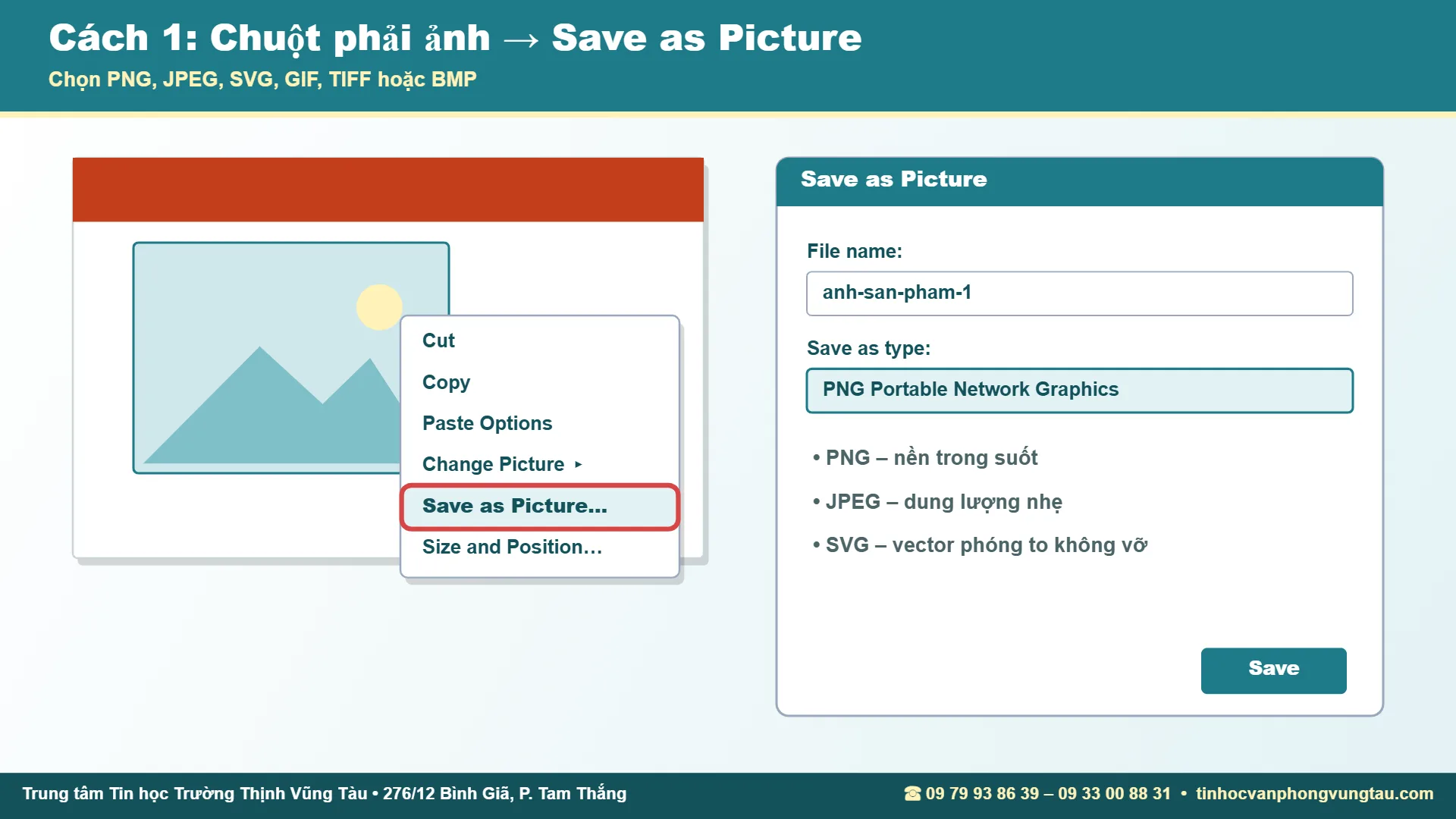
Đây là cách tải ảnh từ PowerPoint đơn giản nhất khi bạn chỉ cần vài ảnh.
Mở slide chứa ảnh, bấm chuột phải vào ảnh.
Chọn Save as Picture…
Chọn thư mục lưu, đặt tên tệp, chọn định dạng ở ô Save as type: PNG (giữ nền trong suốt), JPEG (dung lượng nhẹ), SVG (ảnh vector), GIF, TIFF hoặc BMP.
Bấm Save.
Mẹo: nếu ảnh đã bị cắt (Crop) trong slide, Save as Picture lưu phần đã cắt. Muốn lấy nguyên ảnh gốc chưa cắt, dùng cách 3 bên dưới.
Cách 2: Lưu video và âm thanh bằng Save Media as
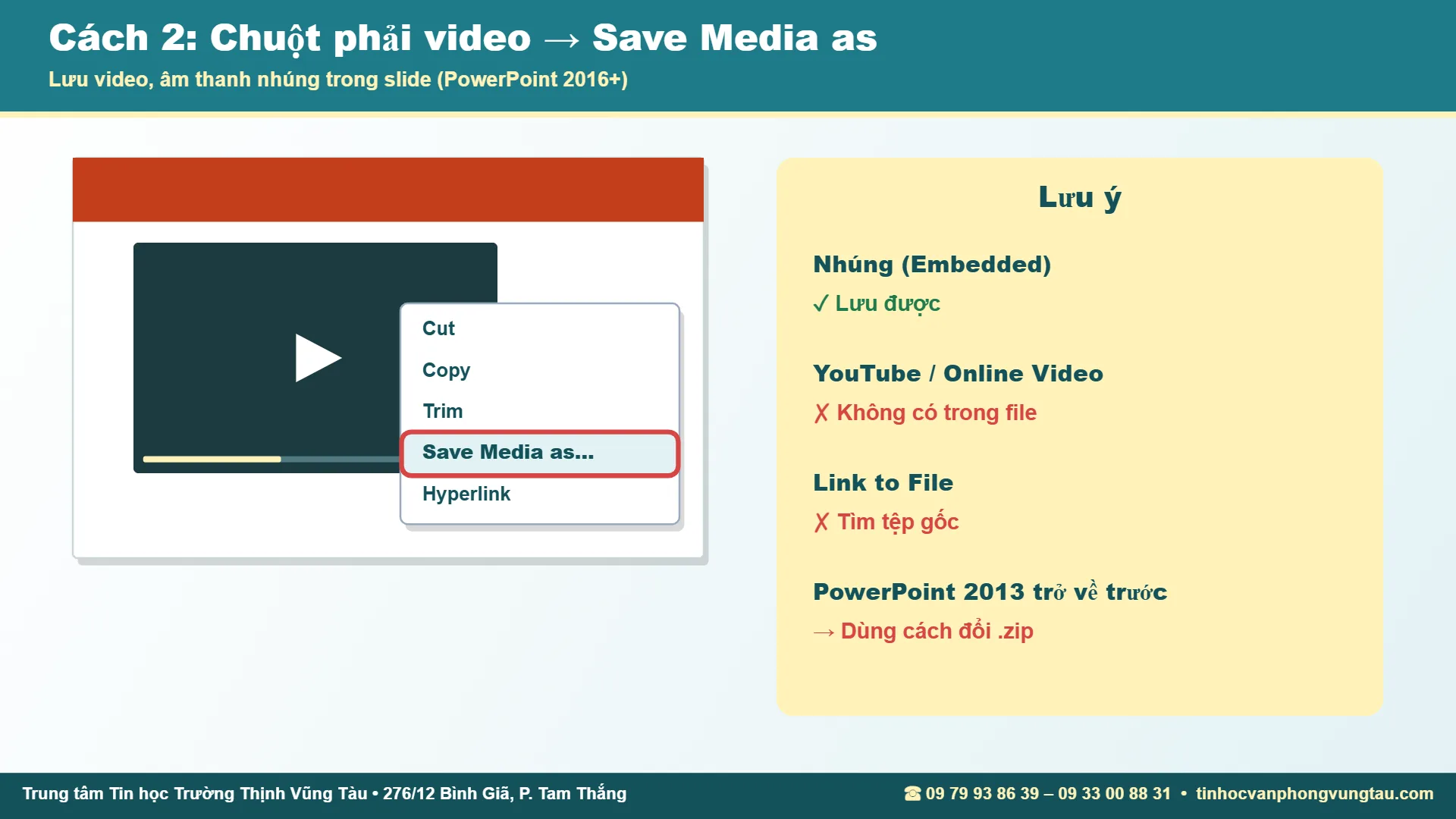
Từ PowerPoint 2016 trở đi, bạn có thể lưu video, âm thanh đã nhúng trong slide ra tệp riêng:
Bấm chuột phải vào video (hoặc biểu tượng loa của âm thanh).
Chọn Save Media as…
Chọn thư mục, đặt tên, bấm Save. Video thường được lưu dưới dạng MP4, âm thanh dạng M4A hoặc MP3 tùy tệp gốc.
Lưu ý: lệnh này chỉ có với video, âm thanh được nhúng vào file. Video chèn từ YouTube (Online Video) hoặc chèn dạng liên kết (Link to File) không nằm trong file PowerPoint nên không lưu ra được.
Cách 3: Tải toàn bộ ảnh và video từ PowerPoint bằng cách đổi đuôi ZIP
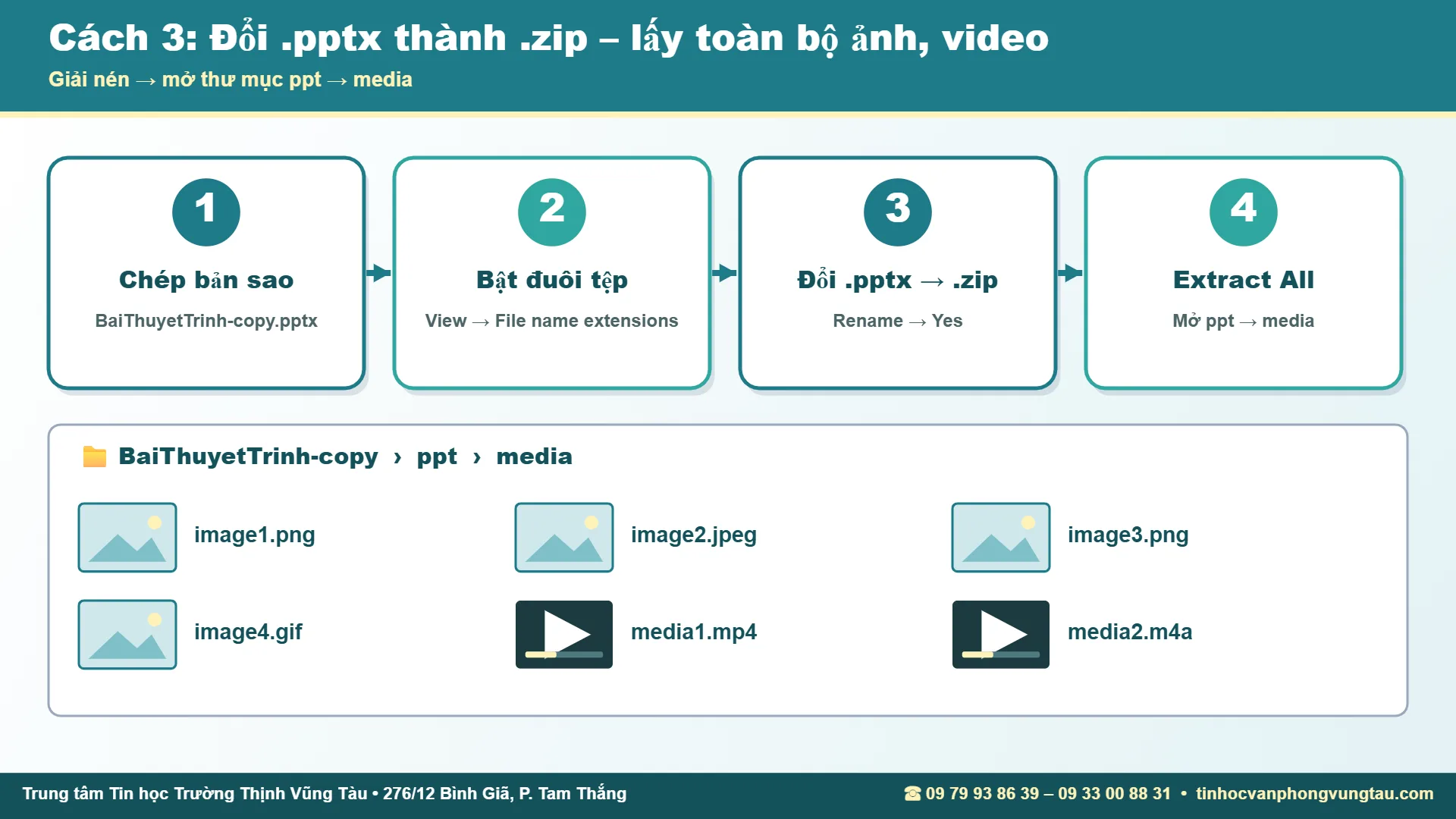
Đây là cách tải ảnh từ PowerPoint nhanh nhất khi file có nhiều ảnh, video. Tệp .pptx thực chất là một gói nén chứa các thư mục bên trong.
Bước 1: Tạo bản sao của file
Chép file PowerPoint ra một bản sao để thao tác, tránh làm hỏng file gốc.
Bước 2: Hiện phần đuôi tệp
Trong File Explorer, vào thẻ View → tích File name extensions (Windows 11: View → Show → File name extensions) để thấy đuôi .pptx.
Bước 3: Đổi đuôi .pptx thành .zip
Bấm chuột phải tệp → Rename, sửa BaiThuyetTrinh.pptx thành BaiThuyetTrinh.zip, nhấn Enter và chọn Yes khi Windows hỏi.
Bước 4: Giải nén và mở thư mục media
Bấm chuột phải tệp .zip → Extract All (hoặc dùng WinRAR, 7-Zip). Mở thư mục ppt → media: toàn bộ ảnh (image1.png, image2.jpeg…), video (media1.mp4…) và âm thanh nằm ở đây, đúng chất lượng đang lưu trong file.
Với file cũ đuôi .ppt (PowerPoint 97–2003), hãy mở bằng PowerPoint và lưu lại thành .pptx trước khi đổi đuôi.
Cách 4: Lưu thành Web Page để lấy ảnh
Một cách khác để tải ảnh từ PowerPoint hàng loạt là lưu bài thuyết trình dưới dạng trang web (nếu phiên bản của bạn còn hỗ trợ): File → Save As, ở Save as type chọn Web Page (*.htm; *.html). PowerPoint tạo kèm một thư mục chứa các ảnh. Tuy nhiên, ảnh trong thư mục này có thể đã bị thu nhỏ theo kích thước hiển thị, nên cách 3 vẫn cho chất lượng tốt hơn.
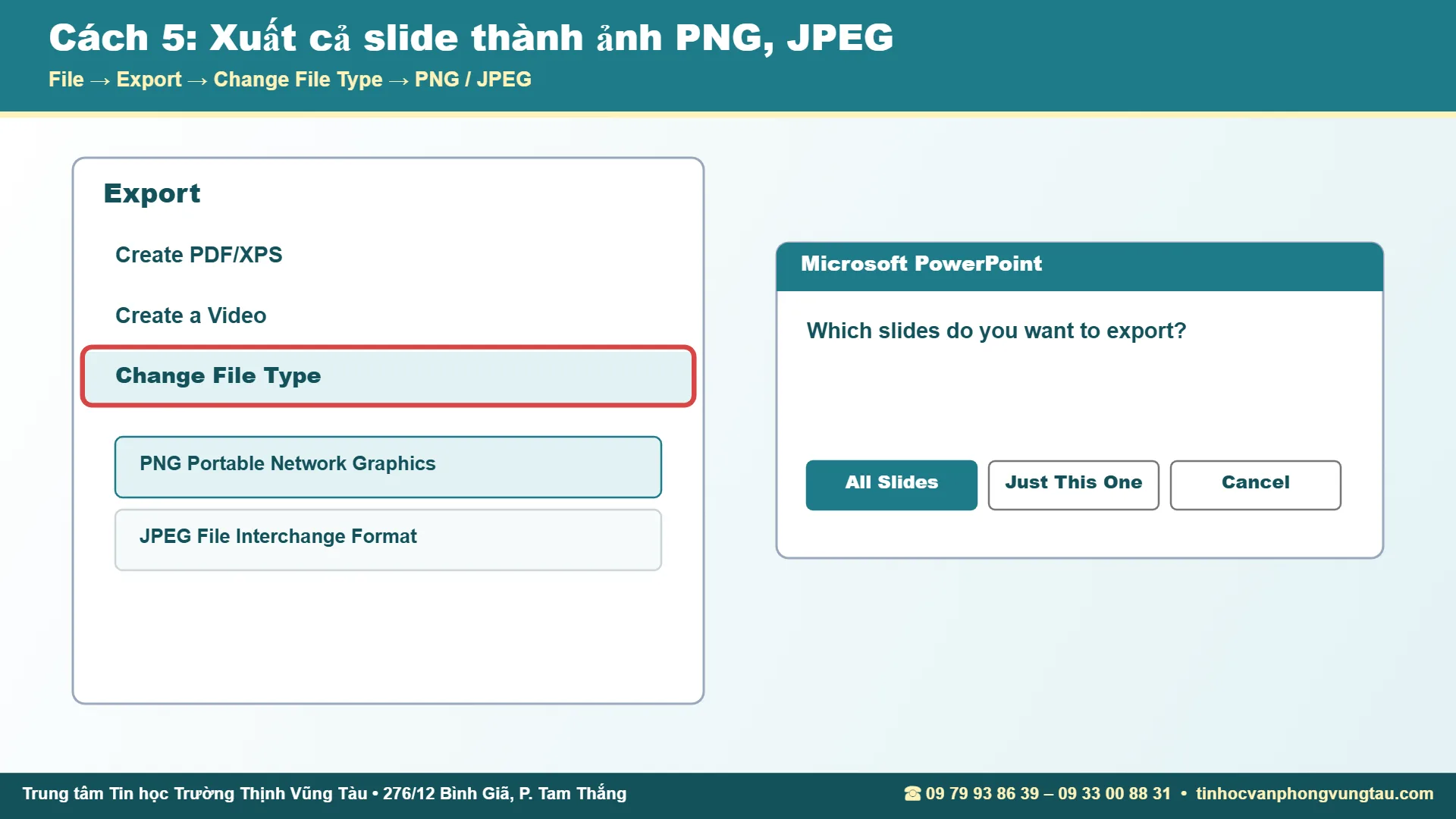
Cách 5: Xuất cả slide thành ảnh PNG, JPEG
Khi bạn cần nguyên cả slide (gồm chữ, hình, nền) thành một tấm ảnh để đăng bài hay chèn vào Word:
Vào File → Export → Change File Type, chọn PNG hoặc JPEG (hoặc File → Save As và chọn định dạng ảnh).
Bấm Save As, chọn thư mục.
PowerPoint hỏi xuất All Slides (tất cả) hay Just This One (chỉ slide đang chọn).
Ảnh slide xuất ra mặc định có độ phân giải vừa phải. Muốn ảnh nét hơn khi in, người dùng nâng cao có thể tăng độ phân giải xuất ảnh bằng khóa ExportBitmapResolution trong Registry theo hướng dẫn của Microsoft; người mới nên giữ mặc định.
Cách 6: Xuất cả bài thuyết trình thành video MP4
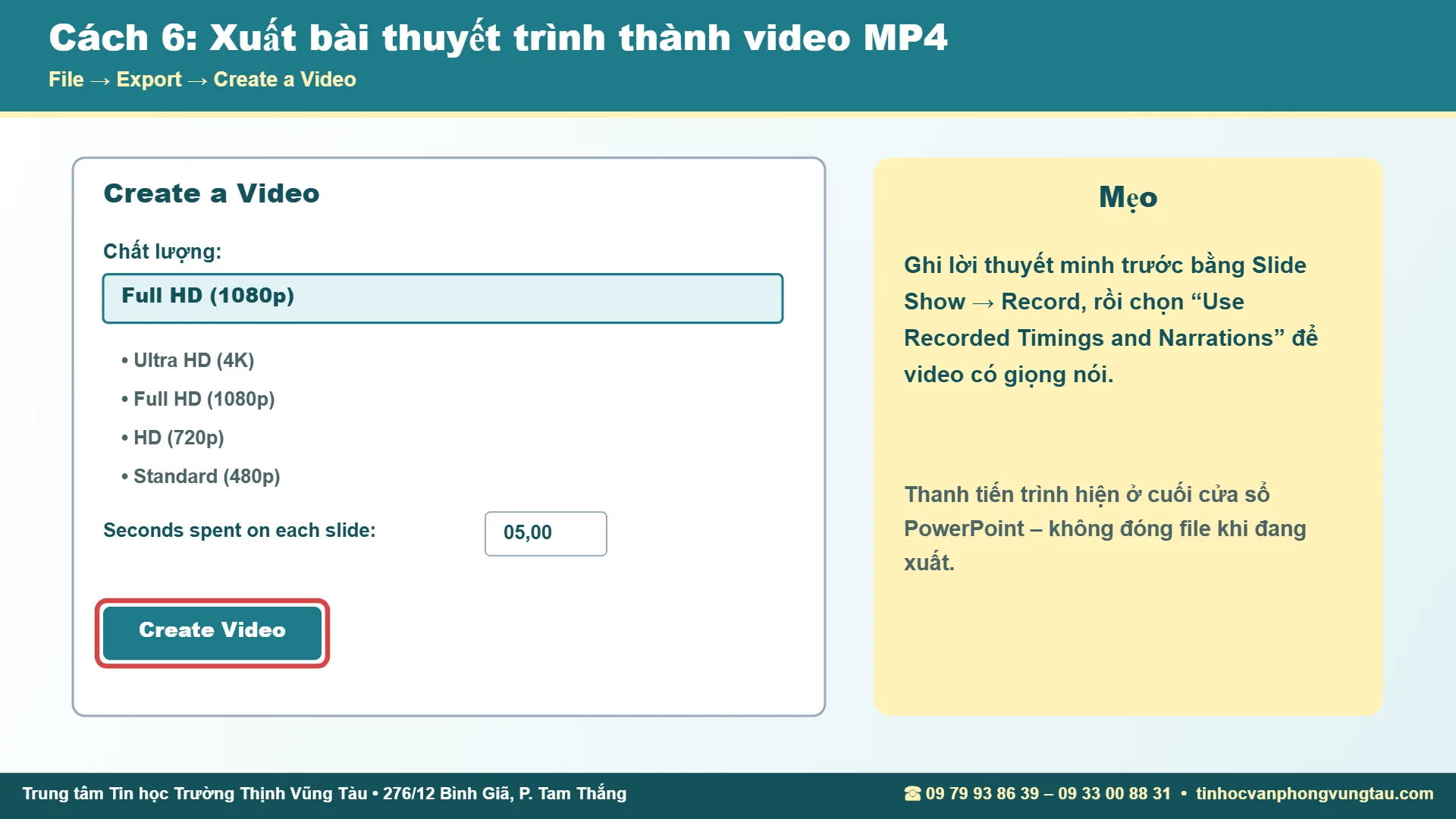
Nếu cần một video hoàn chỉnh từ các slide (có hiệu ứng, chuyển cảnh, lời thuyết minh), vào File → Export → Create a Video:
Chọn chất lượng: Ultra HD (4K), Full HD (1080p), HD (720p) hoặc Standard (480p).
Chọn có dùng thời gian và lời thuyết minh đã ghi hay không, đặt số giây cho mỗi slide.
Bấm Create Video, chọn định dạng MP4 và nơi lưu. Thanh tiến trình hiện ở cuối cửa sổ PowerPoint.
Hướng dẫn chi tiết từ Microsoft: Chuyển bản trình bày thành video.
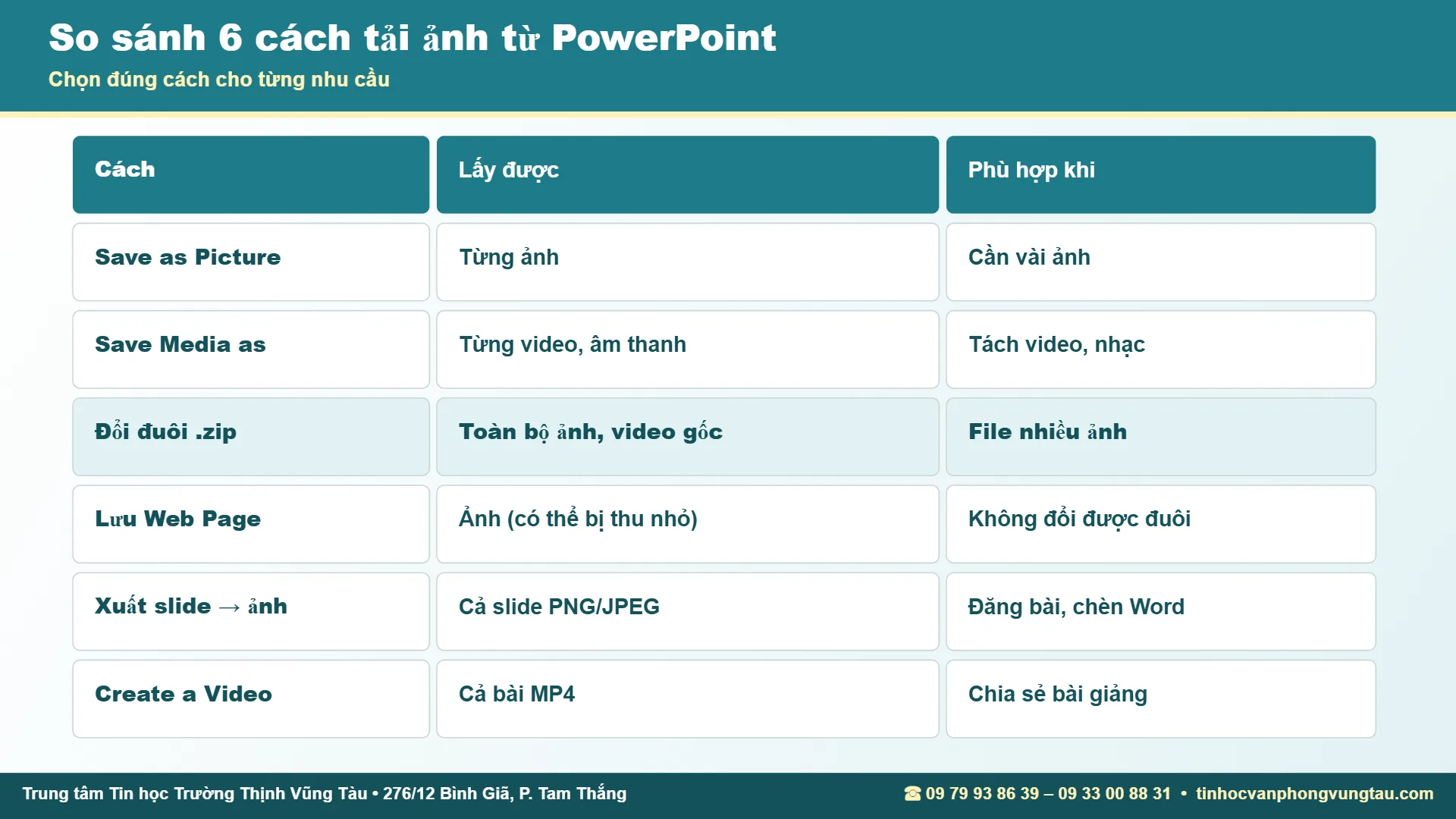
So sánh 6 cách tải ảnh từ PowerPoint và lưu video
| Cách | Lấy được | Phù hợp khi |
|---|---|---|
| 1. Save as Picture | Từng ảnh (phần hiển thị) | Cần vài ảnh |
| 2. Save Media as | Từng video, âm thanh | Tách video, nhạc nền |
| 3. Đổi đuôi .zip | Toàn bộ ảnh, video, âm thanh gốc | File nhiều ảnh, cần chất lượng gốc |
| 4. Lưu Web Page | Ảnh (có thể bị thu nhỏ) | Không đổi được đuôi tệp |
| 5. Xuất slide thành ảnh | Cả slide thành PNG/JPEG | Đăng bài, chèn vào Word |
| 6. Create a Video | Cả bài thành MP4 | Chia sẻ bài giảng, quảng cáo |
Lỗi thường gặp khi tải ảnh từ PowerPoint và cách xử lý
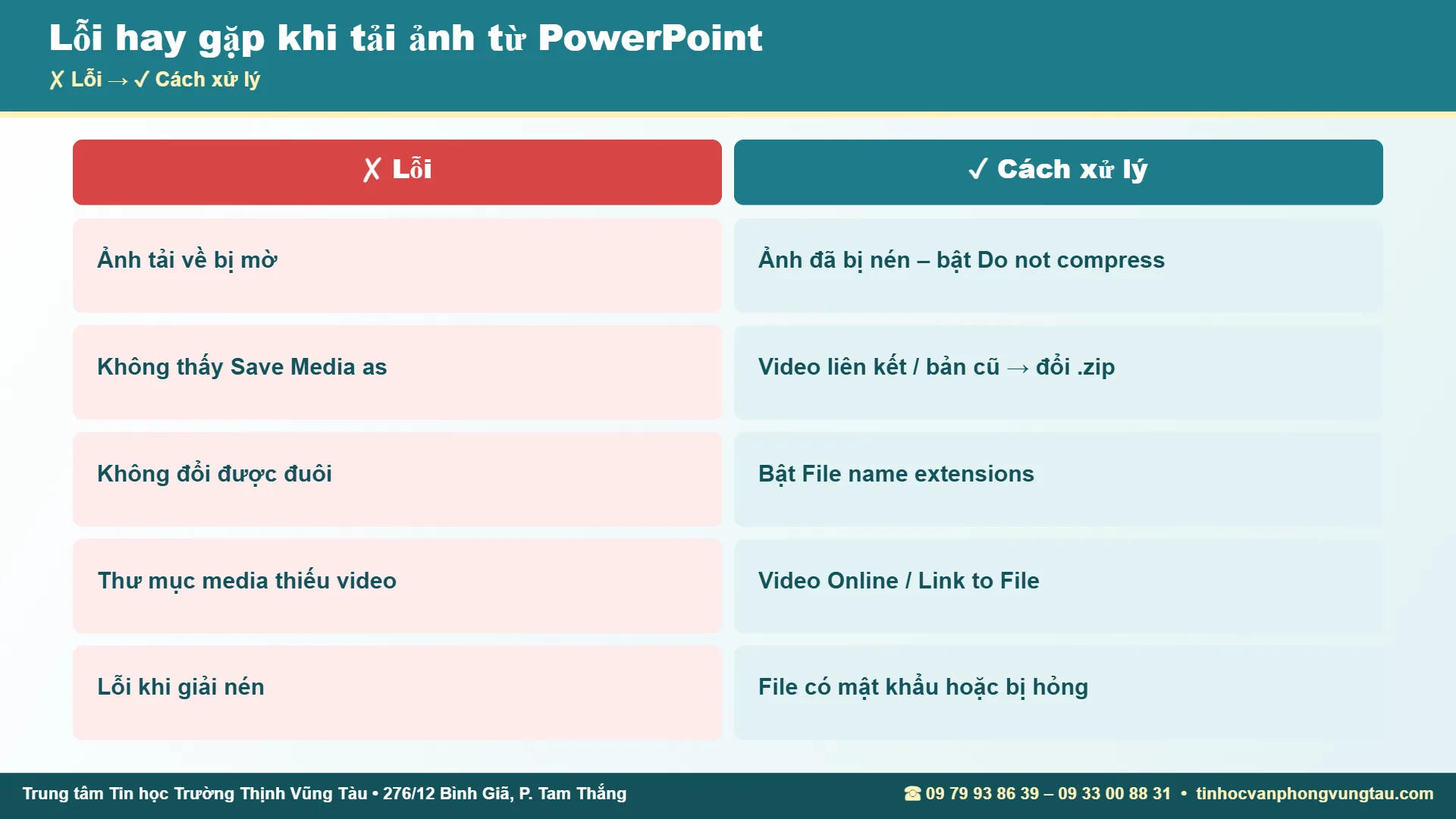
Ảnh tải về bị mờ, nhỏ hơn ảnh gốc
PowerPoint mặc định nén ảnh khi lưu file. Ảnh đã bị nén thì dù tải ảnh từ PowerPoint bằng cách nào cũng chỉ nhận được bản đã nén. Để file sau này giữ ảnh nét, vào File → Options → Advanced, mục Image Size and Quality, tích Do not compress images in file và chọn High fidelity trước khi chèn ảnh.
Không thấy lệnh Save Media as
Video được chèn dạng liên kết hoặc từ YouTube, hoặc bạn đang dùng PowerPoint 2013 trở về trước. Với video liên kết, tìm tệp gốc theo đường dẫn; với YouTube, mở lại liên kết gốc. Với bản cũ, dùng cách đổi đuôi .zip.
Không đổi được đuôi tệp
Chưa bật hiện đuôi tệp (File name extensions), nên khi đổi tên bạn chỉ tạo ra tệp BaiThuyetTrinh.zip.pptx. Bật hiển thị đuôi tệp rồi đổi lại.
Thư mục media không có video
Video được chèn dạng Link to File hoặc Online Video nên không nằm trong file. Ngoài ra, nếu người soạn đã dùng File → Info → Compress Media, video trong file là bản đã giảm chất lượng.
File báo lỗi khi giải nén
File bị hỏng hoặc có mật khẩu (Encrypt with Password). Hãy mở file bằng PowerPoint, gỡ mật khẩu (nếu bạn có quyền), lưu lại rồi thử lại. Nếu file bị lỗi do chưa kịp lưu, tham khảo cách khôi phục file chưa được lưu.

Tải ảnh từ PowerPoint trên Mac, PowerPoint Online và Google Slides
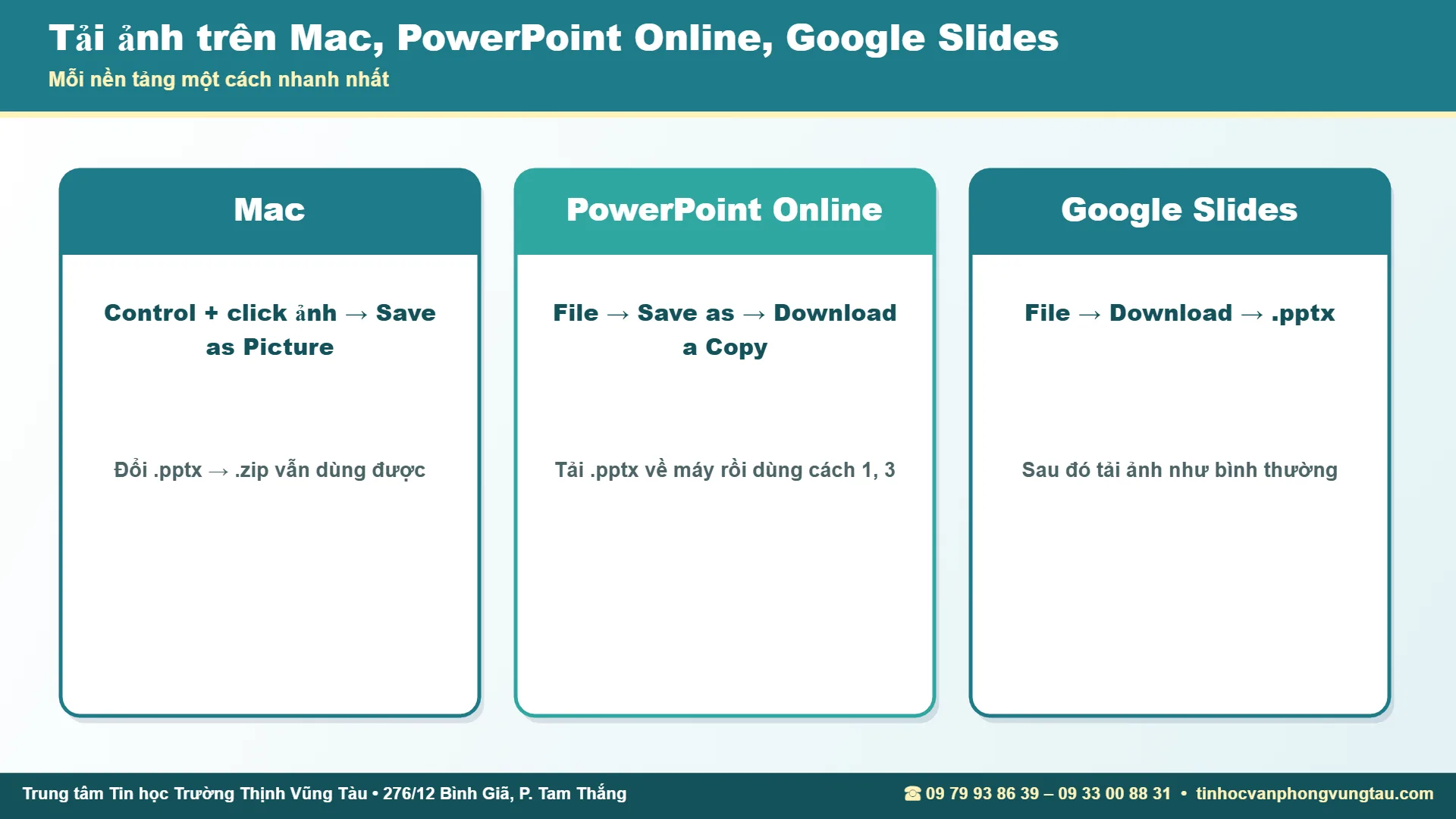
PowerPoint cho Mac
Bấm Control + click (chuột phải) vào ảnh → Save as Picture. Cách đổi đuôi .pptx thành .zip trên Mac cũng làm được: đổi tên, bấm đúp để giải nén, mở thư mục ppt/media.
PowerPoint Online
Bản trên trình duyệt chưa có Save as Picture đầy đủ. Hãy chọn File → Save as → Download a Copy để tải file .pptx về máy, rồi dùng cách 1 hoặc cách 3.
Google Slides và Canva
Với Google Slides, chọn File → Download → Microsoft PowerPoint (.pptx), sau đó tải ảnh từ PowerPoint như bình thường. Nếu thiết kế bằng Canva rồi tải về PowerPoint bị lỗi chữ, xem cách sửa lỗi font slide Canva.
Lưu ý bản quyền khi tải ảnh, video từ file của người khác
Ảnh và video trong file thuyết trình có thể thuộc bản quyền của tác giả, công ty hoặc kho ảnh trả phí. Chỉ dùng lại khi bạn có quyền hoặc được đồng ý, ghi nguồn khi chia sẻ, đặc biệt với hình ảnh đăng lên mạng xã hội hay dùng cho quảng cáo.
Mẹo quản lý ảnh, video khi làm PowerPoint
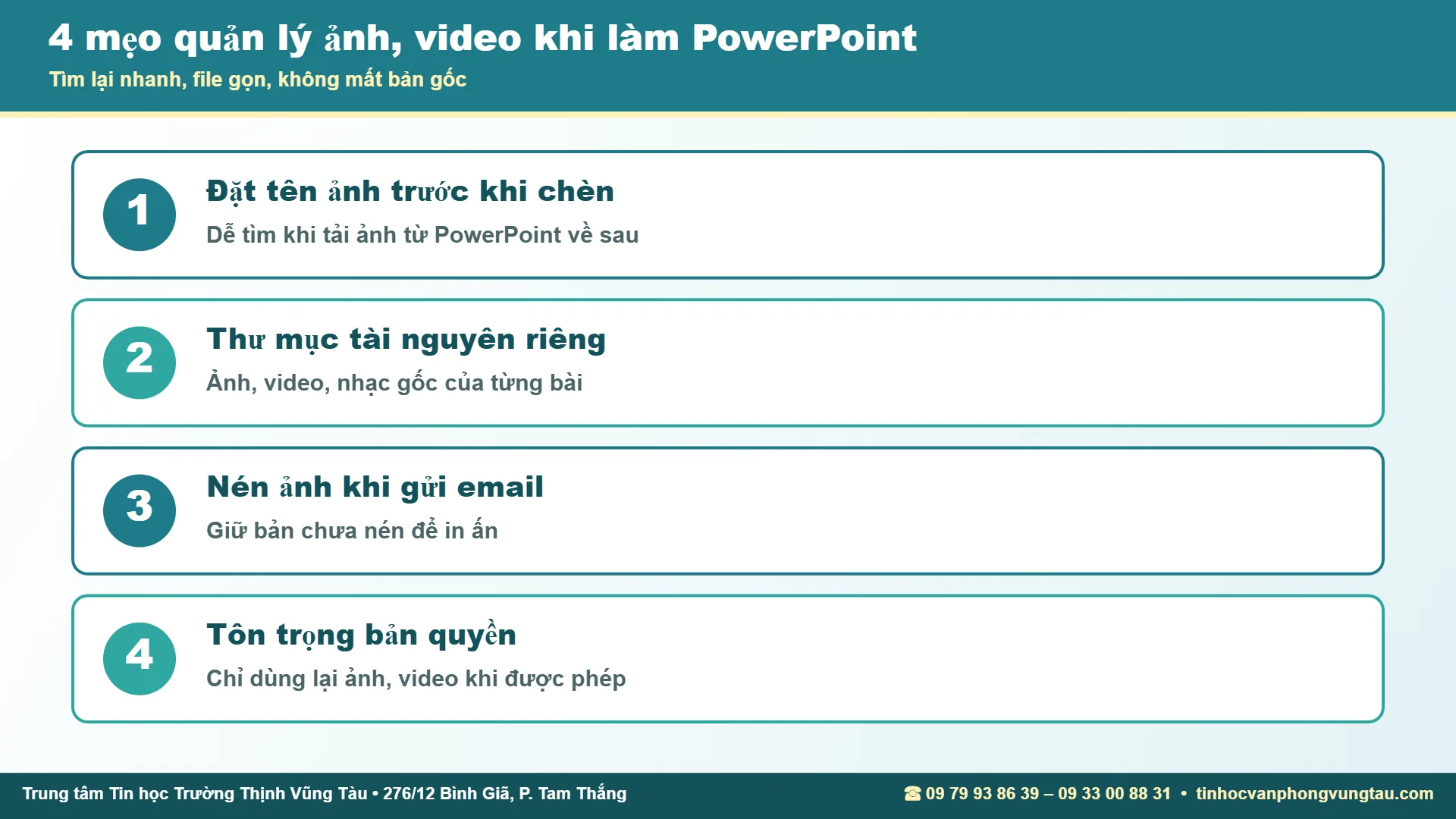
Đặt tên ảnh trước khi chèn: tên rõ ràng giúp bạn tìm lại nhanh khi tải ảnh từ PowerPoint về sau.
Lưu một thư mục tài nguyên riêng cho mỗi bài thuyết trình, gồm ảnh, video, nhạc gốc.
Nén ảnh khi gửi qua email: Picture Format → Compress Pictures để file nhẹ, nhưng vẫn giữ bản chưa nén để in ấn.
Dùng phím tắt để làm nhanh hơn, xem thêm tổng hợp phím tắt thần thánh.
Bài thực hành: lấy toàn bộ ảnh từ file bài giảng
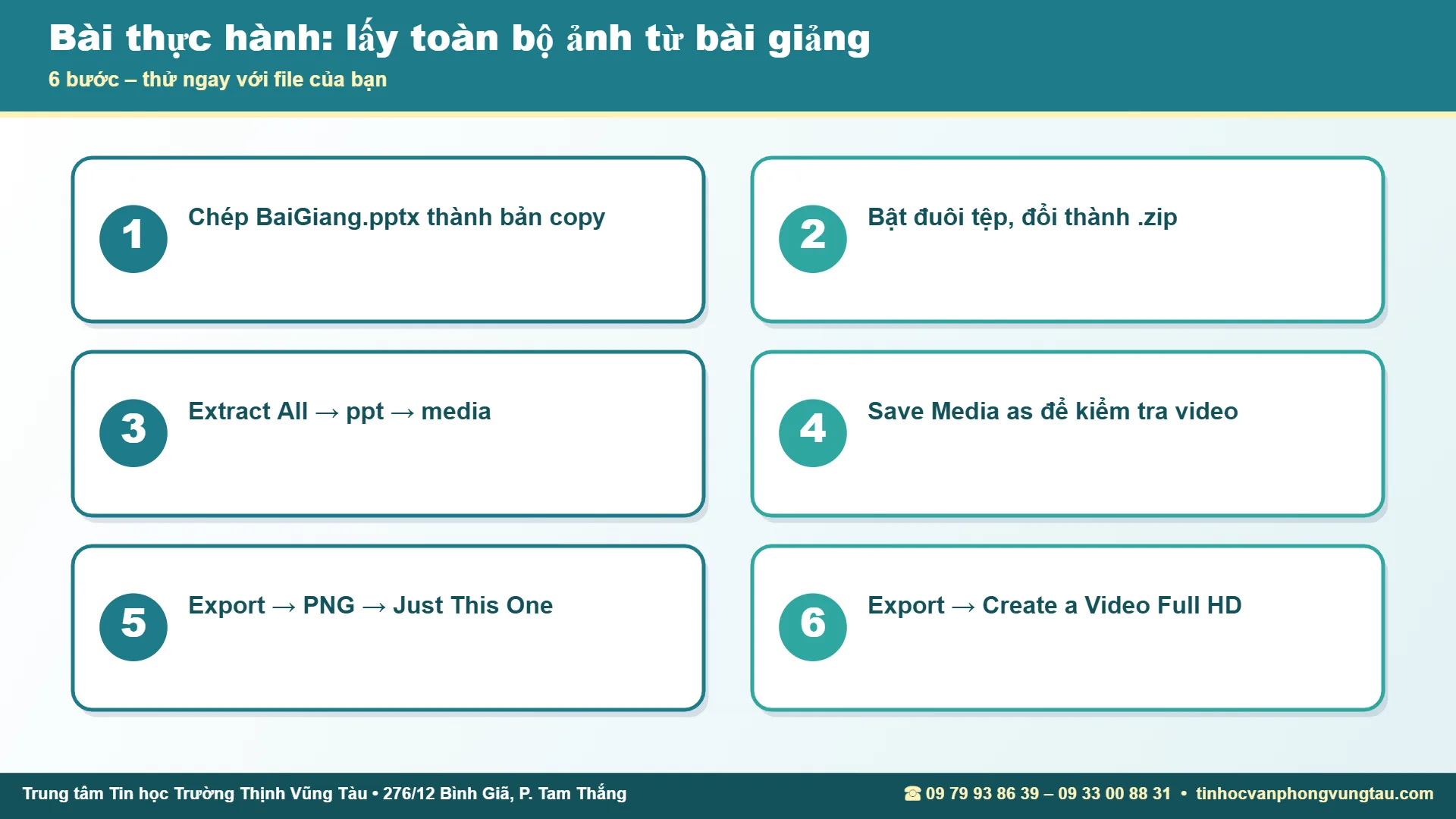
Chép file BaiGiang.pptx thành BaiGiang-copy.pptx.
Bật File name extensions, đổi BaiGiang-copy.pptx thành BaiGiang-copy.zip.
Extract All, mở ppt → media, chép ảnh, video ra thư mục “Tai nguyen bai giang”.
Mở file gốc, chuột phải video → Save Media as để kiểm tra tên tệp video.
File → Export → Change File Type → PNG → Just This One để xuất slide bìa thành ảnh.
File → Export → Create a Video → Full HD để có bản video chia sẻ.
Câu hỏi thường gặp về tải ảnh từ PowerPoint
Tải ảnh từ PowerPoint có giảm chất lượng không?
Không, nếu bạn dùng cách đổi đuôi .zip: bạn nhận đúng tệp ảnh đang lưu trong file. Chất lượng chỉ thấp khi người soạn đã nén ảnh trước đó.
Có tải được ảnh nền (Background) của slide không?
Có. Ảnh nền cũng nằm trong thư mục ppt/media. Bạn cũng có thể bấm chuột phải vào nền slide → Save Background ở một số phiên bản.
Tải ảnh từ PowerPoint trên điện thoại được không?
Ứng dụng PowerPoint trên điện thoại cho phép xem và chia sẻ, nhưng việc lưu riêng từng ảnh hạn chế. Nên mở file trên máy tính để tải ảnh từ PowerPoint nhanh và đầy đủ hơn.
Định dạng nào tốt nhất khi lưu ảnh?
PNG cho ảnh có chữ, logo, nền trong suốt; JPEG cho ảnh chụp cần dung lượng nhẹ; SVG cho biểu tượng, hình vẽ cần phóng to không vỡ.
Học PowerPoint bài bản tại Tin học Trường Thịnh Vũng Tàu
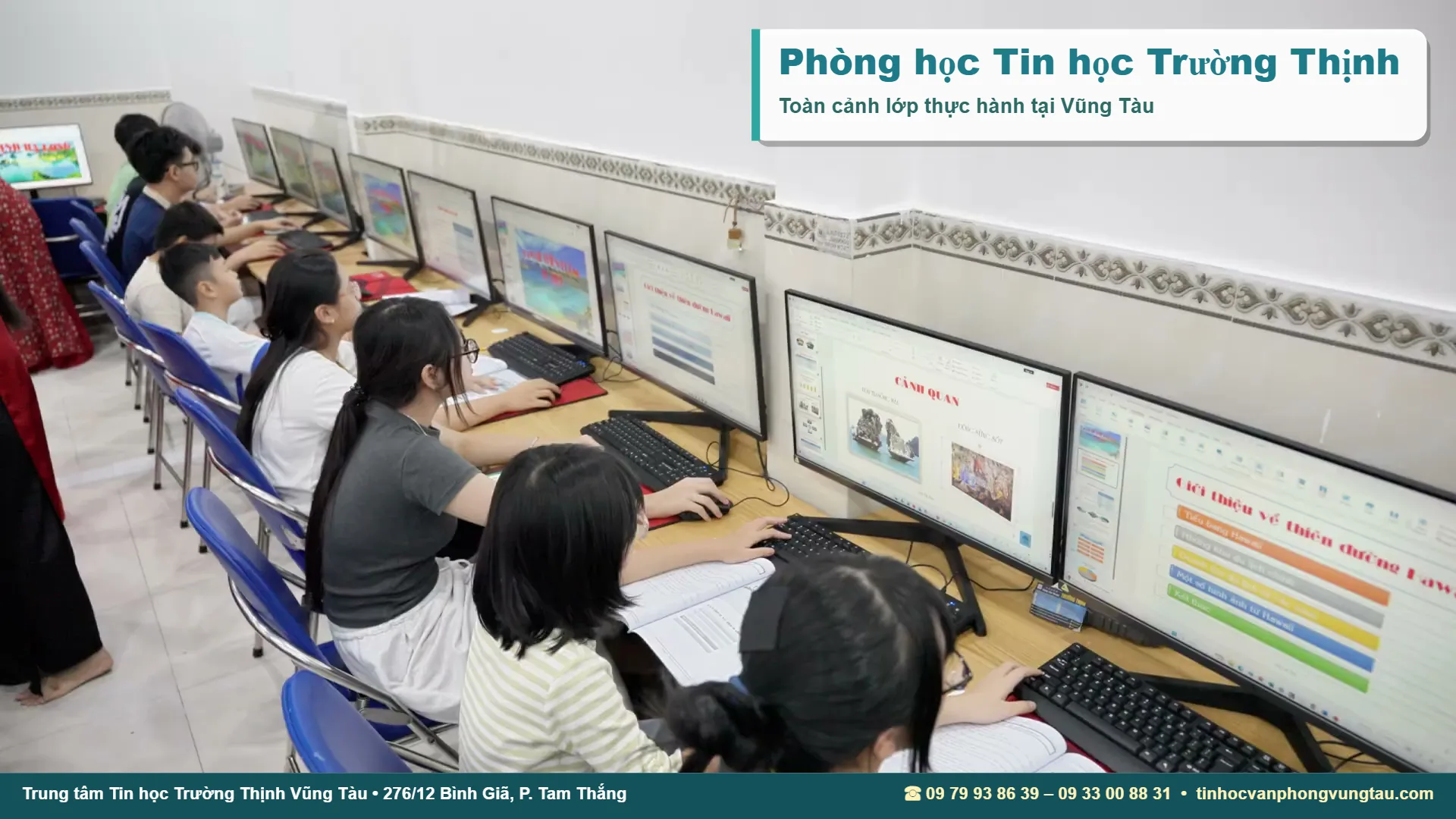
Biết cách tải ảnh từ PowerPoint, chèn và quản lý ảnh, video, tạo hiệu ứng, Slide Master và xuất video là những kỹ năng thuyết trình rất được việc. Tham khảo khóa học tin học văn phòng tại Vũng Tàu, tin học văn phòng nâng cao, khóa cấp tốc hoặc học kèm vi tính văn phòng; cần chứng chỉ có luyện thi MOS tại Vũng Tàu và nên thi MOS hay chứng chỉ CNTT.
Xem thêm: căn chỉnh ảnh trong Word, cài font chữ mặc định trong Word, kỹ năng tin học cho nhân viên văn phòng và địa chỉ học tin học văn phòng Vũng Tàu.
Chương trình phù hợp với những bạn đang quan tâm đến: tải ảnh từ PowerPoint, lưu video từ PowerPoint, Save as Picture PowerPoint, Save Media as PowerPoint, đổi đuôi pptx sang zip, xuất slide thành ảnh và học tin học văn phòng ở Vũng Tàu.
Lịch Học Linh Hoạt – Phù Hợp Cho Người Đi Làm
Trung tâm mở cửa tất cả các ngày trong tuần, kể cả Chủ nhật: sáng 7h30–11h30, chiều tối 13h30–21h30. Học viên chọn khung giờ phù hợp, có hình thức học kèm riêng cho người bận rộn.
ĐĂNG KÝ HỌC THỬ MIỄN PHÍ
TRUNG TÂM TIN HỌC TRƯỜNG THỊNH VŨNG TÀU
📍 Cơ sở 1: 276/12 Bình Giã, Phường Tam Thắng, TP. Hồ Chí Minh (khu vực Vũng Tàu cũ)
📍 Cơ sở 2: 37/3 Lê Phụng Hiểu, Phường Tam Thắng, TP. Hồ Chí Minh (khu vực Vũng Tàu cũ)
📞 Hotline/Zalo: 09 79 93 86 39 – 09 33 00 88 31
🕘 Giờ làm việc: tất cả các ngày trong tuần, kể cả Chủ nhật – 7h30–11h30 và 13h30–21h30
🌐 Website: tinhocvanphongvungtau.com • Liên hệ trung tâm
📘 Facebook: facebook.com/tinhoctruongthinhvungtau