
Chưa có sản phẩm trong giỏ hàng.
Chia sẻ kiến thức
In Excel vừa trang A4: quy trình 9 bước rõ chữ, đủ cột, không trang trắng
18
Th11
Th11
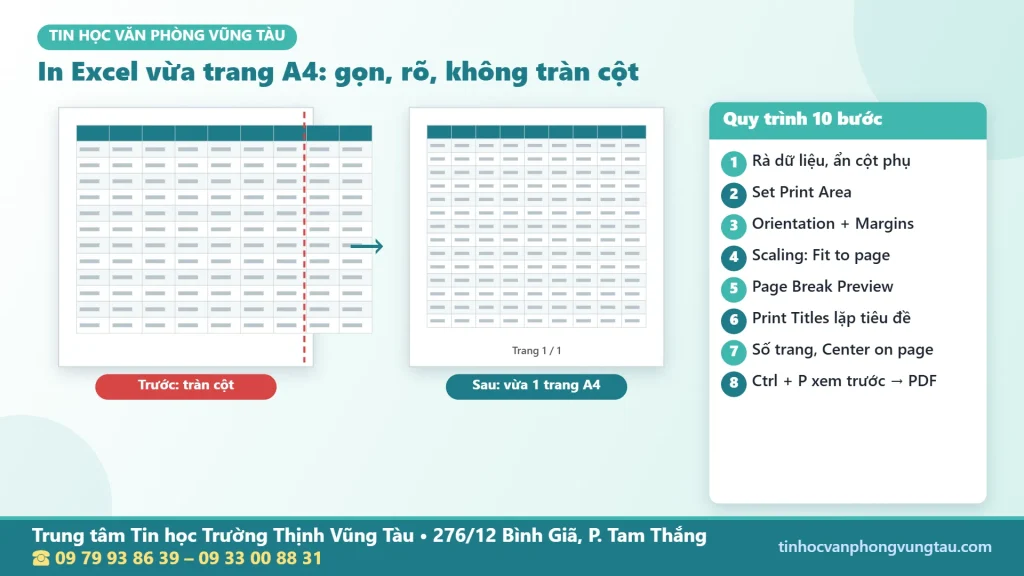
Muốn in Excel vừa trang A4 mà không mất cột, không xuất hiện trang trắng và không làm chữ nhỏ đến mức khó đọc, bạn cần xử lý theo đúng thứ tự: dọn bảng tính, chọn phần cần in, thiết lập khổ giấy, điều chỉnh tỷ lệ, kiểm tra ngắt trang rồi mới xuất PDF hoặc in giấy. Hướng dẫn dưới đây áp dụng cho Excel 2021 và Microsoft 365 trên máy tính Windows, sử dụng tên lệnh tiếng Anh để bạn dễ thao tác.
Điểm quan trọng nhất không phải lúc nào cũng là ép mọi dữ liệu vào đúng một tờ. Với báo giá ngắn, một trang A4 rất hợp lý; với bảng lương vài trăm dòng, mục tiêu đúng hơn là giữ tất cả cột trên một bề ngang giấy và cho phép bảng tiếp tục sang trang sau. Biết phân biệt hai trường hợp sẽ giúp bản in chuyên nghiệp hơn.
1. Hiểu đúng mục tiêu in Excel vừa trang A4 trước khi thao tác
Table of Contents
Một trang A4 khác gì một trang theo chiều ngang?
A4 có kích thước 210 × 297 mm. Khi chọn Portrait (dọc), cạnh ngang ngắn hơn; khi chọn Landscape (ngang), bạn có thêm không gian cho nhiều cột. Trong Excel, “vừa trang” có thể hiểu là vừa cả chiều rộng lẫn chiều cao, hoặc chỉ vừa chiều rộng nhưng kéo dài qua nhiều tờ.
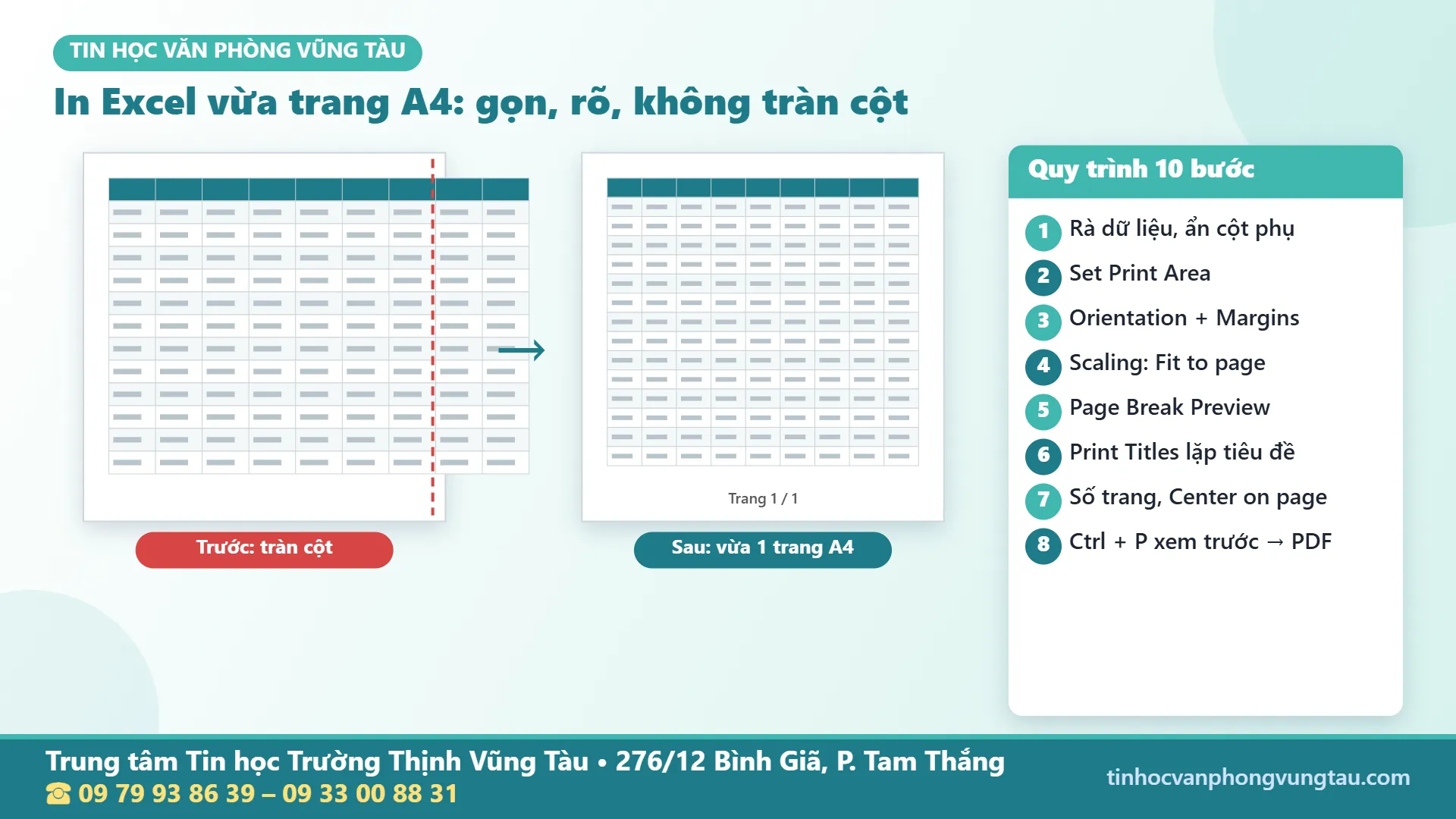
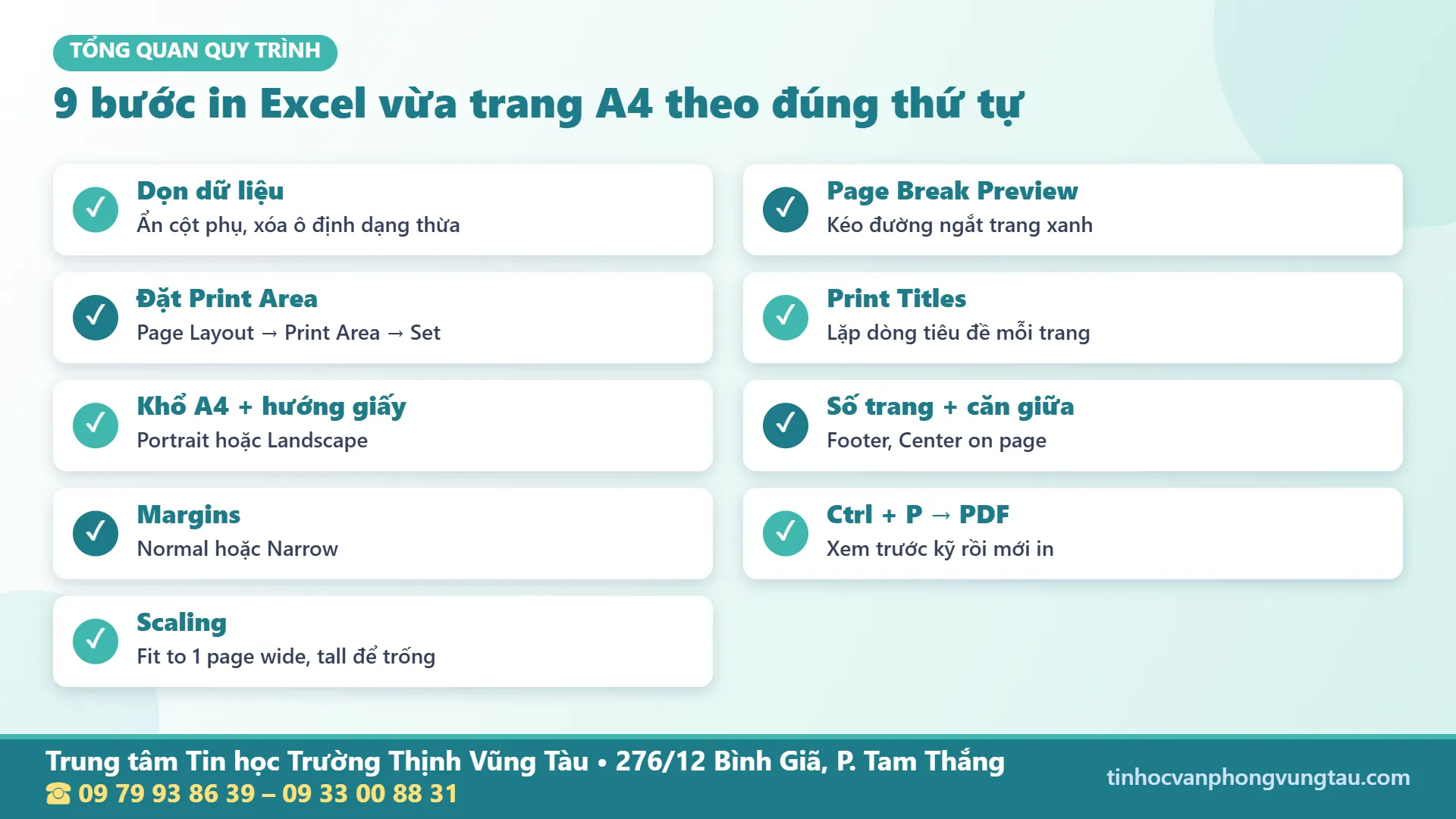
Quy trình nhanh chín bước dành cho người bận rộn
- Kiểm tra dữ liệu thừa, cột phụ, ô định dạng kéo dài.
- Chọn nội dung, đặt Print Area nếu cần.
- Chọn Paper Size là A4.
- Chọn Orientation phù hợp.
- Chỉnh Margins và tỷ lệ Scaling.
- Quan sát Page Break Preview, điều chỉnh ngắt trang khi phù hợp.
- Thiết lập Print Titles, số trang và căn giữa nếu cần.
- Nhấn Ctrl+P để kiểm tra từng trang.
- In ra giấy hoặc xuất PDF để rà soát lần cuối.
2. Kiểm tra dữ liệu trước khi in Excel vừa trang A4
Xác định bảng thực sự kết thúc ở đâu
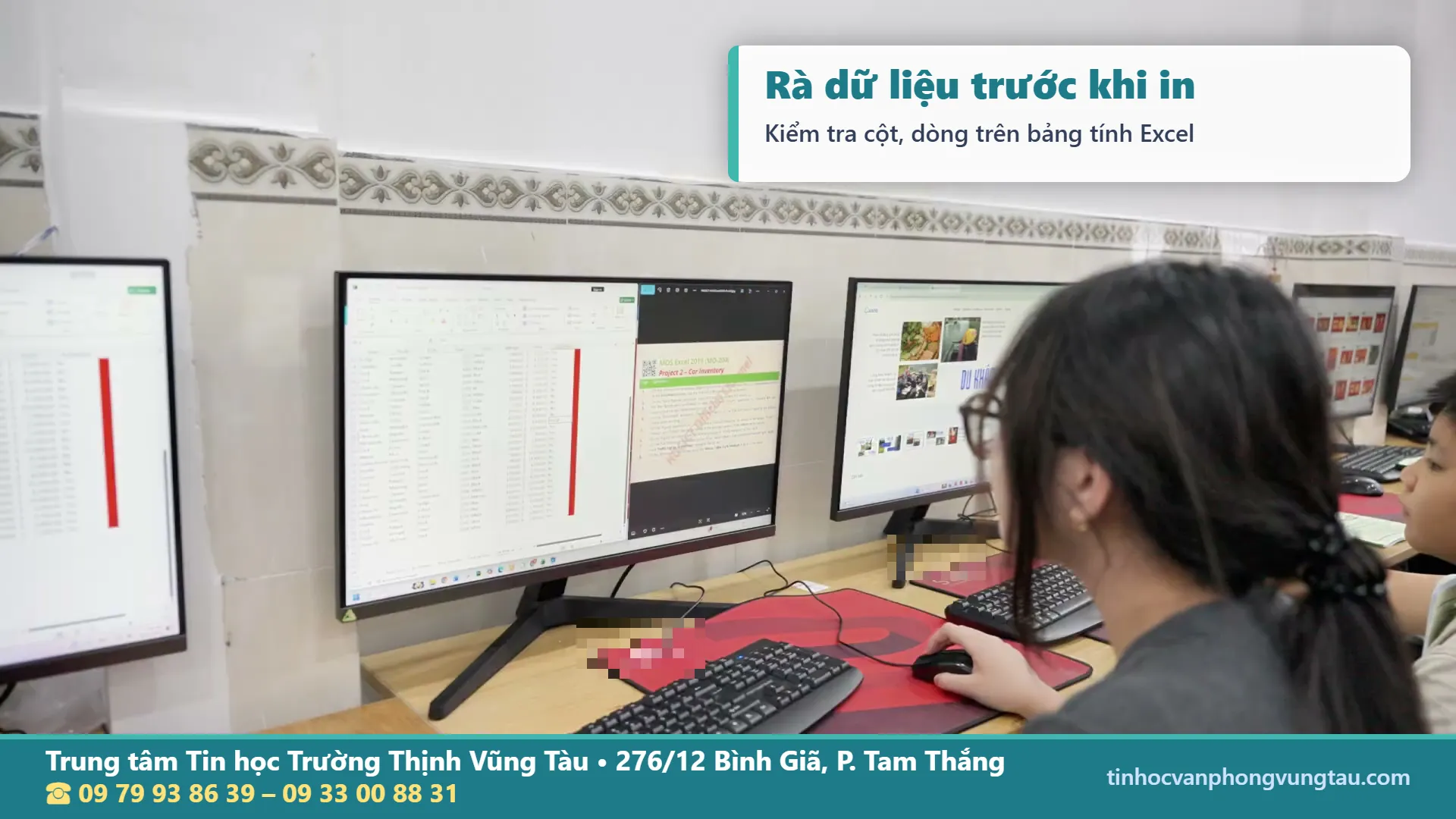
Để in Excel vừa trang A4, đặt con trỏ vào vùng dữ liệu và dùng Ctrl+End để xem ô cuối mà Excel đang xem là đã sử dụng. Nếu bảng chỉ đến cột J nhưng Ctrl+End nhảy đến XFD hoặc hàng rất xa, trang tính có thể chứa định dạng thừa, dữ liệu ẩn hay ký tự rơi rớt. Những phần này đôi khi làm vùng in phình rộng và tạo thêm trang.
Chỉnh kích thước bảng để không phải thu quá mức
Khi in Excel vừa trang A4, giảm chiều rộng những cột đang dư khoảng trắng, dùng Home → Wrap Text cho tiêu đề dài và cân đối độ cao hàng. Kiểm tra ô Merge & Center vì vùng gộp quá rộng có thể khiến bản in lệch. Chỉnh định dạng ngày, số tiền hợp lý; đừng dùng quá nhiều chữ số thập phân khi báo cáo không cần.
Ẩn cột hỗ trợ thay vì xóa công thức
Ví dụ, khi in Excel vừa trang A4, bảng lương có cột mã nội bộ, ghi chú tính toán và hệ số phụ chỉ dùng để kiểm tra. Chọn các cột không cần xuất hiện trên giấy, nhấp phải và chọn Hide. Excel thường không in các cột đang ẩn, trong khi công thức và dữ liệu gốc vẫn được giữ lại.

Nếu bảng được ghép từ nhiều nguồn, hãy xử lý trước các lỗi hay làm cột giãn bất thường như lỗi ngày tháng trong Excel, số lẻ chưa làm tròn bằng hàm ROUND hoặc dữ liệu lấy từ website về Excel còn dính định dạng web.
3. Đặt và xóa Print Area đúng lúc trước khi in Excel vừa trang A4
Khi nào cần dùng print area trong excel?
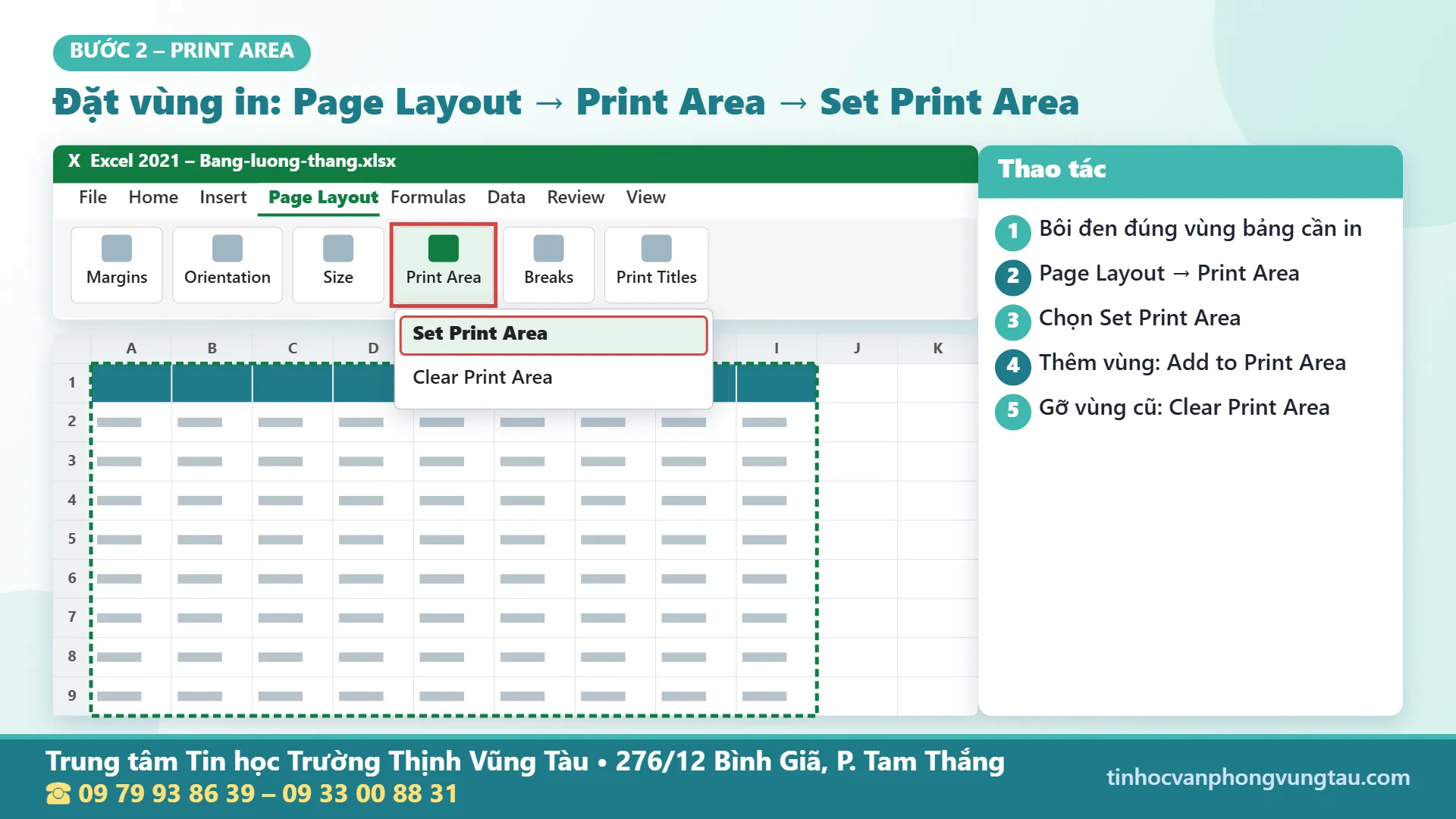
Print area trong excel có ích khi trang tính có bảng báo cáo ở giữa nhưng hai bên còn ghi chú nội bộ. Bạn chỉ cần quét đúng ô chứa bảng và phần ký nhận, sau đó chọn Page Layout → Print Area → Set Print Area. Excel sẽ ưu tiên in phạm vi đã đánh dấu thay vì toàn bộ những ô đang sử dụng.
Clear Print Area khi file cũ bị kẹt vùng in
Nếu bạn thêm cột mới mà Preview vẫn chỉ hiện bảng cũ, chọn Page Layout → Print Area → Clear Print Area. Sau đó chọn lại phần cần in hoặc dùng Print Active Sheets để kiểm tra toàn bộ trang tính. Lệnh xóa này bỏ vùng in đã lưu trên sheet hiện tại, không xóa dữ liệu trong ô. Đây cũng là cách đặt lại vùng in Excel khi file được tái sử dụng qua nhiều kỳ báo cáo.
Khi cần in cùng một bố cục cho nhiều tháng, bạn có thể copy sheet trong Excel để sheet mới giữ nguyên thiết lập trang in, chỉ cần thay dữ liệu rồi kiểm tra lại bằng Ctrl + P.
4. Chọn giấy A4, hướng in và lề trước khi thu phóng
Paper Size: A4 phải khớp cả Excel lẫn máy in
Vào Page Layout → Size → A4. Nếu tùy chọn A4 không có, kiểm tra driver và danh sách giấy hỗ trợ trong Printer Properties. A4 khác Letter: Letter rộng khoảng 216 mm nhưng ngắn hơn A4, nên cùng một file có thể bị thay đổi cách chia trang khi chuyển máy in.
Orientation: chọn dọc cho bảng gọn, ngang cho bảng nhiều cột
Để in Excel vừa trang A4, vào Page Layout → Orientation → Portrait hoặc Landscape. Báo giá, danh sách ngắn và biểu mẫu ít cột thường hợp Portrait. Bảng chấm công, bảng lương, báo cáo theo tháng hoặc bảng có nhiều tiêu chí thường hợp Landscape. Xoay ngang trước khi thu nhỏ giúp giữ kích cỡ chữ tốt hơn.
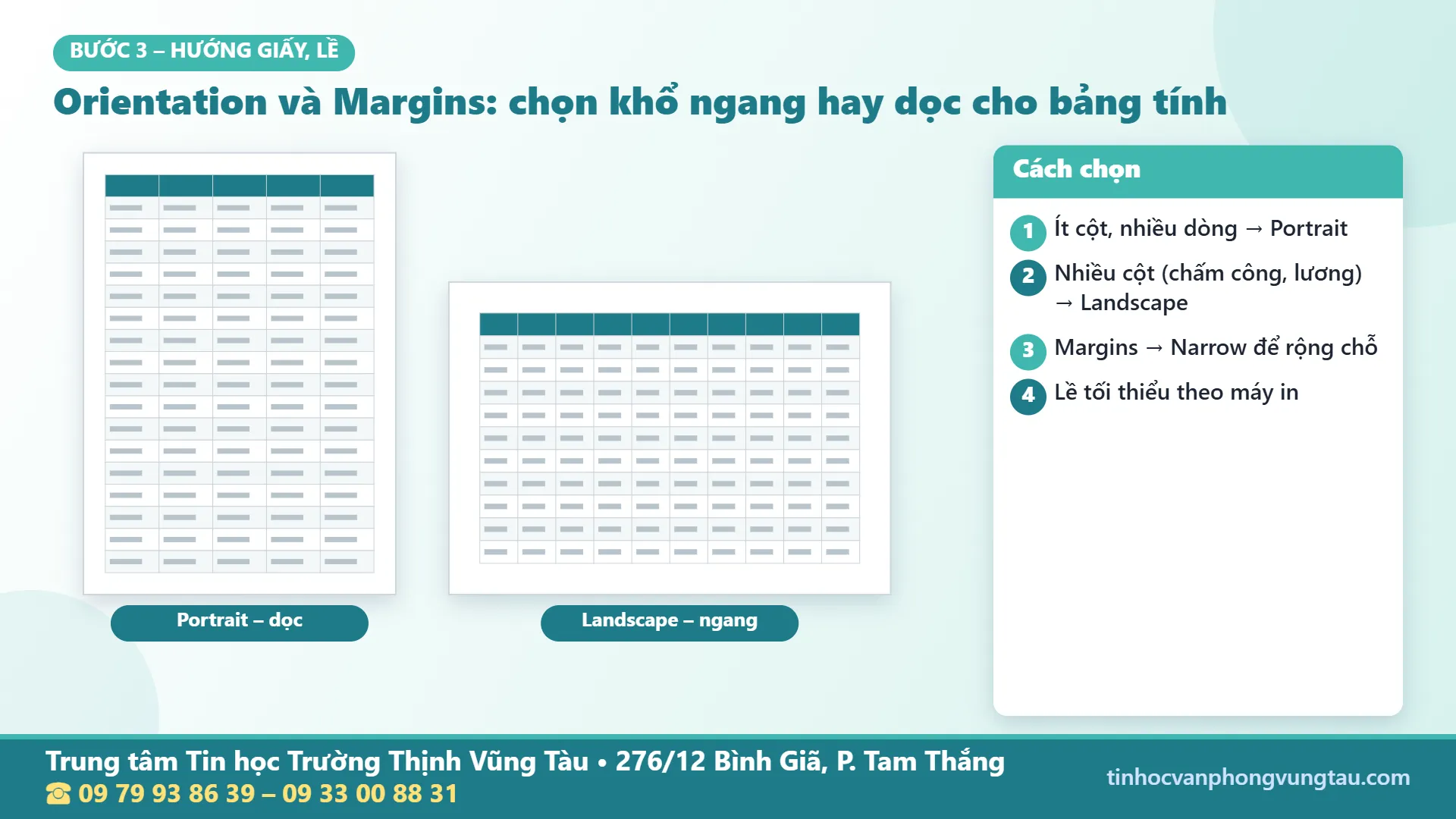
Margins: thu lề có chừng mực
Khi in Excel vừa trang A4, vào Page Layout → Margins. Thử Normal trước; nếu chỉ thiếu một ít diện tích, cân nhắc Narrow hoặc Custom Margins. Không đặt lề về 0 với kỳ vọng máy in nào cũng in sát mép: phần lớn máy in có vùng không in được, và Excel hoặc driver có thể cảnh báo hay tự điều chỉnh.

5. Chọn Scaling để in Excel vừa trang A4 mà không làm chữ lí nhí
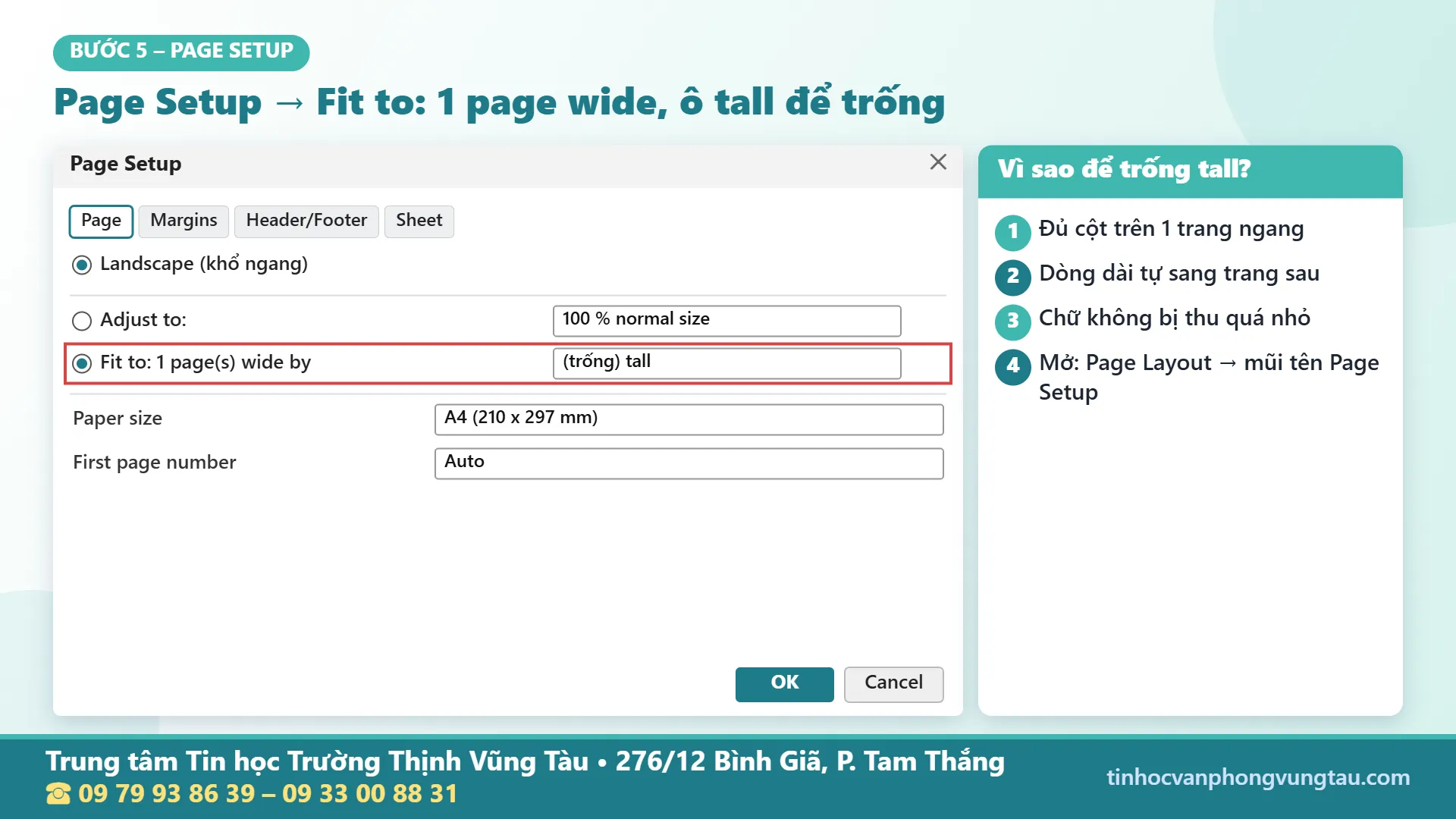
Fit Sheet on One Page: chỉ dành cho bảng vừa phải
Để in Excel vừa trang A4, nhấn Ctrl+P, mở danh sách cuối phần Settings, nơi thường mặc định No Scaling, rồi chọn Fit Sheet on One Page. Excel cố đưa toàn bộ phần cần in của sheet lên một tờ giấy. Lệnh này phù hợp phiếu đề xuất, bảng kê ngắn hoặc báo giá không quá rộng.
Fit All Columns on One Page: ưu tiên giữ đủ cột
Đây thường là lựa chọn hợp lý nhất khi in Excel vừa trang A4 đối với bảng dài. Trong File → Print → No Scaling, chọn Fit All Columns on One Page. Tất cả cột của phần in được co theo chiều ngang vào một trang giấy, nhưng các hàng có thể tiếp tục trên trang thứ hai, thứ ba.
Scale % và Fit to trong Page Setup khác nhau thế nào?
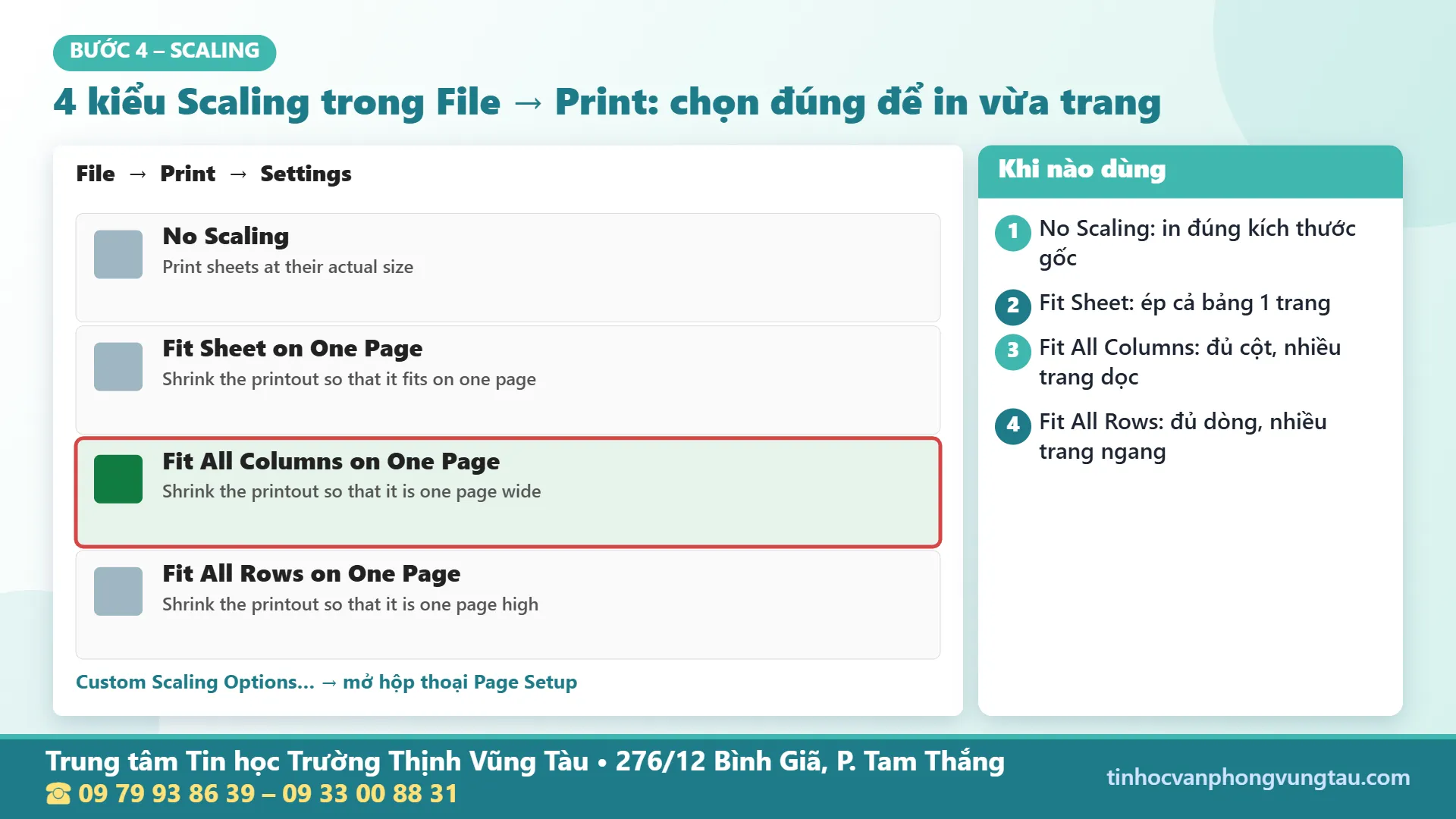
Để in Excel vừa trang A4, mở Page Layout, bấm mũi tên nhỏ ở góc nhóm Page Setup để vào Page Setup dialog. Ở tab Page, mục Scaling có hai chế độ: Adjust to (nhập tỷ lệ phần trăm, chẳng hạn 90%) và Fit to (nhập số trang theo chiều ngang và dọc). Hai chế độ là lựa chọn thay thế, không áp dụng đồng thời.
Bảng so sánh Scaling: chọn cách nào trong từng tình huống?
| Kiểu Scaling | Tác dụng | Khi nên dùng | Cần tránh |
|---|---|---|---|
| No Scaling | Giữ tỷ lệ hiện tại, Excel tự chia trang | Bảng đã thiết kế đúng khổ hoặc cần ngắt trang thủ công | Tràn cột nếu bảng quá rộng |
| Fit Sheet on One Page | Ép cả rộng và cao vào một trang | Phiếu ngắn, bảng báo giá gọn | Danh sách hàng trăm dòng |
| Fit All Columns on One Page | Giữ tất cả cột trong một bề ngang | Bảng lương, danh sách dài | Bảng quá rộng khiến chữ vẫn nhỏ |
| Fit All Rows on One Page | Giữ hàng trong một chiều cao | Bảng thấp nhưng cần chia cột | Báo cáo cần nhìn đủ cột cùng lúc |
| Adjust to 85–95% | Điều chỉnh tỷ lệ chủ động | Chỉ vượt mép một chút | Chọn tỷ lệ tùy ý mà không xem trước |
| Fit to 1 wide by 2 tall | Hướng tới bố cục tối đa hai trang theo chiều dọc | Báo cáo cần chia hai tờ hợp lý | Cố định số trang khi bảng liên tục tăng dòng |
Microsoft giải thích cách co giãn trang tính, bao gồm lưu ý về chữ khó đọc và việc chế độ Fit to có thể bỏ qua dấu ngắt trang thủ công, tại hướng dẫn Scale a worksheet bằng tiếng Việt. Đây là tài liệu nên đối chiếu nếu máy có giao diện Excel khác.
6. Cách in Excel vừa trang A4 bằng Page Break Preview
Mở Page Break Preview để nhìn đúng ranh giới
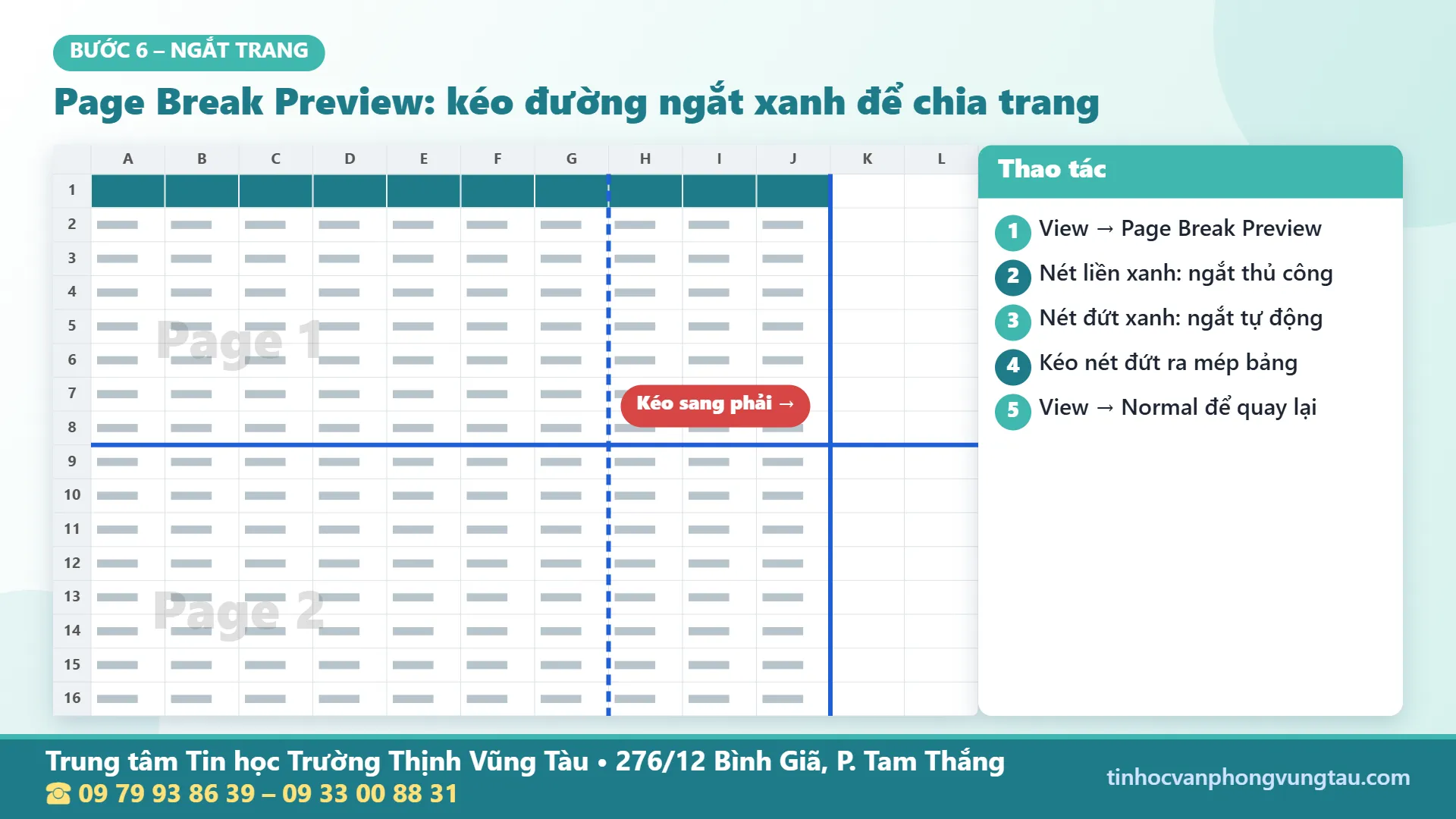
Muốn in Excel vừa trang A4, vào View → Page Break Preview. Excel hiển thị vùng trang dưới dạng Page 1, Page 2 và các đường màu xanh. Đường nét đứt thường biểu thị ngắt trang tự động; đường liền thường là ngắt trang thủ công hoặc đường bạn đã điều chỉnh. Phần ngoài phạm vi in có thể hiện màu xám.
Kéo đường xanh để đổi vị trí chia trang
Khi in Excel vừa trang A4, đưa chuột lên đường ngắt trang, giữ và kéo sang ranh giới cột hoặc hàng phù hợp. Nếu cần tách sau hàng tổng kết, kéo ngắt trang đến vị trí đó; nếu cần gộp thêm cột vào trang trước, kéo đường dọc sang phải. Quan sát lại số trang và tỷ lệ sau mỗi thao tác.
7. Lặp tiêu đề khi in, căn giữa và thêm số trang
Print Titles: lặp tiêu đề khi in nhiều trang
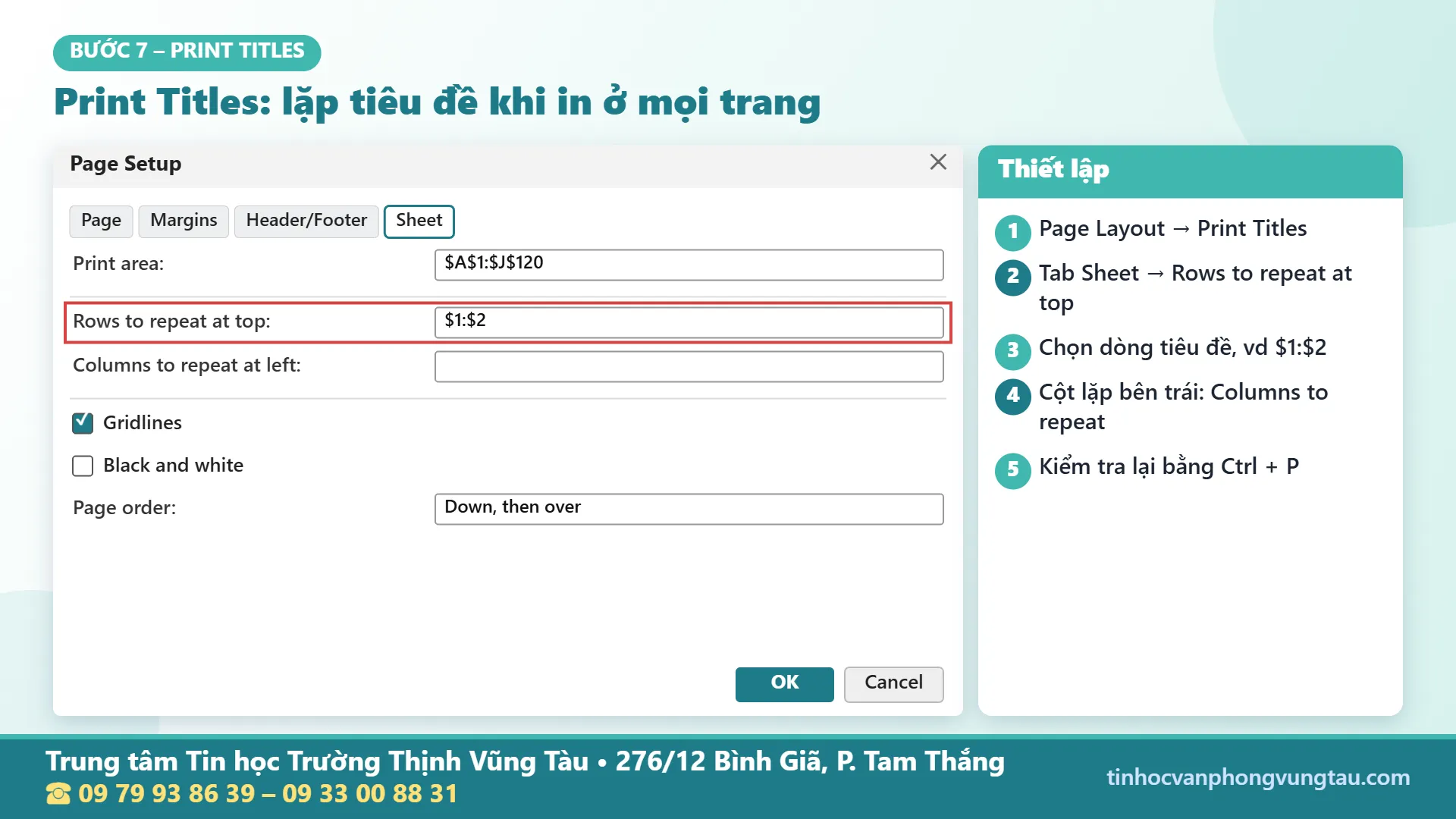
Để in Excel vừa trang A4 khi bảng kéo dài hơn một tờ, chọn Page Layout → Print Titles. Trong Page Setup → Sheet, tại Rows to repeat at top, chọn dòng chứa tiêu đề cột, ví dụ $1:$2. Nếu muốn lặp cột mã hoặc tên bên trái, dùng Columns to repeat at left, ví dụ $A:$A.
Đừng nhầm lặp tiêu đề khi in với View → Freeze Panes. Freeze Panes chỉ cố định hàng khi cuộn trên màn hình, không bảo đảm dòng ấy xuất hiện trên các tờ giấy. Sau khi thiết lập Print Titles, xem Preview ở trang 2 để chắc chắn tiêu đề thực sự lặp lại.
Header/Footer: đánh số trang và nhận diện tài liệu
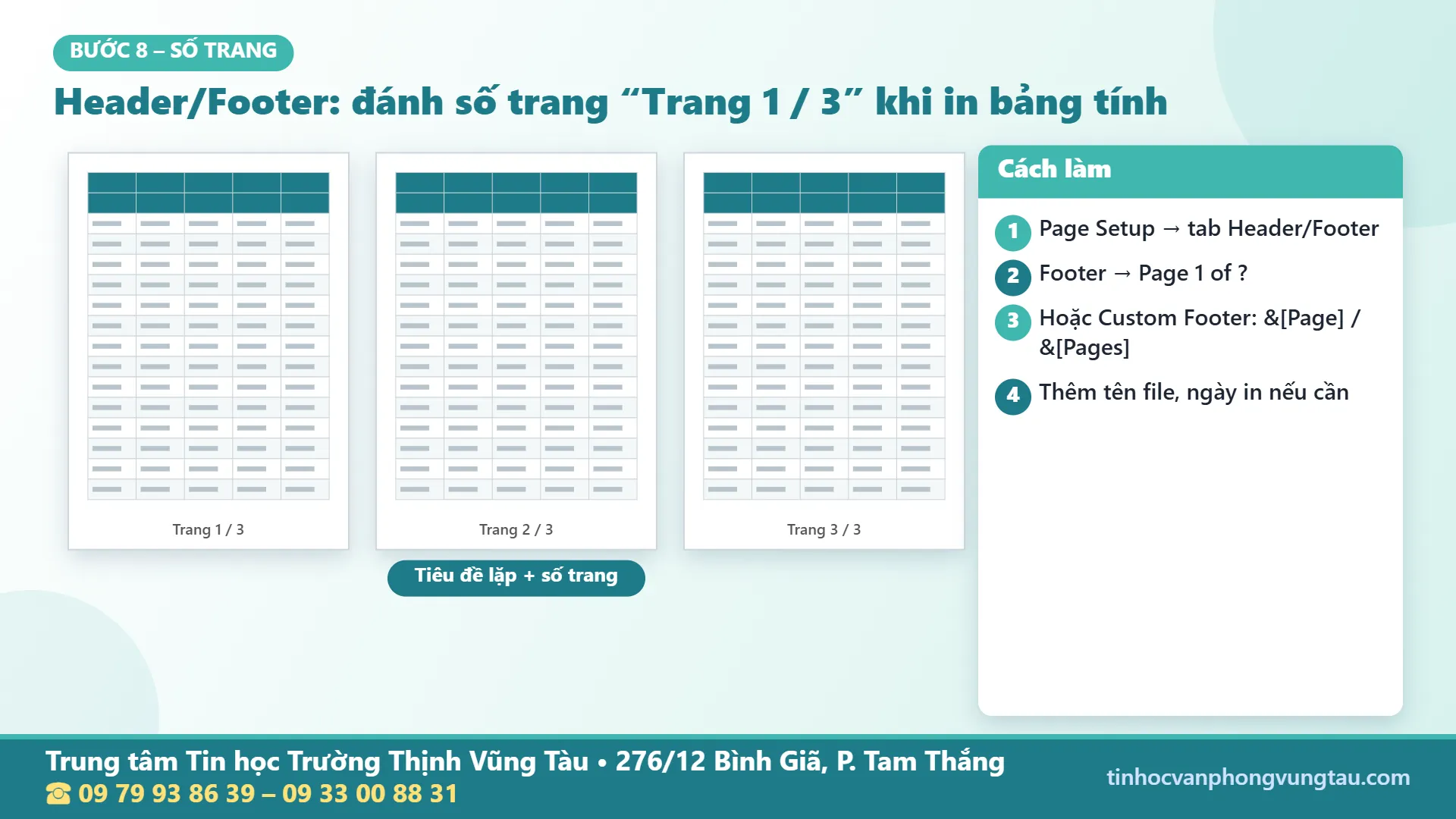
Để in Excel vừa trang A4 có số trang, trong Page Setup → Header/Footer, chọn Custom Header hoặc Custom Footer. Đặt con trỏ ở vùng Left, Center hoặc Right rồi bấm Insert Page Number và Insert Number of Pages. Có thể kết hợp dạng “Trang 1/3” bằng mã trang &[Page] và tổng trang &[Pages].
Center on page: căn bảng vào giữa giấy
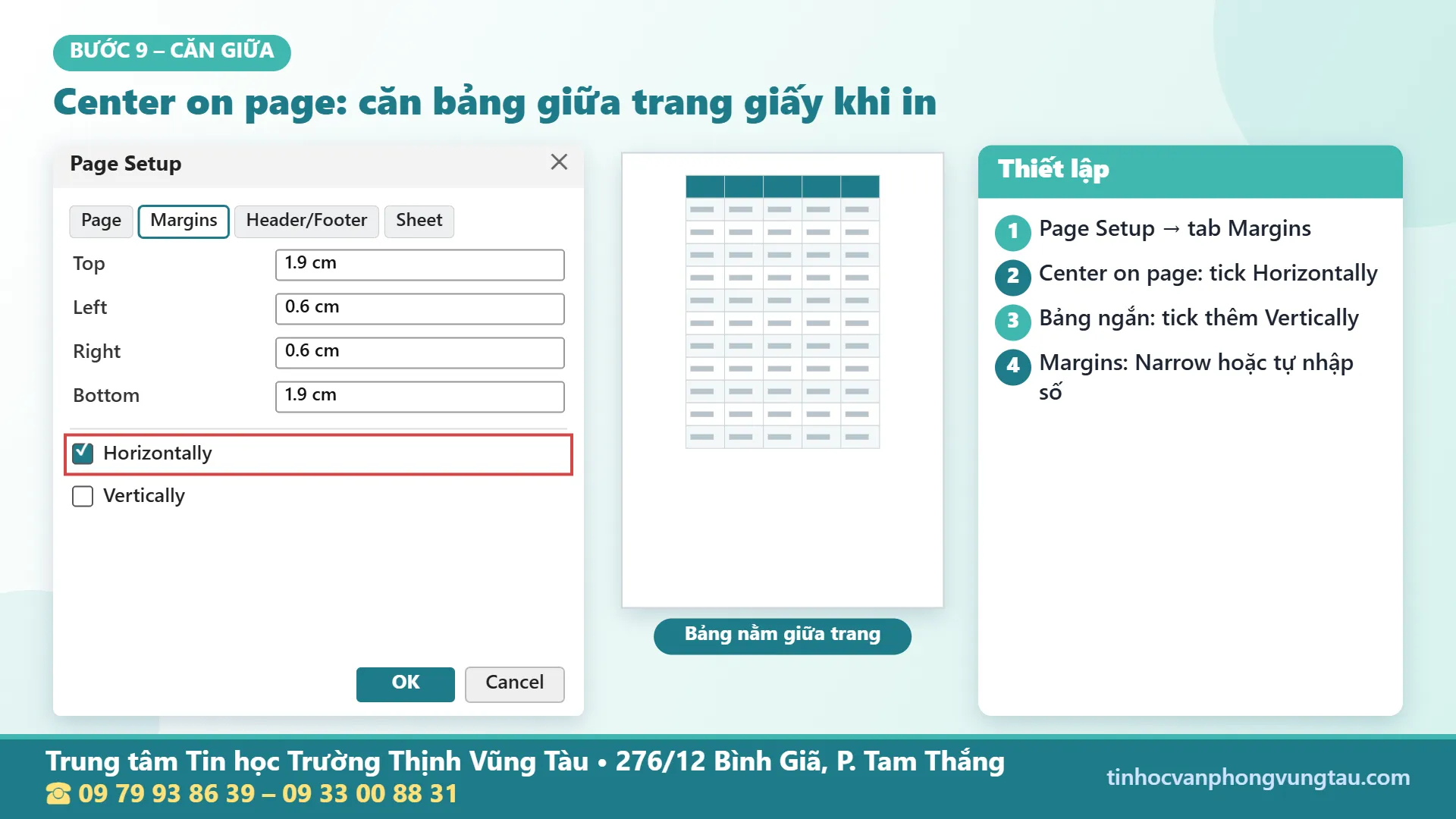
Để in Excel vừa trang A4 cân đối, mở Page Setup → Margins, tìm Center on page và chọn Horizontally để căn bảng giữa theo chiều ngang. Chỉ tích Vertically nếu tài liệu rất ngắn và bạn thực sự muốn bảng nằm giữa chiều cao giấy; với biểu mẫu có tiêu đề ở phía trên, căn giữa dọc có thể tạo khoảng trắng khó chịu.
8. Kiểm tra Print Preview và in Excel ra PDF trước khi in giấy
Ctrl+P: đọc từng trang, không chỉ nhìn trang đầu
Nhấn Ctrl+P để mở File → Print. Kiểm tra máy in, Print Active Sheets hay Print Entire Workbook, khổ A4, Orientation, Margins và Scaling. Ở vùng Preview bên phải, dùng mũi tên duyệt từng trang, chú ý trang cuối thường là nơi xuất hiện dòng tổng cộng hoặc một cột bị tách riêng.
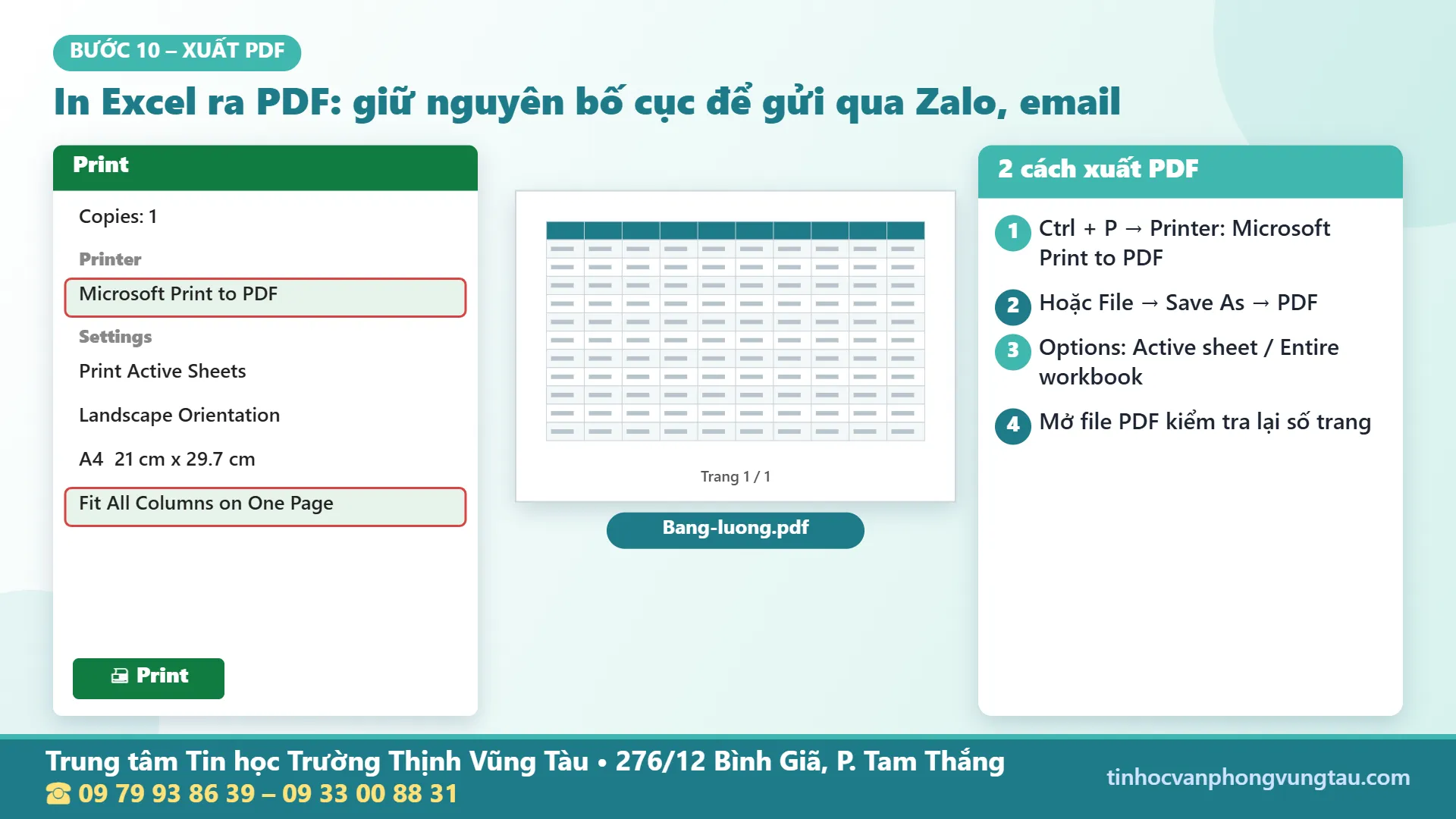
In excel ra pdf bằng Microsoft Print to PDF
Trong File → Print, chọn Printer → Microsoft Print to PDF, xác minh các thiết lập rồi bấm Print. Đặt tên tệp và nơi lưu. File PDF sẽ thể hiện bản in theo cấu hình lúc đó, phù hợp khi cần gửi bảng chấm công, báo giá hoặc biên bản cho người nhận mà không yêu cầu họ mở Excel.
Nếu nhận lại file PDF cần chỉnh sửa nội dung, xem cách chuyển PDF sang Word. Trong lúc căn chỉnh trang in, nhớ lưu file thường xuyên; lỡ tắt Excel đột ngột thì vẫn có thể khôi phục file chưa được lưu.
9. Bảy tình huống thực tế khi in Excel vừa trang A4
Tình huống 1: Bảng lương nhiều cột nhưng vẫn phải dễ đọc
Bảng lương thường có lương cơ bản, phụ cấp, ngày công, khoản khấu trừ và thực lĩnh. Trước hết ẩn cột tính trung gian không cần công bố, chọn Landscape, giảm bề rộng cột dư rồi đặt Width = 1 page, Height = Automatic. Nếu vẫn nhỏ, cân nhắc tách thành các biểu mẫu theo mục đích thay vì ép vào một trang.
Tình huống 2: Báo giá cần đúng một tờ A4 gửi khách
Với báo giá ngắn, mục tiêu in Excel vừa trang A4 thật sự là một tờ. Kiểm tra tên đơn vị, thông tin sản phẩm, tổng tiền và phần ký xác nhận; đặt một vùng in liên tục. Sau đó chọn Portrait hoặc Landscape tùy số cột, dùng Margins hợp lý rồi thử Fit Sheet on One Page.
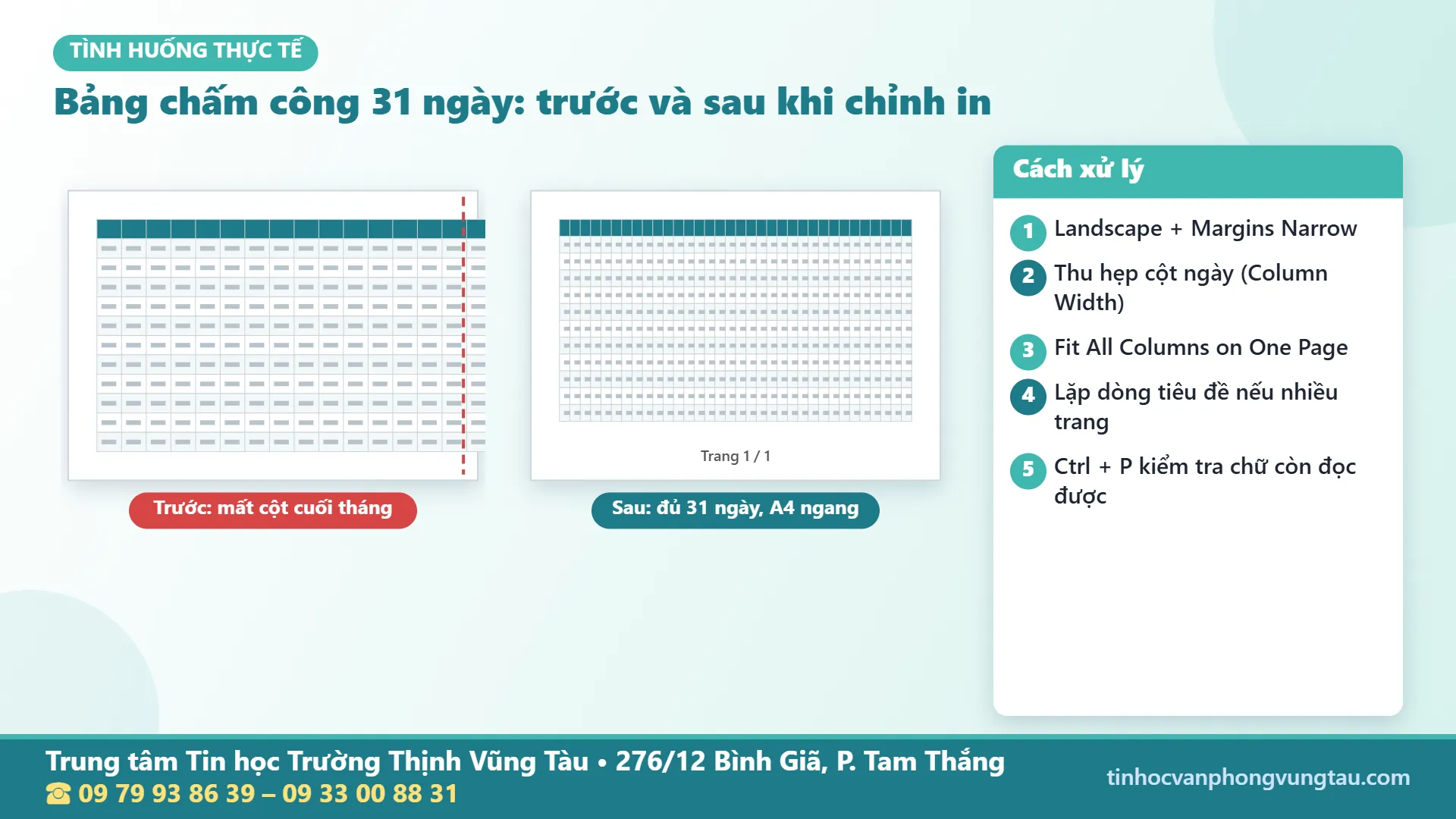
Tình huống 3: Bảng chấm công ngang có đủ ngày trong tháng
Một bảng chấm công gồm tên nhân viên và nhiều cột ngày thường phù hợp khổ A4 ngang. Chọn Landscape, thu gọn cột ngày nhưng giữ đủ chỗ cho ký hiệu công, rồi Fit All Columns on One Page. Nếu số nhân viên dài, cho phép in nhiều tờ theo chiều dọc, lặp hàng tiêu đề để tờ sau vẫn thấy ngày.
Tình huống 4: Danh sách 200 dòng không nên ép một trang
Danh sách sinh viên, khách hàng hoặc hàng tồn có hàng trăm dòng cần ưu tiên độ đọc. Đặt Width = 1 page, Height = Automatic, lặp dòng tiêu đề và thêm số trang. Dùng chế độ xem ngắt trang để kiểm tra vị trí chia trang, tránh để một dòng tổng kết đứng lẻ ở trang sau nếu có thể điều chỉnh hợp lý.
Tình huống 5: In nhiều sheet trong cùng workbook
Để in nhiều sheet, giữ Ctrl rồi bấm chọn các tab trang tính cần in, hoặc chọn Print Entire Workbook trong File → Print nếu muốn in cả sổ. Thiết lập A4, hướng giấy, vùng in Excel và Scaling có thể khác nhau giữa các sheet; vì thế phải xem bản Preview theo từng phần, không giả định mọi sheet sẽ tự đồng nhất.
Khi nhóm nhiều sheet, một số lệnh như Print Titles có thể không sử dụng được. Hãy bỏ nhóm bằng cách chọn một sheet riêng hoặc Ungroup Sheets, thiết lập tiêu đề lặp cho từng sheet, rồi kiểm tra lại toàn bộ trước khi in. Tránh sửa dữ liệu trong lúc các sheet còn đang Group.
Tình huống 6: Chỉ in vùng đang chọn bằng Print Selection
Để in Excel vừa trang A4 cho một bảng nhỏ từ trang tính lớn, quét vùng mong muốn, nhấn Ctrl+P và đổi Print Active Sheets thành Print Selection. Tùy chọn này phục vụ lần in hiện tại mà không nhất thiết thay đổi Print Area lưu trong file. Tuy nhiên, vẫn phải kiểm tra Scaling, bởi một vùng chọn rộng có thể tiếp tục bị chia trang. Khác với việc lưu print area trong excel, đây là lựa chọn theo lượt in.
Tình huống 7: In bảng có đường lưới Gridlines
Để in Excel vừa trang A4 có đường lưới, chọn Page Layout → Sheet Options → Gridlines → Print. Chỉ bật View là chưa đủ để in đường lưới ra giấy. Với biểu mẫu cần đường kẻ rõ và ổn định, có thể chọn vùng bảng rồi dùng Home → Borders → All Borders thay vì phụ thuộc hoàn toàn vào Gridlines.

Với bảng tổng hợp dùng hàm SUM, hàm COUNTIF hay các hàm thống kê trong Excel, hãy rà kết quả công thức trước khi in Excel vừa trang A4 để không phải in lại nhiều lần.
10. Lỗi thường gặp khi in Excel vừa trang A4 và cách khắc phục
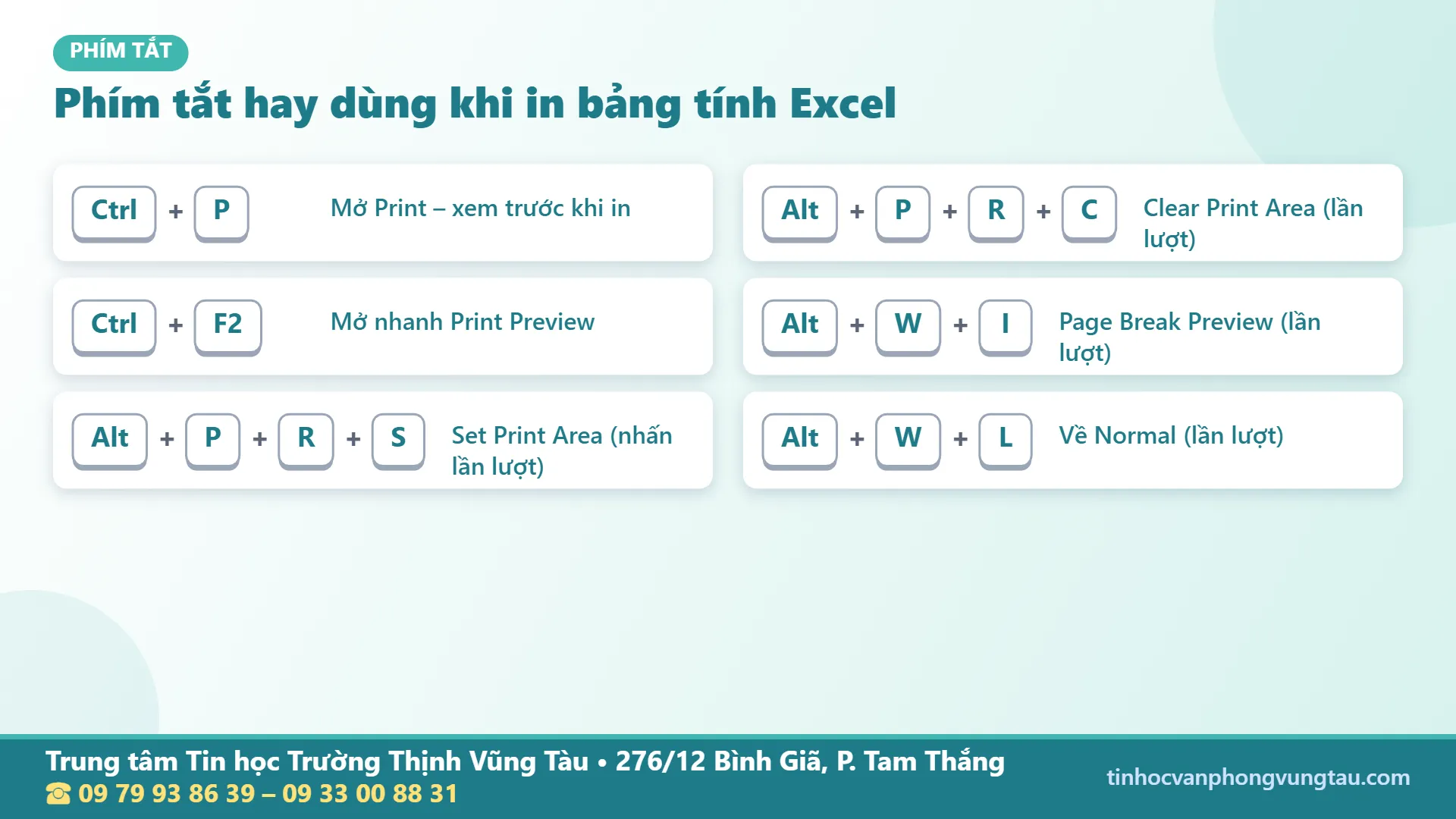
Bảng lỗi nhanh: nhận diện trước khi tốn giấy
| Lỗi ✗ | Cách sửa ✓ |
|---|---|
| In ra một hoặc vài trang trắng | Kiểm tra Ctrl+End, ô/định dạng thừa, vùng in cũ và các ngắt trang; Clear Print Area rồi xem lại Preview. |
| Mất cột cuối hoặc cột bị đẩy sang tờ khác | Chọn Landscape; dùng Fit All Columns on One Page hoặc Width = 1 page, Height = Automatic. |
| Chữ lí nhí vì ép một tờ | Bỏ Fit Sheet on One Page; chia thành nhiều trang, giảm cột phụ và tối ưu độ rộng cột. |
| Trang sau không có tên cột | Dùng Page Layout → Print Titles → Rows to repeat at top. |
| File chỉ in nội dung cũ | Page Layout → Print Area → Clear Print Area, sau đó chọn lại phần cần in. |
| Máy in chuyển sang Letter, bản in khác PDF | Đặt A4 tại Excel, File → Print và Printer Properties; kiểm tra giấy thực tế. |
| Kéo ngắt trang nhưng không có tác dụng | Kiểm tra chế độ Fit to; đổi về No Scaling hoặc Adjust to % để kiểm soát ngắt thủ công. |
| Gridlines không xuất hiện | Bật Gridlines → Print hoặc sử dụng Borders; kiểm tra Draft quality nếu cần. |
Vì sao xuất hiện trang trắng dù nhìn bảng không có gì thừa?
Một ô chứa dấu cách, một đối tượng ngoài bảng, vùng Print Area cũ hoặc định dạng ở cột rất xa có thể khiến Preview sinh thêm trang. Khi in Excel vừa trang A4, dùng Ctrl+End để định vị phạm vi Excel đang ghi nhớ, kiểm tra hàng và cột sau bảng, rồi xóa phần dư thật sự. Tiếp đó Clear Print Area và Reset All Page Breaks nếu thích hợp.
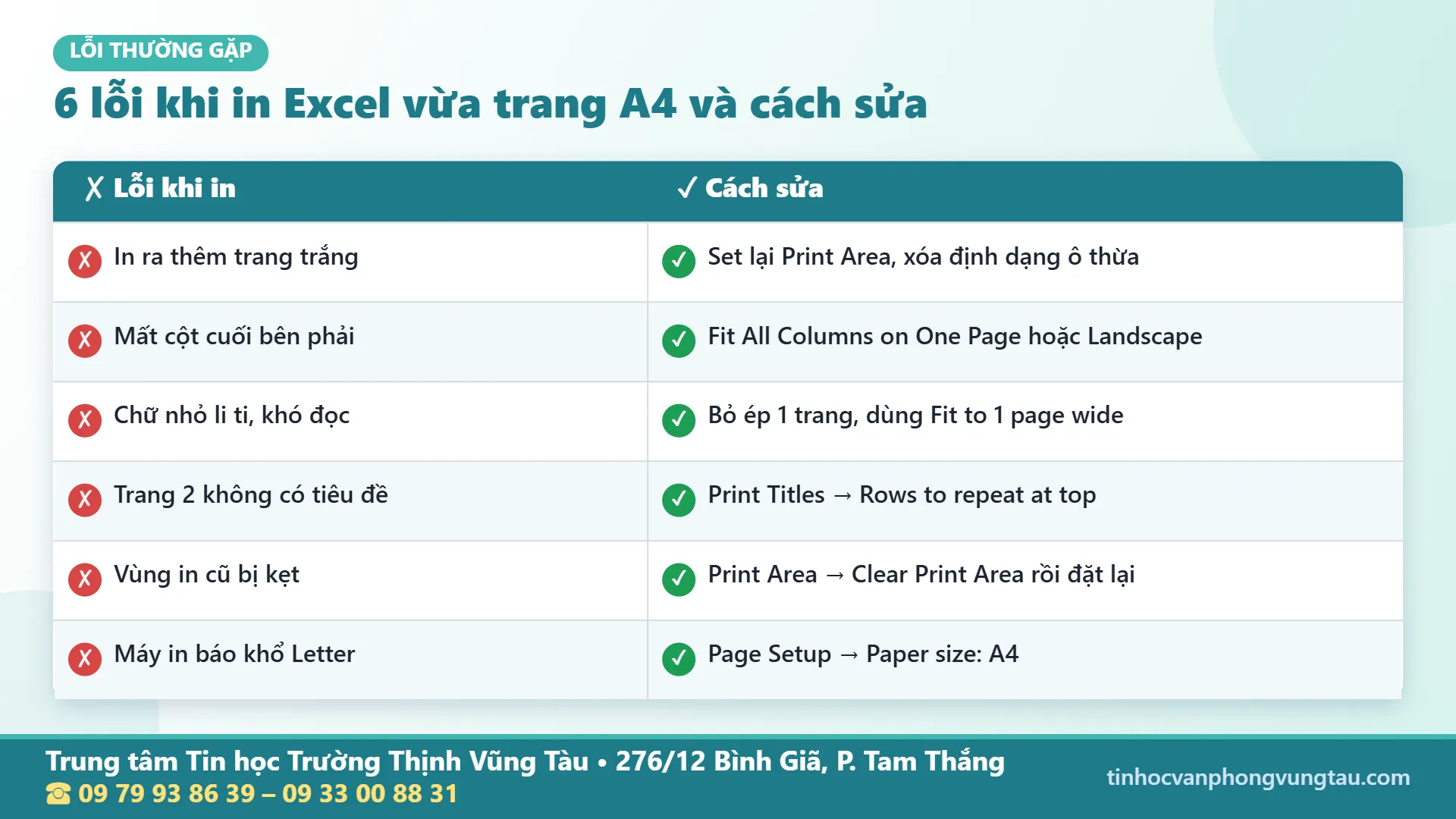
11. Phím tắt hỗ trợ in Excel vừa trang A4 nhanh hơn
Bảng phím tắt nên ghi nhớ
| Phím tắt | Công dụng | Thời điểm sử dụng |
|---|---|---|
| Ctrl+P | Mở File → Print và Print Preview | Kiểm tra trước khi xuất |
| Ctrl+End | Đến ô cuối vùng Excel đang ghi nhớ | Tìm dữ liệu/định dạng thừa |
| Ctrl+Home | Về ô đầu trang tính | Kiểm tra tiêu đề bảng |
| Ctrl+S | Lưu thay đổi | Sau khi căn chỉnh |
| Ctrl+Z | Hoàn tác thao tác gần nhất | Khi kéo hoặc chỉnh nhầm |
| Alt+P, S, P | Mở hộp thoại Page Setup theo chuỗi phím trên Excel Windows | Đổi Scaling, Margins, Sheet |
| Alt+W, I | Chuyển sang chế độ xem ngắt trang trên một số bố cục phím Ribbon | Kiểm tra ngắt trang; đối chiếu KeyTips trên máy |
Muốn thao tác nhanh hơn nữa, bạn có thể xem thêm tổng hợp phím tắt văn phòng và những mẹo Excel hay dùng hằng ngày.
12. FAQ: Giải đáp sáu câu hỏi về in Excel vừa trang A4
1. Làm sao in đúng một trang A4 mà không bị mất cột?
Trước tiên đặt Page Layout → Size → A4, chọn Orientation phù hợp, rồi Ctrl+P → Fit Sheet on One Page. Kiểm tra trang cuối và kích thước chữ. Nếu bảng quá nhiều dòng, nên chuyển sang Fit All Columns on One Page để giữ đủ cột trên mỗi tờ thay vì cố ép toàn bộ dữ liệu vào một trang.
2. Vì sao đã chọn A4 mà Excel vẫn in ra hai trang?
Chọn khổ giấy chỉ xác định kích thước tờ, không tự động thu toàn bộ bảng vừa tờ đó. Bạn còn phải xét chiều giấy, lề, vùng in và Scaling. Nếu có một cột rất rộng hoặc phần dữ liệu thừa ngoài bảng, Excel vẫn có thể chia thành hai trang dù đã chọn A4.
3. Có cách nào in ngang nhưng vẫn giữ kích thước chữ dễ đọc?
Có. Chọn Landscape, giảm những cột không cần thiết, tối ưu tiêu đề bằng Wrap Text và dùng Width = 1 page, Height = Automatic. Không nhất thiết phải ép chiều cao về 1 page. Với một bảng quá rộng, bạn vẫn có thể cần tách báo cáo theo nhóm cột hoặc chuyển sang giấy lớn hơn.
4. Tại sao lặp tiêu đề khi in không hoạt động?
Kiểm tra Page Layout → Print Titles → Rows to repeat at top đã chọn đúng hàng hay chưa. Nếu nút Print Titles bị mờ, hãy thoát chế độ chỉnh sửa ô và bỏ nhóm các sheet đang chọn. Đừng dùng Freeze Panes thay thế. Cuối cùng, chuyển sang trang thứ hai trong Print Preview để xác nhận.
5. In excel ra pdf có giữ nguyên A4 và số trang không?
Thông thường PDF phản ánh cấu hình trang khi xuất. Để giảm sai khác, hãy đặt A4, Orientation và Scaling trước, rồi chọn Microsoft Print to PDF hoặc Export. Mở PDF sau khi lưu để kiểm tra số trang, các cột, footer và chữ tiếng Việt. Nếu dùng cách xuất với phạm vi khác nhau, kết quả cũng có thể khác.
6. Làm thế nào xóa vùng in cũ mà không mất dữ liệu?
Chọn sheet cần xử lý, vào Page Layout → Print Area → Clear Print Area. Lệnh này loại bỏ phạm vi in đã thiết lập, không xóa ô hay công thức. Sau đó chọn vùng mới nếu cần và xem lại Ctrl+P. Nếu vẫn có trang lạ, kiểm tra ngắt trang hoặc phạm vi sử dụng của sheet.
Học Excel bài bản tại Trung tâm Tin học Văn phòng Vũng Tàu
Học từ dữ liệu thực hành đến kỹ năng trình bày báo cáo
Trung tâm Tin học Trường Thịnh Vũng Tàu được thành lập năm 2008. Giáo trình Excel 2021 do trung tâm tự biên soạn có phần căn bản với các bài thực hành 1A–11 và bài 12 ứng dụng AI, sử dụng ChatGPT hoặc Gemini để tạo và giải thích công thức. Nội dung có hàm IF, VLOOKUP, SUMIF, COUNTIF, RANK và đáp án để người học tự đối chiếu.
Trong chương trình học Excel Vũng Tàu, phần nâng cao đề cập Excel Options, bảo vệ bảng tính, Data Validation, định dạng có điều kiện, INDEX/MATCH, Subtotal, Pivot Table, Macro và biểu đồ. Học viên có thể vận dụng kiến thức định dạng, tổ chức dữ liệu và kiểm tra báo cáo để tự xử lý các yêu cầu in ấn phát sinh trong công việc.

Thời gian học và hình thức học linh hoạt
Trung tâm có cơ sở 1 tại 276/12 Bình Giã và cơ sở 2 tại 37/3 Lê Phụng Hiểu, Phường Tam Thắng, TP. Hồ Chí Minh (khu vực Vũng Tàu cũ). Mở cửa tất cả các ngày, kể cả Chủ nhật, từ 7h30–21h30 (liên tục); các ca học là 8h–11h, 14h–17h và 18h–21h.
Người quan tâm đến học Excel Vũng Tàu có thể lựa chọn tìm hiểu lớp thường 3 buổi/tuần, lớp cấp tốc 6 buổi/tuần, lớp cuối tuần hoặc kèm riêng. Trung tâm cung cấp thông tin về chứng nhận do Trường Đại học Công nghệ Kỹ thuật TP.HCM (HCMUTE) cấp; người học nên trao đổi trực tiếp về chương trình và điều kiện áp dụng. Hotline: 09 79 93 86 39 – 09 33 00 88 31.
Nếu bạn làm kế toán, có thể tham khảo thêm khóa học kế toán tổng hợp thực hành; cần nâng cấp kỹ năng báo cáo thì xem chương trình tin học văn phòng nâng cao hoặc trọn bộ khóa học tin học văn phòng tại Vũng Tàu. Xem địa chỉ học tin học văn phòng Vũng Tàu, giới thiệu về Trung tâm Tin học Văn phòng Vũng Tàu hoặc nhắn qua trang liên hệ để nhận học phí và lịch học.
Kết luận: ưu tiên bản in rõ ràng hơn việc cố nhét một trang
Muốn in Excel vừa trang A4 ổn định, hãy nhớ thứ tự: kiểm tra dữ liệu → xác định phần in → chọn A4 và hướng giấy → chỉnh lề → chọn Scaling → xem ngắt trang → lặp tiêu đề, số trang → Preview → PDF. Bảng ngắn có thể gói trong một tờ; bảng dài nên vừa chiều ngang và trải thành số trang hợp lý. Đó là cách giữ bản in đầy đủ và thực sự sử dụng được.
Chương trình phù hợp với những bạn đang quan tâm đến: học Excel Vũng Tàu, khóa học Excel cho người đi làm Vũng Tàu, kỹ năng in Excel vừa trang A4, cách căn chỉnh trang in Excel 2021, Excel kế toán thực hành, học Excel nâng cao tại Vũng Tàu, xử lý bảng tính văn phòng, ứng dụng AI trong Excel.
Lịch Học Linh Hoạt – Phù Hợp Cho Người Đi Làm
Trung tâm mở cửa tất cả các ngày trong tuần, kể cả Chủ nhật: 7h30–21h30 (liên tục). Học viên chọn khung giờ phù hợp, có hình thức học kèm riêng cho người bận rộn.
ĐĂNG KÝ HỌC THỬ MIỄN PHÍ
TRUNG TÂM TIN HỌC TRƯỜNG THỊNH VŨNG TÀU
📍 Cơ sở 1: 276/12 Bình Giã, Phường Tam Thắng, TP. Hồ Chí Minh (khu vực Vũng Tàu cũ)
📍 Cơ sở 2: 37/3 Lê Phụng Hiểu, Phường Tam Thắng, TP. Hồ Chí Minh (khu vực Vũng Tàu cũ)
📞 Hotline/Zalo: 09 79 93 86 39 – 09 33 00 88 31
🕘 Giờ làm việc: tất cả các ngày trong tuần, kể cả Chủ nhật – 7h30–21h30 (liên tục)
🌐 Website: tinhocvanphongvungtau.com • Liên hệ trung tâm
📘 Facebook: facebook.com/tinhoctruongthinhvungtau