
Đào tạo AutoCAD 3D tại Vũng Tàu – Học dựng mô hình kỹ thuật chuyên sâu
Table of Contents
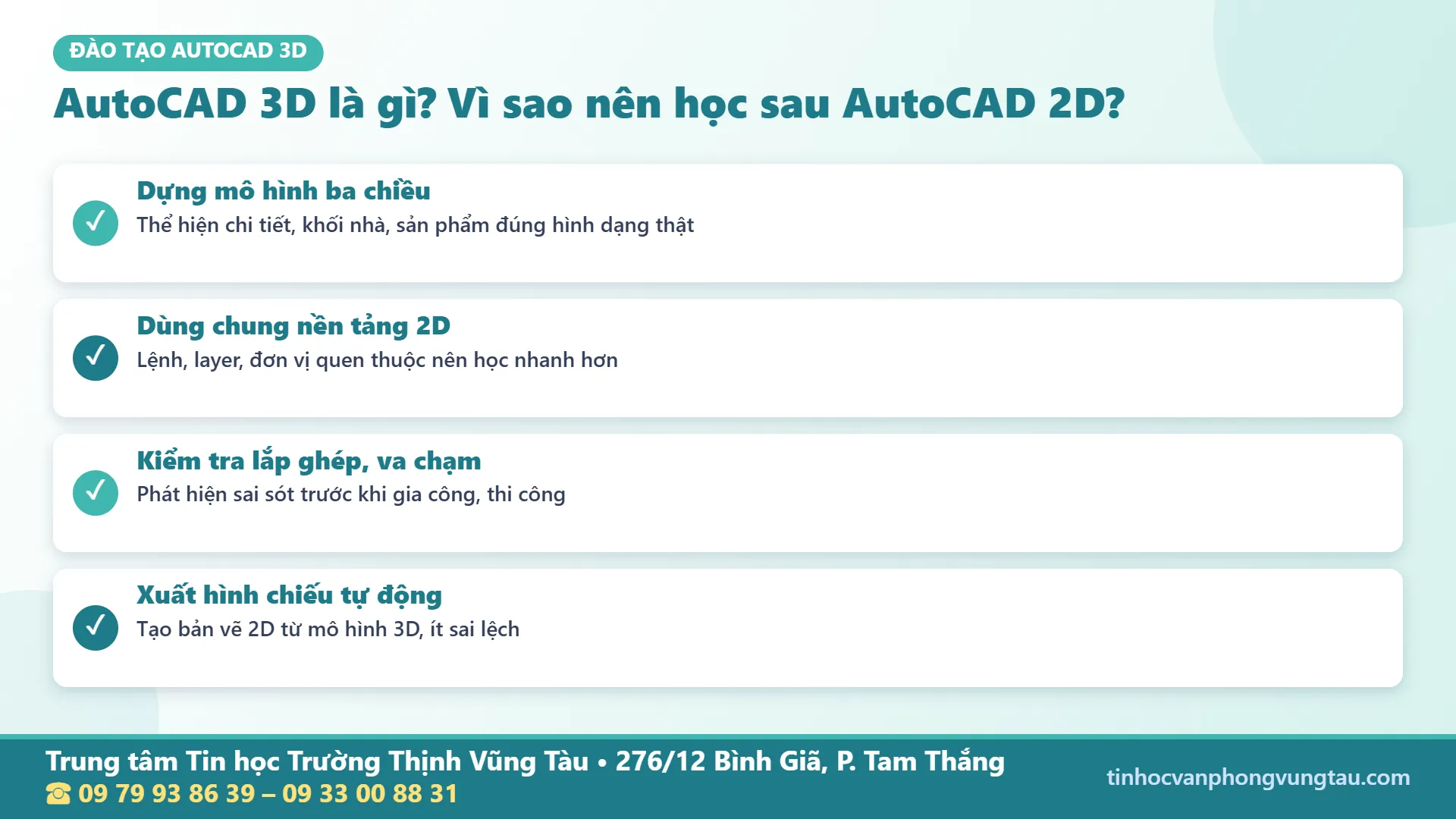
Đào tạo AutoCAD 3D tại Vũng Tàu dành cho những bạn đã biết vẽ AutoCAD 2D nhưng còn gặp khó khăn khi chuyển bản vẽ phẳng thành mô hình ba chiều. Bạn có thể vẽ chính xác hình chiếu của một chi tiết máy, nhưng chưa biết tạo lỗ xuyên khối, bo cạnh, thay đổi mặt phẳng làm việc hoặc xuất bản vẽ kỹ thuật từ mô hình 3D.
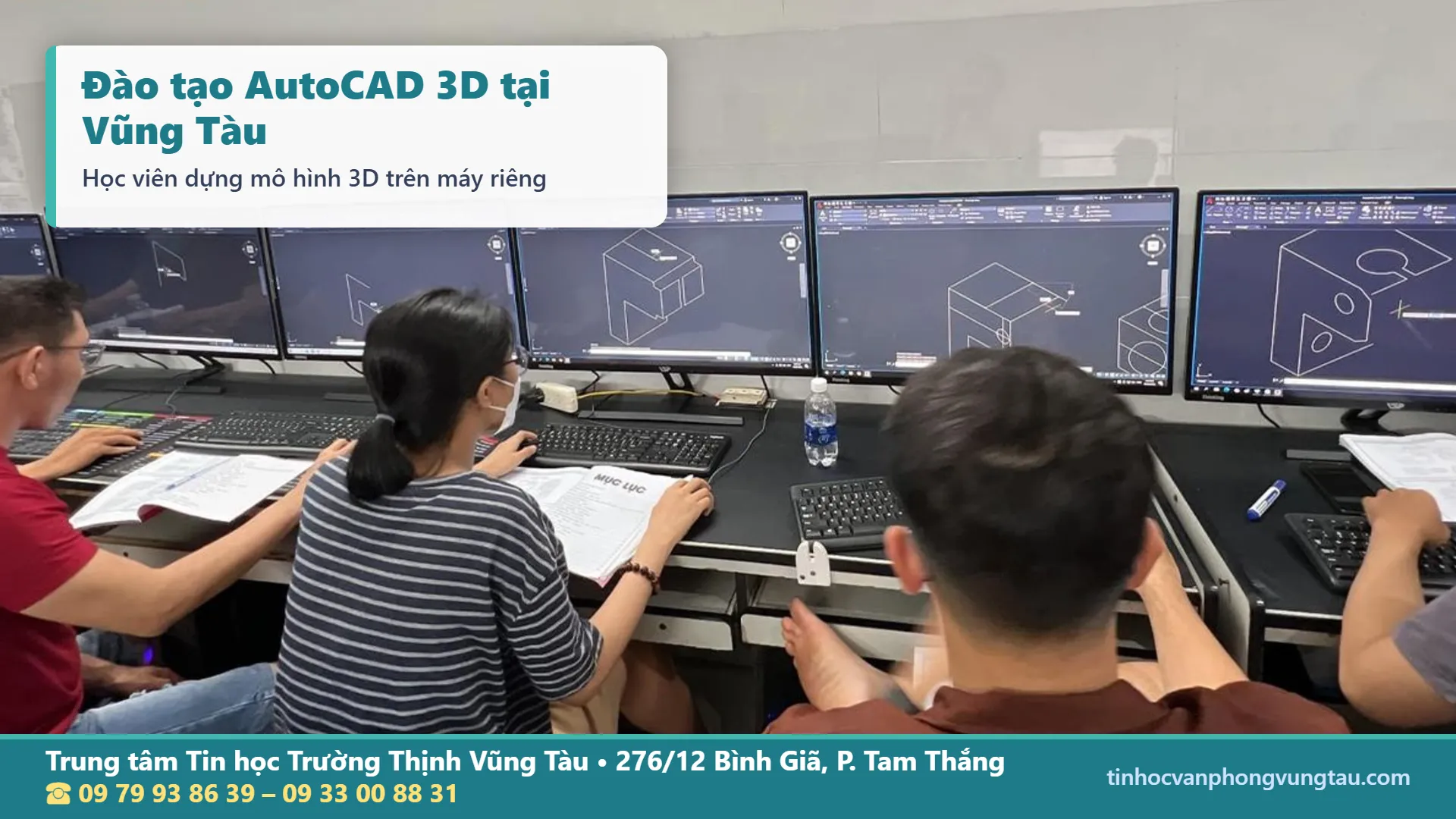
Khóa học tại Trung tâm Tin học Trường Thịnh Vũng Tàu tập trung thực hành dựng hình 3D AutoCAD, từ khung dây, bề mặt đến mô hình khối đặc, hiệu chỉnh hình học, gán vật liệu, ánh sáng và xuất bản vẽ. Người học được hướng dẫn theo trình tự tạo mô hình, kiểm tra kết quả và hoàn thiện sản phẩm kỹ thuật.
AutoCAD 3D là gì và ứng dụng như thế nào?
AutoCAD 3D là khả năng thiết kế và mô hình hóa đối tượng trong không gian ba chiều bằng phần mềm AutoCAD của Autodesk. Thay vì chỉ biểu diễn đối tượng trên hai trục X và Y, người thiết kế sử dụng thêm trục Z để xác định chiều cao, chiều sâu và vị trí hình học trong không gian.
Trong chương trình đào tạo AutoCAD 3D, học viên làm quen lần lượt cả ba dạng mô hình trước khi tập trung vào khối đặc.
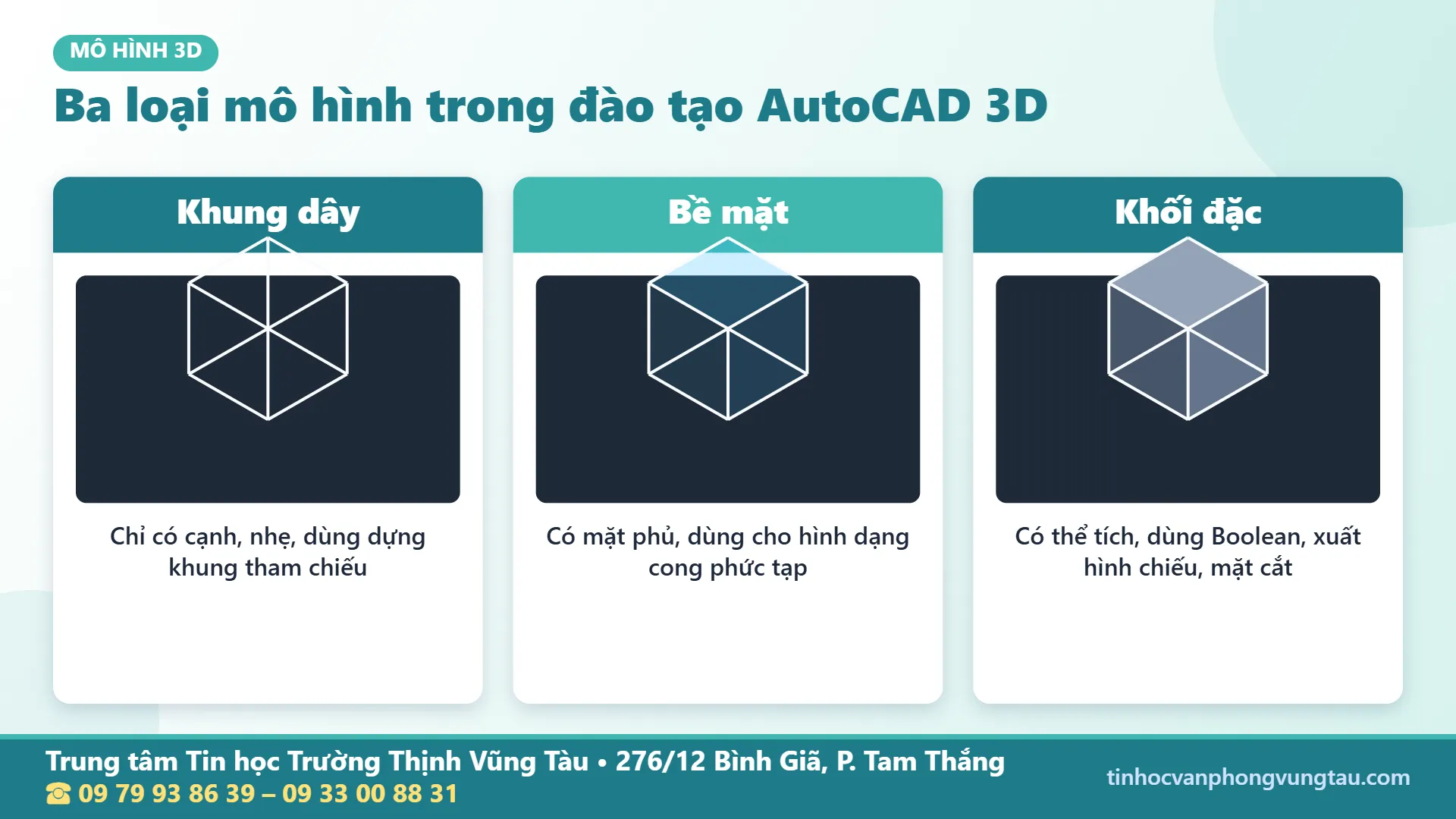
Trong đào tạo AutoCAD 3D, người học cần phân biệt ba phương pháp mô hình hóa. Mỗi phương pháp phục vụ một mục đích và cung cấp khả năng xử lý hình học khác nhau.
Mô hình khung dây – Wireframe
Mô hình khung dây sử dụng điểm, đường thẳng và đường cong để mô tả các cạnh hoặc đường dẫn của đối tượng. Người học có thể tạo đường không gian bằng 3DPOLY, kiểm tra tọa độ và xác định cấu trúc hình học trước khi xây dựng bề mặt hoặc khối.
Mô hình bề mặt – Surface
Mô hình bề mặt biểu diễn phần vỏ của đối tượng. Đây là phương pháp phù hợp khi cần tạo các mặt phẳng, mặt cong hoặc hình dạng chưa khép kín thành một thể tích. Các công cụ có thể sử dụng gồm PLANESURF, SURFEXTRUDE và SURFLOFT.
Mô hình khối đặc – Solid
Mô hình khối đặc biểu diễn vật thể có thể tích. Người học có thể tạo hình hộp, hình trụ, chi tiết cơ khí, khoét lỗ, kết hợp nhiều khối hoặc cắt khối. Đây là nội dung trọng tâm của khóa học AutoCAD 3D tại Trường Thịnh. Có thể tham khảo thêm trang giới thiệu AutoCAD của Autodesk.
Vì sao nên học đào tạo AutoCAD 3D chuyên sâu?
Khi đã nắm AutoCAD 2D, học tiếp 3D giúp người thiết kế quan sát cấu tạo vật thể, phát hiện những phần giao nhau, xác định vị trí lỗ và kiểm tra hình dạng trước khi triển khai hình chiếu. Mô hình cũng hỗ trợ trao đổi ý tưởng kỹ thuật trực quan hơn.
Ứng dụng trong cơ khí và khuôn mẫu
Người học có thể thực hành vẽ cơ khí 3D với giá đỡ, bạc lót, bích nối, chi tiết trục và các khối có rãnh. Các thao tác EXTRUDE, REVOLVE, SUBTRACT và FILLETEDGE giúp xây dựng hình dạng từ dữ liệu kích thước đã xác định.
Ứng dụng trong xây dựng, kết cấu và nội thất
Với kết cấu và nội thất, AutoCAD 3D có thể dùng để dựng sơ bộ cột, dầm, bản sàn, cấu kiện thép, bàn, tủ hoặc những bộ phận đơn giản. Người học hiểu mối liên hệ giữa hình chiếu kỹ thuật và hình dạng không gian mà không cần chuyển ngay sang phần mềm chuyên ngành.
Ứng dụng cho sinh viên kỹ thuật
Sinh viên cơ khí, xây dựng, kiến trúc và thiết kế công nghiệp có thể sử dụng kiến thức mô hình hóa để đọc hiểu đề bài, dựng chi tiết phục vụ học tập và chuẩn bị bản vẽ cho đồ án. Nội dung thực hành chú trọng hình học, kích thước, thao tác lệnh và khả năng kiểm tra mô hình.
Điều kiện đầu vào của khóa đào tạo AutoCAD 3D
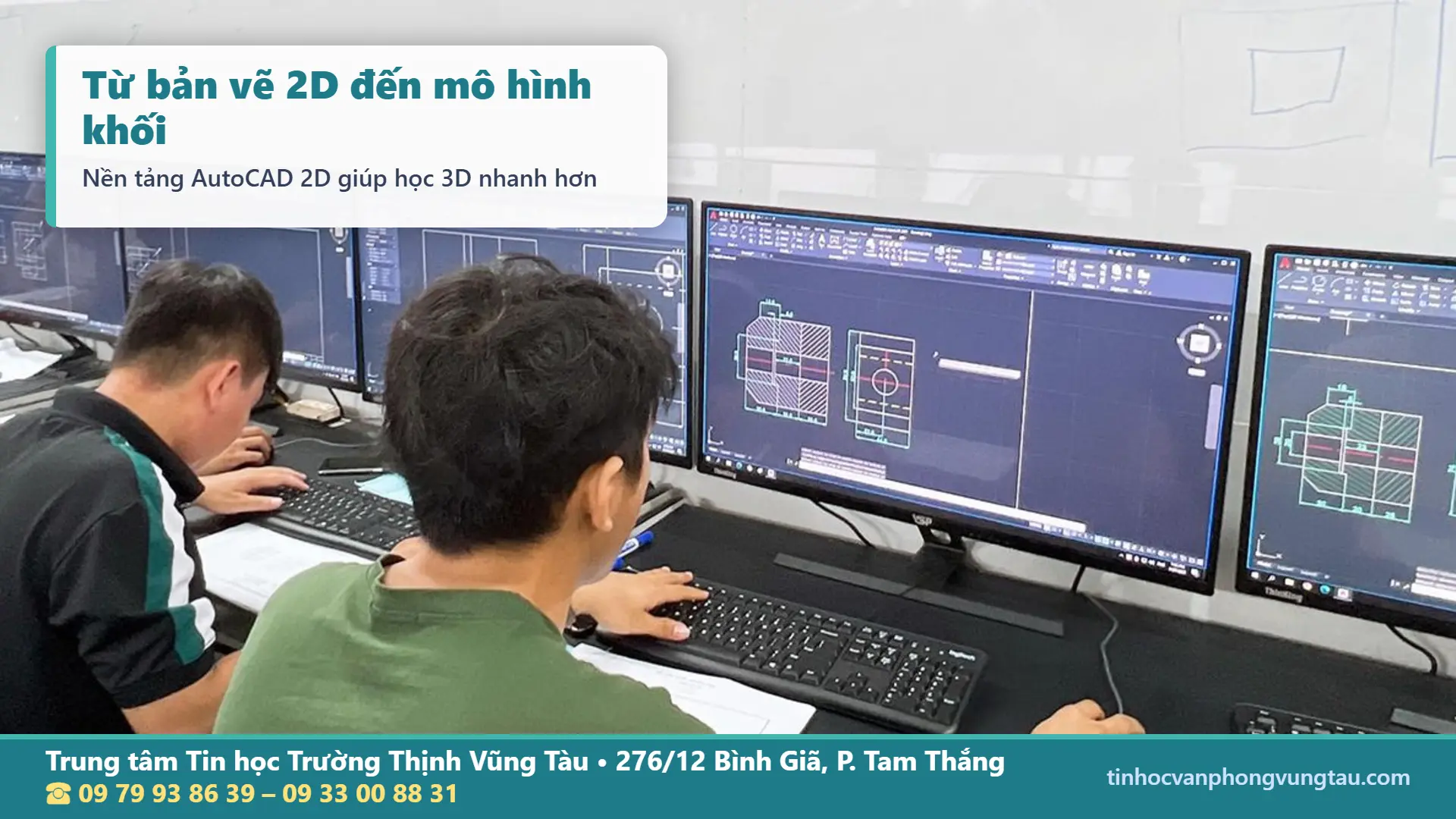
Chương trình đào tạo AutoCAD 3D yêu cầu người học có kiến thức tin học cơ bản và đã sử dụng AutoCAD 2D. Đây là điều kiện quan trọng vì nhiều mô hình 3D được tạo trực tiếp từ biên dạng phẳng.
Để theo kịp đào tạo AutoCAD 3D, học viên nên vững thao tác AutoCAD 2D và quản lý file trên máy tính.
Kiến thức tin học cần có
Người học cần biết thao tác chuột, bàn phím, quản lý thư mục, lưu và mở tệp, sử dụng phần mềm Windows. Những kỹ năng này giúp tập trung vào thao tác thiết kế thay vì xử lý các vấn đề sử dụng máy tính.
Kiến thức AutoCAD 2D cần nắm
Trước khi học AutoCAD 3D ở Vũng Tàu, bạn nên biết LINE, CIRCLE, RECTANG, PLINE, OFFSET, TRIM, MOVE, COPY và các thao tác bắt điểm. Đặc biệt, cần hiểu biên dạng kín, đơn vị bản vẽ và hệ tọa độ. Người chưa có nền tảng này nên học AutoCAD 2D trước.

Đề cương đào tạo AutoCAD 3D tại Trường Thịnh Vũng Tàu
Đề cương được tổ chức theo các chặng kiến thức, đi từ môi trường làm việc đến dựng mô hình, hiệu chỉnh và xuất bản vẽ. Trong mỗi chặng, người học thực hành trực tiếp trên phần mềm, quan sát kết quả và sửa lỗi hình học phát sinh.
Chặng làm quen môi trường 3D Modeling
Người học chuyển Workspace sang 3D Modeling, tìm hiểu Ribbon, Command Line, Properties, ViewCube và các công cụ điều hướng. Bài thực hành hướng dẫn tạo bản vẽ mới, chọn đơn vị bằng UNITS, lưu tệp DWG và kiểm soát các đối tượng trong Model Space.
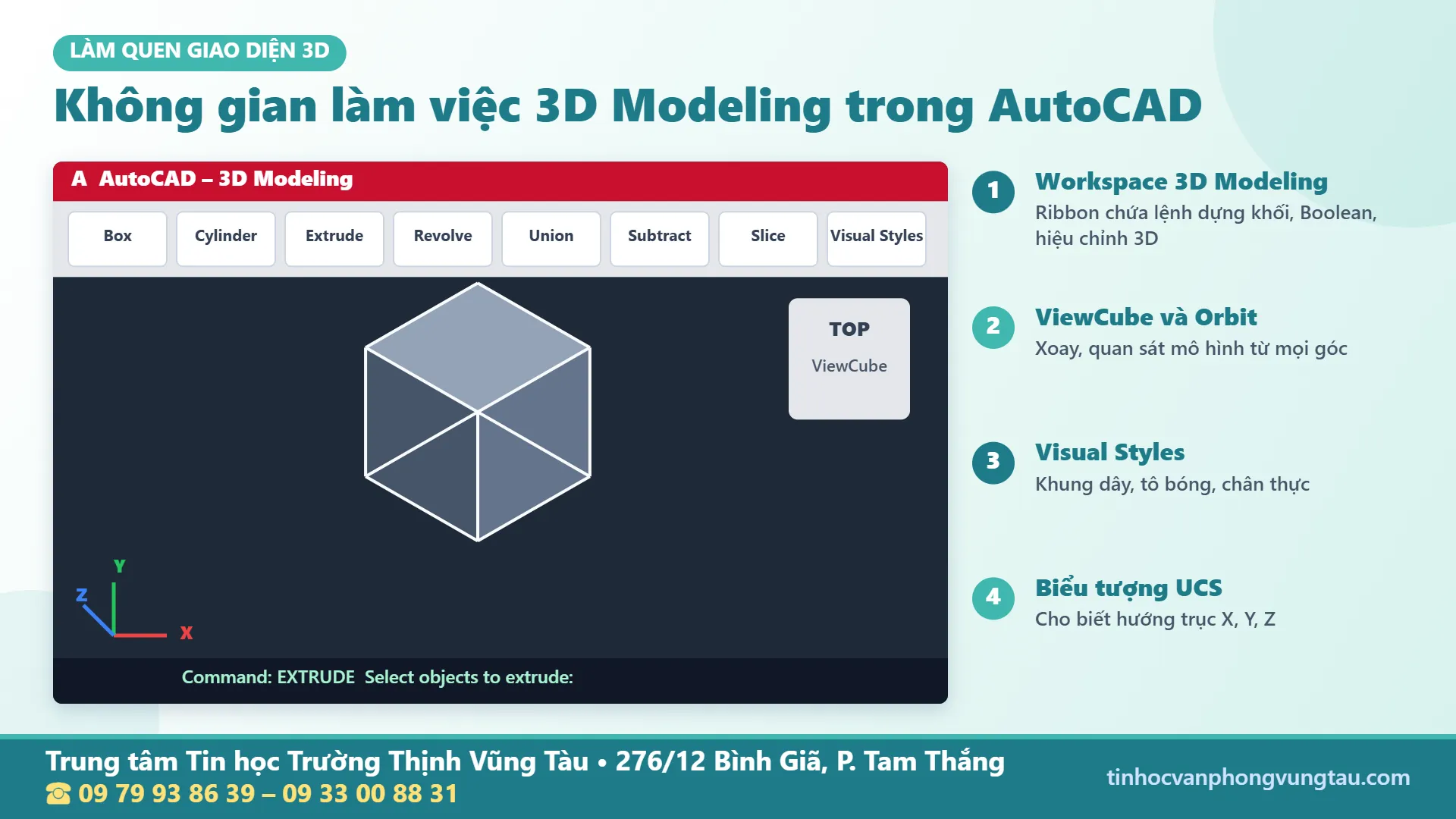
Giảng viên hướng dẫn sử dụng các góc nhìn Top, Front, Right, SW Isometric và SE Isometric; thao tác 3DORBIT, ZOOM, PAN và chuyển đổi Visual Styles như 2D Wireframe, Conceptual, Realistic, Shaded hoặc Shaded with Edges.
Chặng xác định mặt phẳng làm việc bằng UCS
UCS là hệ tọa độ người dùng, cho phép thay đổi gốc và hướng trục để vẽ trên những mặt phẳng khác nhau. Người học thực hành UCS World, UCS Face, UCS 3point, điều chỉnh trục và sử dụng PLAN để quan sát mặt phẳng XY hiện hành.
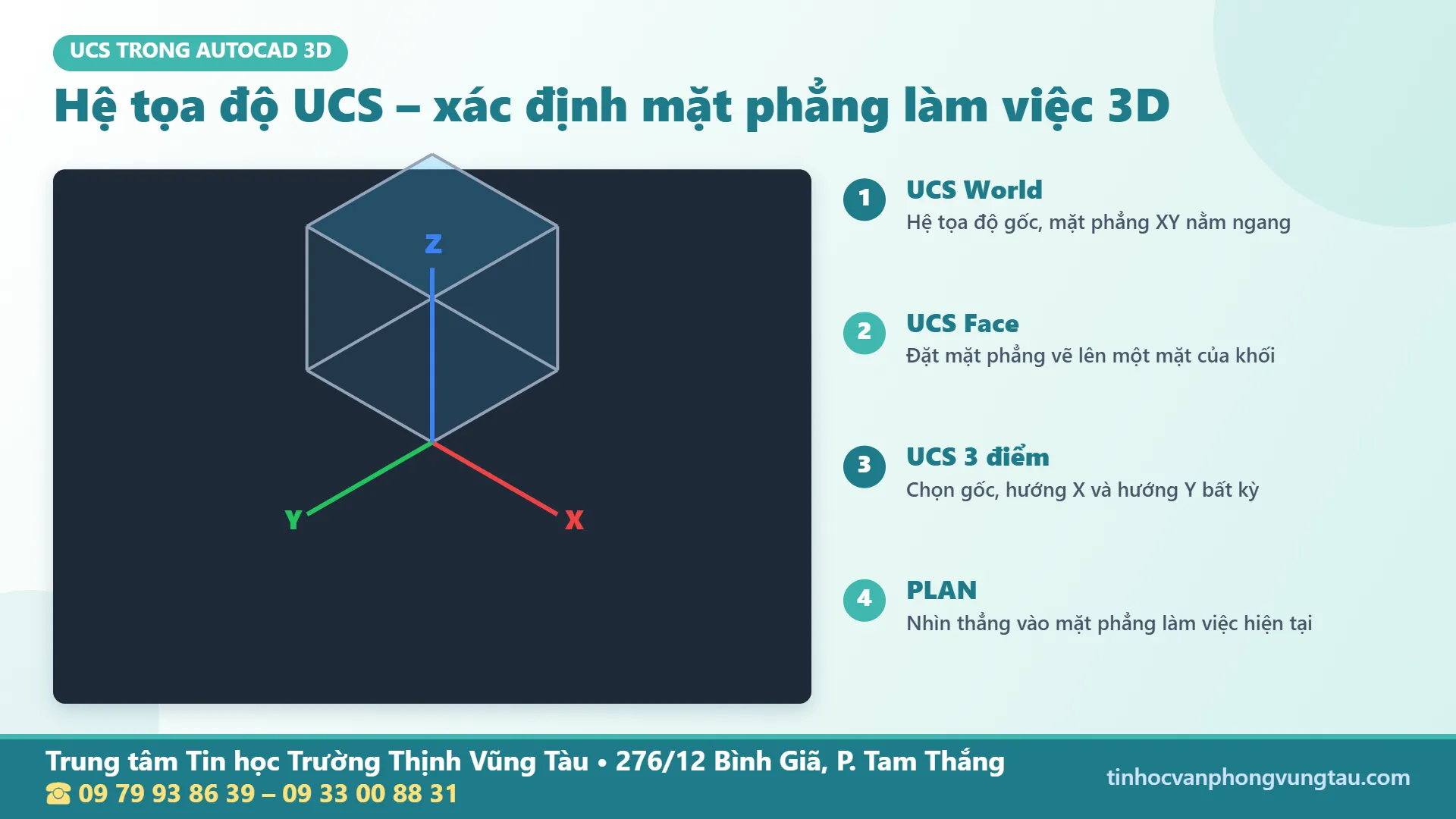
Trong đào tạo AutoCAD 3D, việc hiểu UCS giúp tránh tình trạng vẽ đường tròn trên sai mặt, đùn khối theo hướng không mong muốn hoặc tạo lỗ lệch khỏi vị trí thiết kế.
Chặng lập mô hình khung dây 3D
Người học dựng các đường trong không gian, kiểm tra tọa độ Z, sử dụng 3DPOLY và những đường tham chiếu để mô tả cấu trúc đối tượng. Bài tập có thể là khung hộp hoặc hệ đường dẫn 3D dùng làm cơ sở cho thao tác tạo bề mặt và quét tiết diện.
Chặng lập mô hình bề mặt
Người học tiếp cận các thao tác tạo mặt phẳng và mặt cong từ đường biên. Các lệnh PLANESURF, SURFEXTRUDE, SURFREV và SURFLOFT giúp hiểu cách hình thành bề mặt trước khi chuyển sang mô hình có thể tích.
Bài thực hành tập trung quan sát sự khác nhau giữa bề mặt hở và khối đặc. Đây là kiến thức cần thiết khi sử dụng các phép toán Boolean hoặc khi xuất hình chiếu kỹ thuật.
Chặng tạo mô hình khối đặc trong AutoCAD
Đây là phần trọng tâm của chương trình đào tạo AutoCAD 3D. Người học thực hành các khối cơ sở BOX, CYLINDER và SPHERE, sau đó xây dựng mô hình khối đặc từ biên dạng bằng EXTRUDE, REVOLVE, SWEEP, LOFT và PRESSPULL.
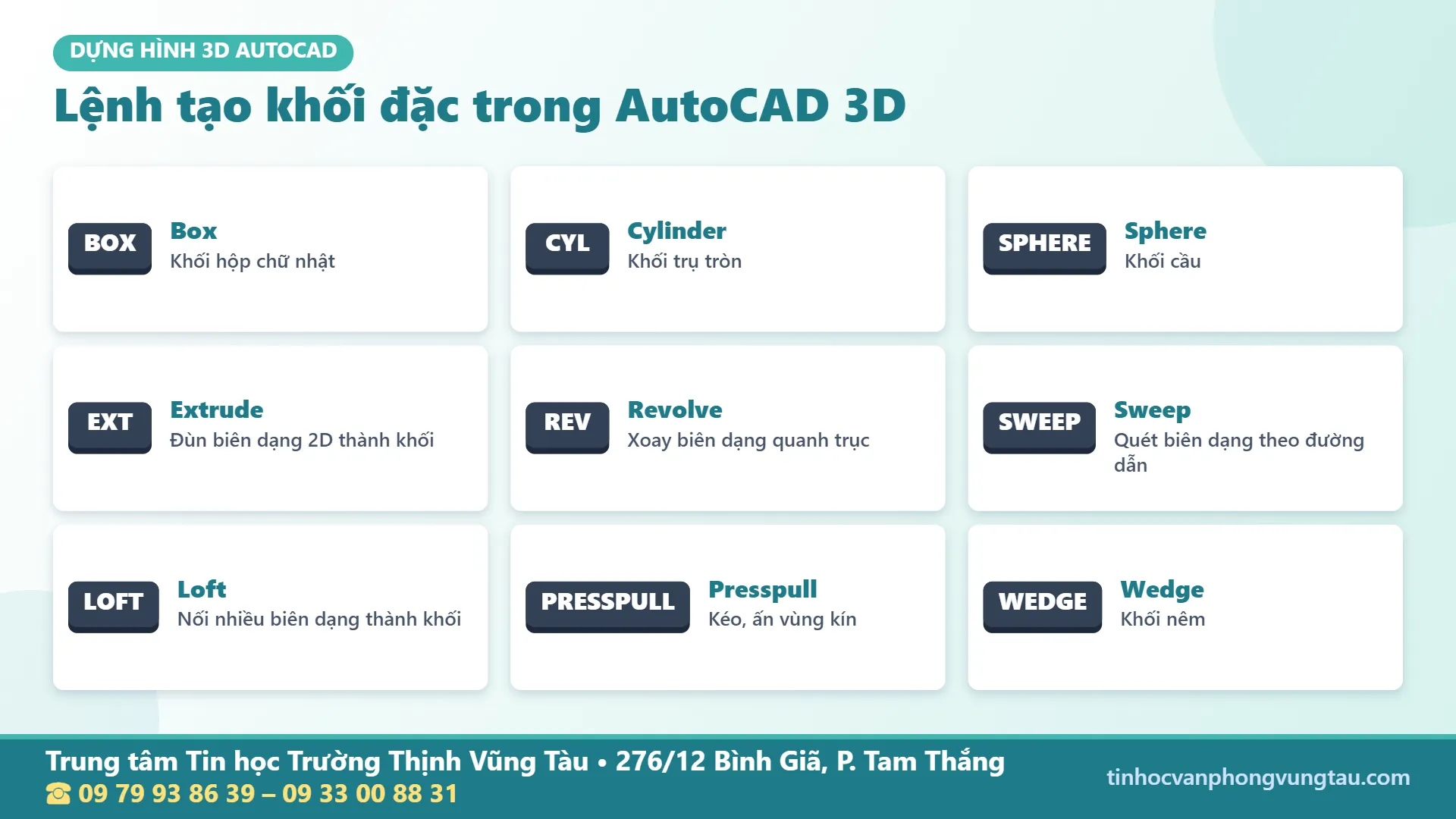
- BOX: tạo khối hộp với chiều dài, rộng và cao.
- CYLINDER: tạo khối trụ theo bán kính và chiều cao.
- SPHERE: tạo khối cầu.
- EXTRUDE: đùn biên dạng thành khối hoặc bề mặt.
- REVOLVE: quay biên dạng quanh trục để tạo vật thể.
- SWEEP: quét tiết diện theo đường dẫn.
- LOFT: tạo hình qua nhiều tiết diện.
- PRESSPULL: kéo hoặc đẩy vùng biên hay mặt khối.
Người học cần phân biệt EXTRUDE tạo Solid từ biên dạng kín và tạo Surface từ đường hở trong chế độ phù hợp. Kiến thức này quyết định khả năng thực hiện các bước hiệu chỉnh tiếp theo.
Chặng thực hành các phép toán Boolean
Khi đã biết tạo khối, người học sử dụng UNION để hợp các khối, SUBTRACT để trừ phần giao và INTERSECT để giữ lại phần giao nhau. Đây là nhóm lệnh quan trọng trong thiết kế những chi tiết có lỗ, rãnh hoặc hình dạng kết hợp.
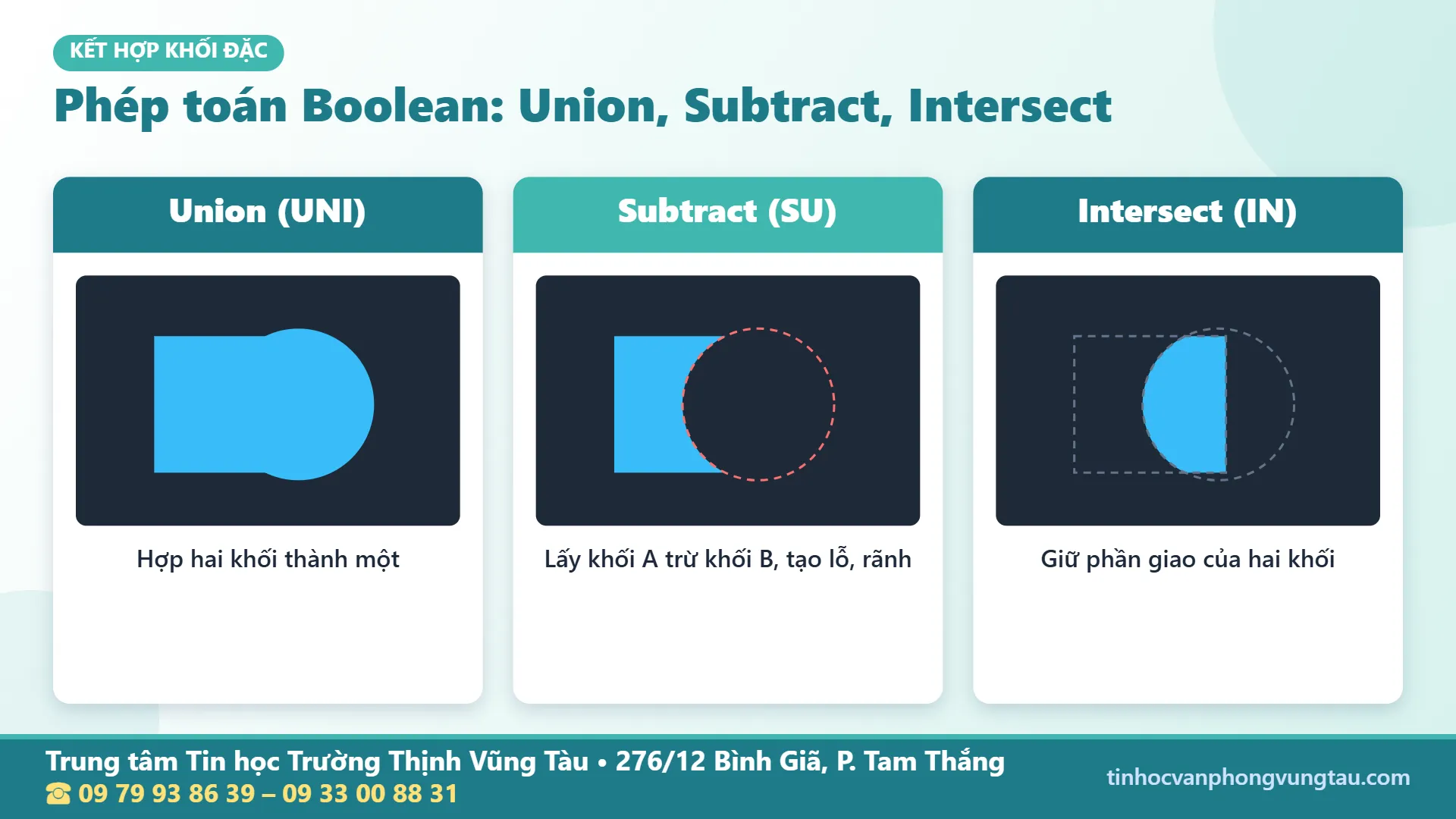
Ví dụ minh họa: tạo một khối hộp và một khối trụ xuyên qua hộp, sau đó dùng SUBTRACT để khoét lỗ. Cần chọn khối được giữ lại trước, xác nhận, rồi chọn khối dùng để trừ. Đảo thứ tự chọn có thể cho kết quả khác.
Chặng hiệu chỉnh mô hình ba chiều
Chương trình đào tạo AutoCAD 3D tiếp tục với 3DMOVE, 3DROTATE, MIRROR3D và ARRAY hoặc 3DARRAY để thay đổi vị trí, xoay, đối xứng và nhân bản đối tượng trong không gian.
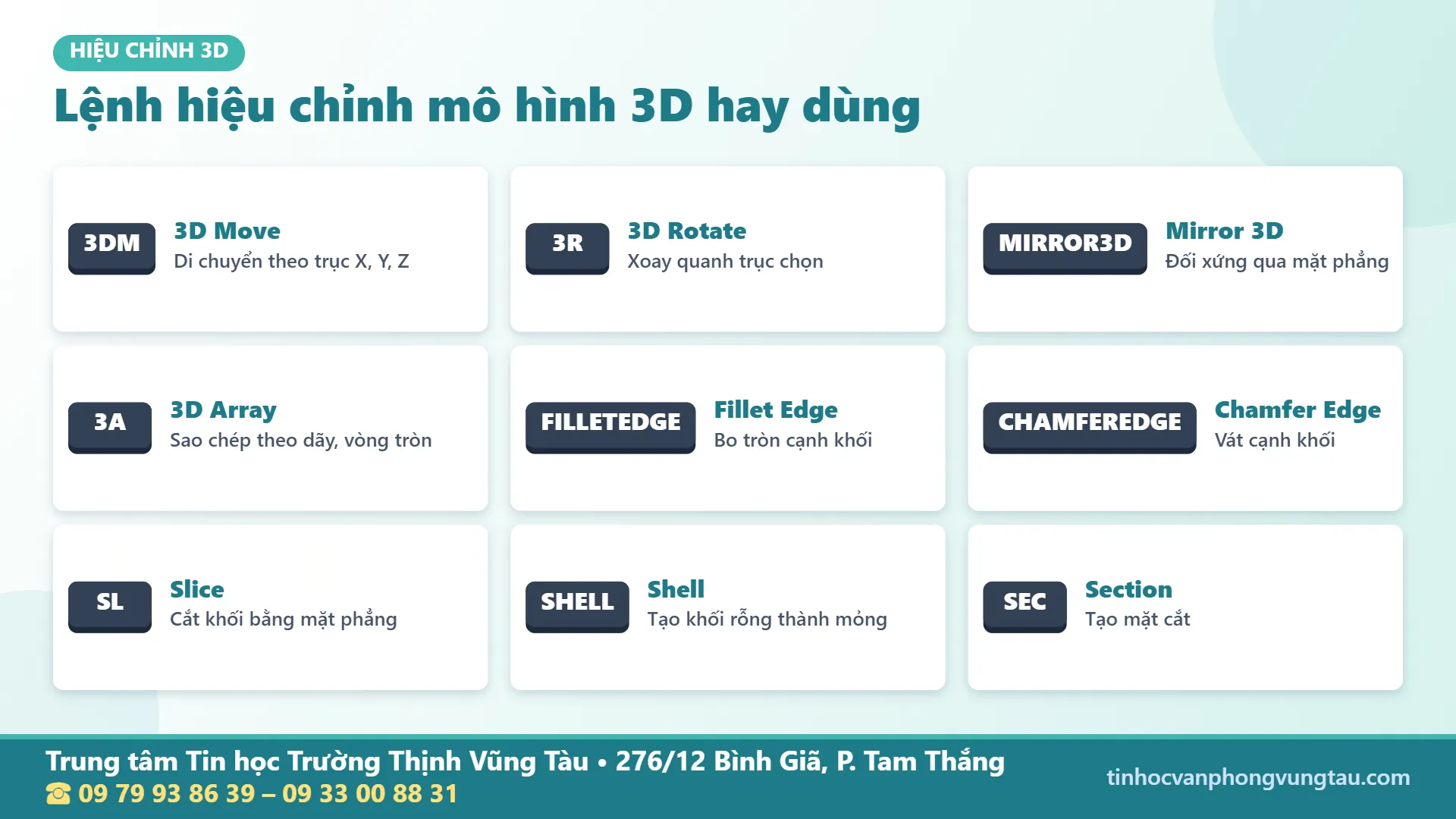
Các thao tác FILLETEDGE, CHAMFEREDGE và SLICE được dùng để bo cạnh, vát cạnh và cắt khối. Chức năng Shell trong SOLIDEDIT giúp làm rỗng khối với chiều dày thành được chỉ định. Người học được hướng dẫn chọn cạnh, chọn mặt và kiểm tra kết quả sau mỗi lệnh.
Chặng vật liệu, ánh sáng và xuất bản vẽ
Người học tiếp cận Materials Browser, gán vật liệu cho mô hình, thiết lập ánh sáng và sử dụng RENDER để tạo hình ảnh. Hình ảnh hiển thị có thể phục vụ việc trình bày, nhưng không thay thế bản vẽ kỹ thuật có kích thước.
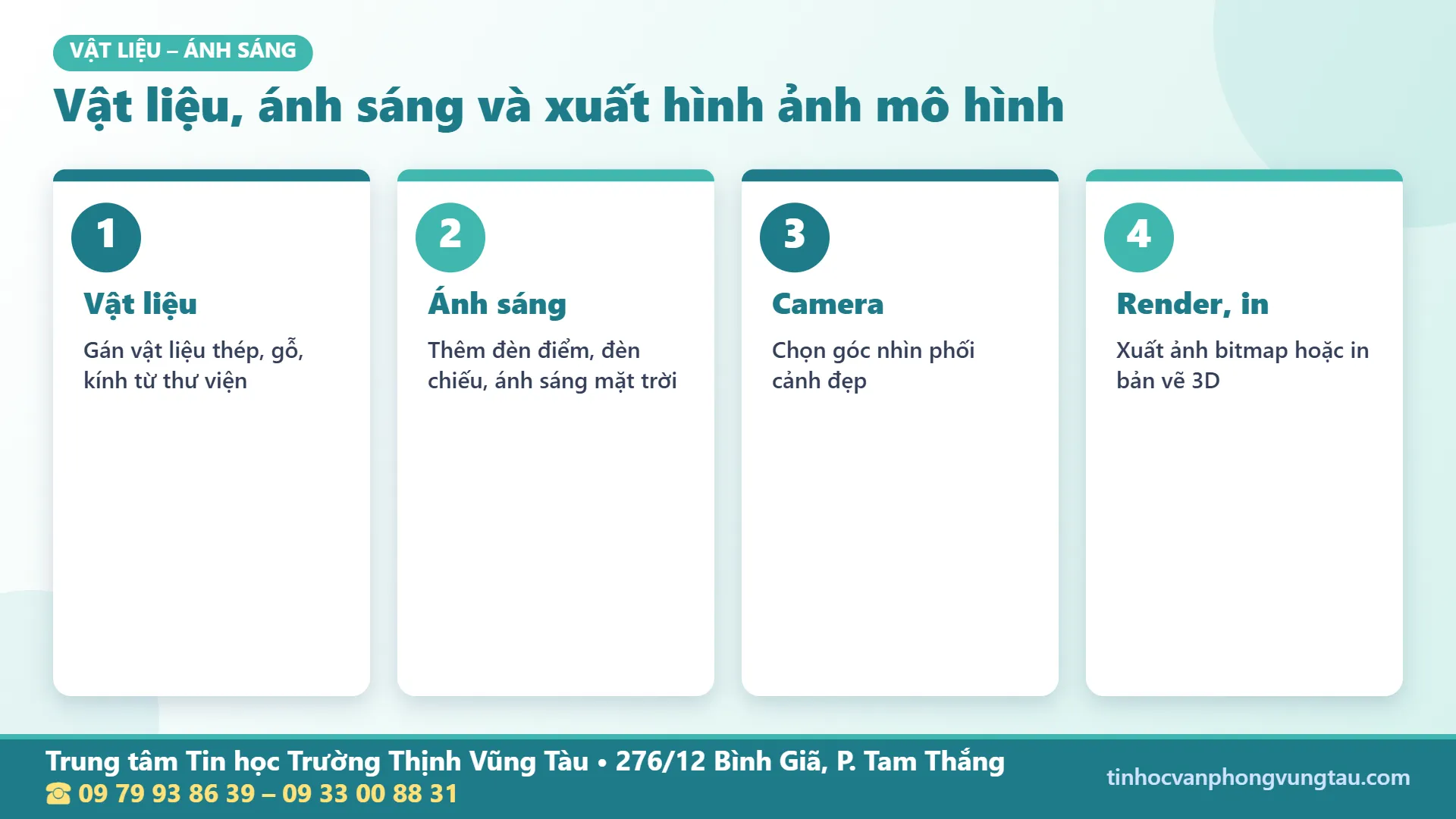
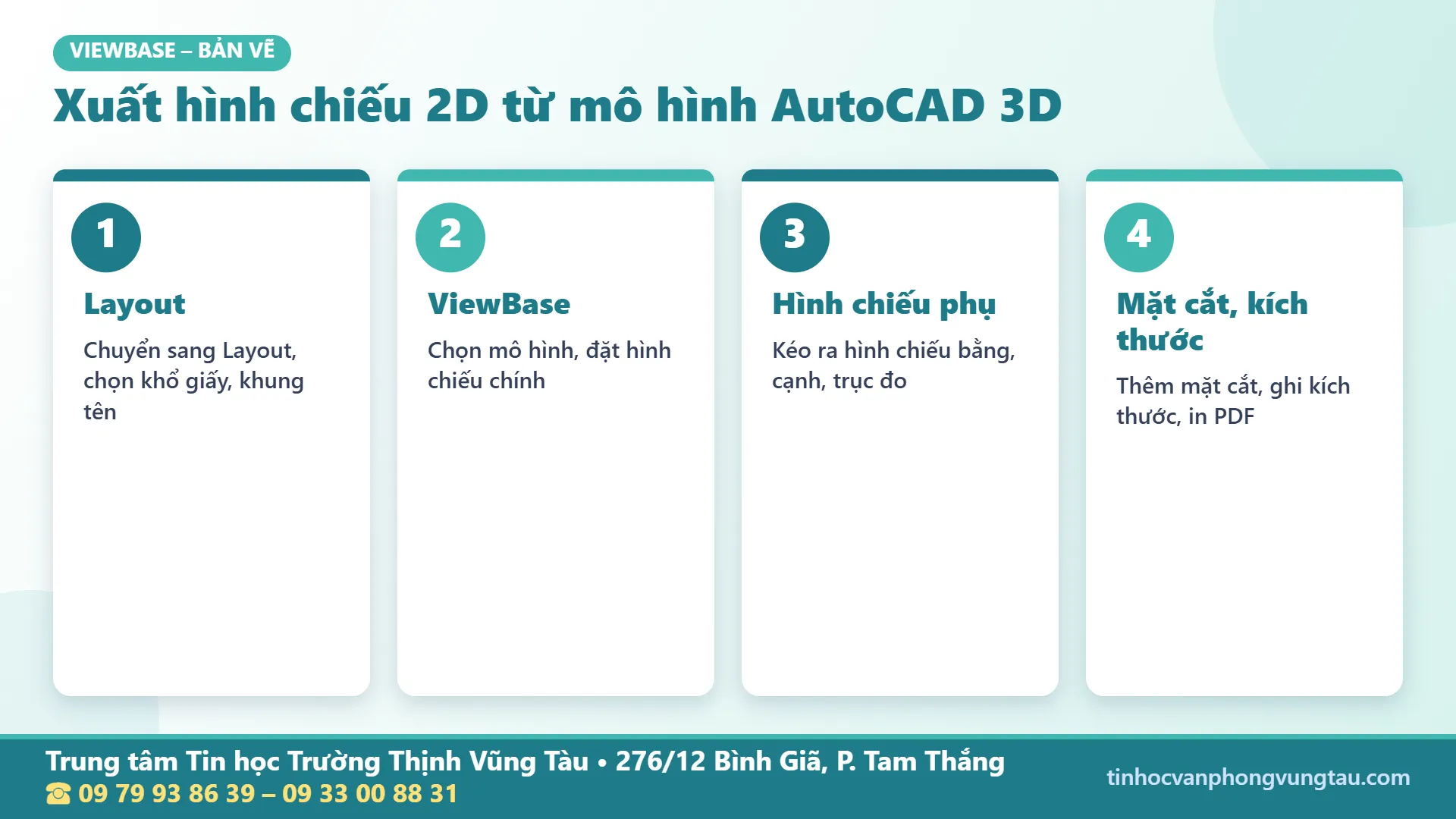
Phần xuất bản vẽ sử dụng VIEWBASE để tạo hình chiếu cơ sở từ Solid hoặc Surface, sau đó tạo các hình chiếu liên quan trong Layout. Người học kiểm tra hướng nhìn, tỷ lệ, nét khuất và sử dụng PLOT để in bản vẽ hoặc xuất PDF.
Với hình ảnh Bitmap, có thể sử dụng BMPOUT trong trường hợp phù hợp hoặc lưu ảnh kết quả render bằng chức năng xuất ảnh của phần mềm. Mỗi định dạng phục vụ mục đích trình bày khác nhau.
Bảng lệnh thường dùng trong khóa học AutoCAD 3D
Bảng dưới đây tóm tắt các lệnh quan trọng trong đào tạo AutoCAD 3D. Người học nên hiểu mục đích, điều kiện áp dụng và kết quả của lệnh thay vì chỉ ghi nhớ tên.
Các lệnh dưới đây được dùng thường xuyên nhất trong suốt quá trình đào tạo AutoCAD 3D tại trung tâm.
| Nhóm | Lệnh | Công dụng |
|---|---|---|
| Môi trường | UNITS, UCS, PLAN | Đơn vị, tọa độ, mặt phẳng nhìn |
| Quan sát | 3DORBIT, VIEW | Xoay và quản lý góc nhìn |
| Khung dây | 3DPOLY | Vẽ đường không gian |
| Bề mặt | PLANESURF, SURFLOFT | Tạo mặt phẳng, mặt nối |
| Khối cơ bản | BOX, CYLINDER, SPHERE | Tạo khối hình học |
| Dựng khối | EXTRUDE, REVOLVE, SWEEP, LOFT | Tạo mô hình từ biên dạng |
| Kéo mặt | PRESSPULL | Đẩy kéo vùng hoặc mặt |
| Boolean | UNION, SUBTRACT, INTERSECT | Hợp, trừ, lấy phần giao |
| Biến đổi | 3DMOVE, 3DROTATE, MIRROR3D | Dời, xoay, đối xứng |
| Sao chép | ARRAY, 3DARRAY | Nhân bản trong không gian |
| Hiệu chỉnh | FILLETEDGE, CHAMFEREDGE, SLICE | Bo, vát, cắt khối |
| Làm rỗng | SOLIDEDIT – Shell | Tạo thành khối có độ dày |
| Trình bày | RENDER, VIEWBASE, PLOT | Kết xuất ảnh, hình chiếu, in |
Lưu ý: 3DARRAY là lệnh mảng 3D kiểu cũ. ARRAY hiện đại có thêm khả năng tạo các dạng mảng liên kết. Khi thực hành, giảng viên hướng dẫn chọn lệnh theo phiên bản và yêu cầu thiết kế.
Ví dụ thực hành dựng một chi tiết cơ khí 3D
Để hiểu quy trình đào tạo AutoCAD 3D, hãy xét một bài thực hành giả định: dựng tấm gá cơ khí hình chữ nhật có hai lỗ xuyên và các cạnh được bo tròn.
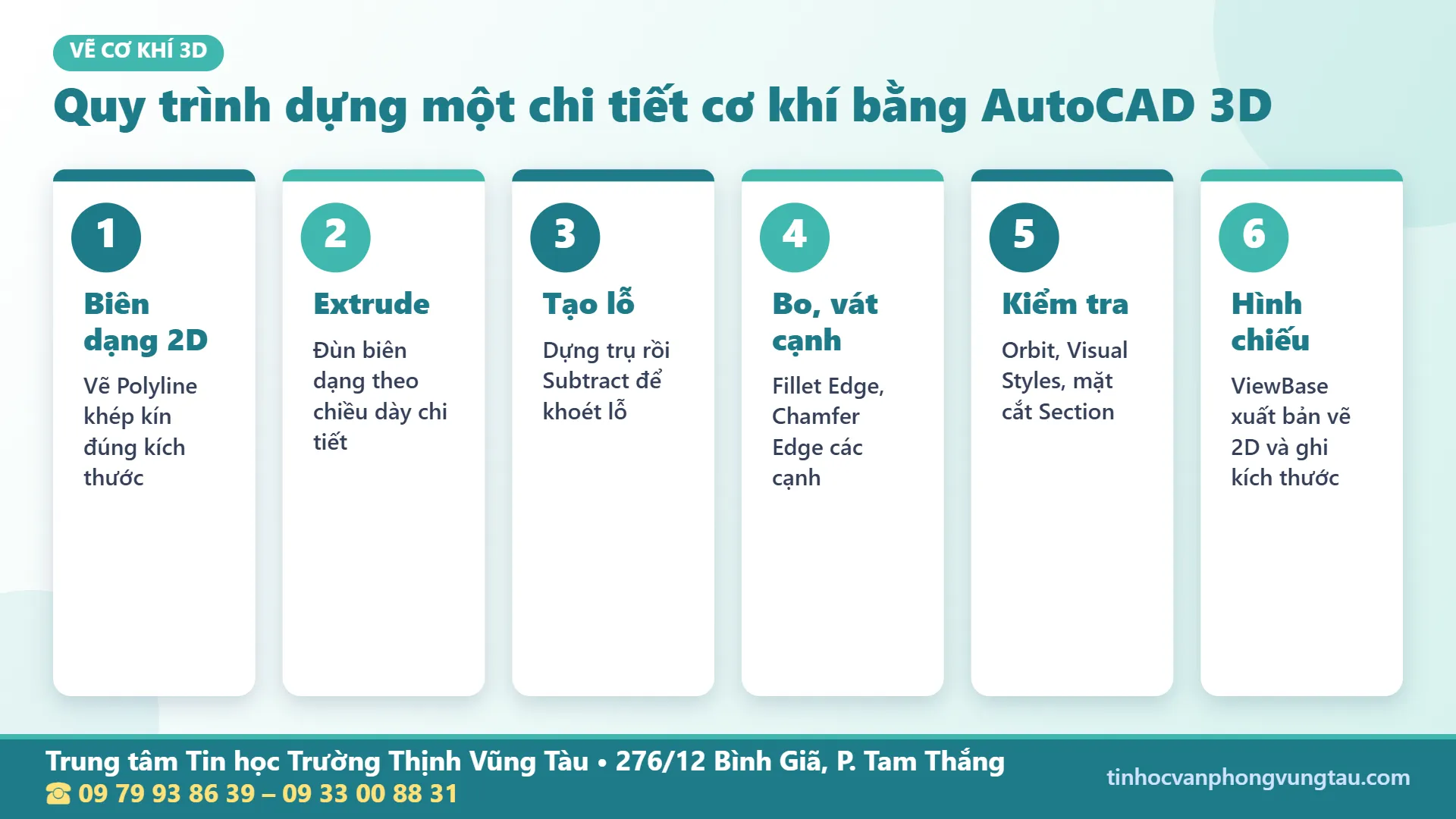
Bài thực hành này tổng hợp gần như toàn bộ kỹ năng chính của khóa đào tạo AutoCAD 3D.
Xác định kích thước và dựng khối ban đầu
Ví dụ minh họa: tấm gá dài 120 mm, rộng 60 mm, dày 12 mm; hai lỗ đường kính 10 mm, tâm lần lượt tại tọa độ (25,30) và (95,30) tính từ góc gốc trên mặt tấm. Sử dụng RECTANG tạo biên dạng kín 120 × 60, sau đó EXTRUDE với chiều cao 12 mm.
Khoét lỗ và hoàn thiện chi tiết
Vẽ hai đường tròn đúng vị trí tâm. Tạo hai khối trụ có bán kính 5 mm và chiều cao đủ xuyên qua tấm, rồi thực hiện SUBTRACT. Sử dụng FILLETEDGE với bán kính minh họa 3 mm cho những cạnh ngoài thích hợp, tránh chọn nhầm cạnh lỗ.
Xuất hình chiếu và kiểm tra kết quả
Kiểm tra mô hình bằng 3DORBIT và chế độ Shaded with Edges. Chuyển sang Layout, dùng VIEWBASE tạo hình chiếu đứng, tiếp tục tạo hình chiếu bằng, cạnh và hình trục đo theo yêu cầu. Kiểm tra tỷ lệ, bổ sung kích thước và xuất PDF.
Qua bài thực hành này, người học liên kết được năm nhóm thao tác: tạo biên dạng, dựng Solid, trừ khối, bo cạnh và tạo bản vẽ kỹ thuật từ mô hình.
Các lỗi thường gặp khi học đào tạo AutoCAD 3D
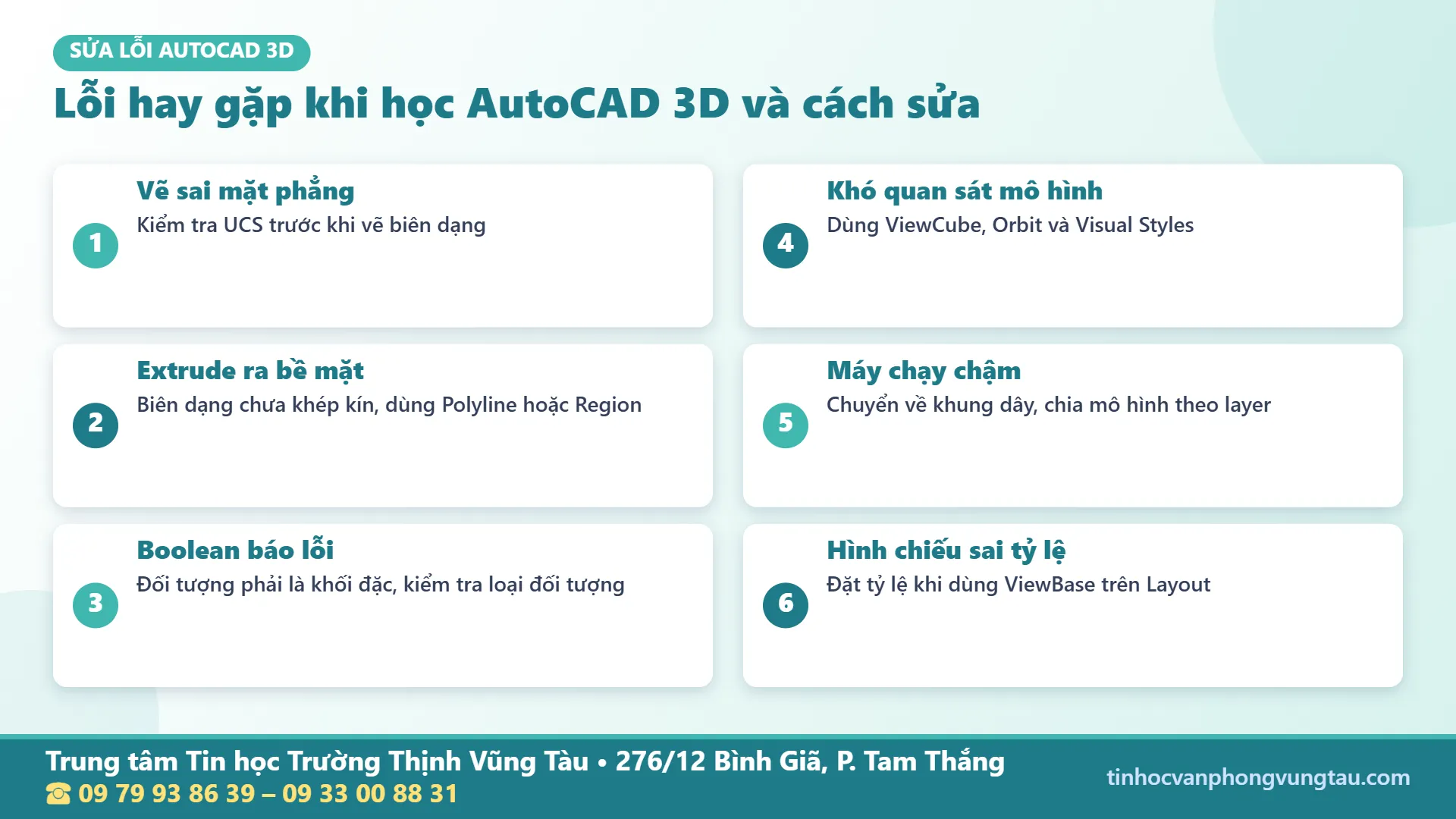
Những lỗi trong quá trình dựng hình 3D AutoCAD thường đến từ mặt phẳng làm việc, hình học đầu vào, kiểu đối tượng và cấu hình hiển thị. Bảng dưới đây trình bày cách xử lý trước khi phải vẽ lại mô hình.
| ✗ Lỗi thường gặp | ✓ Cách kiểm tra và sửa |
|---|---|
| Vẽ trên sai mặt phẳng UCS | Kiểm tra trục và đặt lại UCS phù hợp |
| EXTRUDE không tạo Solid | Kiểm tra đường biên kín và chế độ Solid |
| SUBTRACT không khoét lỗ | Kiểm tra khối giao nhau và thứ tự chọn |
| Mô hình nặng, máy phản hồi chậm | Giảm chi tiết hiển thị và tối ưu bản vẽ |
Sai UCS làm mô hình lệch hướng
Khi UCS không đúng, đường tròn có thể được vẽ trên mặt phẳng khác với dự định. Cách sửa là xác định lại mặt cần thao tác, dùng UCS Face hoặc UCS World phù hợp, rồi kiểm tra hướng trục trước khi dựng khối.
EXTRUDE tạo Surface thay vì Solid
Nguyên nhân thường là biên dạng hở hoặc lệnh đang ở chế độ Surface. Người học kiểm tra điểm đầu và cuối, sử dụng PEDIT hoặc JOIN khi hình học cho phép, tạo biên dạng kín và chọn chế độ Solid trước khi thực hiện EXTRUDE.
Boolean không cho kết quả mong muốn
Hai khối có thể không giao nhau hoặc đối tượng được chọn không phải Solid phù hợp. Với SUBTRACT, cần chọn khối giữ lại trước, khối bị trừ sau. Có thể dùng Properties và 3DORBIT để kiểm tra vị trí, kiểu đối tượng và phần giao.
AutoCAD chậm khi xử lý mô hình lớn
Mô hình có nhiều bề mặt phức tạp, đối tượng trùng hoặc chi tiết không cần thiết có thể làm giảm tốc độ xử lý. Nên kiểm tra cấu hình phần cứng, đóng ứng dụng không sử dụng, chuyển sang chế độ hiển thị nhẹ hơn và dùng PURGE khi cần dọn dữ liệu không còn sử dụng.
So sánh AutoCAD 3D, SketchUp và SolidWorks
Sau đào tạo AutoCAD 3D, việc lựa chọn phần mềm tiếp theo nên dựa trên lĩnh vực làm việc. Ba công cụ đều hỗ trợ mô hình hóa ba chiều nhưng có phương pháp và thế mạnh khác nhau.
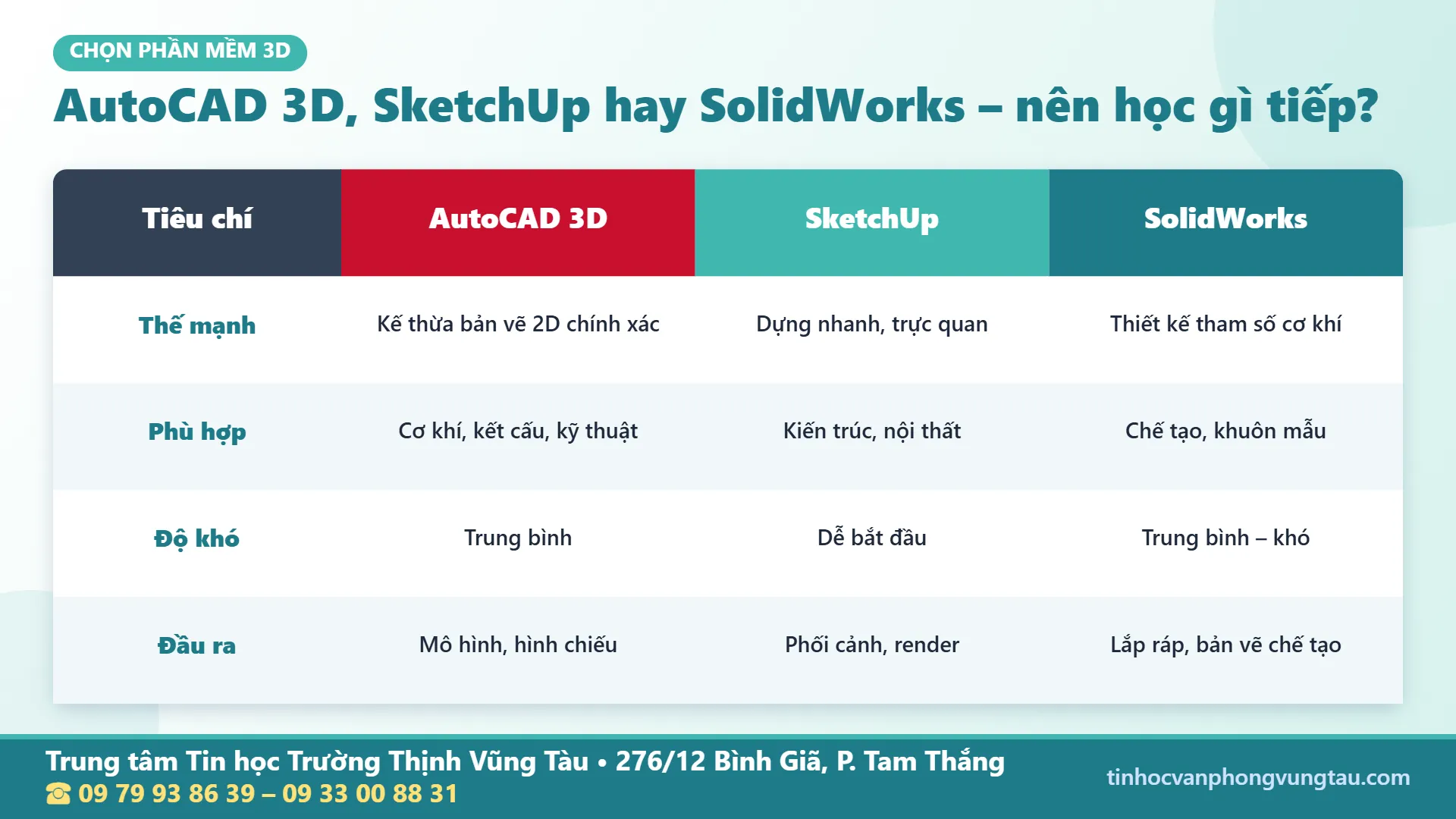
Sau khi hoàn thành đào tạo AutoCAD 3D, học viên có thể chọn phần mềm học tiếp theo ngành nghề của mình.
| Tiêu chí | AutoCAD 3D | SketchUp | SolidWorks |
|---|---|---|---|
| Thế mạnh | Hình học CAD và bản vẽ kỹ thuật | Dựng không gian kiến trúc, nội thất | Thiết kế cơ khí tham số |
| Phương pháp | Solid, Surface, Wireframe | Mặt, cạnh, nhóm, thành phần | Feature, Sketch, Assembly |
| Ứng dụng | Chi tiết kỹ thuật, hình chiếu | Không gian, sản phẩm nội thất | Chi tiết máy và cụm lắp ráp |
| Thiết kế tham số | Không phải thế mạnh của quy trình Solid trực tiếp | Phụ thuộc công cụ và phần mở rộng | Là khả năng cốt lõi |
| Nên học khi | Đã có nền tảng CAD 2D | Ưu tiên kiến trúc, nội thất | Ưu tiên cơ khí chế tạo |
Nên học tiếp SketchUp khi nào?
Nếu mục tiêu là dựng mô hình nhà ở, phòng khách, tủ bếp, cửa hàng hoặc bố trí nội thất, SketchUp là hướng học tiếp phù hợp. Công cụ này thuận tiện cho việc tổ chức không gian và trình bày hình khối kiến trúc.
Nên học tiếp SolidWorks khi nào?
Với người cần thiết kế chi tiết máy có lịch sử dựng hình, quản lý kích thước tham số, xây dựng cụm lắp ráp và tạo bản vẽ cơ khí, SolidWorks thường phù hợp hơn. AutoCAD 3D có thể là nền tảng để làm quen tư duy hình học không gian trước khi học phần mềm này.
Phương pháp đào tạo AutoCAD 3D tại Trường Thịnh
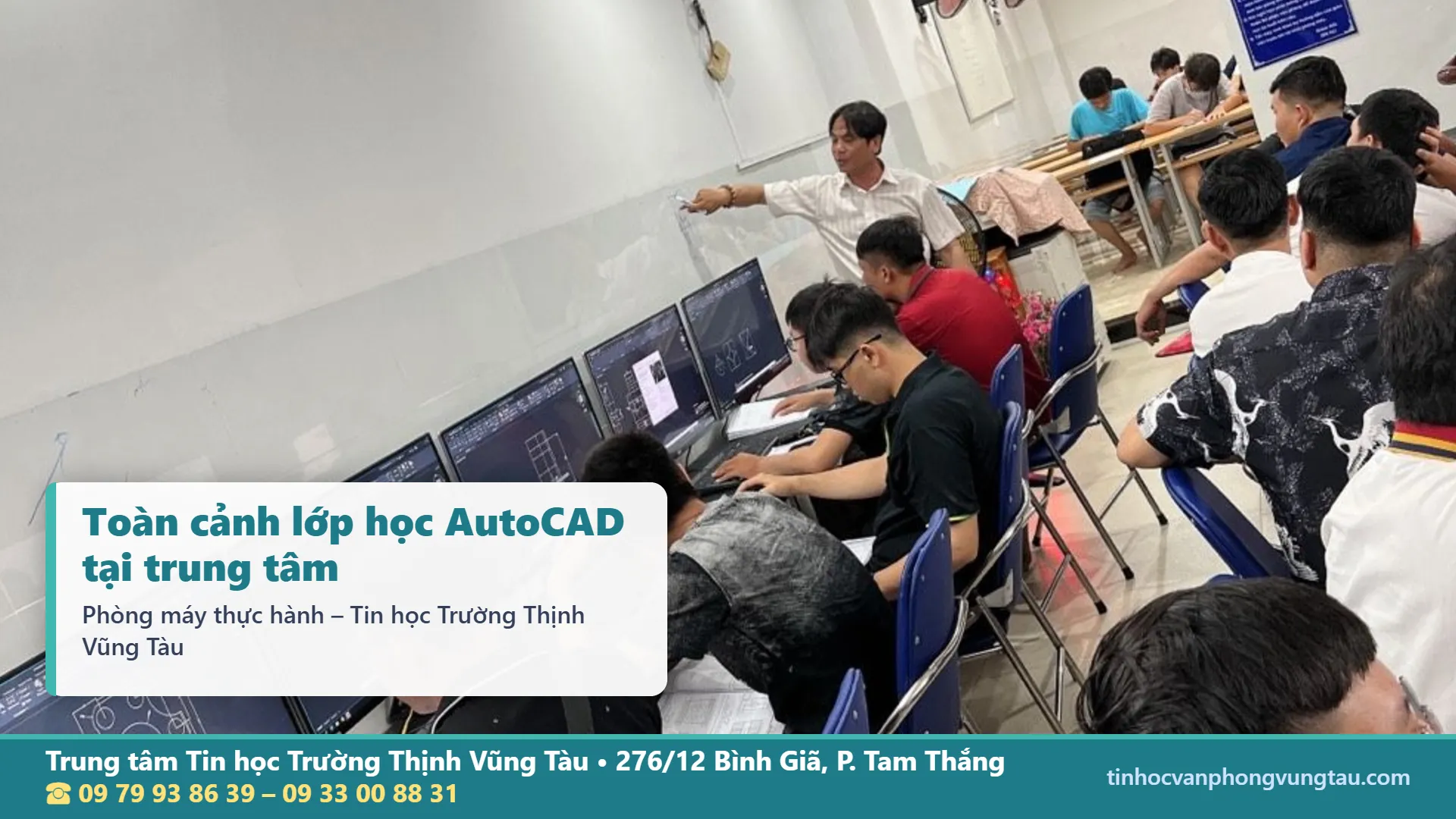
Trung tâm Tin học Trường Thịnh Vũng Tàu hoạt động từ năm 2008, tổ chức các chương trình tin học và vẽ kỹ thuật theo hướng thực hành trên máy tính. Khóa học AutoCAD 3D được giảng dạy trực tiếp tại trung tâm, không tổ chức lớp trực tuyến.
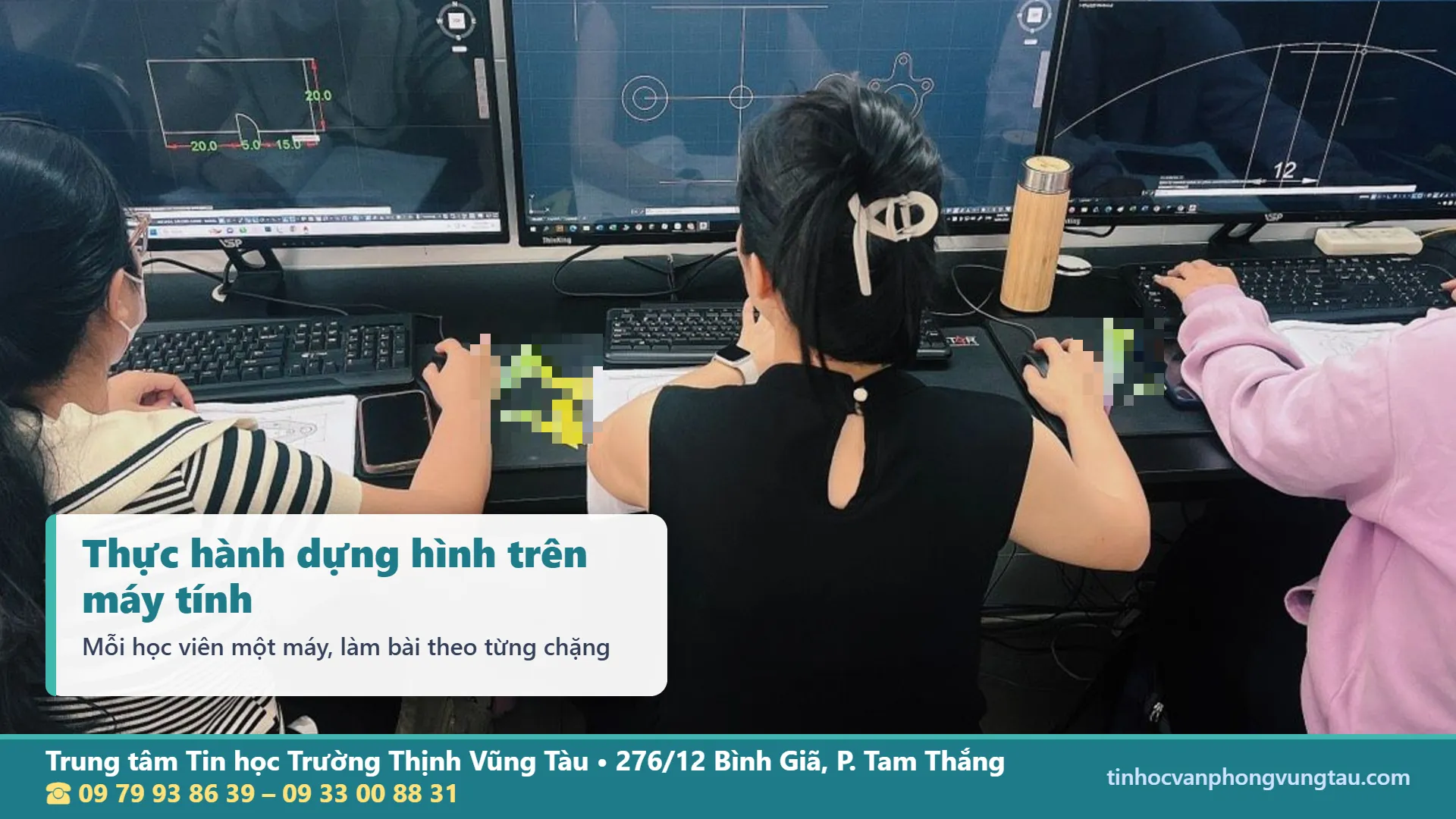
Thực hành từ lệnh đến mô hình hoàn chỉnh
Người học bắt đầu bằng thao tác ngắn với từng nhóm lệnh, sau đó kết hợp thành chi tiết có kích thước và yêu cầu kỹ thuật rõ ràng. Trong quá trình đào tạo AutoCAD 3D, giảng viên hướng dẫn kiểm tra hướng khối, điểm bắt, hệ tọa độ và hình học sau khi hiệu chỉnh.
Lớp học trực tiếp và hình thức kèm riêng
Người học có thể tham gia lớp theo lịch thông thường hoặc lựa chọn hình thức kèm 1 kèm 1 theo nhu cầu. Với người đã làm thiết kế, nội dung thực hành có thể ưu tiên nhóm lệnh cần bổ sung, đồng thời vẫn bảo đảm những kiến thức nền tảng của chương trình.
Lịch học đào tạo AutoCAD 3D ở Vũng Tàu
Trường Thịnh tổ chức nhiều khung giờ để sinh viên và người đi làm lựa chọn theo lịch cá nhân. Người học nên xác định khả năng tham gia đều đặn và dành thêm thời gian tự thực hành trên tệp bài tập.
Lịch học đào tạo AutoCAD 3D được sắp xếp theo ca sáng, chiều, tối và cuối tuần để người đi làm dễ theo học.
| Hình thức | Lịch học | Phù hợp |
|---|---|---|
| Lớp thông thường | 3 buổi mỗi tuần | Sinh viên, người đi làm |
| Lớp tập trung | 6 buổi mỗi tuần | Người có nhiều thời gian học |
| Lớp cuối tuần | Theo lịch sắp xếp | Người bận ngày thường |
| Kèm 1 kèm 1 | Thỏa thuận khung giờ | Người cần học theo nhu cầu riêng |
Ca sáng: 8h00–11h00. Ca chiều: 14h00–17h00. Ca tối: 18h00–21h00. Thời gian cụ thể của lớp được sắp xếp theo chương trình đăng ký.
Trung tâm tiếp nhận tư vấn tất cả các ngày, kể cả Chủ nhật, làm việc liên tục từ 7h30 đến 21h30. Có khu vực đỗ ô tô cho người đến học. Để hỏi lịch học, nội dung và chi phí chương trình, có thể liên hệ 09 79 93 86 39 hoặc 09 33 00 88 31.
Thi cuối môn và chứng nhận sau khóa học AutoCAD 3D
Đề cương đào tạo AutoCAD 3D có nội dung thi cuối môn để đánh giá khả năng sử dụng các lệnh và thực hiện một bài dựng hình hoàn chỉnh. Bài đánh giá có thể gồm tạo khối, hiệu chỉnh, xuất hình chiếu và kiểm tra tệp thiết kế.
Nội dung đánh giá cuối môn
Người học cần đọc yêu cầu hình học, lựa chọn lệnh phù hợp, dựng chi tiết đúng kích thước, kiểm tra kết quả và hoàn thiện tệp. Bài thi không chỉ đánh giá việc nhớ tên lệnh mà còn kiểm tra khả năng phối hợp thao tác trong một quy trình thiết kế.
Chứng nhận và lịch thi
Trung tâm có chương trình phối hợp thi và cấp chứng nhận với Trường Đại học Công nghệ Kỹ thuật TP.HCM (HCMUTE). Lịch thi tại trung tâm được bố trí theo đợt hằng tháng. Người cần dự thi sớm có thể tìm hiểu phương án thi tại HCMUTE, nơi có các lịch thi Chủ nhật và chương trình xe đưa đón do trung tâm hỗ trợ.
Người đăng ký cần xác nhận lịch thi AutoCAD 3D, điều kiện dự thi, tên chứng nhận và đơn vị cấp áp dụng cho từng đợt. Lịch thi chứng chỉ ứng dụng CNTT không được mặc nhiên xem là lịch thi AutoCAD 3D.
Tìm hiểu thêm các khóa học và tài liệu tại Tin học Trường Thịnh Vũng Tàu:
- Trung tâm dạy AutoCAD tại Vũng Tàu
- Đề thi AutoCAD 2D
- Khóa học Revit tại Vũng Tàu
- Khóa học AutoCAD 2D – 3D
- Khóa học sửa chữa lắp ráp máy tính
- Khóa học tin học văn phòng tại Vũng Tàu
- Thiết kế SolidWorks tại Vũng Tàu
- Thiết kế SketchUp và V-Ray
- Khóa học lập trình C/C++
- Tổng hợp phím tắt thần thánh trên máy tính
- Trang chủ Tin học Văn phòng Vũng Tàu
Câu hỏi thường gặp về đào tạo AutoCAD 3D
Chưa biết AutoCAD 2D có học AutoCAD 3D được không?
Chương trình yêu cầu kiến thức AutoCAD 2D và tin học cơ bản. Nếu chưa biết tạo biên dạng, sử dụng tọa độ và thao tác các lệnh vẽ thông dụng, bạn nên học AutoCAD 2D trước khi chuyển sang nội dung 3D.
Khóa học AutoCAD 3D có phù hợp với ngành cơ khí không?
Có. Nội dung dựng mô hình khối đặc, trừ khối, bo cạnh, cắt khối và xuất hình chiếu phù hợp để rèn luyện tư duy hình học cơ khí. Với thiết kế lắp ráp tham số chuyên sâu, người học có thể tiếp tục tìm hiểu SolidWorks hoặc Inventor.
Học AutoCAD 3D ở Vũng Tàu có lớp buổi tối không?
Có khung giờ học tối từ 18h00 đến 21h00. Người học cũng có thể lựa chọn ca sáng, chiều hoặc trao đổi lịch cuối tuần và hình thức học kèm riêng tùy khả năng sắp xếp của trung tâm.
Có thể học đào tạo AutoCAD 3D trực tuyến không?
Không. Khóa AutoCAD 3D tại Trường Thịnh được tổ chức trực tiếp tại phòng máy. Hình thức này thuận tiện cho việc quan sát màn hình, kiểm tra thao tác dựng khối và xử lý lỗi phát sinh trong quá trình thực hành.
AutoCAD 3D có thể xuất hình chiếu để in không?
Có. Với mô hình Solid hoặc Surface phù hợp, VIEWBASE hỗ trợ tạo hình chiếu cơ sở và hình chiếu liên quan trong Layout. Người học tiếp tục kiểm tra tỷ lệ, cách thể hiện đường nét, ghi kích thước và in hoặc xuất PDF.
Sau khóa đào tạo AutoCAD 3D nên học phần mềm nào?
Nếu theo kiến trúc và nội thất, bạn có thể học SketchUp. Nếu theo cơ khí chế tạo, thiết kế chi tiết và lắp ráp, nên cân nhắc SolidWorks hoặc Inventor. Lựa chọn phụ thuộc vào công việc, loại bản vẽ và yêu cầu thiết kế thực tế.
Học AutoCAD 3D bài bản tại Trung tâm Tin học Trường Thịnh Vũng Tàu
Với định hướng học thực hành và ứng dụng thực tế, Trung tâm Tin học Trường Thịnh Vũng Tàu xây dựng chương trình đào tạo AutoCAD 3D theo trình tự từ môi trường 3D Modeling, UCS, khung dây, bề mặt đến khối đặc, hiệu chỉnh và xuất bản vẽ kỹ thuật.
Người học có thể đến cơ sở 276/12 Bình Giã hoặc 37/3 Lê Phụng Hiểu, cùng thuộc phường Tam Thắng, TP. Hồ Chí Minh, khu vực Vũng Tàu, để tìm hiểu chương trình và lựa chọn lịch học trực tiếp.
Chương trình phù hợp với những bạn đang quan tâm đến: khóa học AutoCAD 3D, học AutoCAD 3D ở Vũng Tàu, dựng hình 3D AutoCAD, vẽ cơ khí 3D và thiết kế mô hình khối đặc phục vụ công việc kỹ thuật.
Lịch Học Linh Hoạt – Phù Hợp Cho Người Đi Làm
Trung tâm mở cửa tất cả các ngày trong tuần, kể cả Chủ nhật: liên tục từ 7h30 đến 21h30. Học viên chọn khung giờ phù hợp, có hình thức học kèm riêng cho người bận rộn.
ĐĂNG KÝ HỌC THỬ MIỄN PHÍ
TRUNG TÂM TIN HỌC TRƯỜNG THỊNH VŨNG TÀU
📍 Cơ sở 1: 276/12 Bình Giã, Phường Tam Thắng, TP. Hồ Chí Minh (khu vực Vũng Tàu cũ)
📍 Cơ sở 2: 37/3 Lê Phụng Hiểu, Phường Tam Thắng, TP. Hồ Chí Minh (khu vực Vũng Tàu cũ)
📞 Hotline/Zalo: 09 79 93 86 39 – 09 33 00 88 31
🕘 Giờ làm việc: tất cả các ngày trong tuần, kể cả Chủ nhật – liên tục từ 7h30 đến 21h30
🌐 Website: tinhocvanphongvungtau.com • Liên hệ trung tâm
📘 Facebook: facebook.com/tinhoctruongthinh