
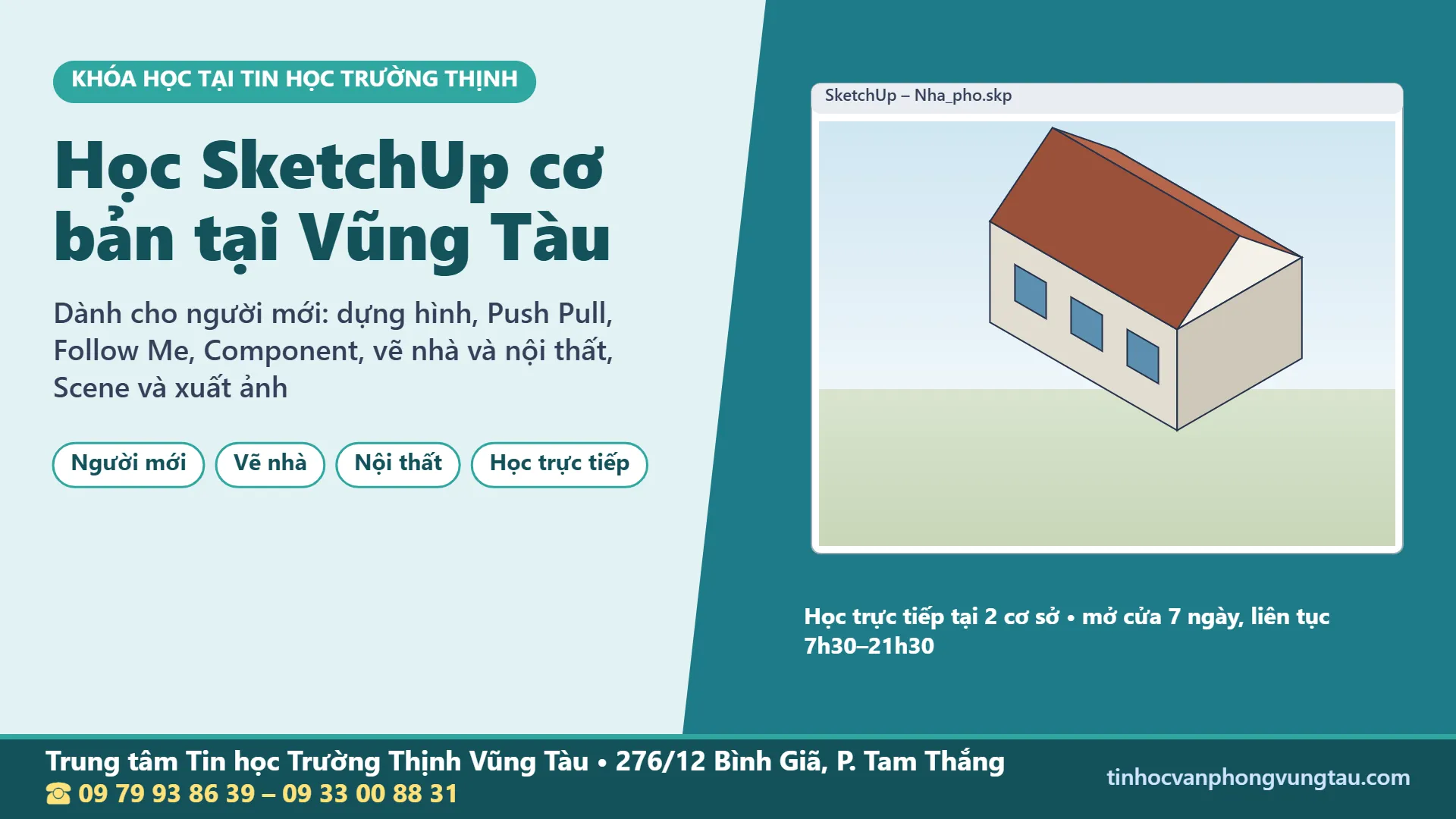
Học SketchUp cơ bản tại Vũng Tàu dành cho người muốn dựng mô hình 3D từ đường nét và khối đơn giản. Tại Tin học Trường Thịnh, người học làm quen giao diện, công cụ dựng hình, nhà phố và nội thất như tủ, phòng ngủ; từng bài được thực hành trực tiếp trên máy để kiểm tra kết quả.
Trang này tập trung nền tảng cho người mới; xem khóa SketchUp tổng quan để tìm hiểu hướng học rộng hơn.
Học SketchUp cơ bản tại Vũng Tàu phù hợp với ai?
Người chưa từng vẽ mô hình 3D
SketchUp cho người mới phù hợp với người chưa biết dựng 3D, sinh viên kiến trúc, người thích phác nhà và hình dung không gian nội thất. Khi học SketchUp cơ bản, người học bắt đầu từ ba trục tọa độ, hình phẳng, hình hộp rồi quan sát vật thể theo nhiều góc. Chương trình ưu tiên các thao tác thực tế để người mới từng bước làm quen với môi trường thiết kế.
Nếu đang tìm hướng đào tạo rộng hơn, hãy tham khảo danh mục khóa học tại trung tâm để nhận biết sự khác nhau giữa học phần mềm và học một nhóm kỹ năng nghề.
Mục tiêu vừa sức của một khóa nhập môn
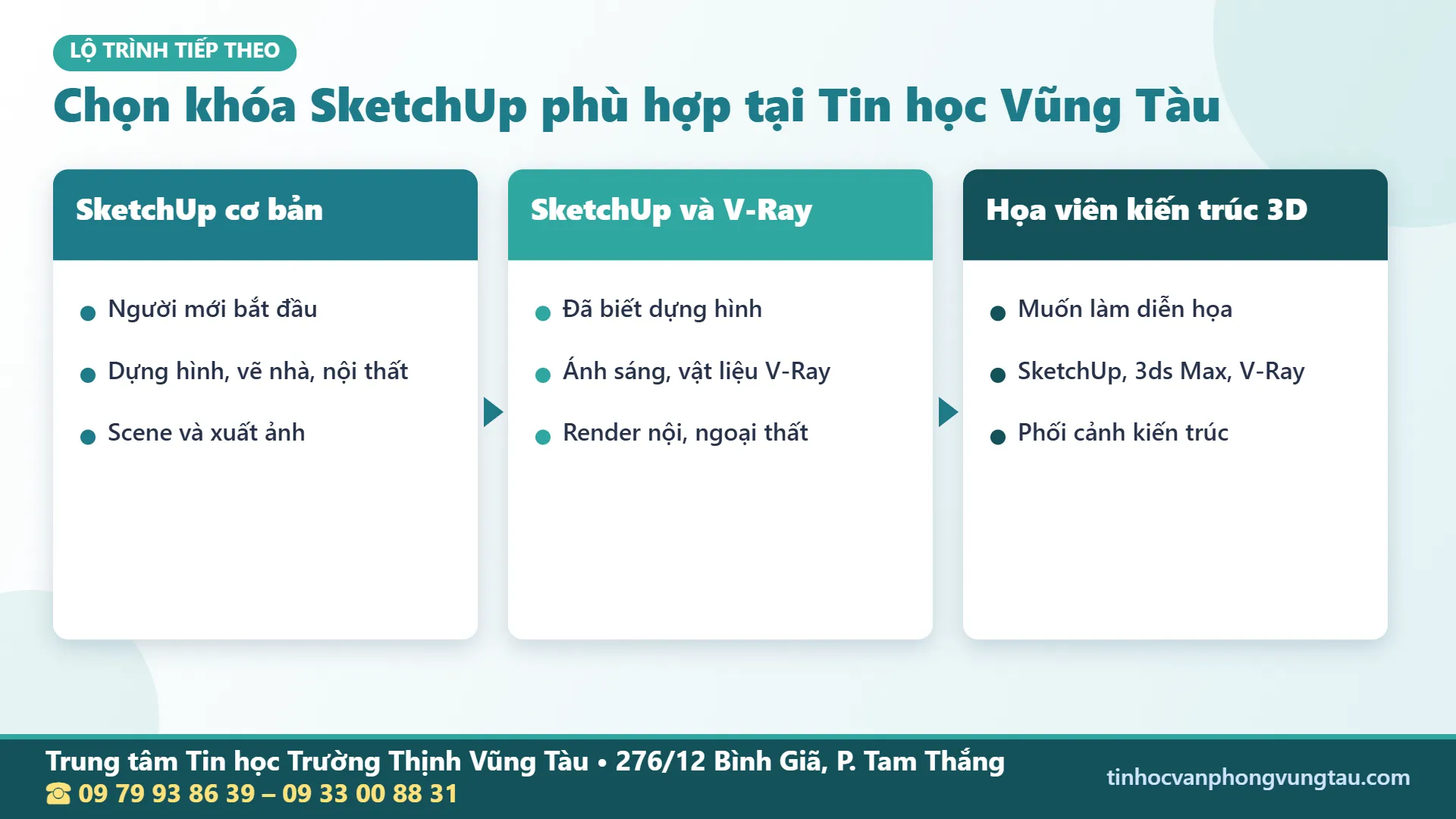
Mục tiêu học SketchUp cơ bản là dựng được vật thể đúng kích thước, sửa mô hình khi cần và lưu file có tổ chức. Giáo trình Trường Thịnh có các bài dựng hình, tủ, phòng ngủ và Scene; sản phẩm thực hành ưu tiên hình khối rõ ràng, dễ kiểm tra hơn những hiệu ứng trình bày cầu kỳ.
Người muốn học thêm phối cảnh kiến trúc tổng thể có thể xem hướng họa viên kiến trúc, nhưng nên phân biệt bài dựng khối ban đầu với công việc triển khai hồ sơ bản vẽ.
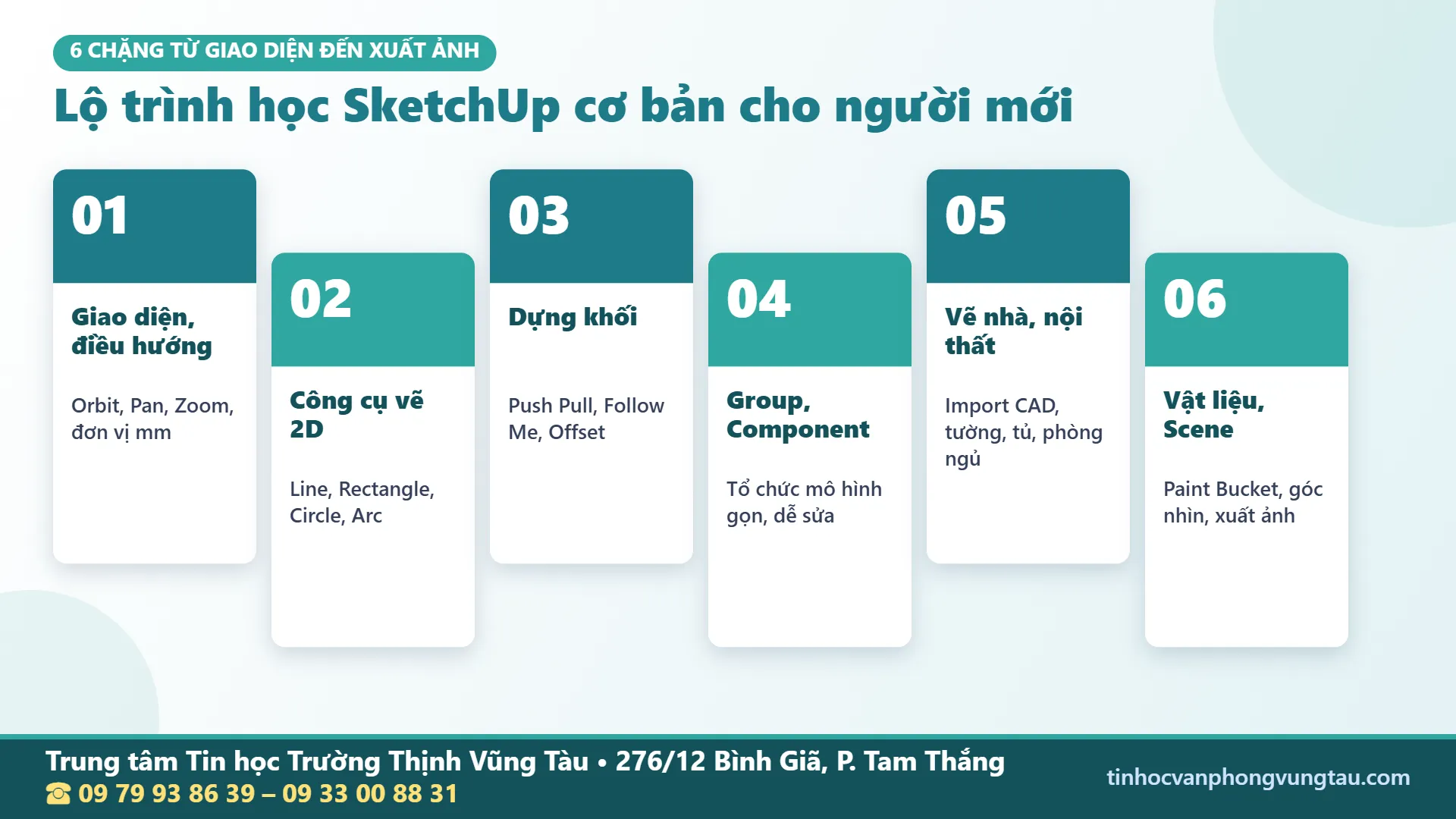
Bắt đầu học SketchUp cơ bản từ giao diện
Làm quen vùng vẽ, trục tọa độ và ô Measurements
Người học nhận diện vùng dựng hình, thanh công cụ, bảng Materials, Components, Tags, Scenes và ô Measurements dùng nhập kích thước. Ba trục đỏ, xanh lá, xanh dương định hướng chiều dài, rộng, cao; gợi ý điểm đầu, trung điểm và phương song song hỗ trợ vẽ chính xác. Học SketchUp cơ bản bắt đầu bằng việc đặt đơn vị phù hợp và đọc chỉ dẫn trên màn hình.
Orbit, Pan và Zoom để không bị lạc góc nhìn
Orbit xoay camera, Pan dịch vùng quan sát và Zoom phóng to, thu nhỏ mô hình. Với chuột ba nút, kéo nút giữa để Orbit, giữ Shift rồi kéo nút giữa để Pan, lăn bánh xe để Zoom. Nếu mất dấu vật thể, dùng Zoom Extents; việc đổi camera khác với thao tác chỉnh sửa hình học.
Học SketchUp cơ bản qua bộ công cụ dựng hình
Line, Rectangle, Circle và Arc: tạo mặt phẳng kín
Line tạo cạnh, Rectangle tạo hình chữ nhật, Circle vẽ đường tròn, còn Arc tạo cung cong. Người học dùng các công cụ này để phác sàn, cửa, mặt bàn và chi tiết bo góc. Muốn Push/Pull hoạt động, những cạnh tạo mặt cần nối kín và cùng mặt phẳng; đây là lỗi người mới cần kiểm tra khi học SketchUp cơ bản.
Push Pull và Follow Me: từ mặt 2D thành vật thể
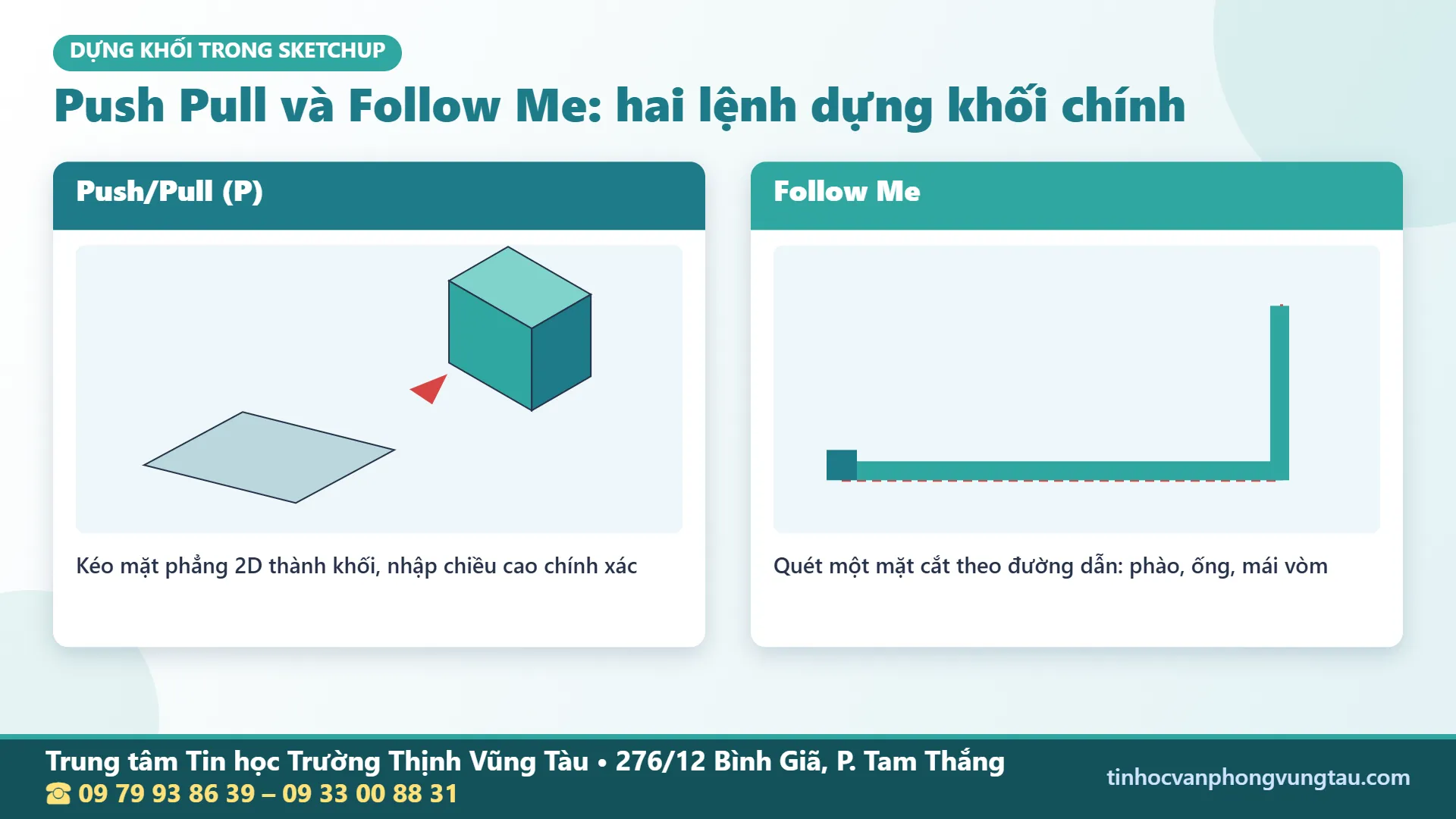
Push/Pull kéo mặt phẳng thành khối có chiều cao hoặc độ dày, thường dùng cho tường, bậc thềm, tủ. Follow Me cho tiết diện chạy dọc một đường dẫn để dựng phào chỉ hay tay vịn. Khi học SketchUp cơ bản, người học luyện cả Push Pull và Follow Me trên ví dụ nhỏ, nhập số đo thay vì kéo hoàn toàn bằng mắt.
Offset và Tape Measure: kiểm soát bề dày, vị trí
Offset tạo đường bao song song cách đường gốc một khoảng, tiện dựng bề dày tường hoặc viền cánh tủ. Tape Measure đo kích thước, tạo đường dẫn hướng và đánh dấu vị trí cửa. Với bài vẽ nhà bằng SketchUp, quy trình hợp lý là chọn mặt sàn, Offset tường, xác nhận số đo rồi mới đùn khối lên.
Chỉnh sửa và tổ chức mô hình để dễ thay đổi
Move, Rotate, Scale và quy tắc khóa trục
Move dịch chuyển hoặc sao chép đối tượng, Rotate xoay quanh một tâm, còn Scale thay đổi tỷ lệ. Người học chọn đúng Group trước khi thao tác, quan sát trục và nhập khoảng cách hay góc xoay. Học SketchUp cơ bản cũng cần phân biệt đổi vị trí với đổi kích thước để cửa, bàn và tủ giữ tỷ lệ mong muốn.
Group, Component và Tag: giữ hình học sạch
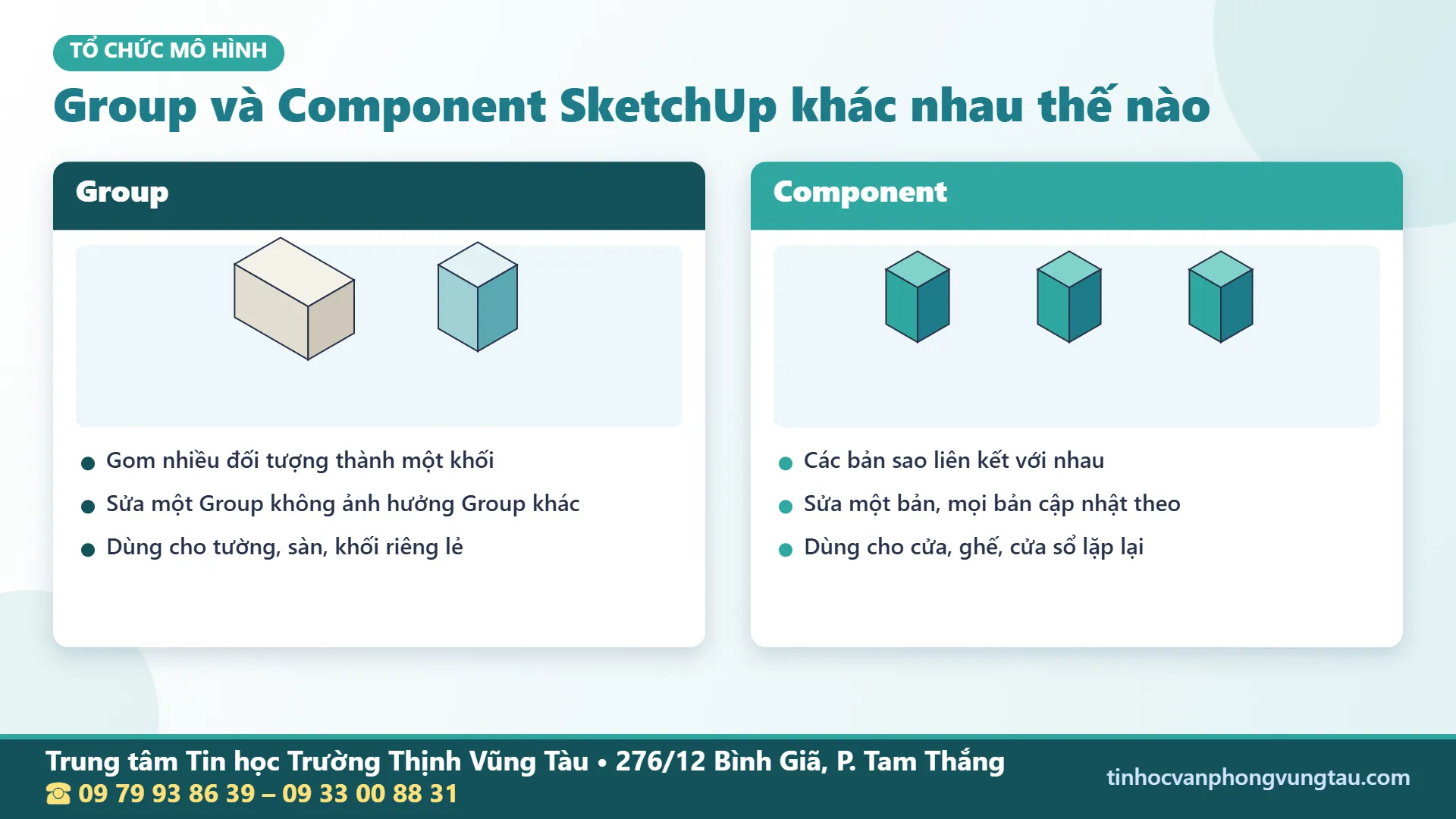
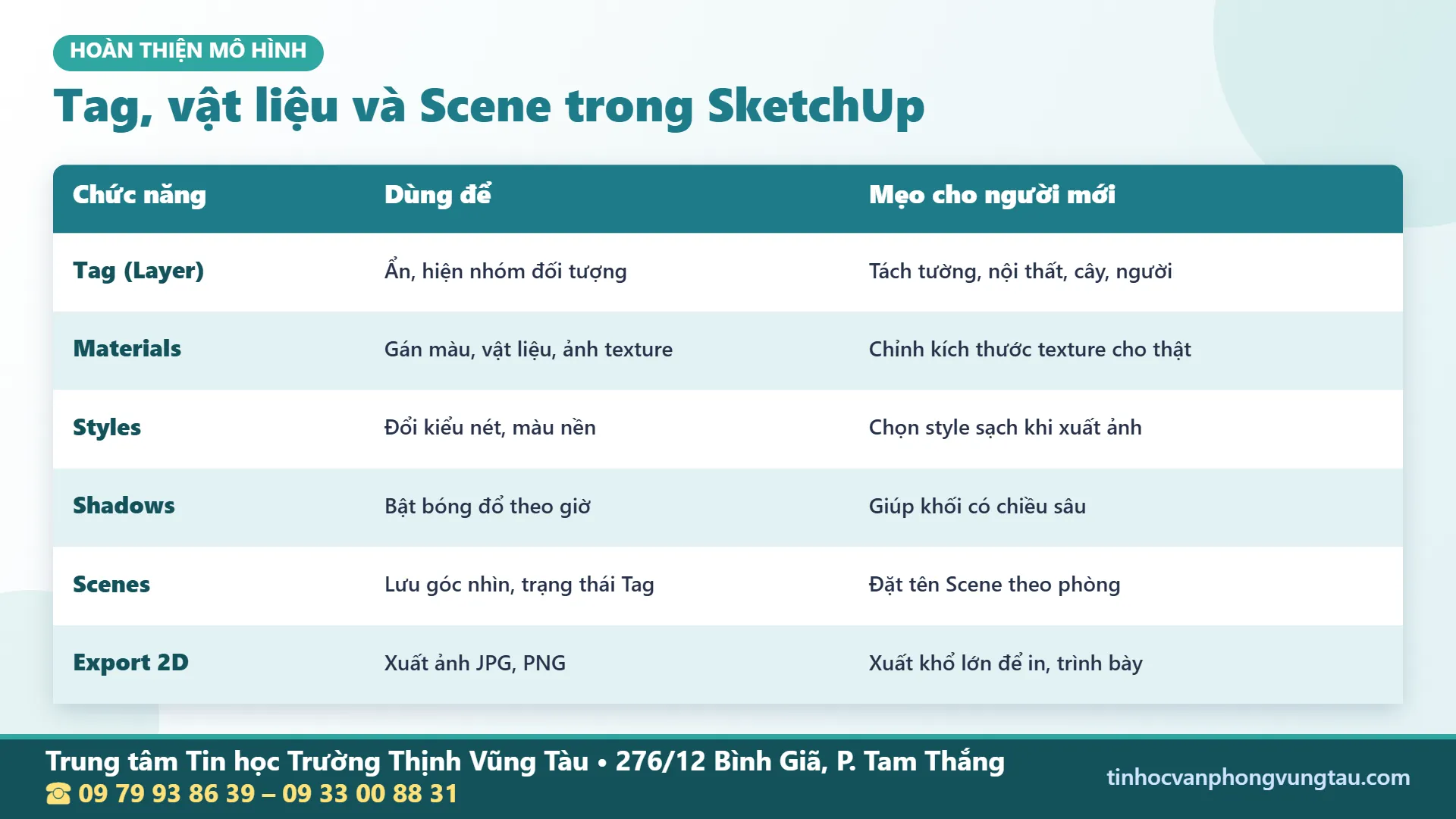
Group gom các cạnh và mặt thành một đối tượng độc lập để tránh hai khối dính vào nhau. Component SketchUp dùng cho cửa, tay nắm hoặc chân bàn lặp lại; thay đổi định nghĩa có thể cập nhật những bản sao liên kết. Tag (tên cũ là Layer) quản lý hiển thị: nên để hình học thô ở Untagged, gán Tag cho Group hoặc Component khi học SketchUp cơ bản.
Học SketchUp cơ bản bằng quy trình dựng nhà phố
Chuẩn bị mặt bằng, đơn vị và các lớp đối tượng
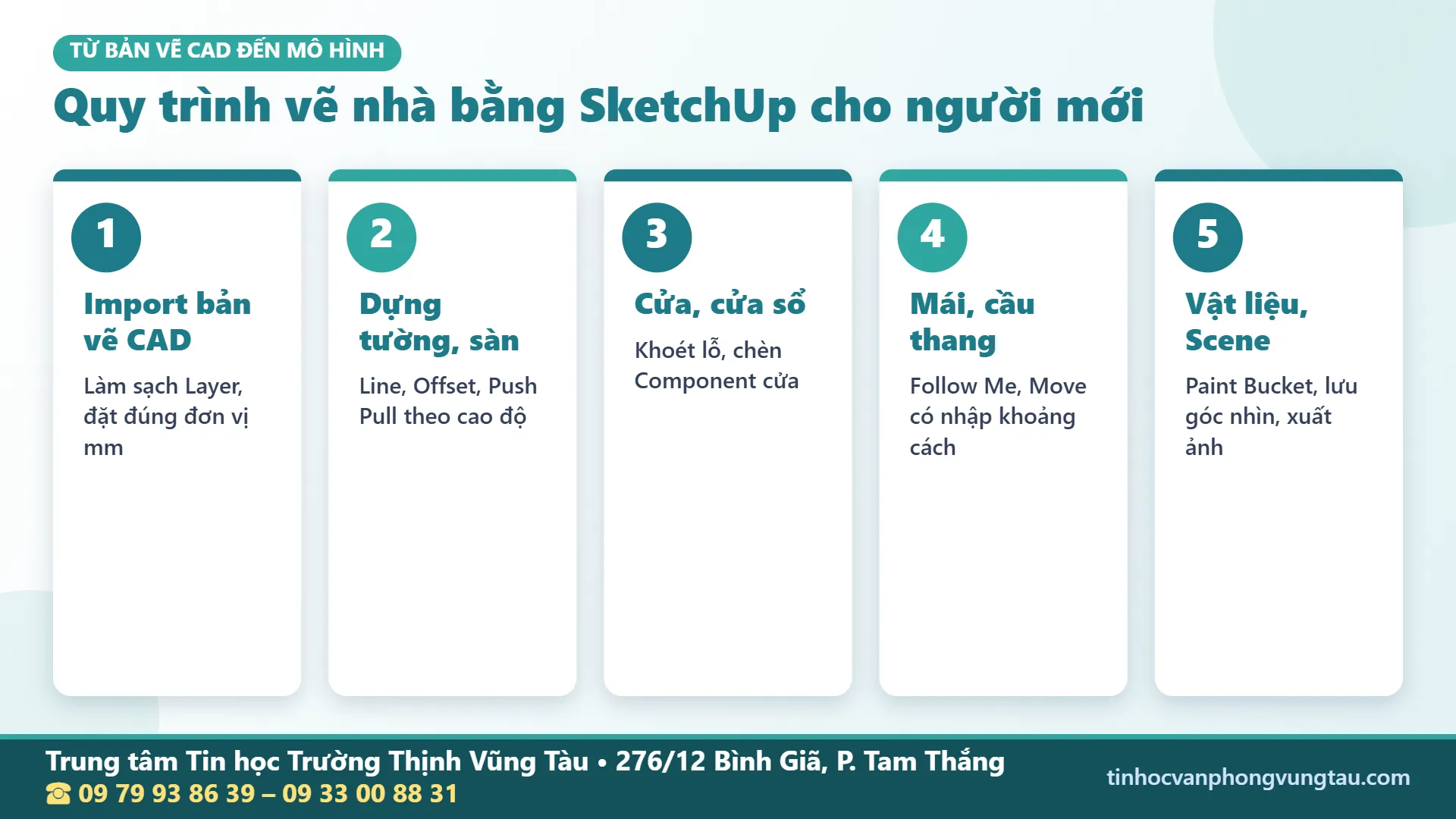
Bài tổng hợp là mô hình nhà phố một tầng đơn giản, có sàn, tường, cửa và một ít nội thất. Người học xác định đơn vị, kích thước tổng thể, vị trí phòng, lối đi rồi đặt tên từng nhóm sàn, tường, cửa. Học SketchUp cơ bản theo trình tự này giúp quản lý mô hình rõ ràng ngay cả khi chưa có hồ sơ kỹ thuật chi tiết.
Dựng tường, khoét cửa và tạo khối mái đơn giản
Dùng Offset tạo bề dày tường từ đường bao sàn, sau đó Push/Pull để nâng tường lên chiều cao đã chọn. Phác ô cửa trên mặt tường, dùng Push/Pull tạo khoảng mở và tách cánh cửa thành Group hoặc Component. Khối mái chỉ dựng ở mức minh họa tỷ lệ để bài học SketchUp cơ bản tập trung vào thao tác và kiểm soát hình học.
Áp vật liệu, lưu Scene và xuất ảnh trình bày
Paint Bucket áp màu, vật liệu lên tường, sàn, cửa và đồ nội thất; nên lựa chọn vừa đủ để nhận diện từng phần. Scene lưu góc camera cùng các thuộc tính hiển thị được chọn, giúp chuyển giữa mặt tiền, góc nhìn trên xuống và nội thất. Học SketchUp cơ bản tại Trường Thịnh có thực hành Scene và giới thiệu xuất ảnh 2D để trình bày mô hình.
Thực hành dựng nội thất SketchUp từ tủ đến phòng ngủ
Dựng tủ từ những khối đơn giản và lặp chi tiết
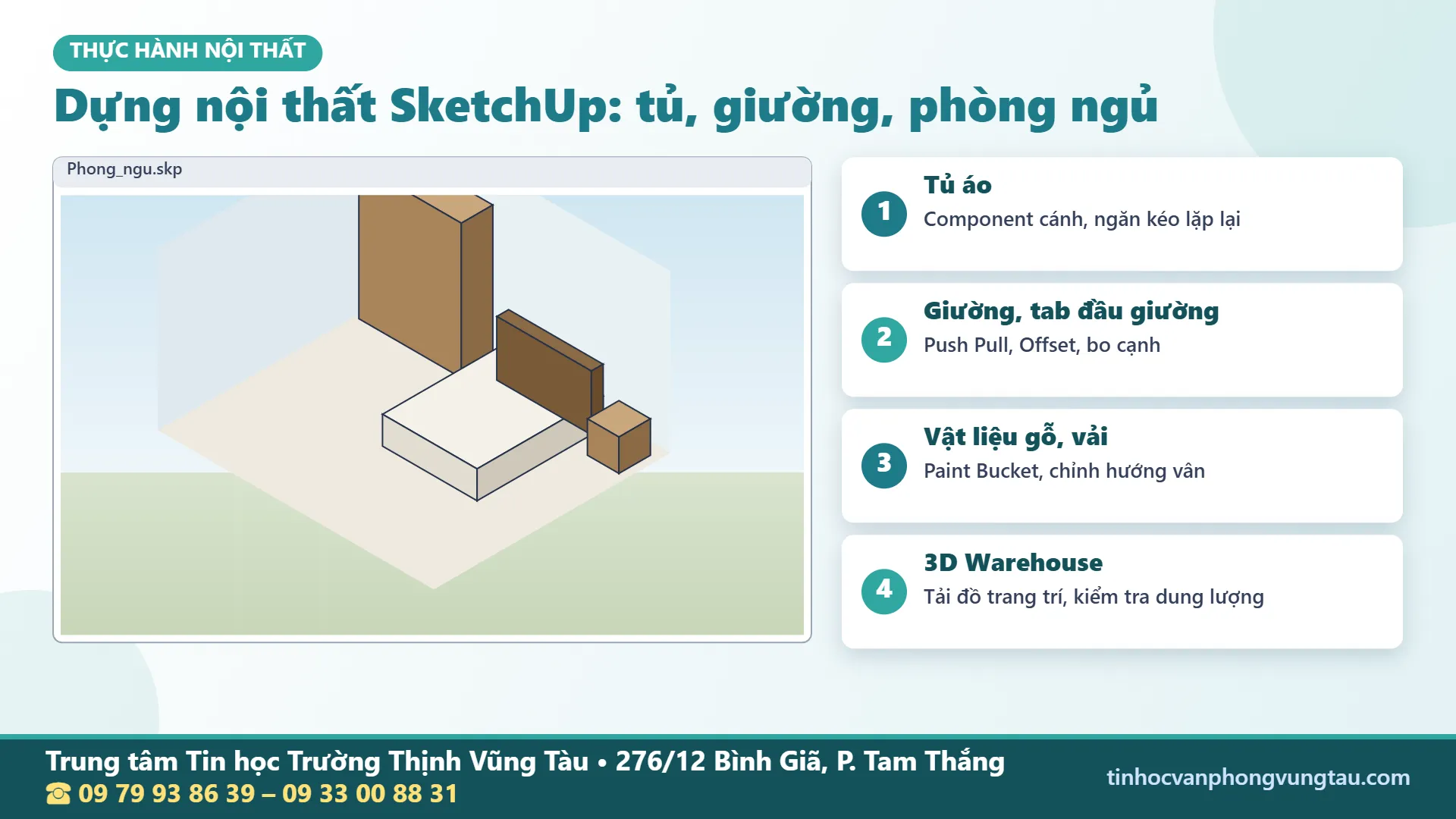
Bài dựng tủ kết hợp Rectangle, Offset, Push/Pull, Move và Component trong cùng sản phẩm. Người học dựng thùng tủ, đợt, cánh, tay nắm rồi kiểm tra khoảng cách và tỷ lệ; chi tiết giống nhau có thể dùng Component để chỉnh sửa đồng nhất. Học SketchUp cơ bản ở bài này chú trọng cấu trúc mô hình, chưa đi vào bản vẽ sản xuất chuyên ngành.
Bạn có thể xem hướng thiết kế nội thất tại Vũng Tàu nếu muốn mở rộng từ một món đồ sang cả không gian sử dụng.
Bố trí phòng ngủ và kiểm tra góc nhìn sinh hoạt
Bài phòng ngủ tập trung dựng nội thất SketchUp gồm tường, sàn, giường, tủ và bàn trong một không gian thống nhất. Người học bố trí theo kích thước giả định, dùng Move và Rotate chỉnh hướng đồ, áp vật liệu rồi lưu Scene nhìn từ cửa phòng. Học SketchUp cơ bản với một phòng hoàn chỉnh cũng là cách kiểm tra sự hợp lý của tỷ lệ.
Khi muốn tiếp tục với phối cảnh 3D kiến trúc và nội thất, bạn có thể đọc thêm về họa viên kiến trúc 3D để lựa chọn bước học sau nền tảng.
Nhập bản vẽ CAD và khai thác thư viện mô hình
Import CAD để dựng tường mà không sai tỷ lệ
Một số phiên bản SketchUp hỗ trợ import bản vẽ CAD để lấy đường nét 2D làm tham chiếu dựng tường. Trước khi nhập, nên dọn đường thừa, kiểm tra đơn vị và các đoạn hở; sau khi nhập, đo lại một kích thước đã biết. Học SketchUp cơ bản từ file sạch giúp tránh sai tỷ lệ, mất mặt và tường lệch khỏi trục.
Đối với người chưa quen đọc bản vẽ kỹ thuật, có thể tham khảo học AutoCAD 2D để hiểu cách lập mặt bằng và chuẩn bị dữ liệu trước khi chuyển sang dựng mô hình ba chiều.
3D Warehouse, Extension Warehouse và cách chọn đúng tài nguyên
3D Warehouse cung cấp mô hình đồ vật như ghế, cửa và cây trang trí; hãy kiểm tra kích thước, dung lượng, quyền sử dụng trước khi chèn. Extension Warehouse giới thiệu tiện ích mở rộng; chỉ dùng phần mở rộng tương thích và có nguồn đáng tin cậy. Khi học SketchUp cơ bản, thư viện là công cụ hỗ trợ sau khi đã biết tự dựng hình, chọn Group và kiểm tra tỷ lệ.
Bảng công cụ và lỗi thường gặp khi học SketchUp cơ bản
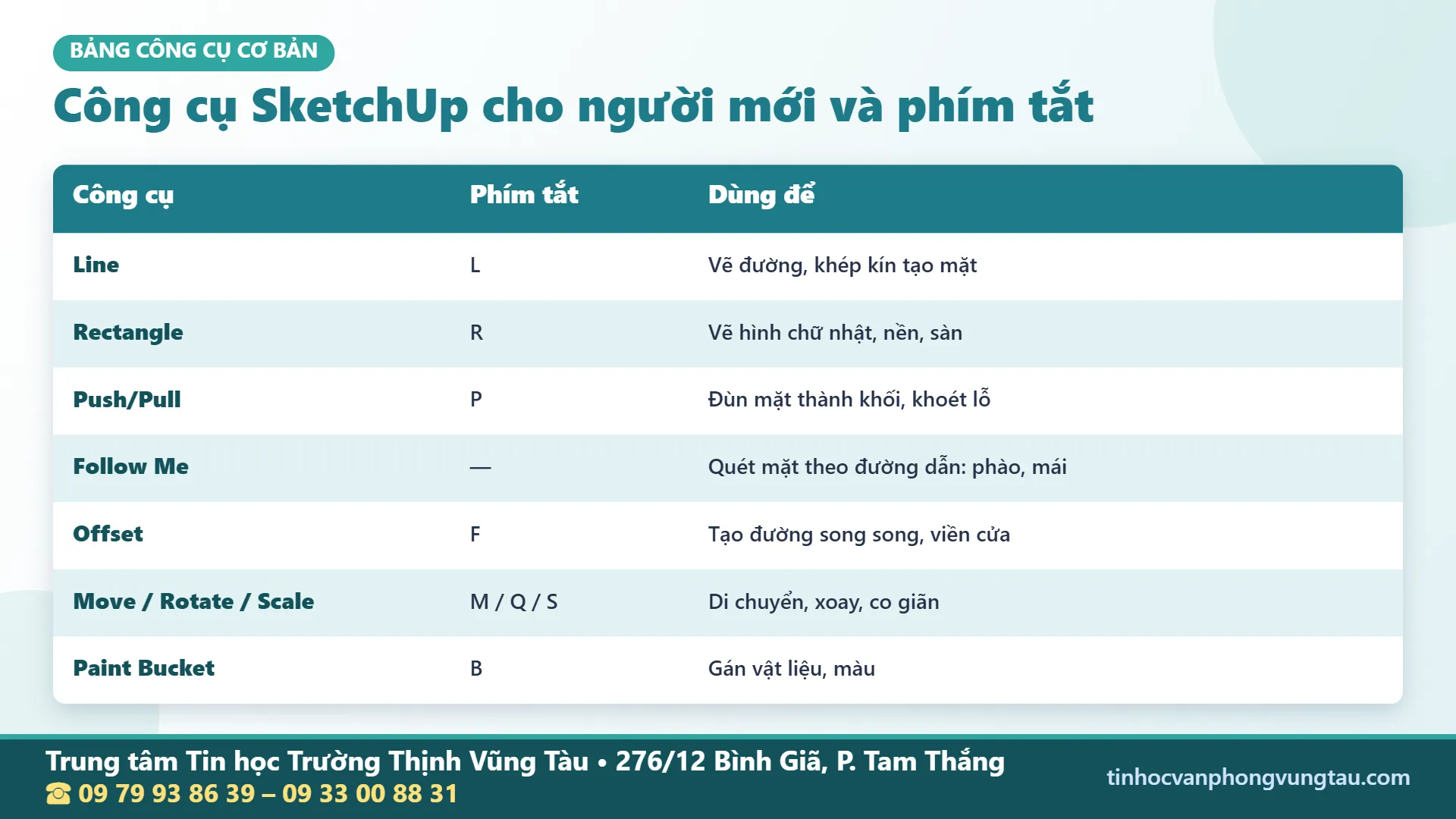
Bảng phím tắt SketchUp nên ghi nhớ
Các phím dưới đây là thiết lập mặc định thông dụng trên SketchUp máy tính và có thể được người dùng tùy chỉnh. Học SketchUp cơ bản thuận lợi hơn khi ghi nhớ theo nhóm điều hướng, vẽ và chỉnh sửa. Follow Me và Group có thể được chọn qua menu hoặc cài phím tắt riêng.
| Nhóm | Công cụ | Phím tắt mặc định | Ứng dụng nhanh |
|---|---|---|---|
| Quan sát | Orbit / Pan / Zoom | O / H / Z | Xoay, dịch và phóng khung nhìn |
| Chọn | Select | Space | Chọn mặt, cạnh, nhóm |
| Vẽ | Line / Rectangle | L / R | Tạo nét và sàn phòng |
| Vẽ | Circle / 2 Point Arc | C / A | Tạo hình tròn, cung cong |
| Dựng khối | Push/Pull / Offset | P / F | Đùn khối và tạo đường bao |
| Chỉnh sửa | Move / Rotate / Scale | M / Q / S | Di chuyển, xoay, đổi tỷ lệ |
| Đo và tô | Tape Measure / Paint Bucket | T / B | Đo đạc, tạo vật liệu |
| Quản lý | Make Component / Eraser | G / E | Tạo đối tượng lặp, xóa cạnh |
| Khung nhìn | Zoom Extents | Shift + Z | Hiện toàn bộ mô hình |
Có thể đối chiếu thêm trong tài liệu phím tắt chính thức của SketchUp.
Lỗi thường gặp của người mới và cách xử lý
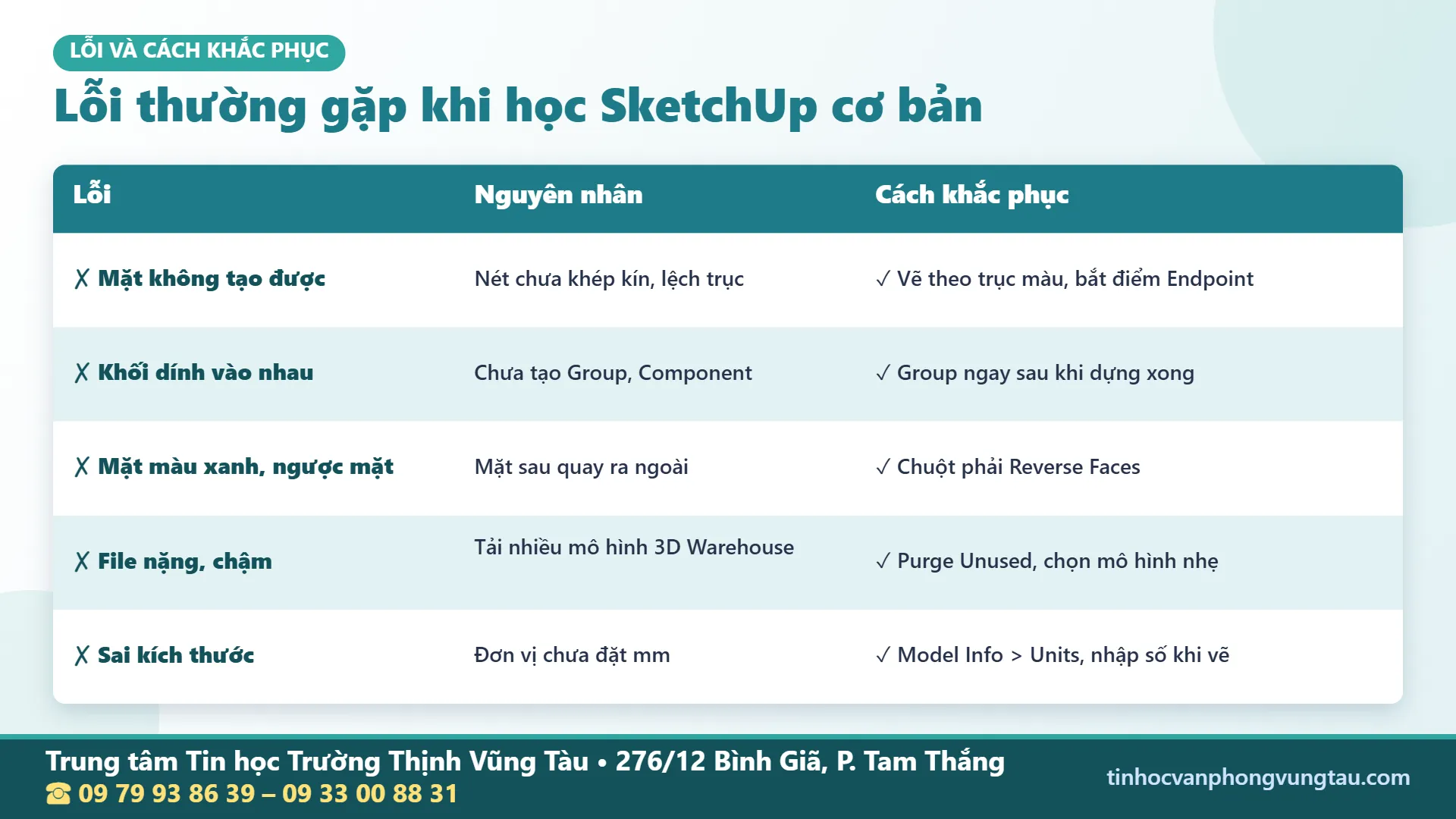
Lỗi tạo hình thường xuất phát từ cạnh hở khiến không có mặt để Push/Pull, hoặc quên Group khiến hai đối tượng dính nhau. Học SketchUp cơ bản nên đi kèm cách kiểm tra bằng Zoom gần, đo lại kích thước, ẩn từng Tag và lưu file theo mốc. Danh sách lỗi dưới đây hỗ trợ tự rà soát trước khi nhờ giáo viên sửa bài.
- Mô hình sai kích thước: kiểm tra đơn vị, ô Measurements và tỷ lệ file CAD nhập vào.
- Vật thể mất khỏi màn hình: sử dụng Zoom Extents rồi trở về góc nhìn tiêu chuẩn.
- Tô vật liệu bị lộn mặt: kiểm tra hướng mặt trước, mặt sau trước khi xuất ảnh.
- Ẩn nhầm đồ nội thất: rà soát Tag và cách gán Tag cho Group hoặc Component.
- Sửa một cửa làm đổi nhiều cửa: kiểm tra Component liên kết, dùng Make Unique khi cần.
- File nặng, thao tác chậm: giảm mô hình tải sẵn nhiều chi tiết và dọn đối tượng dư.
SketchUp khác AutoCAD và 3ds Max ở điểm nào?
So sánh để chọn đúng phần mềm và bước học tiếp theo
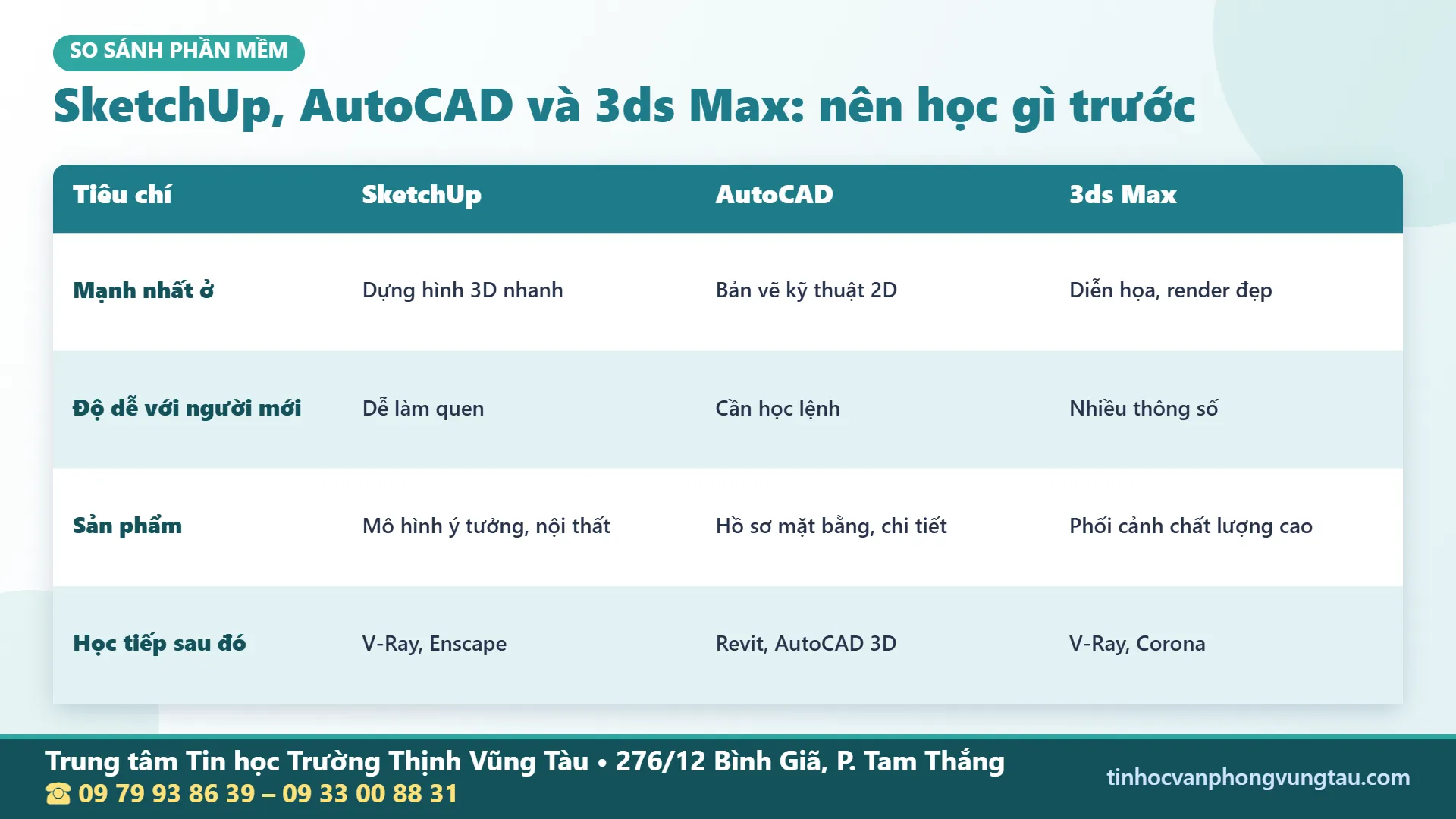
SketchUp thiên về dựng khối trực quan và bố trí không gian, AutoCAD mạnh về bản vẽ kỹ thuật có kích thước, còn 3ds Max hỗ trợ dựng cảnh và diễn họa chuyên sâu. Học SketchUp cơ bản phù hợp khi cần hình dung nhanh căn nhà hoặc căn phòng; việc chọn phần mềm tiếp theo tùy mục tiêu bản vẽ, mô hình hay chất lượng ảnh.
| Tiêu chí | SketchUp | AutoCAD | 3ds Max |
|---|---|---|---|
| Trọng tâm | Dựng khối, bố trí không gian | Bản vẽ kỹ thuật 2D, mô hình CAD | Dựng cảnh, mô hình và diễn họa |
| Bài đầu phù hợp | Nhà phố, phòng ngủ, tủ | Mặt bằng, mặt đứng, chi tiết | Đồ vật, cảnh nội thất |
| Khi nên tìm hiểu thêm | Cần render hoặc hồ sơ chi tiết | Cần bản vẽ đo đạc, triển khai | Cần hình ảnh và hiệu ứng chuyên sâu |
Nếu ưu tiên triển khai bản vẽ, hãy xem khóa AutoCAD tổng quan hoặc học vẽ AutoCAD 3D. Nếu hướng đến dựng cảnh chuyên sâu, có trang thiết kế 3D Max; còn quy trình mô hình thông tin công trình phù hợp để tìm hiểu ở thiết kế Revit.
Học SketchUp cơ bản ở trang này chỉ giới thiệu hướng phát triển, còn nội dung render được tách sang khóa SketchUp và V-Ray; người muốn học sâu hơn nữa có thể tham khảo họa viên kiến trúc cao cấp.
Học trực tiếp tại Tin học Trường Thịnh Vũng Tàu
Thực hành trên máy, trao đổi bài và tìm hiểu chứng nhận
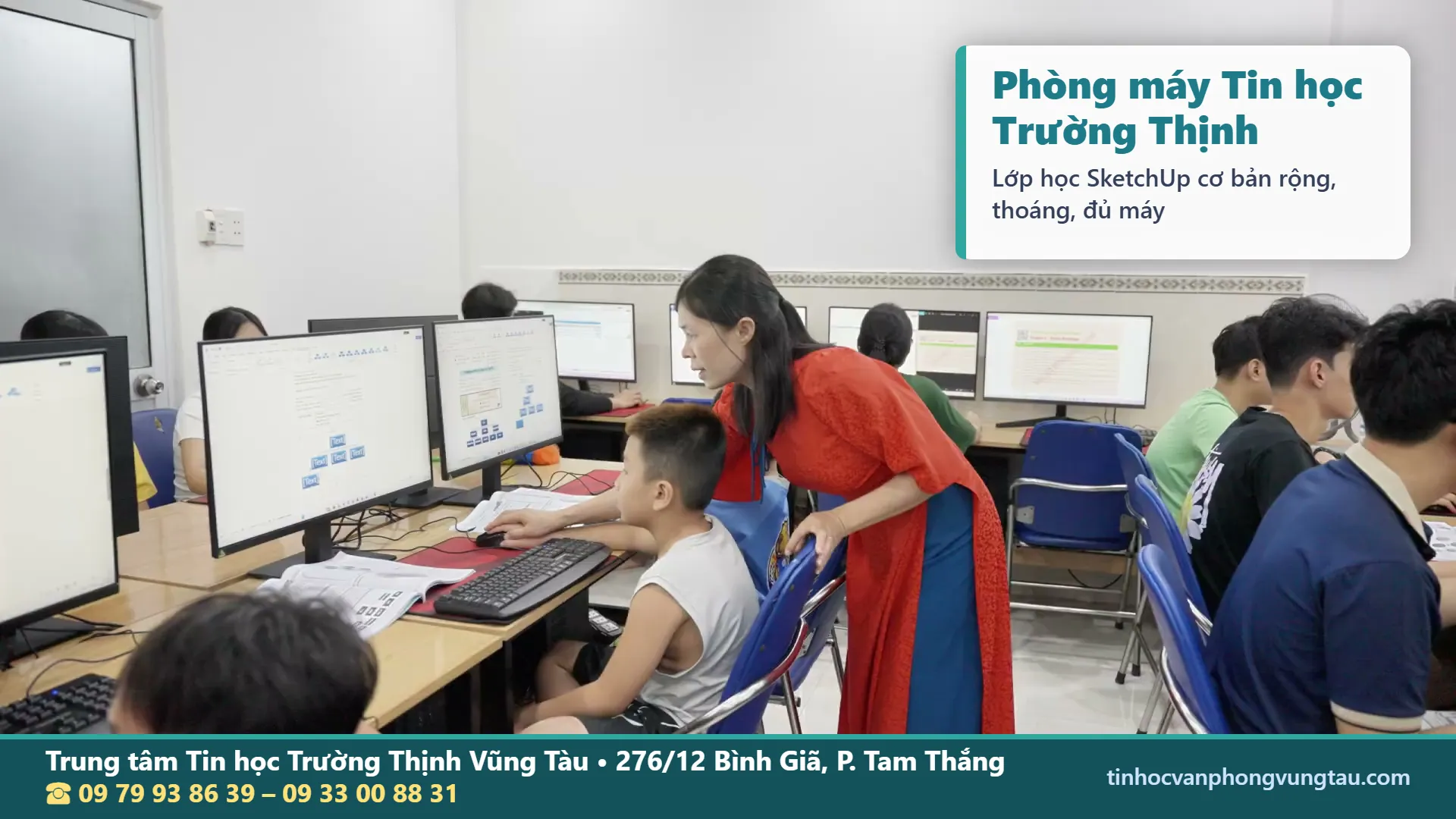
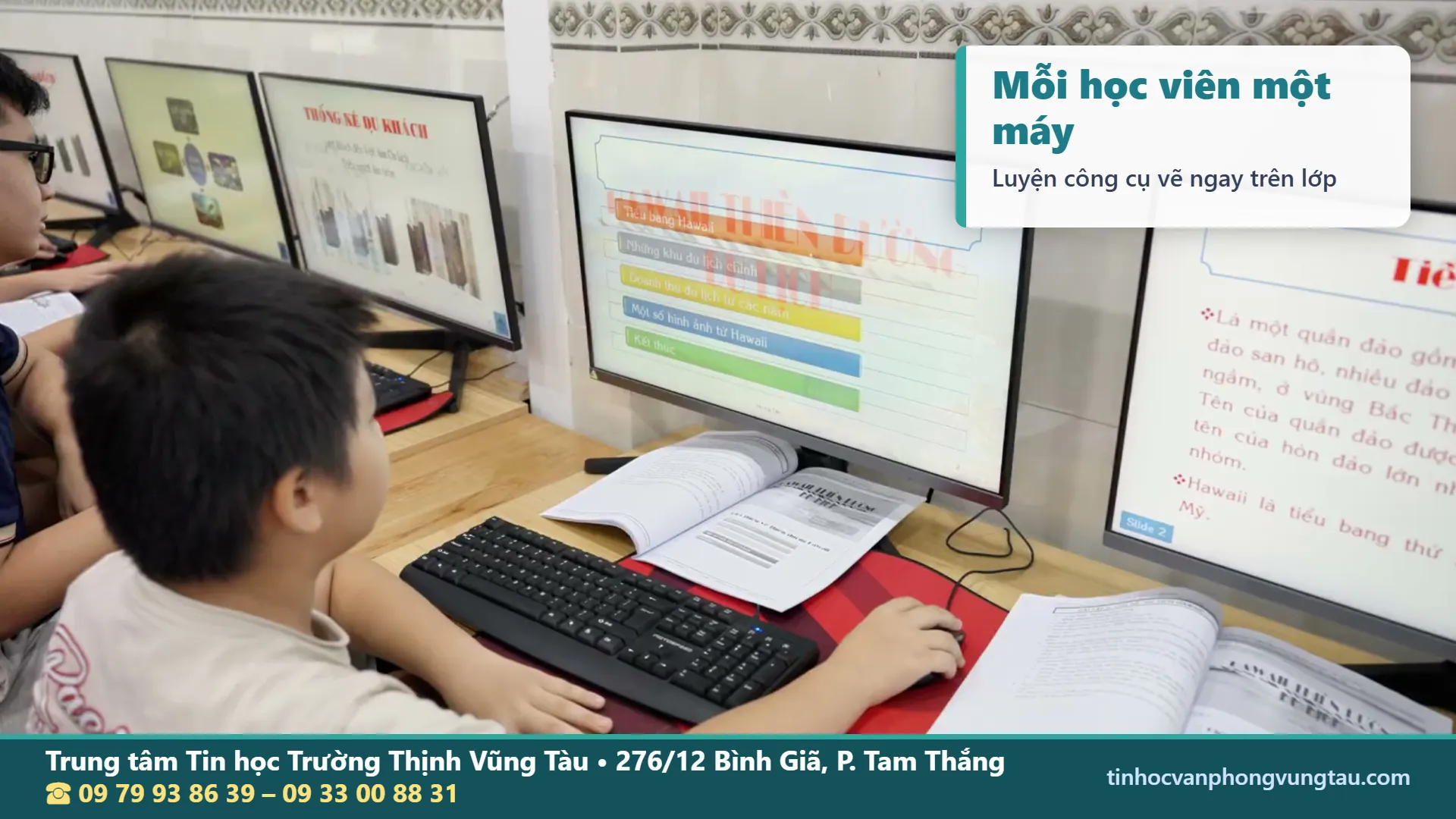
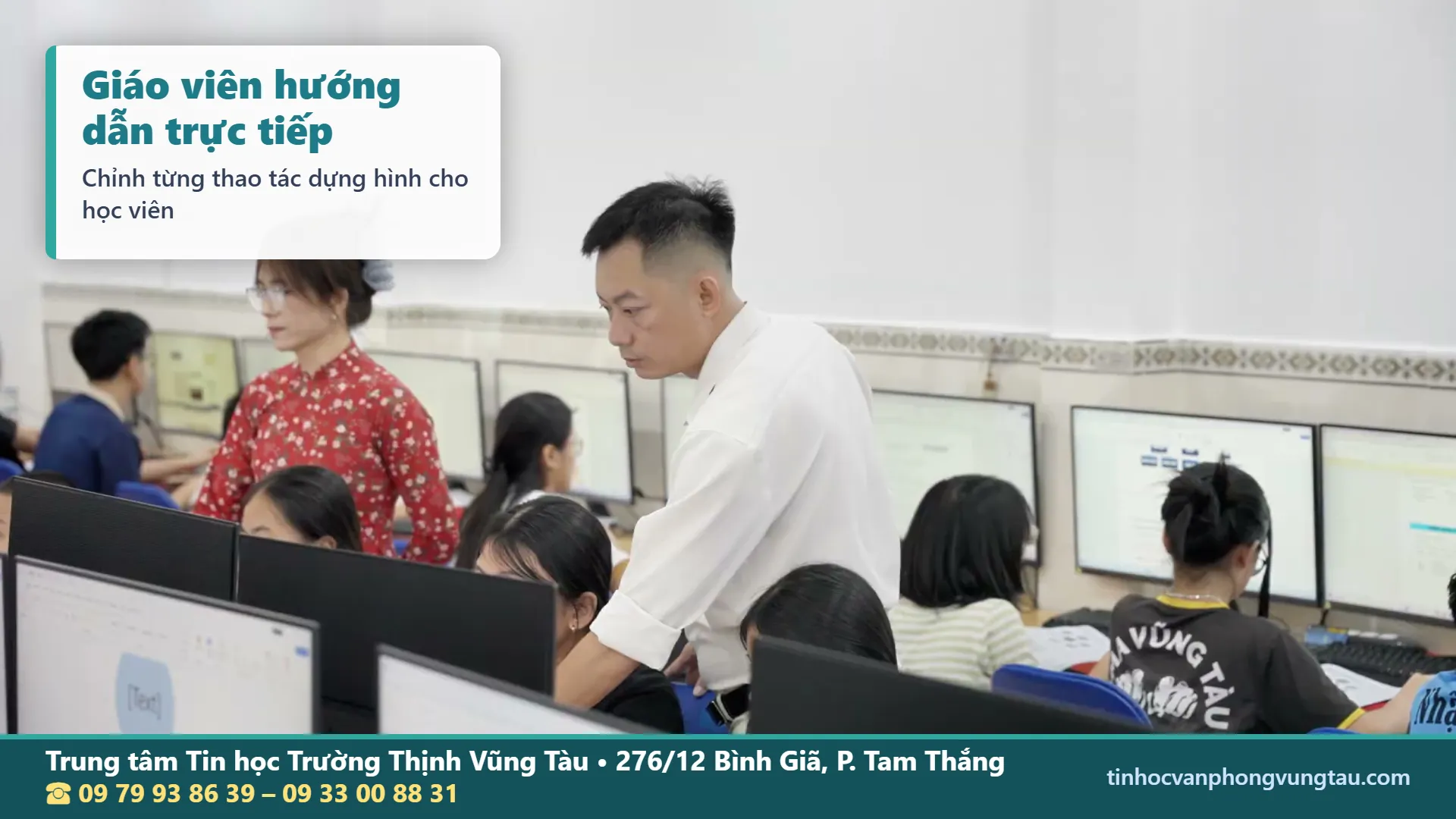
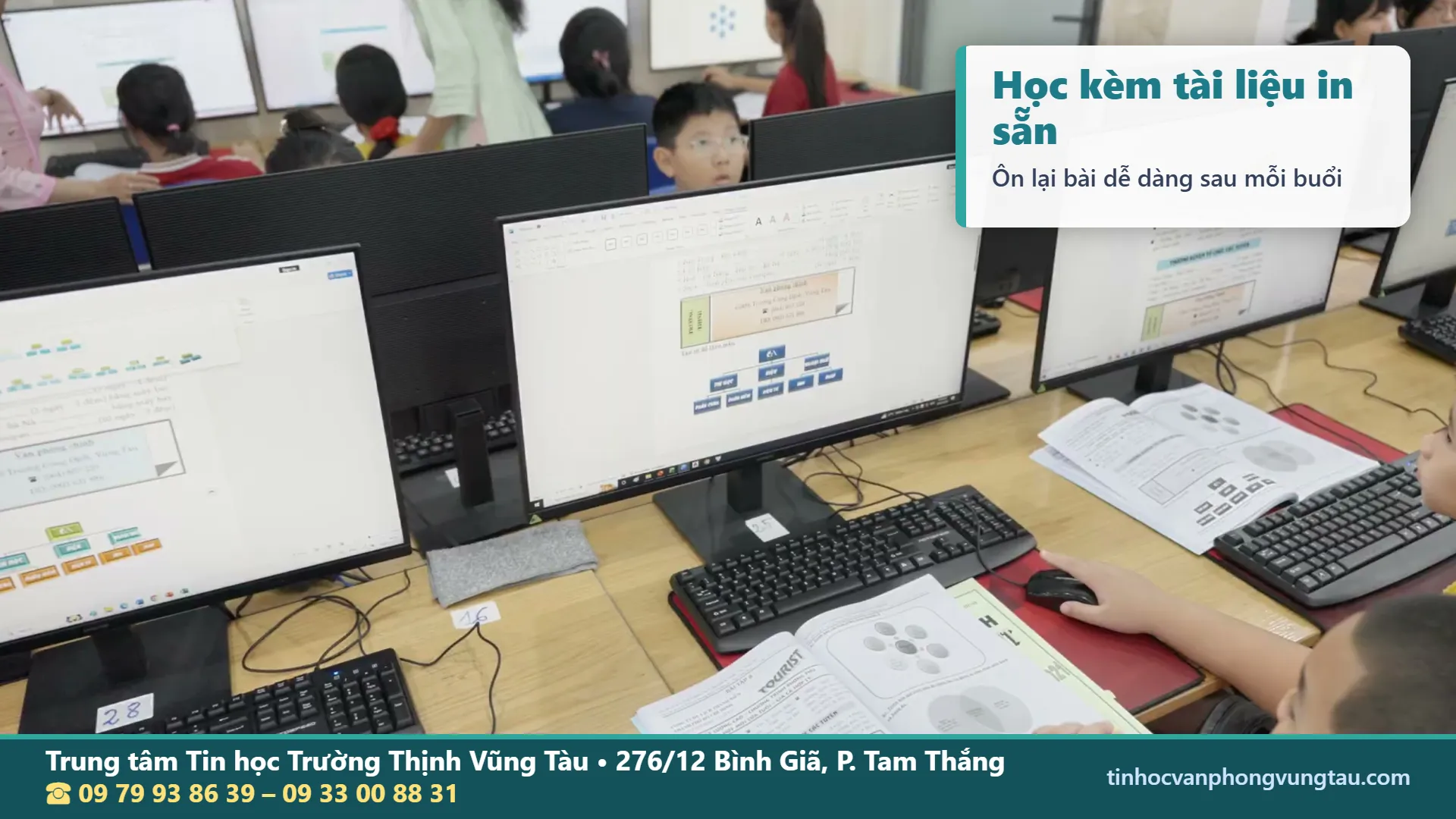
Trường Thịnh thành lập năm 2008, dạy trực tiếp tại hai cơ sở phường Tam Thắng, TP.HCM (khu vực Vũng Tàu cũ), không có lớp online. Mỗi học viên một máy để dựng hình, lưu file và trao đổi lỗi trực tiếp với giáo viên. Trung tâm mở cửa liên tục 7h30–21h30 tất cả các ngày kể cả Chủ nhật, có bãi đỗ ô tô miễn phí.
Thông tin chứng nhận được trung tâm tư vấn theo chương trình áp dụng: đơn vị cấp là Trường Đại học Công nghệ Kỹ thuật TP.HCM (HCMUTE). Vui lòng liên hệ hotline để được giải thích điều kiện và thủ tục cụ thể.
Nếu cần xem thêm về đơn vị đào tạo, có thể đọc giới thiệu Trường Thịnh hoặc trang trung tâm đào tạo tin học Vũng Tàu.
Ngoài mô hình SketchUp, nhóm quan tâm ngành kiến trúc – xây dựng có thể tìm hiểu các hướng học tương ứng. Người cần hoàn thiện ảnh sau khi dựng hình có thể xem Photoshop hoặc thiết kế đồ họa; kỹ năng quản lý tài liệu cơ bản nằm ở tin học văn phòng.
Câu hỏi thường gặp về học SketchUp cơ bản
Người mới hoàn toàn có cần biết AutoCAD trước?
Có thể học SketchUp cơ bản mà chưa biết AutoCAD, vì bài đầu tập trung hình học, trục và kích thước. Kiến thức CAD hữu ích về sau khi nhập mặt bằng sẵn có.
Học xong phần cơ bản có dựng được nhà phố?
Mục tiêu là dựng nhà phố đơn giản gồm sàn, tường, cửa, mái, vật liệu và Scene. Sản phẩm nhập môn chưa thay thế hồ sơ kỹ thuật thi công.
Khóa học có hướng dẫn vẽ tủ, phòng ngủ không?
Có. Giáo trình có bài dựng hình, tủ và phòng ngủ, vận dụng công cụ tạo khối, Group, Component, vật liệu và Scene.
Phần cơ bản có bao gồm render V-Ray?
Học SketchUp cơ bản dạy dựng hình, vật liệu thường, Scene và xuất ảnh; V-Ray được giới thiệu để định hướng. Nội dung render chuyên sâu ở chương trình riêng.
Người học có thể dùng 3D Warehouse ngay không?
Có thể dùng thư viện sau khi biết chọn đối tượng, đo kích thước. Nên chọn mẫu nhẹ, chú ý quyền sử dụng và tự dựng hình căn bản trước.
Địa điểm học và giờ tư vấn của trung tâm ở đâu?
CS1: 276/12 Bình Giã; CS2: 37/3 Lê Phụng Hiểu, phường Tam Thắng, TP.HCM (khu vực Vũng Tàu cũ). Mở cửa liên tục 7h30–21h30 cả tuần; liên hệ hotline để được tư vấn.
Đăng ký học SketchUp nền tảng tại Vũng Tàu
Học SketchUp cơ bản giúp bạn dựng nhà phố và phòng ngủ từ khối, Group, Component đến Scene. Hãy trao đổi mục tiêu hiện tại để được tư vấn lộ trình thực hành phù hợp.
Trung tâm Tin học Trường Thịnh Vũng Tàu – Cơ sở 1: 276/12 Bình Giã; Cơ sở 2: 37/3 Lê Phụng Hiểu, cùng thuộc phường Tam Thắng, TP.HCM (khu vực Vũng Tàu cũ). Giờ mở cửa liên tục 7h30–21h30 tất cả các ngày kể cả Chủ nhật; có bãi đậu ô tô miễn phí và học trực tiếp trên máy tại trung tâm.
Hotline tư vấn: 09 79 93 86 39 – 09 33 00 88 31. Xem thông tin liên hệ hai cơ sở để trao đổi trước khi đến đăng ký học SketchUp cơ bản.
Khóa học SketchUp cơ bản phù hợp với học sinh, sinh viên ngành kiến trúc, nội thất và người đi làm ở Vũng Tàu muốn tự dựng mô hình nhà, phòng ở. Học xong có thể học tiếp khóa SketchUp và V-Ray để render phối cảnh.
Lịch Học Linh Hoạt – Phù Hợp Cho Người Đi Làm
Trung tâm mở cửa tất cả các ngày trong tuần, kể cả Chủ nhật: liên tục từ 7h30 đến 21h30. Học viên chọn khung giờ phù hợp, có hình thức học kèm riêng cho người bận rộn.
ĐĂNG KÝ HỌC THỬ MIỄN PHÍ
TRUNG TÂM TIN HỌC TRƯỜNG THỊNH VŨNG TÀU
📍 Cơ sở 1: 276/12 Bình Giã, Phường Tam Thắng, TP. Hồ Chí Minh (khu vực Vũng Tàu cũ)
📍 Cơ sở 2: 37/3 Lê Phụng Hiểu, Phường Tam Thắng, TP. Hồ Chí Minh (khu vực Vũng Tàu cũ)
📞 Hotline/Zalo: 09 79 93 86 39 – 09 33 00 88 31
🕘 Giờ làm việc: tất cả các ngày trong tuần, kể cả Chủ nhật – liên tục từ 7h30 đến 21h30
🌐 Website: tinhocvanphongvungtau.com • Liên hệ trung tâm
📘 Facebook: facebook.com/tinhoctruongthinh
.postid-1641 .product-short-description p,.postid-1641 #tab-description p,.postid-1641 #tab-description li,.postid-1641 #tab-description td{font-size:17px;line-height:1.7}.postid-1641 #tab-description h2{font-size:25px;color:#13525B}.postid-1641 #tab-description h3{font-size:20px;color:#1F7B88}