
Illustrator nâng cao là lựa chọn dành cho người đã biết sử dụng Adobe Illustrator nhưng vẫn gặp khó khăn khi thiết kế bao bì, xây dựng bộ nhận diện thương hiệu, tạo minh họa vector phức tạp hoặc chuẩn bị file đúng yêu cầu sản xuất. Bạn có thể đã thành thạo Pen Tool, vẽ logo, làm danh thiếp và tờ rơi, nhưng khi nhận một dự án có nhiều sản phẩm liên quan, yêu cầu đồng nhất màu sắc, kiểu chữ và quy cách in ấn, những kỹ năng cơ bản thường chưa đủ.
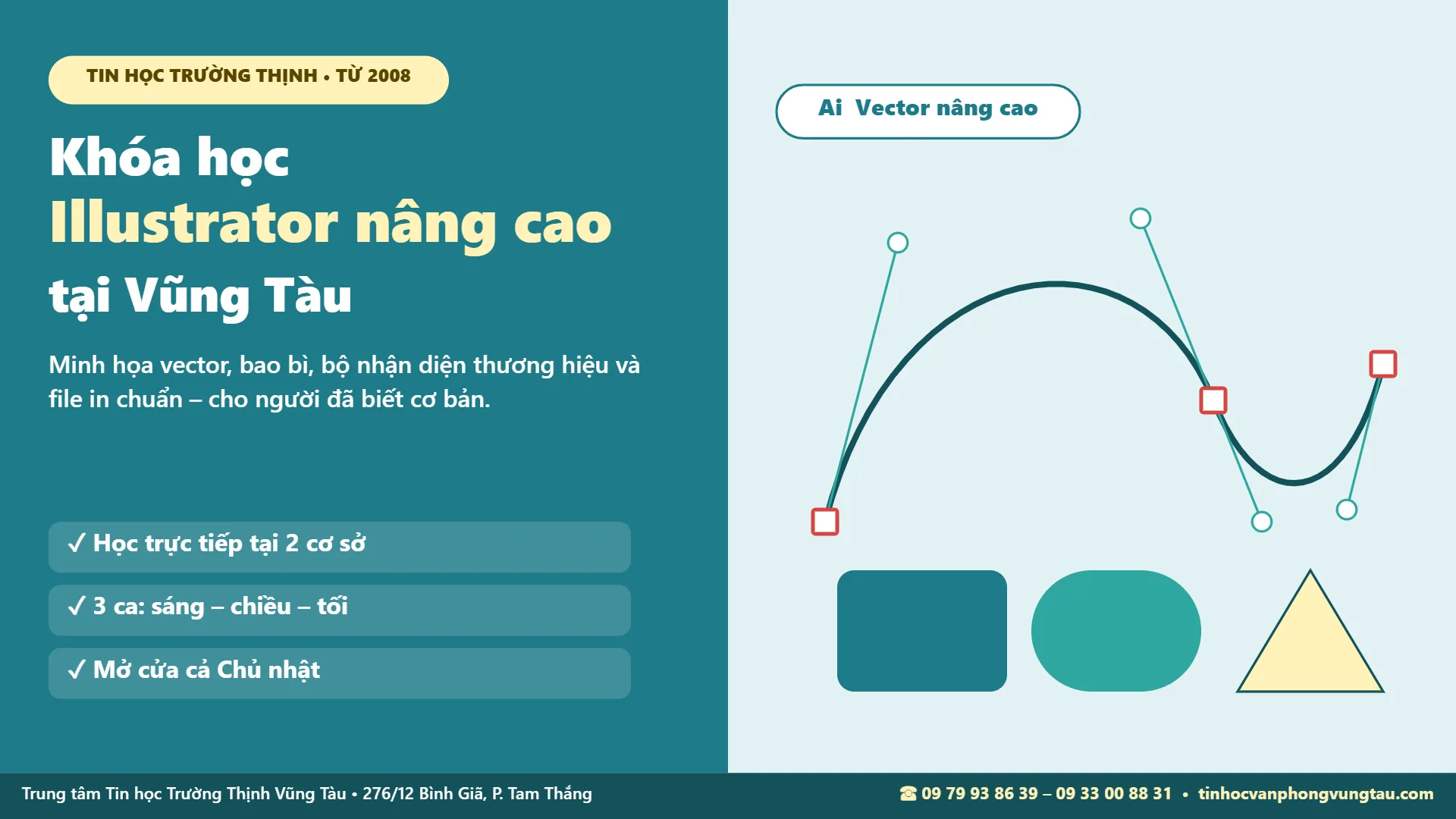
Khóa Illustrator nâng cao tại Trung tâm Tin học Trường Thịnh Vũng Tàu tập trung phát triển khả năng xử lý hình vector chuyên sâu, tổ chức hệ thống thiết kế, sử dụng các công cụ sáng tạo và hoàn thiện sản phẩm theo quy trình thực tế. Người học tiếp cận những kỹ thuật như Gradient Mesh, Blend, Appearance, Pattern, 3D and Materials, thiết kế bao bì Illustrator, minh họa vector và ứng dụng AI trong Illustrator. Mục tiêu không chỉ là biết thêm công cụ mà còn hiểu cách lựa chọn giải pháp phù hợp cho từng yêu cầu thiết kế.
Ai nên học Illustrator nâng cao và cần có nền tảng gì?
Nếu chưa vững nền tảng, nên học trước lớp học Illustrator tại Vũng Tàu hoặc khóa học Illustrator cấp tốc.
Người đã học Illustrator cơ bản nhưng muốn phát triển chuyên sâu
Đây là nhóm học viên phù hợp nhất với lớp Illustrator nâng cao.
Chương trình Illustrator nâng cao không bắt đầu lại từ cách mở phần mềm, tạo tài liệu hay vẽ những hình đơn giản. Nội dung dành cho người đã sử dụng những công cụ cơ bản và muốn tiến tới các sản phẩm đòi hỏi nhiều kỹ thuật hơn. Đây là giai đoạn chuyển từ thao tác riêng lẻ sang tư duy triển khai một dự án thiết kế hoàn chỉnh.
Nhóm phù hợp gồm nhân viên thiết kế đồ họa, người làm quảng cáo, thiết kế in ấn, chủ cơ sở kinh doanh tự xây dựng hình ảnh sản phẩm và những bạn muốn bổ sung dự án vào portfolio cá nhân. Người từng học CorelDRAW, Photoshop hoặc phần mềm đồ họa khác cũng có thể tham gia nếu đã nắm được thao tác vector cần thiết trong Illustrator.
Kiểm tra kỹ năng đầu vào trước khi học
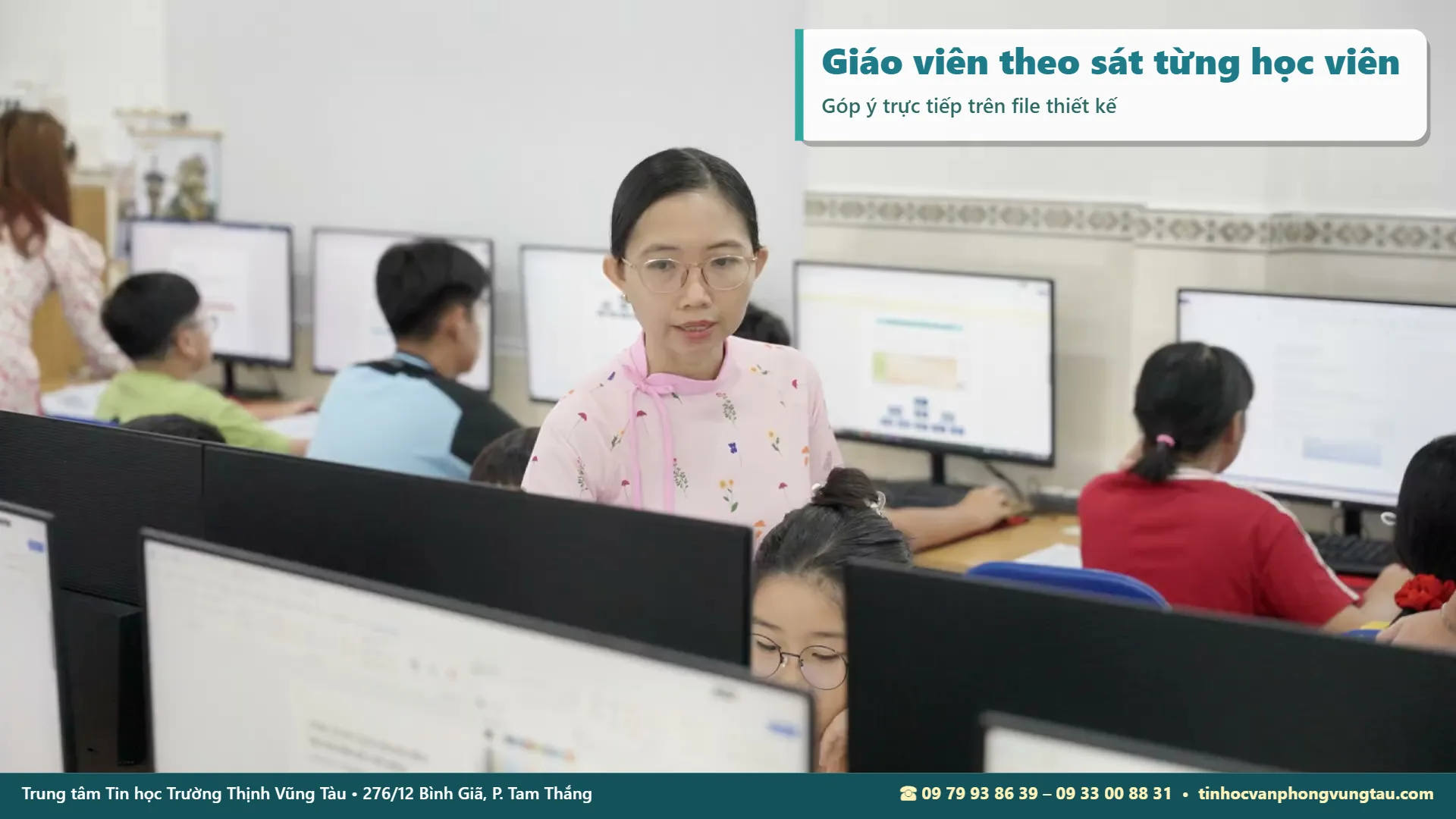
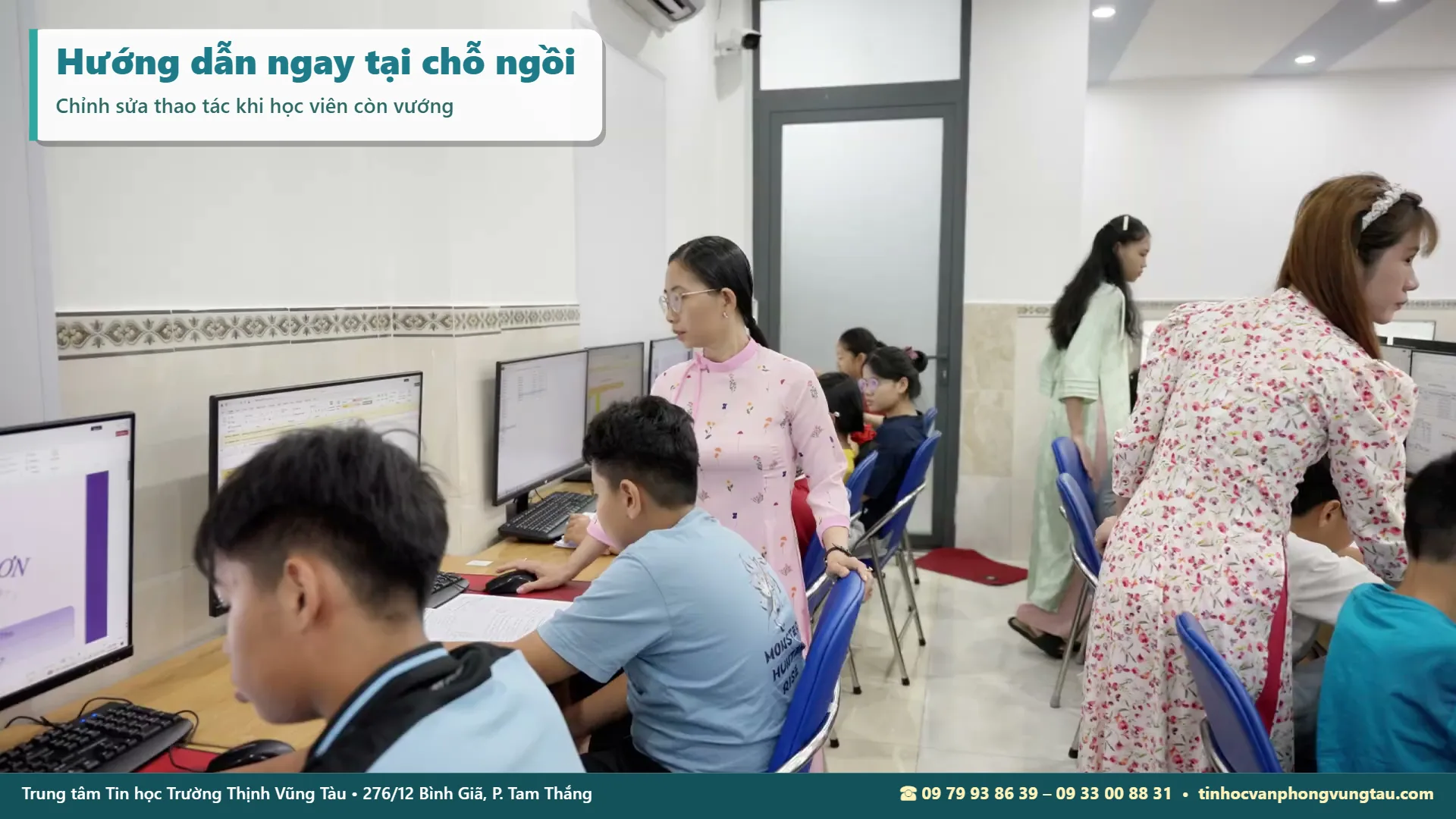
Giáo viên kiểm tra nhanh trước khi vào chương trình Illustrator nâng cao.
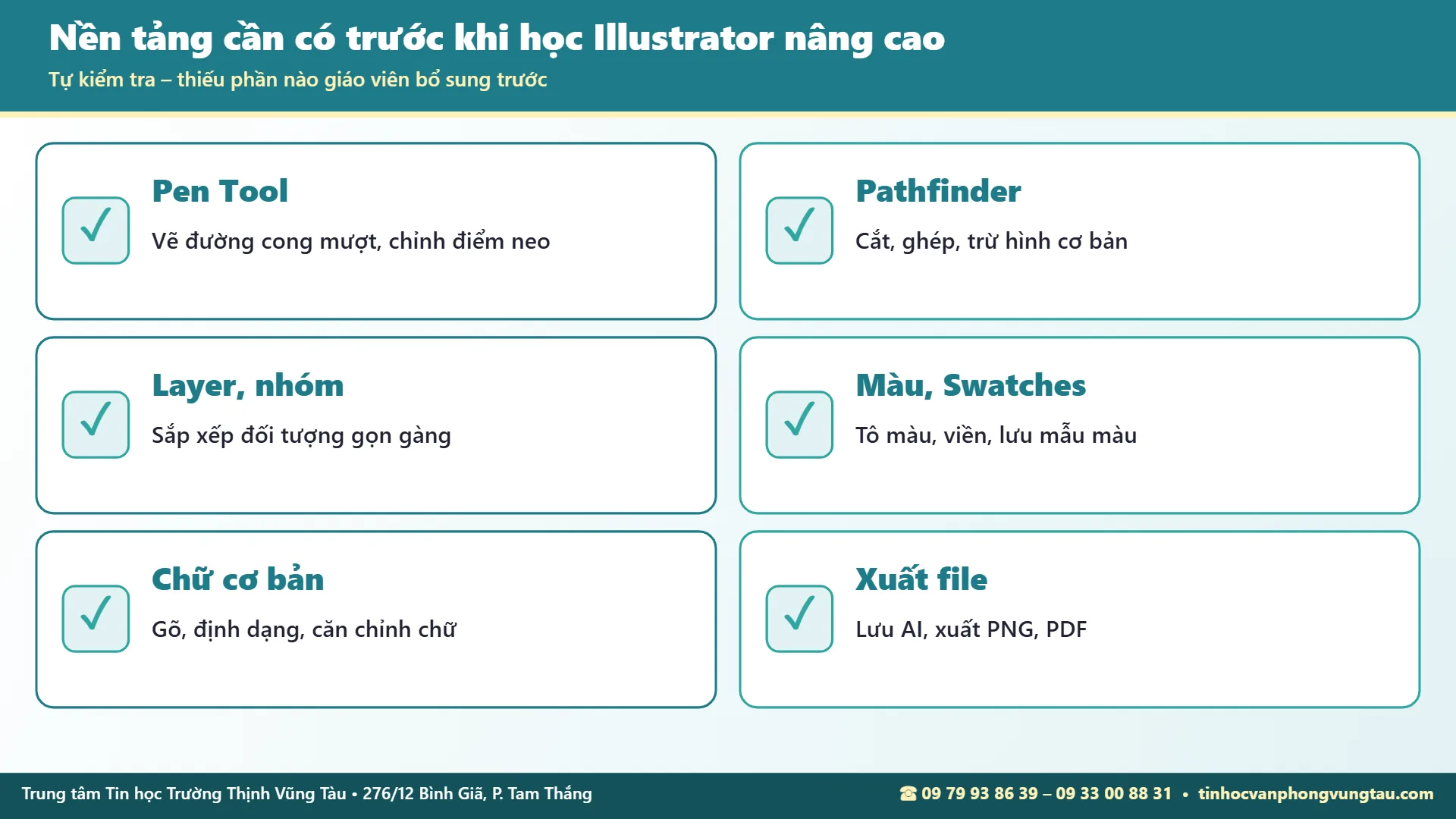
Trước khi bước vào Illustrator nâng cao, người học nên tự đánh giá khả năng thực hiện những thao tác sau:
- Sử dụng Selection Tool, Direct Selection Tool và Pen Tool để tạo, chọn và chỉnh sửa đường Path.
- Phân biệt Fill và Stroke; quản lý màu, độ dày nét và thứ tự các đối tượng.
- Thực hiện các phép kết hợp hình cơ bản bằng Pathfinder.
- Quản lý Layer, Group, Clipping Mask và Artboard.
- Nhập hình ảnh, xử lý chữ, căn chỉnh đối tượng và lưu tài liệu AI.
- Hiểu sự khác biệt giữa hình vector và hình raster.
- Biết xuất những định dạng phổ biến như PDF, PNG và SVG.
Nếu còn gặp khó ở nhiều thao tác nền tảng, người học cần củng cố trước khi thực hiện dự án phức tạp. Việc đánh giá đầu vào giúp tránh tình trạng học kỹ thuật mới nhưng liên tục bị gián đoạn bởi những lỗi thao tác cơ bản.
Kết quả năng lực hướng tới
Học xong Illustrator nâng cao, bạn tự hoàn thiện sản phẩm từ ý tưởng đến file in.
Sau quá trình thực hành Illustrator nâng cao, người học hướng tới khả năng phân tích yêu cầu thiết kế, chọn công cụ phù hợp, tạo và tái sử dụng thành phần đồ họa, quản lý nhiều phiên bản sản phẩm, kiểm tra thông số kỹ thuật và bàn giao file có cấu trúc rõ ràng.
Đây là những năng lực quan trọng khi thực hiện một bộ nhận diện thương hiệu, nhiều mẫu bao bì cùng dòng sản phẩm hoặc hệ thống hình minh họa phục vụ truyền thông và in ấn.
Khác biệt giữa lớp Illustrator cơ bản và lộ trình chuyên sâu
Bạn đang phân vân giữa hai phần mềm vector có thể đọc phân biệt Illustrator và CorelDRAW hoặc xem khóa học CorelDRAW tại Vũng Tàu.
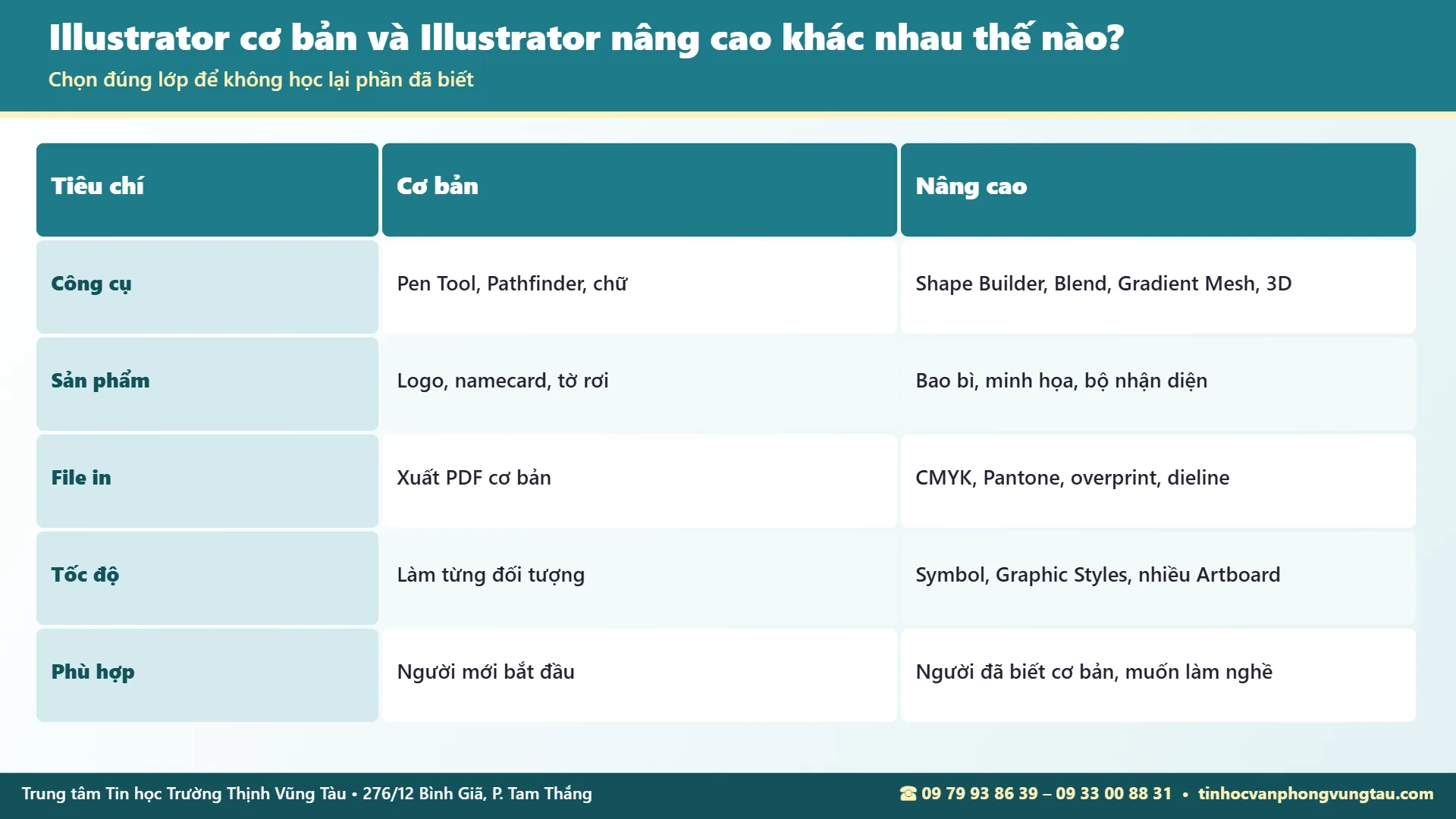
Hai cấp độ không chỉ khác nhau về số lượng công cụ được học. Điểm khác biệt chính nằm ở độ phức tạp của yêu cầu thiết kế, cách tổ chức tài liệu và khả năng kiểm soát sản phẩm khi chuyển từ màn hình sang môi trường sử dụng thực tế.
| Tiêu chí | Illustrator cơ bản | Illustrator nâng cao |
|---|---|---|
| Đối tượng | Người mới bắt đầu thiết kế vector | Người đã có nền tảng và muốn phát triển chuyên sâu |
| Công cụ | Pen Tool, Shape, Pathfinder cơ bản | Blend, Gradient Mesh, Appearance, Symbol, Pattern và Brush tùy biến |
| Thiết kế chữ | Nhập chữ, định dạng, căn chỉnh | Type on Path, Envelope Distort, xử lý chữ nghệ thuật |
| Sản phẩm | Logo đơn giản, danh thiếp, tờ rơi | Bộ nhận diện, bao bì, minh họa vector, hệ thống icon |
| Quản lý tài liệu | Một hoặc vài Artboard | Nhiều Artboard, thư viện thành phần và Asset Export |
| Kỹ thuật in | Xuất file PDF thông thường | Dieline, bleed, CMYK, màu spot, overprint và kiểm tra PDF in |
| Quy trình | Thực hành theo mẫu thiết kế | Phân tích brief, phát triển phương án, hoàn thiện và bàn giao |
| Đánh giá sản phẩm | Hoàn thành bố cục và hình ảnh | Kiểm tra tính nhất quán, khả năng chỉnh sửa và yêu cầu sản xuất |
Chuyển từ thiết kế từng sản phẩm sang thiết kế hệ thống
Ở mức cơ bản, người học có thể hoàn thiện một logo riêng lẻ. Khi phát triển chuyên sâu, logo phải hoạt động nhất quán trên hộp giấy, nhãn sản phẩm, bảng hiệu, tài liệu giới thiệu và các kích thước khác nhau. Những thành phần như màu sắc, font chữ, tỷ lệ, khoảng cách an toàn và phiên bản âm bản cần được xác định rõ.
Vì vậy, Illustrator nâng cao chú trọng cả tư duy hệ thống và kỹ năng thao tác. Một sản phẩm có hình thức đẹp nhưng khó chỉnh sửa, sai màu hoặc thiếu thông số sản xuất vẫn chưa đáp ứng đầy đủ yêu cầu của dự án.
Shape Builder và Pathfinder trong Illustrator nâng cao
Kết hợp hình học với Shape Builder Tool
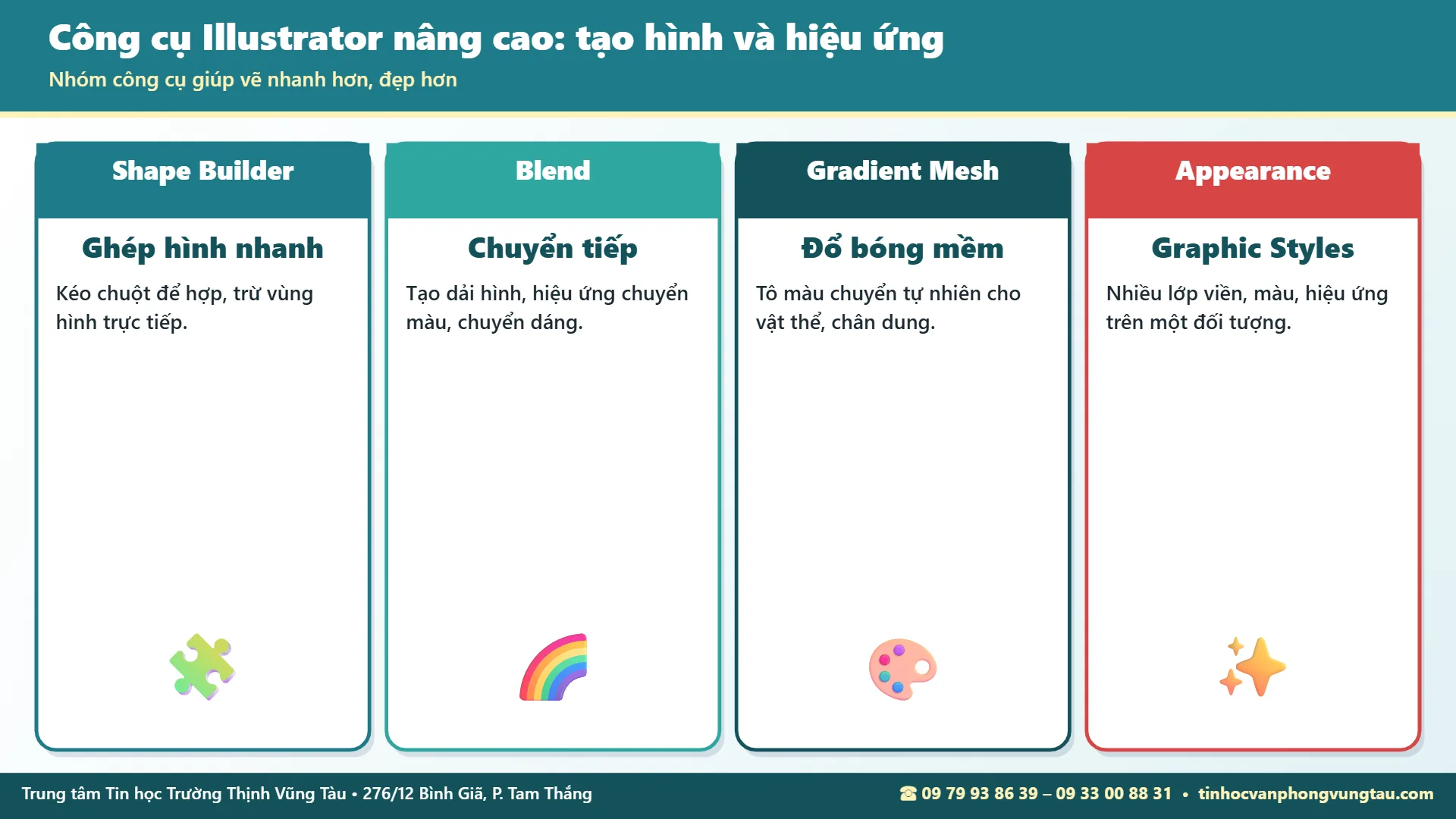
Shape Builder là công cụ mở đầu của phần Illustrator nâng cao.
Shape Builder Tool cho phép tạo hình mới từ những vùng giao nhau của các đối tượng vector. Thay vì sử dụng nhiều thao tác cắt, ghép thủ công, người học có thể lựa chọn các hình chồng lấn rồi hợp nhất hoặc loại bỏ từng vùng cần thiết.
Trong Illustrator nâng cao, công cụ này được ứng dụng để dựng logo hình học, biểu tượng ứng dụng, họa tiết trang trí và các đối tượng có cấu trúc cân đối. Chẳng hạn, một biểu tượng chiếc lá có thể hình thành từ các hình ellipse giao nhau, sau đó điều chỉnh Anchor Point để tạo đường cong tự nhiên.
Pathfinder nâng cao và xử lý hình phức tạp
Pathfinder cung cấp những phép xử lý như Unite, Minus Front, Intersect, Exclude, Divide và nhiều lệnh khác. Điểm quan trọng là hiểu kết quả của từng phép toán, thứ tự xếp chồng và cấu trúc đường Path sau khi xử lý.
Ví dụ minh họa: để tạo biểu tượng ngôi nhà có cửa sổ xuyên nền, người học có thể kết hợp các hình học bằng Unite, sau đó dùng Minus Front với đối tượng cửa sổ nằm phía trước. Khi cần tách những vùng giao nhau để tô màu độc lập, Divide có thể phù hợp hơn.
Kiểm tra đường Path trước khi sử dụng
Path sạch giúp file Illustrator nâng cao nhẹ và dễ sửa.
Một hình trông đúng trên màn hình vẫn có thể chứa đường thừa, điểm neo chồng lấn hoặc vùng hở. Khi đưa vào sản xuất, những lỗi này dễ làm phát sinh vấn đề ở đường cắt, màu tô hoặc hiệu ứng.
Người học Illustrator nâng cao cần biết kiểm tra đối tượng trong Outline View, loại bỏ đường không cần thiết, nhận diện Compound Path và sử dụng Expand hoặc Expand Appearance khi phù hợp. Với các đối tượng có thể chỉnh sửa bằng hiệu ứng, nên giữ thêm bản gốc trước khi chuyển đổi cấu trúc.
Blend, Gradient Mesh, Appearance và Graphic Styles chuyên sâu
Blend Tool tạo chuỗi chuyển tiếp có kiểm soát
Blend là kỹ thuật học viên Illustrator nâng cao dùng nhiều trong minh họa.
Blend Tool giúp tạo những bước chuyển tiếp giữa hai hoặc nhiều đối tượng. Người thiết kế có thể thiết lập số bước trung gian, khoảng cách, hình dạng và sự thay đổi màu sắc. Công cụ thích hợp để làm đường nét trang trí, chuỗi hình lặp, hiệu ứng chuyển hình và một số dạng minh họa trừu tượng.
Trong Illustrator nâng cao, người học thực hành thay đổi Blend Options, sử dụng Specified Steps, Specified Distance và điều khiển đường chuyển tiếp bằng Spine. Cần phân biệt Blend tạo các đối tượng trung gian với Gradient chuyển màu trong vùng tô.
Gradient Mesh tạo khối và ánh sáng cho minh họa vector
Gradient Mesh là phần khó nhất nhưng thú vị nhất của Illustrator nâng cao.
Gradient Mesh là công cụ đáng chú ý khi muốn thể hiện bề mặt có nhiều vùng sáng tối. Người thiết kế thêm các đường lưới và điều chỉnh màu tại các điểm Mesh để tạo sự chuyển sắc phức tạp hơn Linear Gradient hoặc Radial Gradient thông thường.
Ví dụ minh họa: khi vẽ quả táo, có thể bố trí vùng đỏ đậm ở mép, đỏ sáng ở phần thân và vùng phản chiếu gần phía trên. Kết hợp vị trí điểm lưới, màu sắc và đường cong sẽ giúp mô phỏng thể tích mà vẫn duy trì cấu trúc vector.
Appearance Panel và Graphic Styles
Appearance Panel cho phép quản lý nhiều Fill, Stroke và hiệu ứng trên cùng một đối tượng. Chẳng hạn, một dòng chữ có thể sử dụng nhiều lớp viền, màu tô và hiệu ứng bóng mà không cần nhân bản nhiều đối tượng độc lập.
Khi cần áp dụng cách trình bày tương tự cho nhiều thành phần, Graphic Styles giúp lưu lại tổ hợp thuộc tính hình thức để sử dụng lại. Đây là kỹ thuật hữu ích khi xây dựng hệ thống tiêu đề, huy hiệu, nhãn trang trí hoặc thành phần quảng cáo đồng nhất.
Khóa Illustrator nâng cao nhấn mạnh khả năng chỉnh sửa không phá hủy khi có thể. Người học cần phân biệt hiệu ứng còn chỉnh sửa được trong Appearance với hình đã Expand, bởi việc chuyển đổi có thể thay đổi cách chỉnh sửa đối tượng về sau.
Symbol, Pattern và Brush tùy biến trong thiết kế vector
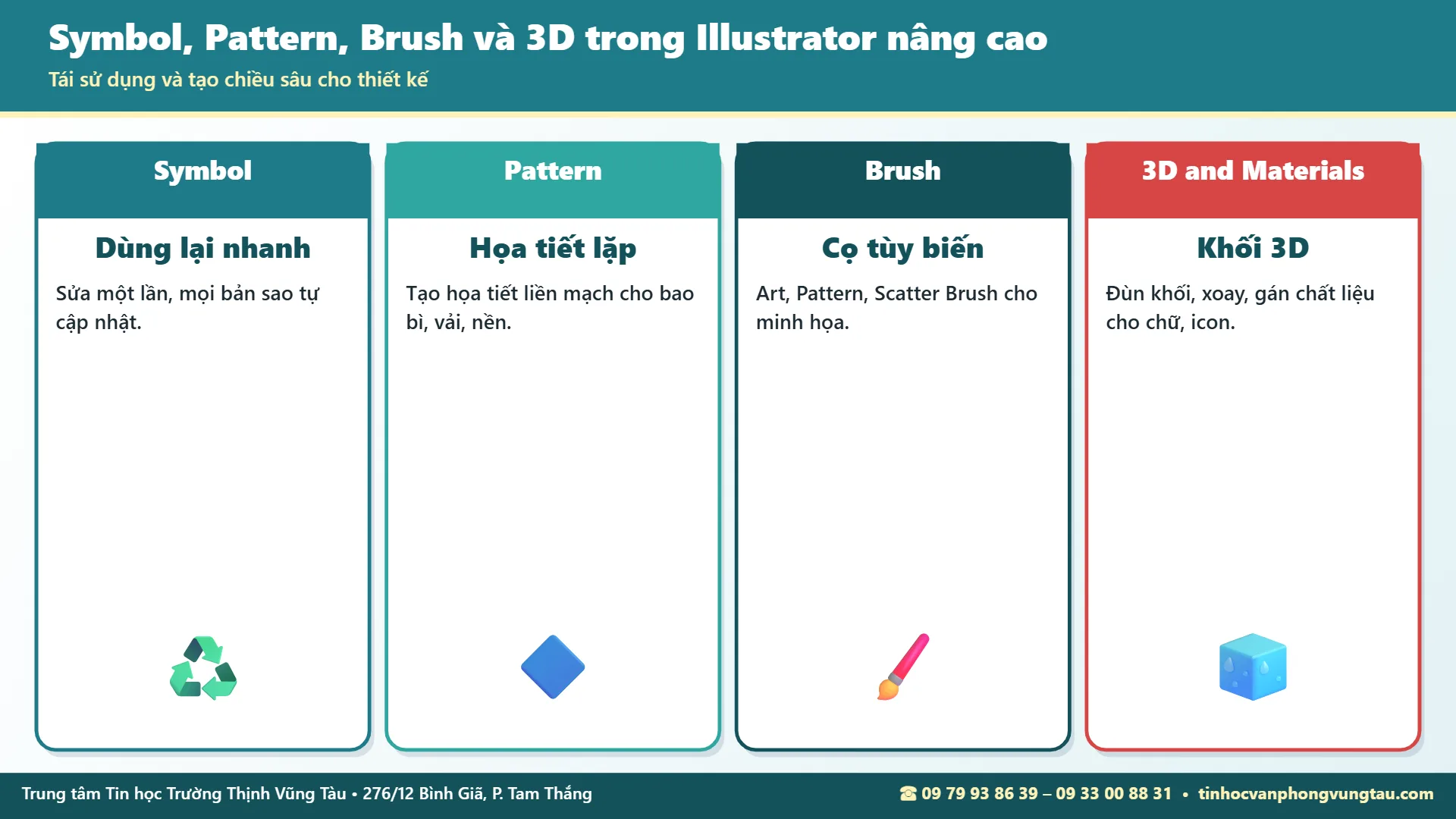
Symbol giúp tái sử dụng đối tượng thiết kế
Symbol giúp người làm Illustrator nâng cao tiết kiệm nhiều thời gian sửa file.
Khi một thành phần xuất hiện nhiều lần trong cùng dự án, Symbol giúp quản lý các bản thể hiện của thành phần đó hiệu quả hơn. Người học có thể tạo Symbol từ đối tượng vector, đặt các instance và chỉnh sửa những thành phần được liên kết theo cách phần mềm hỗ trợ.
Ví dụ minh họa: một bộ thiết kế sự kiện có thể sử dụng lặp lại hình ngôi sao, biểu tượng trang trí hoặc họa tiết đặc trưng. Thay vì dựng lại từng hình, người thiết kế xây dựng thư viện Symbol để duy trì tính đồng nhất.
Tạo Pattern cho bao bì và hệ thống nhận diện
Pattern là kỹ năng Illustrator nâng cao gắn với bao bì và thời trang.
Pattern là họa tiết lặp có thể ứng dụng trên túi giấy, hộp quà, giấy gói sản phẩm và nền ấn phẩm. Với Object > Pattern > Make, người học có thể xây dựng mẫu lặp và điều chỉnh cách sắp xếp từng ô họa tiết.
Ở cấp độ Illustrator nâng cao, cần chú ý mép nối, mật độ, tỷ lệ và khoảng trống giữa các thành phần. Một Pattern tốt phải duy trì cảm giác liên tục khi mở rộng diện tích, không tạo đường nối bất thường hoặc vùng lặp mất cân đối.
Thiết lập Brush theo mục đích sử dụng
Illustrator hỗ trợ những nhóm Brush như Calligraphic, Scatter, Art và Pattern. Mỗi loại có đặc điểm riêng: tạo cảm giác nét viết, phân bố hình theo đường, kéo giãn hình dọc Path hoặc lặp họa tiết trên một đường dẫn.
Trong Illustrator nâng cao, người học tập trung tạo và điều chỉnh Brush để vẽ hoa văn, đường viền trang trí, tóc cách điệu, lá cây và các chi tiết minh họa. Cần kiểm tra độ biến dạng của hình khi Brush áp dụng trên đường cong hoặc được phóng to.
Kiểu chữ nâng cao, Image Trace và minh họa vector
Type on a Path và Envelope Distort
Kiểu chữ sáng tạo là điểm nhấn của sản phẩm Illustrator nâng cao.
Kiểu chữ có thể trở thành thành phần tạo hình thay vì chỉ đóng vai trò truyền đạt nội dung. Type on a Path cho phép đặt chữ chạy dọc một đường cong, phù hợp với logo dạng huy hiệu, nhãn tròn hoặc bố cục chữ có định hướng chuyển động.
Envelope Distort giúp biến đổi chữ hoặc hình theo một dạng khuôn. Người học có thể sử dụng Make with Warp, Make with Mesh hoặc Make with Top Object tùy yêu cầu. Khi biến dạng chữ, cần chú ý khoảng cách, độ dày nét và khả năng đọc.
Create Outlines chuyển ký tự thành hình vector. Điều này hữu ích trong một số quy trình bàn giao file, nhưng chữ đã chuyển Outline không còn chỉnh sửa như văn bản thông thường. Vì vậy, cần lưu bản còn khả năng chỉnh sửa trước khi thực hiện.
Image Trace và quy trình vẽ lại logo
Vẽ lại logo từ ảnh là bài tập quen thuộc trong lớp Illustrator nâng cao.
Image Trace chuyển hình raster thành các đối tượng vector dựa trên phân tích hình ảnh. Người học cần điều chỉnh chế độ màu, ngưỡng nhận diện, số lượng đường Path và các thông số liên quan trước khi Expand kết quả.
Tuy nhiên, Image Trace không đồng nghĩa với việc khôi phục chính xác thiết kế gốc. Logo có chữ nhỏ, đường cong sắc nét hoặc hình chụp mờ có thể tạo ra nhiều điểm neo không cần thiết. Những trường hợp đó nên kết hợp nhận diện hình học, dựng lại bằng Pen Tool và hiệu chỉnh thủ công.
Trong chương trình Illustrator nâng cao, ví dụ thực hành có thể là vẽ lại một biểu tượng từ ảnh tham khảo được phép sử dụng. Người học cần kiểm tra tỷ lệ, độ đối xứng, nét cong và hình dạng chữ thay vì chỉ dựa vào kết quả tự động.
Thiết kế bộ icon và minh họa vector đồng bộ
Hệ thống icon cần có quy tắc thống nhất về kích thước, độ dày nét, bo góc, khoảng trống và mức độ chi tiết. Một bộ biểu tượng dùng chung trong website, bao bì và tài liệu cần hoạt động tốt ở nhiều kích thước hiển thị.
Với minh họa vector, người học tìm hiểu cách phân lớp hình, bố trí ánh sáng, chọn bảng màu và kiểm soát độ phức tạp của đường Path. Những hình minh họa có nhiều chi tiết cần được tổ chức khoa học để thuận tiện chỉnh sửa.
3D and Materials trong Illustrator nâng cao
Tài liệu chính hãng về từng công cụ có trong hướng dẫn sử dụng Illustrator của Adobe.
Dựng hiệu ứng khối trực tiếp từ hình vector
3D giúp thiết kế Illustrator nâng cao nổi bật hơn trên mạng xã hội.
Nhóm công cụ 3D and Materials trong các phiên bản Illustrator có hỗ trợ giúp tạo hiệu ứng ba chiều từ hình dạng vector. Một số thao tác phổ biến gồm Extrude, Revolve và Inflate. Người thiết kế có thể điều chỉnh độ sâu, hướng quan sát, ánh sáng và vật liệu tùy khả năng của phiên bản đang sử dụng.
Với Illustrator nâng cao, người học có thể áp dụng công cụ này để tạo chữ nổi, biểu tượng dạng khối, hình trang trí và các thành phần trình bày sản phẩm. Chẳng hạn, logo chữ có thể được áp hiệu ứng Extrude nhằm thử nghiệm cách thể hiện không gian trên một poster.
Kết hợp 3D với bố cục đồ họa
Hiệu ứng 3D có thể hỗ trợ minh họa ý tưởng nhưng không thay thế hoàn toàn phần mềm dựng mô hình chuyên dụng. Người học cần xác định mục đích đầu ra là hình trình bày, hình minh họa hay dữ liệu kỹ thuật.
Khi chuyển sản phẩm sang in ấn, cần kiểm tra khả năng tương thích của hiệu ứng và định dạng xuất. Một số thành phần thể hiện dạng raster hoặc phụ thuộc vào cách kết xuất, vì vậy không nên mặc định mọi hiệu ứng 3D đều trở thành hình vector thuần khi xuất file.
Thiết kế bao bì Illustrator nâng cao và chuẩn bị file in
Người làm in ấn có thể học thêm học Corel tại Vũng Tàu để làm việc với nhiều nhà in.
Đọc dieline và phân biệt vùng thiết kế với đường bế
Bao bì là phần ứng dụng thực tế nhất của Illustrator nâng cao.
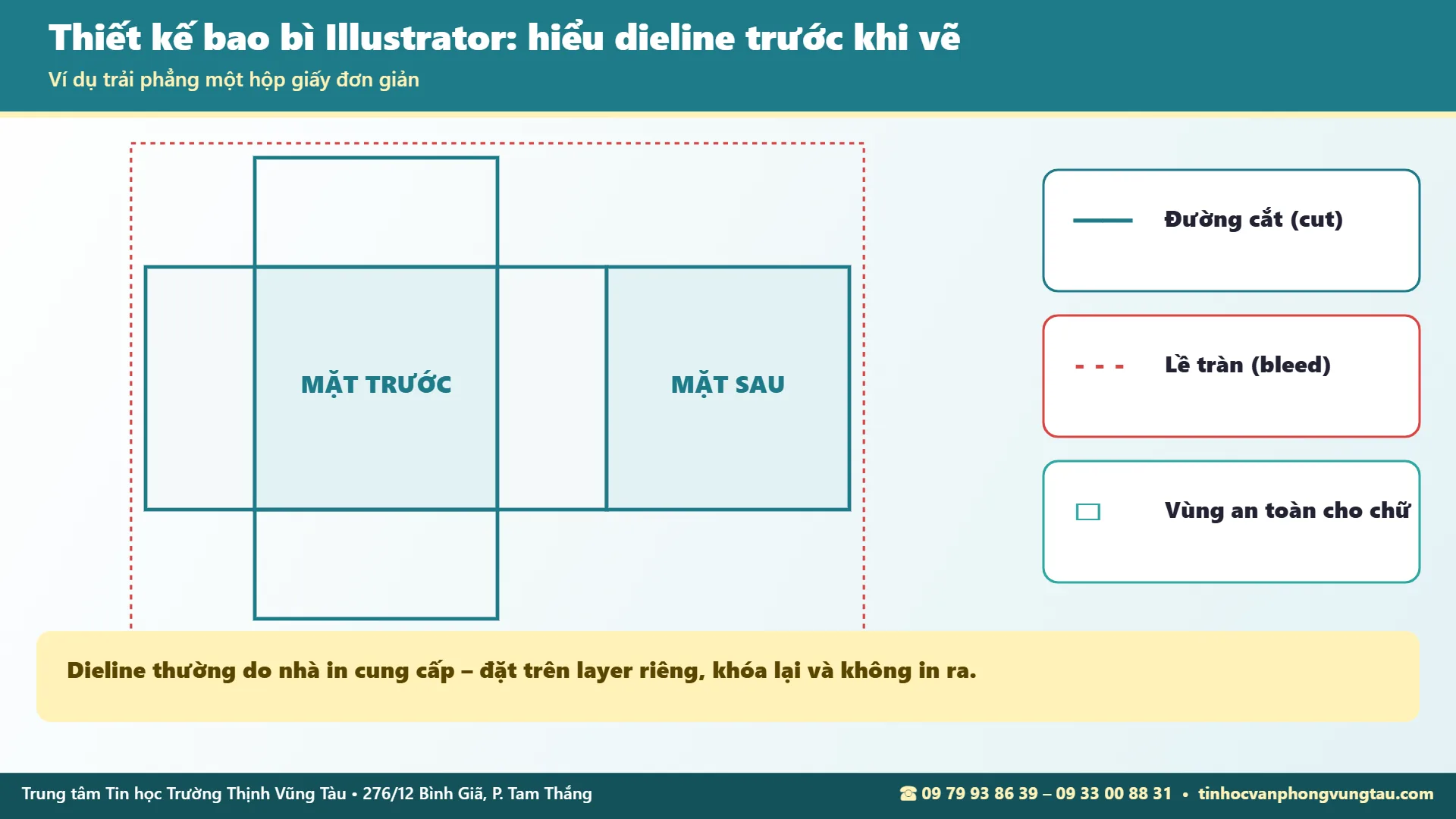
Thiết kế bao bì Illustrator đòi hỏi hiểu cấu trúc sản phẩm trước khi triển khai đồ họa. Dieline là bản thể hiện hình học phục vụ quá trình cắt, bế và gấp bao bì. Trong đó có thể chứa đường cắt, đường gấp, vùng dán và các chỉ dẫn kỹ thuật do đơn vị sản xuất cung cấp.
Người học cần phân biệt dieline với hình trang trí. Dieline thường được quản lý trên Layer riêng, có tên rõ ràng và thuộc tính kỹ thuật theo hướng dẫn của xưởng in. Không được tùy ý thay đổi kích thước khuôn vì điều đó có thể ảnh hưởng khả năng gấp và lắp ráp hộp.
Trong Illustrator nâng cao, bài thực hành bao bì có thể sử dụng một khuôn hộp giả định để đặt logo, thông tin sản phẩm, mã vạch minh họa và họa tiết nhận diện. Cần xác định rõ từng mặt hộp, hướng đọc nội dung, vị trí nắp và đáy.
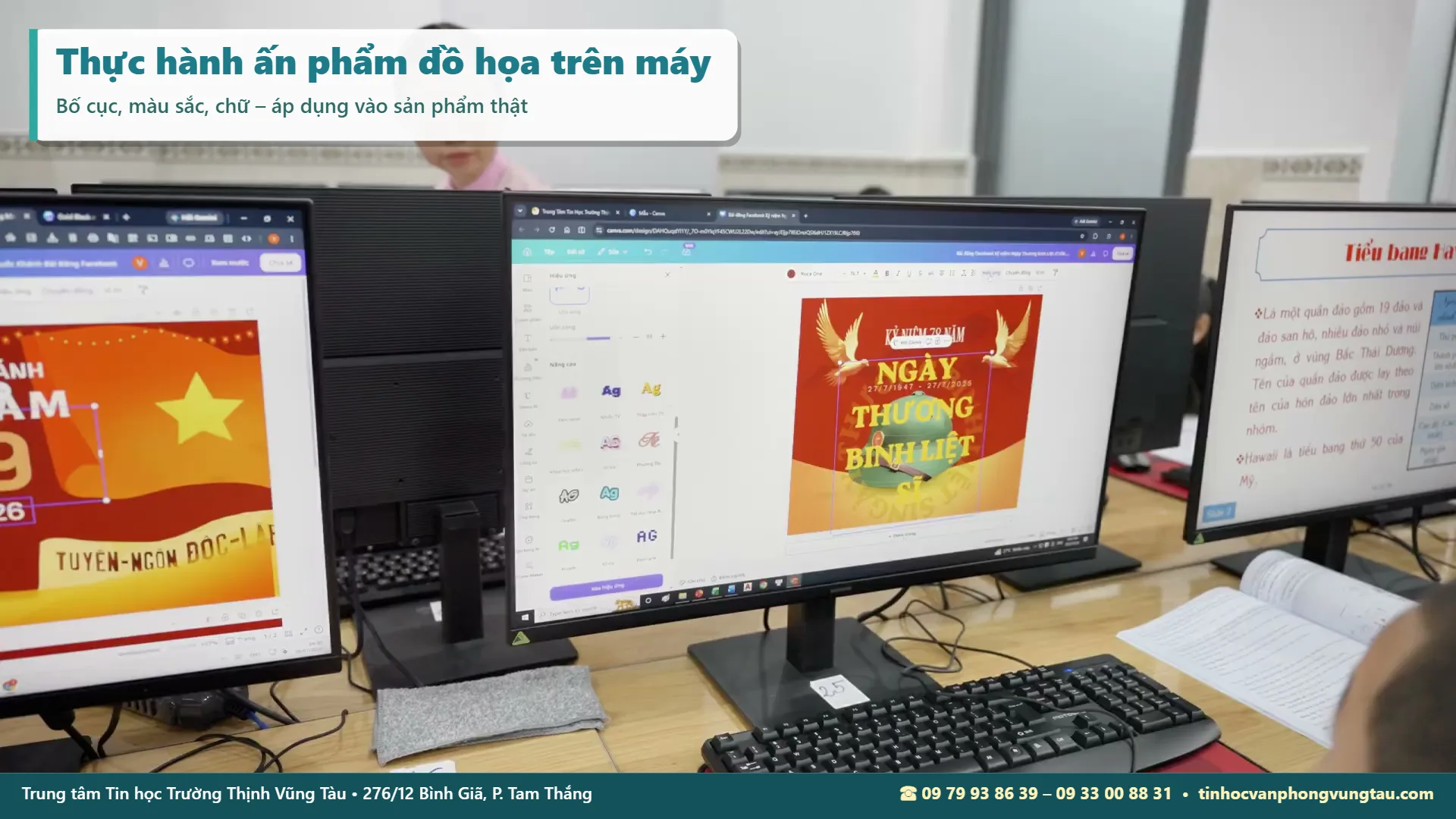
Bleed, vùng an toàn và giới hạn kỹ thuật
Bleed là vùng đồ họa mở rộng ra ngoài đường cắt thành phẩm nhằm giảm nguy cơ xuất hiện viền trắng do sai lệch khi xén. Vùng an toàn là khoảng cách giữ những thành phần quan trọng tránh quá gần đường cắt hoặc đường gấp.
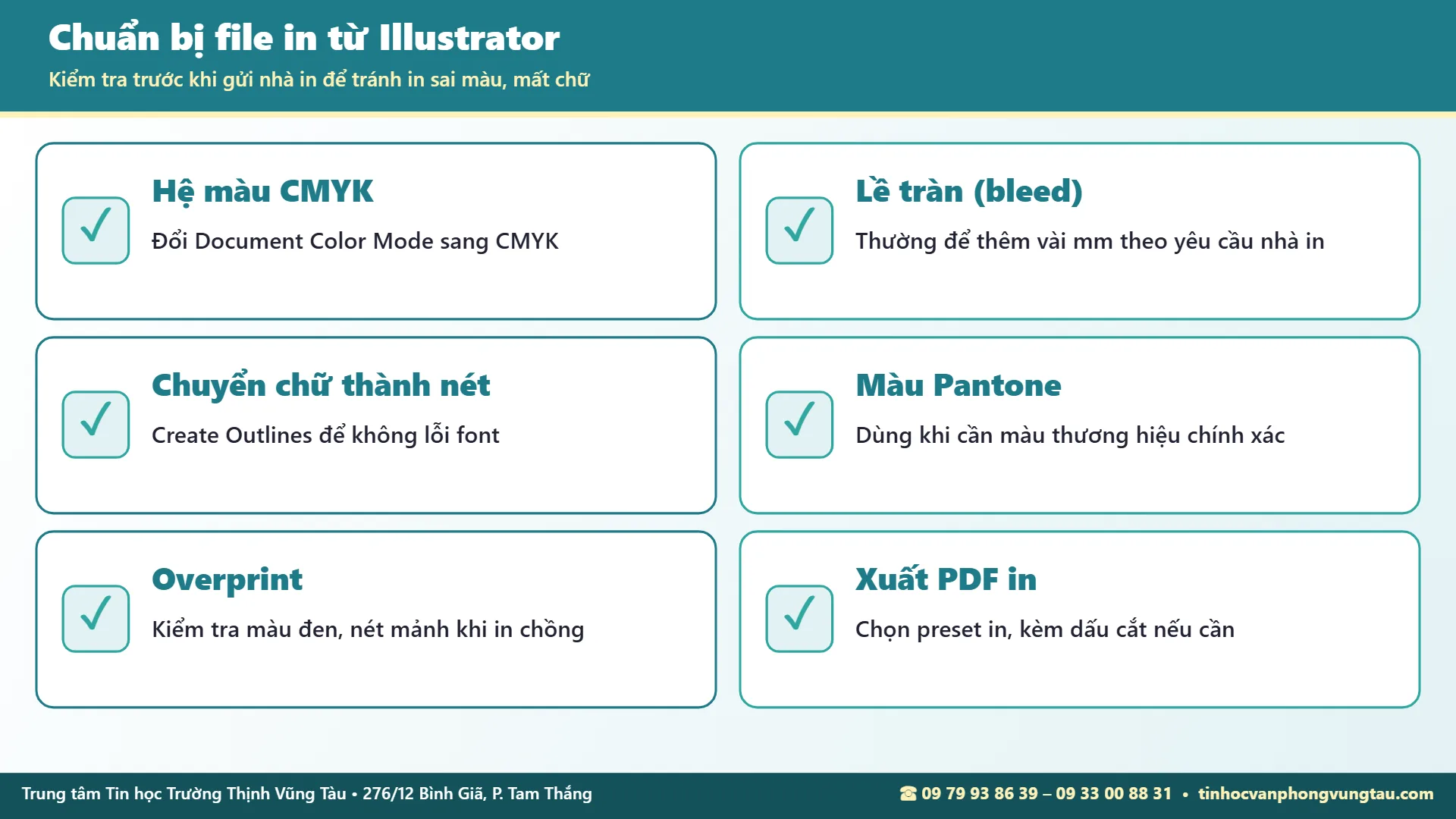
Ví dụ minh họa: nếu xưởng in yêu cầu bleed 3 mm thì nền màu hoặc hình ảnh sát mép phải được mở rộng thêm 3 mm ra ngoài đường cắt. Đây chỉ là ví dụ kỹ thuật; thông số thực tế phải dựa vào yêu cầu của đơn vị gia công, loại bao bì và phương pháp sản xuất.
CMYK, Pantone và kiểm soát màu in
Kiểm soát màu in là kỹ năng nghề quan trọng trong Illustrator nâng cao.
Để chuẩn bị file in, người thiết kế cần hiểu sự khác nhau giữa RGB, CMYK và màu pha riêng. CMYK là mô hình màu thường sử dụng trong in bốn màu. Pantone là hệ thống tham chiếu màu có thể được sử dụng để xác định màu thương hiệu hoặc màu spot theo quy trình sản xuất phù hợp.
Không nên hiểu rằng mọi màu Pantone đều được tái hiện chính xác bằng CMYK. Kết quả còn phụ thuộc mực, giấy, máy in, cấu hình màu và quy trình kiểm soát sản xuất. Việc sử dụng thư viện màu Pantone trong Illustrator cũng có thể phụ thuộc dịch vụ hoặc giấy phép thích hợp.
Khóa Illustrator nâng cao hướng dẫn người học phân biệt màu process và spot, thống nhất mã màu với nhà in, kiểm tra Swatches và tránh chuyển đổi màu tùy tiện ở giai đoạn bàn giao.
Overprint, đường cắt và xuất PDF in
Overprint quyết định cách một đối tượng được in chồng lên các màu phía dưới thay vì tạo vùng loại trừ màu. Thiết lập sai có thể khiến chữ, hình hoặc thành phần màu bị thay đổi ngoài dự kiến khi in.
Người học cần biết sử dụng Overprint Preview để kiểm tra, đặc biệt với các thành phần màu đen, màu spot, đường bế hoặc yêu cầu gia công đặc biệt. Không nên mặc định mọi đối tượng màu đen đều phải bật overprint hoặc mọi đối tượng màu trắng đều hiển thị đúng khi thiết lập chồng màu.
Trước khi xuất PDF, cần xác nhận kích thước thành phẩm, bleed, font chữ, hình ảnh liên kết, độ phân giải của thành phần raster, chế độ màu và yêu cầu PDF/X nếu nhà in chỉ định. Tệp AI gốc nên được bảo quản riêng để phục vụ việc chỉnh sửa sau này.
Xây dựng bộ nhận diện thương hiệu bằng Adobe Illustrator
Bộ nhận diện thường đi cùng thiết kế website và đồ họa quảng cáo đa truyền thông.
Thiết kế hệ thống thay vì chỉ hoàn thiện một logo
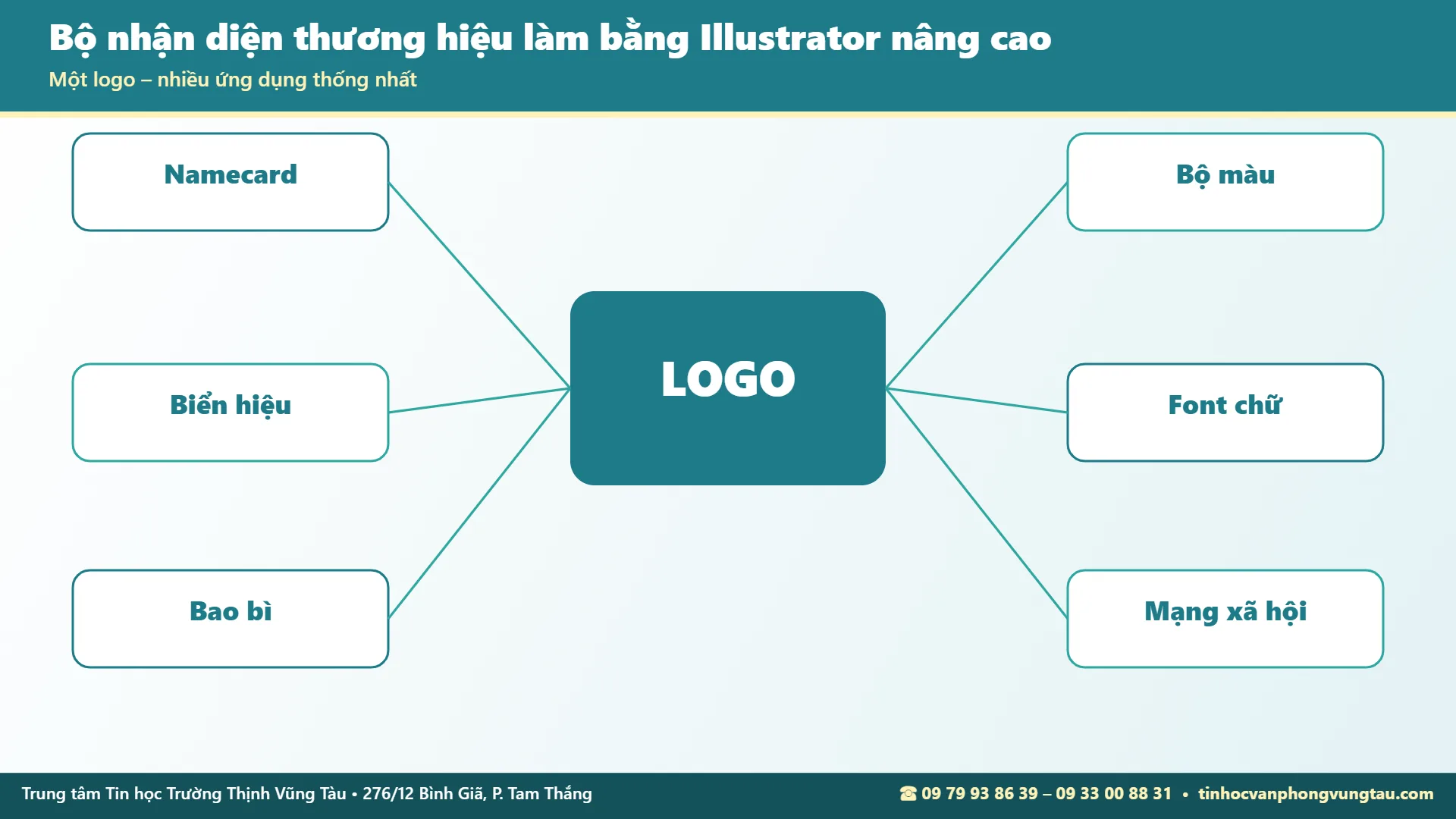
Một bộ nhận diện thương hiệu bao gồm những yếu tố hình ảnh được tổ chức theo cùng hệ quy tắc. Trong thiết kế thực tế, logo cần thích nghi với nhiều nền, kích thước và phương pháp thể hiện mà vẫn duy trì khả năng nhận biết.
Người học Illustrator nâng cao thực hành phát triển hệ thống gồm logo chính, logo phụ khi phù hợp, danh thiếp, mẫu biển hiệu, bảng màu và các thành phần đồ họa hỗ trợ. Mục tiêu là tạo ra một hệ thống có sự liên kết, không phải tập hợp các sản phẩm độc lập.
Xây dựng bảng màu và quy tắc typography
Bảng màu thống nhất là nền của bộ nhận diện làm bằng Illustrator nâng cao.
Bộ màu nhận diện cần ghi rõ giá trị phù hợp với từng môi trường sử dụng. Thông thường, màu màn hình có thể được tham chiếu bằng RGB hoặc HEX, trong khi màu in cần được kiểm tra theo thông số CMYK hoặc màu spot đã thống nhất.
Với chữ, người thiết kế xác định font tiêu đề, font nội dung, cấp độ phân cấp và khoảng cách sử dụng. Cũng cần xem xét giấy phép font, khả năng hiển thị tiếng Việt và tính nhất quán trên những tài liệu có kích thước khác nhau.
Viết guideline thương hiệu ngắn và dễ áp dụng
Guideline là tài liệu hướng dẫn sử dụng nhận diện. Với một dự án thực hành, người học có thể xây dựng guideline ngắn gồm phiên bản logo, khoảng trống bảo vệ, kích thước tối thiểu, màu sắc, kiểu chữ và những cách sử dụng cần tránh.
Trong Illustrator nâng cao, guideline còn là cơ hội thực hành Multiple Artboards, căn chỉnh hệ thống và xuất tài liệu trình bày có cấu trúc. Khi có quy tắc rõ ràng, việc triển khai sang những sản phẩm tiếp theo cũng thuận tiện hơn.
Multiple Artboards, Asset Export và xây dựng portfolio
Quản lý nhiều Artboard trong một dự án
Nhiều Artboard giúp làm cả bộ sản phẩm Illustrator nâng cao trong một file.
Một dự án thiết kế thường có nhiều kích thước và phiên bản. Chẳng hạn, bộ nhận diện sản phẩm có thể gồm logo, danh thiếp, nhãn hộp, bảng hiệu và hình giới thiệu. Việc sử dụng nhiều Artboard giúp quản lý các trang thiết kế liên quan trong cùng tài liệu khi quy mô phù hợp.
Người học cần đặt tên Artboard rõ ràng, duy trì kích thước chính xác, bố trí các thành phần theo hệ thống và tránh nhầm lẫn khi xuất file. Với tài liệu lớn, nên cân nhắc tách file theo nhóm sản phẩm thay vì dồn mọi nội dung vào một file quá nặng.
Sử dụng Asset Export và Export for Screens
Asset Export giúp tạo tài sản xuất từ những thành phần thiết kế được lựa chọn, hỗ trợ quy trình chuẩn bị biểu tượng, hình minh họa và nội dung số. Export for Screens hỗ trợ xuất Artboard hoặc tài sản theo định dạng, kích thước và hệ số tỷ lệ phù hợp.
Trong Illustrator nâng cao, người học phân biệt mục đích sử dụng của PNG, SVG, PDF và các định dạng khác. SVG thường phù hợp với những hình vector cần khả năng mở rộng, còn PNG thích hợp cho hình raster có thể sử dụng nền trong suốt. Việc chọn định dạng phải dựa trên nền tảng nhận file và tính năng cần giữ lại.
Tổ chức portfolio thể hiện năng lực thiết kế
Portfolio không nhất thiết phải chứa thật nhiều sản phẩm. Quan trọng hơn là thể hiện cách giải quyết vấn đề, tiến trình phát triển ý tưởng và chất lượng sản phẩm hoàn thiện.
Một portfolio Illustrator nâng cao có thể gồm dự án bao bì, bộ nhận diện thương hiệu, hệ thống icon và minh họa vector. Mỗi dự án nên có brief, bản phác thảo, phương án màu, hình hoàn thiện và một số hình mô phỏng bối cảnh sử dụng.
Người học cũng cần phân biệt sản phẩm thực hiện theo đề bài minh họa với dự án đã triển khai cho khách hàng thực tế. Không nên gắn tên thương hiệu, tuyên bố hợp tác hoặc kết quả thương mại khi chưa có căn cứ và quyền sử dụng phù hợp.
AI trong Illustrator nâng cao: Firefly và công cụ hỗ trợ thiết kế
Sau khi có thiết kế, học viên có thể đưa sản phẩm vào video quảng cáo với lớp quay và dựng video.
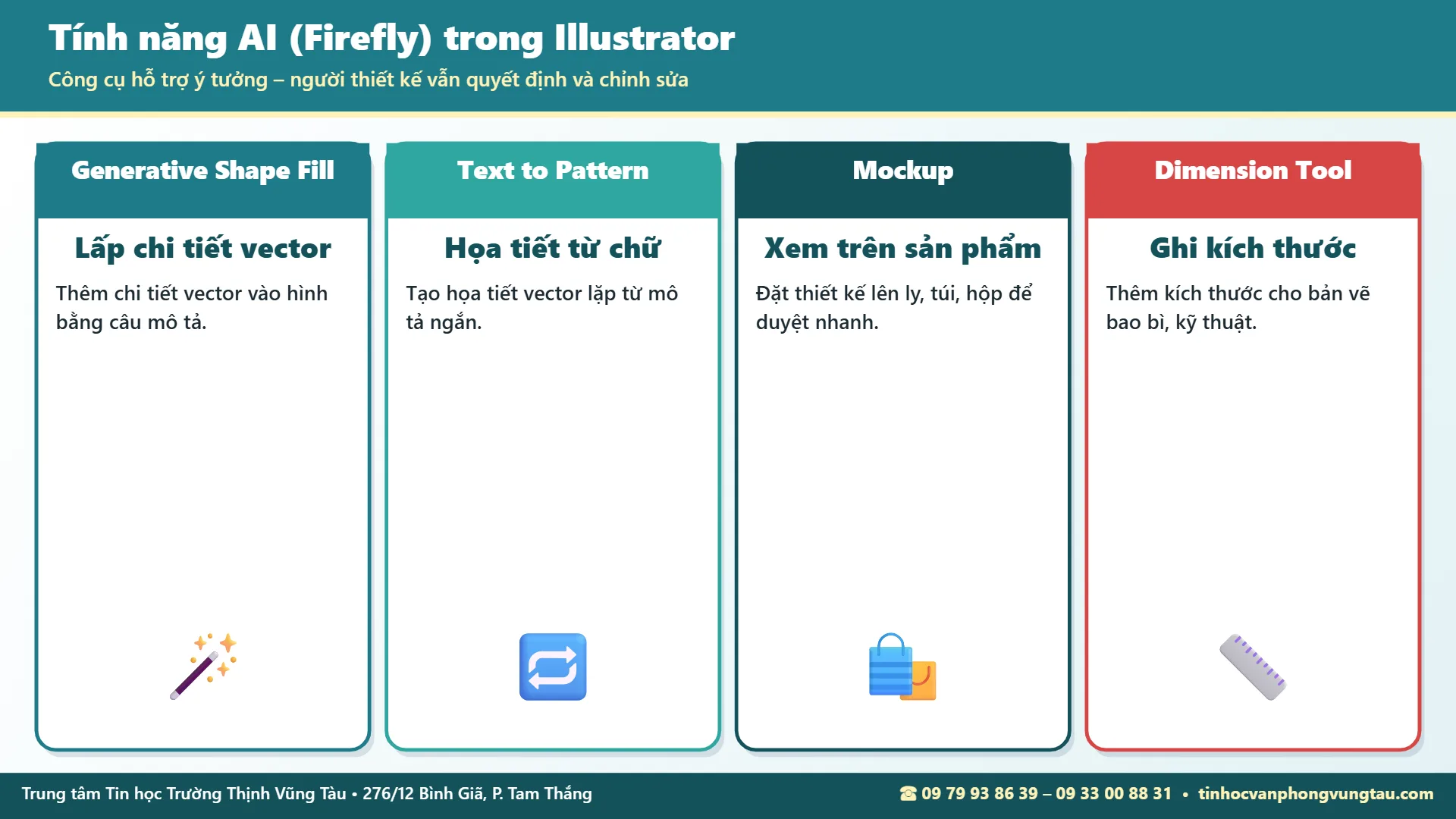
Text to Vector Graphic và Generative Shape Fill
Adobe Illustrator ở những phiên bản hỗ trợ có tích hợp các tính năng tạo sinh dựa trên công nghệ Adobe Firefly. Text to Vector Graphic cho phép tạo nội dung đồ họa vector từ mô tả văn bản. Người thiết kế có thể dùng kết quả làm điểm xuất phát để phát triển biểu tượng, thành phần trang trí hoặc ý tưởng minh họa.
Generative Shape Fill hỗ trợ tạo nội dung bên trong một hình dạng có sẵn theo mô tả và ngữ cảnh. Tuy nhiên, sản phẩm tạo ra cần được kiểm tra về hình học, màu sắc, mức độ phù hợp và khả năng sử dụng trong dự án.
Trong Illustrator nâng cao, AI được xem như công cụ hỗ trợ khám phá phương án. Người thiết kế vẫn phải kiểm soát bố cục, điều chỉnh đường Path, đánh giá tính nguyên bản và bảo đảm rằng kết quả đáp ứng yêu cầu cụ thể.
Text to Pattern và phát triển họa tiết
Text to Pattern hỗ trợ tạo ý tưởng họa tiết từ nội dung mô tả. Tính năng này có thể hữu ích khi tìm kiếm hướng trang trí cho giấy gói, hộp quà, phụ kiện hoặc nền nhận diện.
Người học cần kiểm tra cách họa tiết được lặp, các vị trí nối mép, mật độ chi tiết và độ tương phản. Những mẫu do AI tạo ra không nên được đưa thẳng vào file sản xuất khi chưa đánh giá khả năng in và sự phù hợp với thiết kế tổng thể.
Mockup và Dimension Tool
Mockup hỗ trợ trình bày thiết kế trên bề mặt hoặc vật thể mô phỏng trong những phiên bản Illustrator có tính năng tương ứng. Đây là phương tiện giúp hình dung cách logo hoặc đồ họa xuất hiện trên một sản phẩm trước khi sản xuất.
Dimension Tool hỗ trợ tạo chú thích kích thước cho hình học trong Illustrator. Công cụ này hữu ích khi cần trình bày số đo tham khảo, nhưng không thay thế việc kiểm tra khuôn bế, bản vẽ kỹ thuật và tài liệu sản xuất do đơn vị gia công xác nhận.
Cần phân biệt Mockup và Dimension Tool với nhóm tính năng tạo sinh Firefly. Dù cùng góp phần hỗ trợ quy trình thiết kế, chúng không có cùng cơ chế hoạt động hoặc điều kiện sử dụng.
Bản quyền, tài khoản và giới hạn sử dụng AI
Những tính năng AI trong Illustrator có thể phụ thuộc phiên bản phần mềm, khu vực cung cấp, loại tài khoản, quyền truy cập và chính sách tín dụng tạo sinh tại thời điểm sử dụng. Người học cần dùng tài khoản phù hợp và kiểm tra điều kiện cụ thể trước khi áp dụng.
Với kết quả từ Adobe Firefly, cần xem xét điều khoản sử dụng thương mại, nguồn dữ liệu đầu vào, quyền đối với nhãn hiệu và những giới hạn áp dụng. Không nên xem việc AI tạo được hình ảnh là bằng chứng rằng hình đó đương nhiên đủ điều kiện đăng ký bảo hộ hoặc sử dụng độc quyền.
Khóa Illustrator nâng cao tập trung vào cách sử dụng AI có kiểm soát, kết hợp năng lực thiết kế thủ công và quy trình đánh giá chất lượng đầu ra.
Quy trình hoàn thiện một dự án và những lỗi thường gặp
Từ brief thiết kế đến file bàn giao
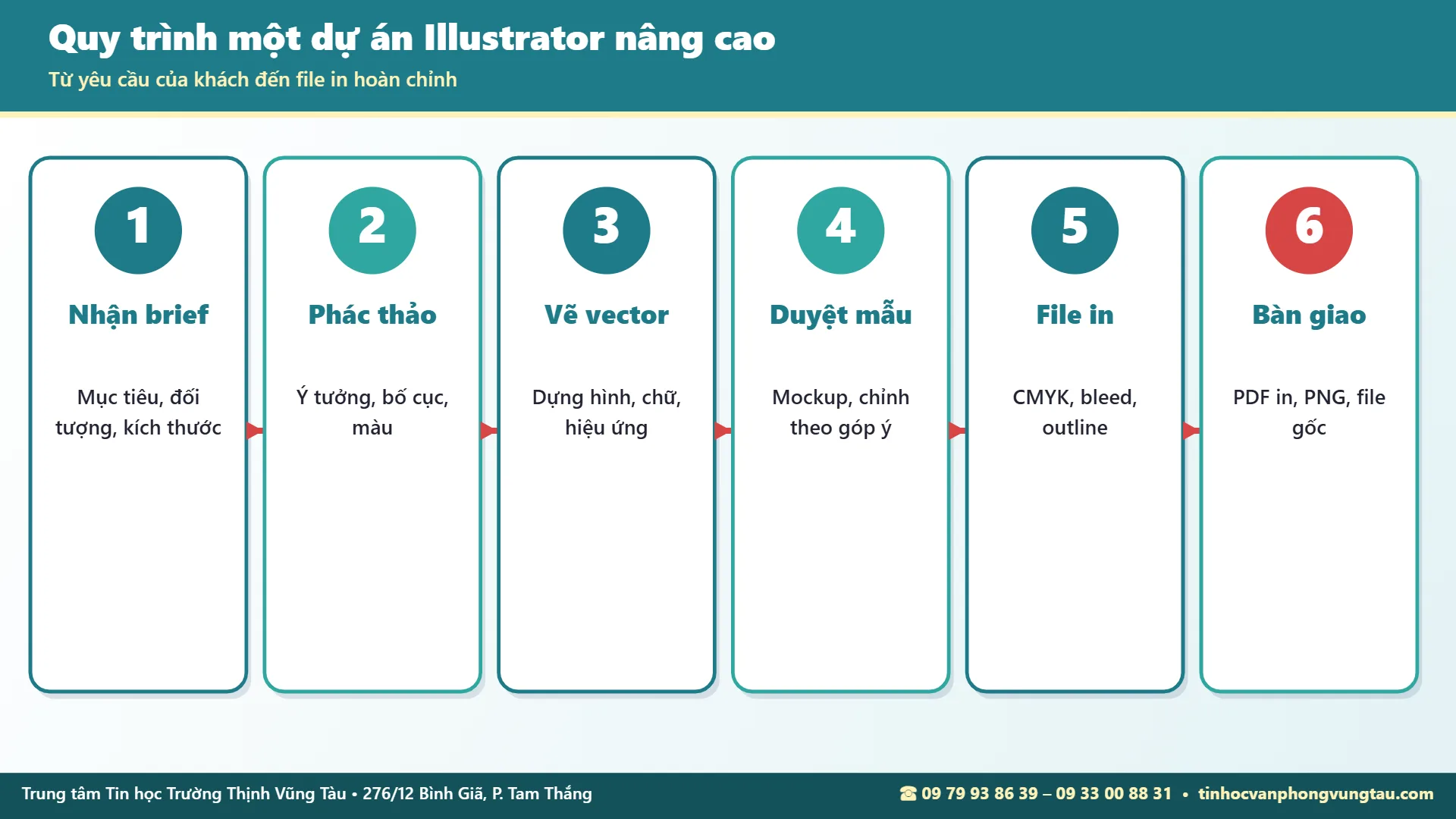
Khóa Illustrator nâng cao sử dụng cách tiếp cận theo dự án để người học kết nối các kỹ thuật đã thực hành. Một dự án minh họa có thể là thiết kế bao bì kết hợp hệ thống nhận diện cho thương hiệu sản phẩm địa phương giả định.
- Tiếp nhận brief: xác định đối tượng khách hàng, tính cách thương hiệu, sản phẩm cần thiết kế và định dạng bàn giao.
- Phân tích yêu cầu: làm rõ kích thước, vật liệu, quy cách in, bảng màu và các ràng buộc kỹ thuật.
- Phác thảo phương án: xây dựng hình khối, kiểu chữ, hệ thống minh họa và bố cục tổng thể.
- Thiết kế vector: sử dụng những công cụ phù hợp, tổ chức Layer và đặt tên thành phần có hệ thống.
- Phát triển ứng dụng: triển khai thiết kế lên bao bì, danh thiếp, nhãn sản phẩm và các Artboard liên quan.
- Kiểm tra kỹ thuật: đối chiếu kích thước, màu sắc, bleed, dieline, hình liên kết và các hiệu ứng đặc biệt.
- Xuất và lưu trữ: chuẩn bị file theo yêu cầu tiếp nhận, giữ bản AI chỉnh sửa được và tài nguyên liên quan.
- Trình bày dự án: xây dựng hình tổng hợp, mô phỏng ứng dụng và ghi chú quy trình để bổ sung portfolio.
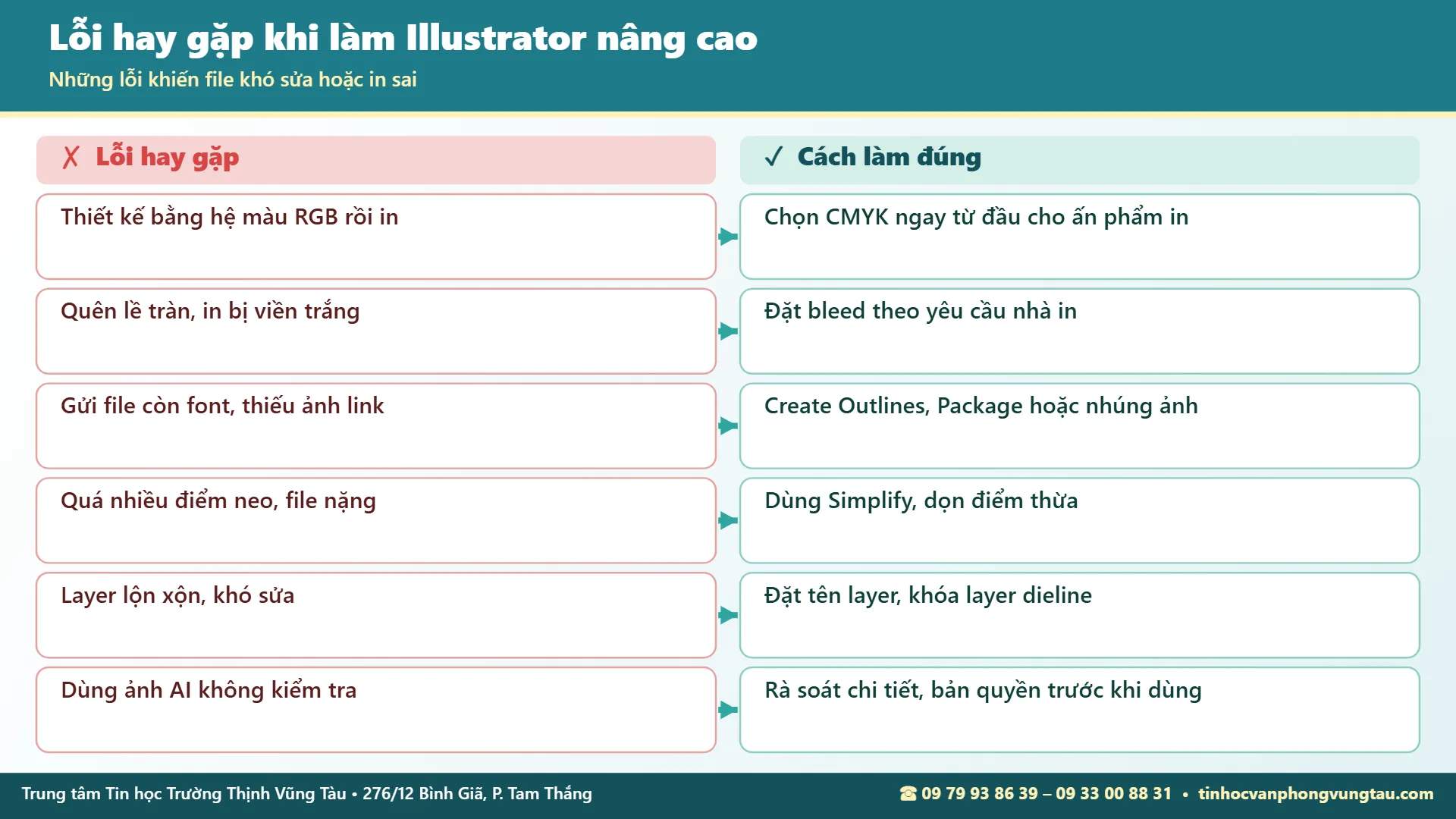
Lỗi 1: File có nhiều Anchor Point không cần thiết
✗ Dùng Image Trace hoặc vẽ thủ công tạo quá nhiều điểm neo khiến đường cong không mượt, file nặng và khó điều chỉnh.
✓ Kiểm tra đường Path, loại bỏ điểm thừa, sử dụng công cụ làm mượt phù hợp và dựng lại hình khi kết quả chuyển đổi tự động không đạt yêu cầu.
Lỗi 2: Hiệu ứng đẹp nhưng cấu trúc tài liệu khó chỉnh sửa
✗ Expand toàn bộ hiệu ứng quá sớm, nhân bản nhiều đối tượng không cần thiết hoặc không đặt tên Layer.
✓ Giữ bản gốc chỉnh sửa được, tổ chức Appearance và Graphic Styles có chủ đích, chỉ Expand khi cần đáp ứng định dạng hoặc công đoạn sản xuất cụ thể.
Lỗi 3: Màu trên màn hình khác sản phẩm in
✗ Thiết kế không kiểm soát chế độ màu, chọn màu chỉ theo cảm nhận trên màn hình và không kiểm tra thông số do nhà in cung cấp.
✓ Xác nhận không gian màu, màu spot nếu có, điều kiện in và yêu cầu quản lý màu. Sử dụng bản in thử hoặc mẫu màu được duyệt khi dự án yêu cầu độ chính xác cao.
Lỗi 4: Bao bì thiếu bleed hoặc sai đường bế
✗ Đặt nội dung sát đường cắt, tự thay đổi dieline và xuất file khi chưa kiểm tra vùng gấp hoặc tai dán.
✓ Đối chiếu khuôn bế được cung cấp, kiểm tra vùng an toàn, thiết lập bleed theo thông số sản xuất và duyệt bản trải phẳng trước khi bàn giao.
Lỗi 5: Thiếu font, hình liên kết hoặc sai định dạng xuất
✗ Chỉ gửi file AI trong khi hình ảnh vẫn liên kết đến thư mục cá nhân, thiếu font hoặc sử dụng định dạng không phù hợp với nơi tiếp nhận.
✓ Kiểm tra Links, font, cấu trúc Layer, PDF xuất và các tài nguyên đi kèm. Sử dụng Package khi phù hợp, đồng thời lưu ý quyền chia sẻ font và hình ảnh.
| Vấn đề cần kiểm tra | ✗ Cách làm dễ gây lỗi | ✓ Cách xử lý phù hợp |
|---|---|---|
| Đường vector | Giữ điểm neo thừa, đường hở | Kiểm tra Outline và tối ưu Path |
| Hiệu ứng | Chuyển đổi toàn bộ khi chưa lưu gốc | Giữ phiên bản chỉnh sửa được |
| Màu in | Không xác định yêu cầu màu | Đối chiếu CMYK, spot và quy trình in |
| Bao bì | Sai khuôn bế, thiếu lề cắt | Kiểm tra dieline, bleed và vùng an toàn |
| Bàn giao | Thiếu hình liên kết hoặc font | Kiểm tra tài nguyên và định dạng xuất |
Câu hỏi thường gặp về khóa học Illustrator chuyên sâu
Chưa học Illustrator có thể tham gia khóa nâng cao không?
Người chưa từng sử dụng Illustrator nên bắt đầu từ kiến thức cơ bản. Chương trình chuyên sâu giả định người học đã biết Pen Tool, Pathfinder, quản lý Layer, sử dụng màu và xuất file. Nếu chưa chắc về nền tảng, có thể trao đổi để xác định những nội dung cần củng cố trước khi tham gia.
Học Illustrator nâng cao có cần biết Photoshop không?
Không bắt buộc phải thành thạo Photoshop để học những kỹ thuật vector chuyên sâu. Tuy nhiên, kiến thức về xử lý ảnh raster, độ phân giải và màu sắc sẽ hữu ích khi thiết kế kết hợp hình ảnh chụp, bao bì hoặc ấn phẩm quảng cáo. Hai phần mềm có thể bổ trợ nhau nhưng phục vụ những tác vụ khác nhau.
Chương trình có hướng dẫn thiết kế bao bì và file in không?
Có. Nội dung tập trung vào cách đọc dieline, quản lý đường cắt và đường gấp, thiết lập bleed, kiểm soát màu CMYK và màu spot, hiểu overprint và chuẩn bị PDF theo yêu cầu sản xuất. Thông số cụ thể của từng sản phẩm cần được đối chiếu với đơn vị in hoặc gia công.
Có thể dùng AI để thay thế việc tự vẽ vector không?
AI có thể giúp tạo phương án ban đầu hoặc đề xuất thành phần đồ họa, nhưng không thay thế hoàn toàn kỹ năng thiết kế. Người thực hiện vẫn cần kiểm tra đường Path, tính đồng nhất, điều kiện bản quyền và mức độ phù hợp của sản phẩm. Khả năng chỉnh sửa thủ công đặc biệt quan trọng với logo, bao bì và nhận diện thương hiệu.
Sau khi học có thể xây dựng portfolio gồm những sản phẩm nào?
Người học có thể lựa chọn các dự án thực hành phù hợp với năng lực, chẳng hạn hệ thống icon, minh họa vector, bộ nhận diện thương hiệu hoặc một mẫu thiết kế bao bì có hình trải phẳng và hình mô phỏng. Portfolio nên trình bày cả quá trình phát triển ý tưởng lẫn sản phẩm hoàn thiện.
Người đi làm ở Vũng Tàu có những khung giờ học nào?
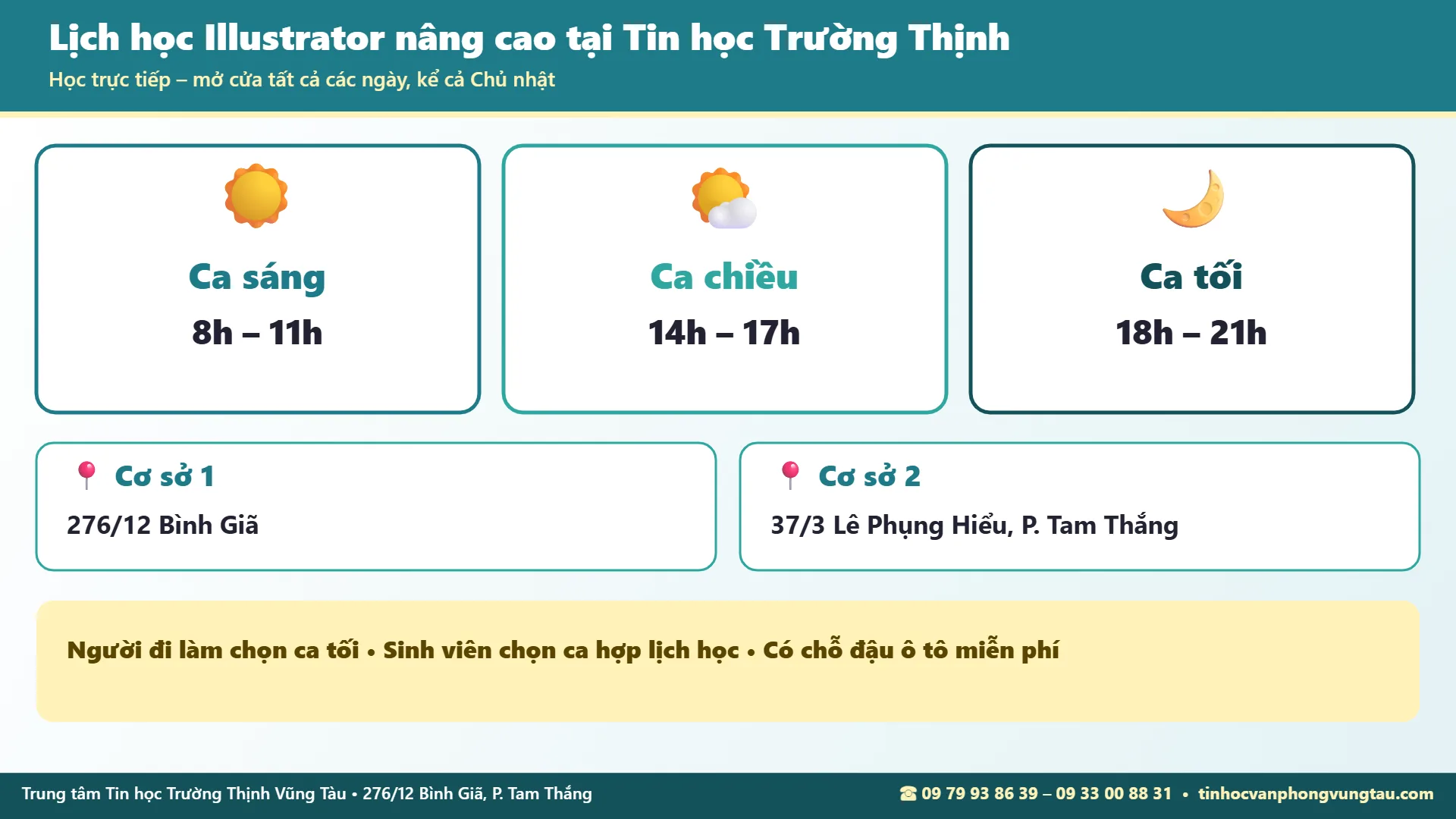
Trung tâm bố trí các ca học trực tiếp gồm buổi sáng 8h–11h, buổi chiều 14h–17h và buổi tối 18h–21h. Người học có thể trao đổi với trung tâm để lựa chọn khung giờ phù hợp với công việc và việc sắp xếp lớp tại cơ sở.
Học Illustrator nâng cao bài bản tại Trung tâm Tin học Trường Thịnh Vũng Tàu
Xem thêm khóa học thiết kế đồ họa tại Vũng Tàu, thiết kế đồ họa cấp tốc, lịch khai giảng các lớp tin học, tìm hiểu về Trung tâm Tin học Trường Thịnh Vũng Tàu, các khóa học tin học tại Vũng Tàu hoặc liên hệ để được tư vấn.
Học thực hành với định hướng ứng dụng thực tế
Trung tâm Tin học Trường Thịnh Vũng Tàu hoạt động trong lĩnh vực đào tạo tin học từ năm 2008, với định hướng học thực hành và ứng dụng vào công việc. Đối với nội dung Illustrator nâng cao, trọng tâm là giúp người học chuyển kiến thức công cụ thành khả năng giải quyết những yêu cầu thiết kế cụ thể.
Thay vì chỉ ghi nhớ tên lệnh, người học được định hướng tìm hiểu khi nào nên sử dụng Blend, Gradient Mesh, Pattern, Appearance hoặc các phép xử lý Path. Việc kết hợp công cụ với tư duy bố cục, màu sắc, typography và kiểm tra file giúp quá trình thiết kế có tính hệ thống hơn.
Lịch học trực tiếp tại hai cơ sở ở phường Tam Thắng
Người học có thể tham khảo ba khung giờ:
- Buổi sáng: 8h00–11h00.
- Buổi chiều: 14h00–17h00.
- Buổi tối: 18h00–21h00.
Trung tâm có hai cơ sở tại khu vực Vũng Tàu, thuộc phường Tam Thắng, TP.HCM: cơ sở tại 276/12 Bình Giã và cơ sở tại 37/3 Lê Phụng Hiểu. Trung tâm mở cửa tất cả các ngày trong tuần, kể cả Chủ nhật, liên tục 7h30–21h30. Khung giờ học cụ thể được sắp xếp theo lớp và điều kiện thực tế.
Định hướng lựa chọn dự án phù hợp với mục tiêu cá nhân
Người làm quảng cáo có thể tập trung nhiều hơn vào hệ thống biểu tượng, kiểu chữ trang trí, hiệu ứng và quản lý tài sản thiết kế. Người làm bao bì cần chú ý cấu trúc khuôn bế, màu in, overprint và bàn giao file. Người muốn phát triển minh họa vector có thể ưu tiên Gradient Mesh, Blend, Brush và kỹ thuật tổ chức hình phức tạp.
Với những bạn muốn học đồ họa ở Vũng Tàu để phát triển kỹ năng thiết kế chuyên sâu, việc chọn dự án theo mục tiêu sẽ giúp quá trình thực hành có trọng tâm. Một sản phẩm hoàn thiện cần thể hiện được ý tưởng, kỹ thuật, khả năng chỉnh sửa và tính phù hợp với môi trường sử dụng.
Khóa Illustrator nâng cao tại Trung tâm Tin học Trường Thịnh Vũng Tàu hướng đến việc xây dựng nền tảng xử lý vector vững chắc, mở rộng năng lực sáng tạo và hình thành quy trình làm việc có kiểm soát. Người quan tâm có thể trao đổi trực tiếp tại trung tâm về nền tảng hiện có, nội dung muốn phát triển và khung giờ phù hợp.
Chương trình phù hợp với những bạn đang quan tâm đến: Illustrator nâng cao, thiết kế bao bì Illustrator, nhận diện thương hiệu, minh họa vector, Gradient Mesh, AI trong Illustrator và học đồ họa ở Vũng Tàu.
Khóa học liên quan tại Tin học Trường Thịnh Vũng Tàu
- Học Illustrator tại Vũng Tàu
- Khóa học Illustrator cấp tốc
- Khóa học CorelDRAW
- Thiết kế đồ họa tại Vũng Tàu
Lịch Học Linh Hoạt – Phù Hợp Cho Người Đi Làm
Trung tâm mở cửa tất cả các ngày trong tuần, kể cả Chủ nhật: liên tục từ 7h30 đến 21h30. Học viên chọn khung giờ phù hợp, có hình thức học kèm riêng cho người bận rộn.
ĐĂNG KÝ HỌC THỬ MIỄN PHÍ
TRUNG TÂM TIN HỌC TRƯỜNG THỊNH VŨNG TÀU
📍 Cơ sở 1: 276/12 Bình Giã, Phường Tam Thắng, TP. Hồ Chí Minh (khu vực Vũng Tàu cũ)
📍 Cơ sở 2: 37/3 Lê Phụng Hiểu, Phường Tam Thắng, TP. Hồ Chí Minh (khu vực Vũng Tàu cũ)
📞 Hotline/Zalo: 09 79 93 86 39 – 09 33 00 88 31
🕘 Giờ làm việc: tất cả các ngày trong tuần, kể cả Chủ nhật – liên tục từ 7h30 đến 21h30
🌐 Website: tinhocvanphongvungtau.com • Liên hệ trung tâm
📘 Facebook: facebook.com/tinhoctruongthinh